スタッフアプリの使用方法についてご案内いたします
当アプリをご利用いただく事で
一度に複数枚の車検証情報、写真を連続して読み込むことが出来ます。
※読み込んだ車検証はMobiconに自動的に反映されます。
従前車検証を読み込む際には、
1台につき1QRコードの読み込みが必要としていましたが、
当アプリをご利用いただく事で、連続しての読み込みが可能となります。
■以下使用方法
1,スタッフ向けアプリインストール
※以下に記載しているQRコードにてインストール可能です
2,アプリにて車検証のQR読み込み、車検証写真読み込み
※複数台を連続して読み込むことが可能です
※詳細は以下画像にてご確認ください
上記操作を行っていただくと、
仕入WFの車検証情報入力タスク時などで
車両を選択した際に、自動的に車検証の情報、画像が登録された状態で表示されます。
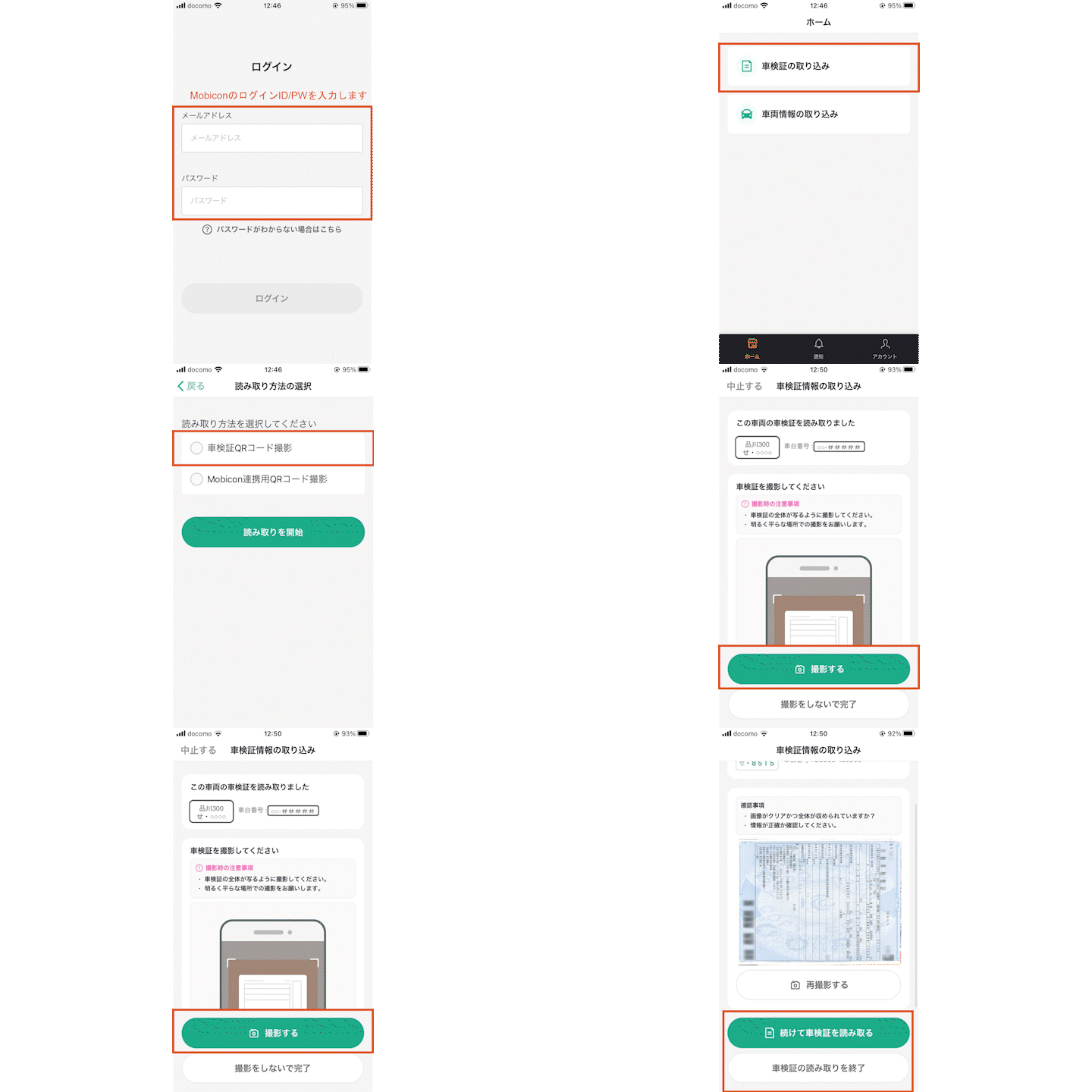
■以下「車検証読み込み」時のアプリ内操作方法
1,スタッフアプリにログインします。
※アプリのログインID/PWはMobiconへのログインID/PWになります
2,ホーム画面で、『車検証の読み込み』を選択します
3,読み取り方法の選択にて、『車検証QRコード撮影』を選択します
※『Mobicon連携用QRコード撮影』は
Mobiconの車検証登録画面で開かれたQRコードを読み取る際に
使用します。
※複数台の車検証のQRを連続で読み込む場合は、
『車検証QRコード撮影』を選択します。
4,車検証の読み込み画面で、『撮影する』を選択して
車検証の読み込み、車検証写真を撮ります。
5,続けて車検証を読み込む場合は、『続けて車検証を読み取る』
主受領する場合は『車検証の読み取りを終了』を選択します。
以上となります。
上記操作を行っていただくと、
仕入WFの車検証情報入力タスクにて、車検証情報が入力された状態で
表示がされます