初期設定は3項目行います
①レバーレート(1時間あたりの工賃)の設定
②銀行口座(修理代支払先口座)の設定
③インボイス登録番号の設定
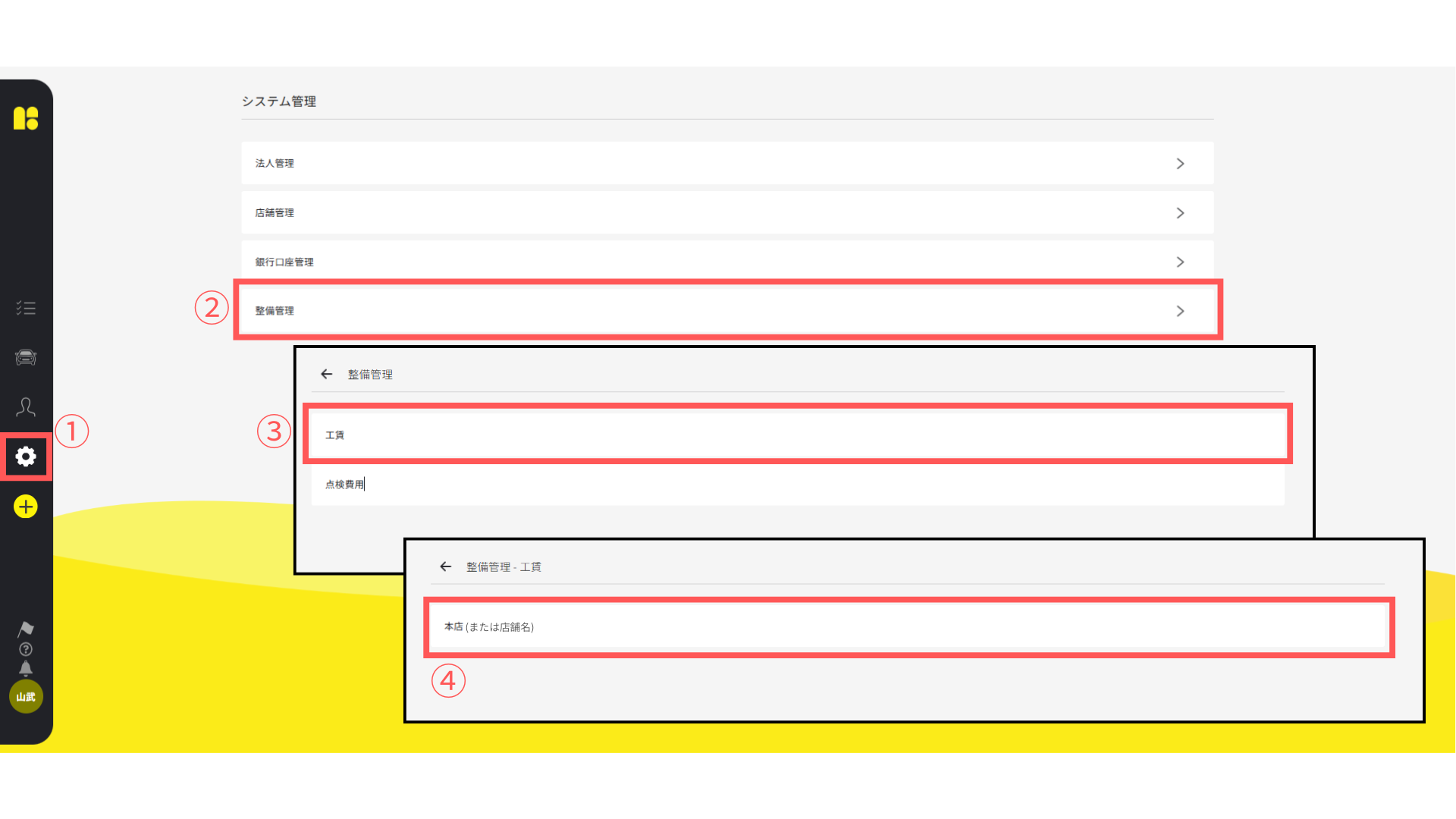
①レバーレート(1時間あたりの工賃)の設定および変更は、
「システム管理画面」より可能です。
■ 操作手順
1. トップ画面左側メニューの「システム管理(歯車マーク)」を選択
2. 「整備管理」を選択
3. 「工賃」を選択
4. 「本店」(又は店舗名)を選択
(別店舗がある場合は店舗ごとに設定をお願いいたします)
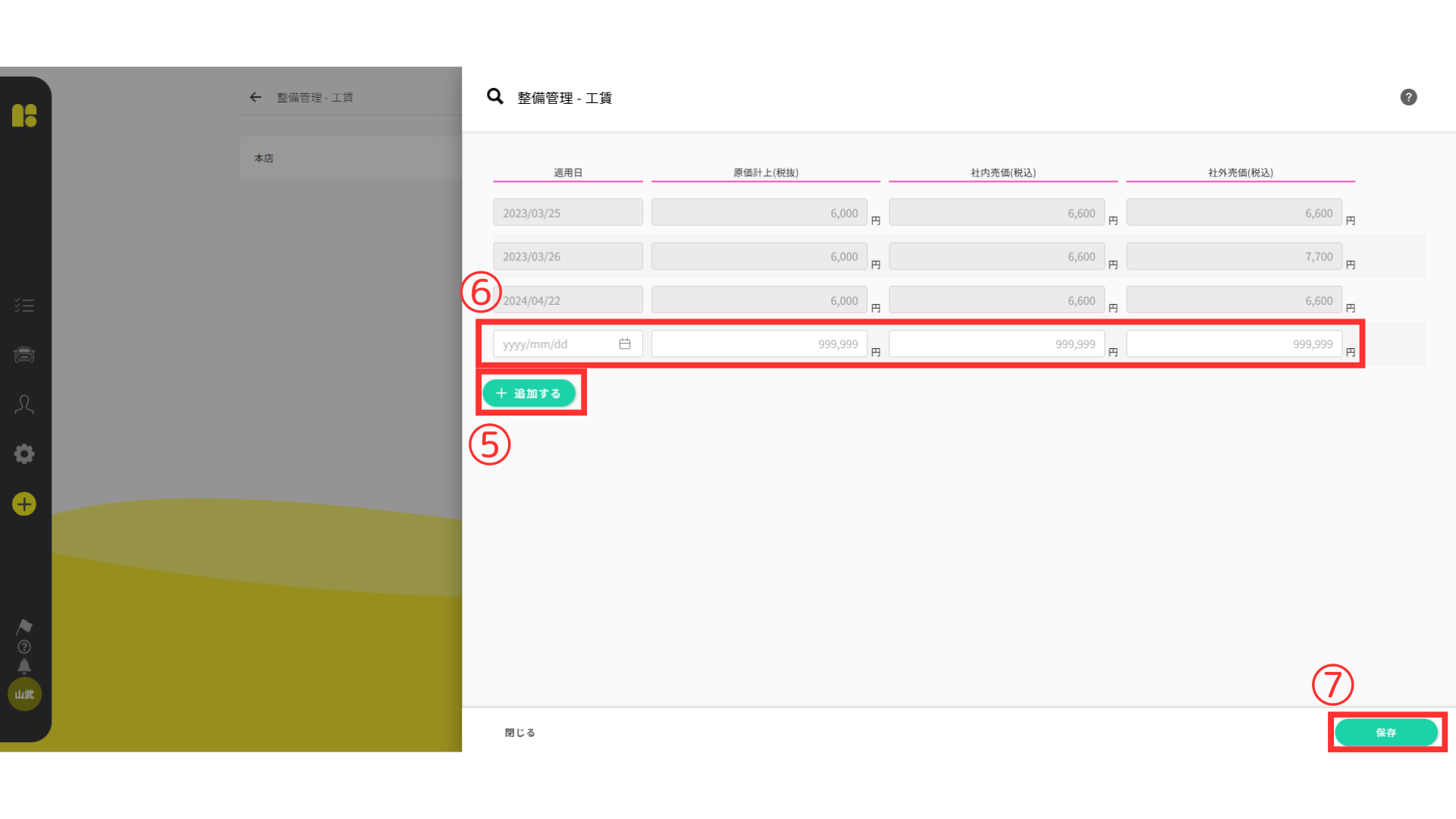
5. 「+追加する」を選択
6. 各項目を入力して下さい
・ 適用日
カレンダーマークから本日の日付を選択
・原価計上(税抜)
工賃の原価を*税抜で入力して下さい
※特に設定がない場合は社外売価の金額を入力して下さい
・社内売価(税込)
社員割引きなどの工賃を*税込で入力して下さい
※特に設定がない場合は社外売価の金額を入力して下さい
・社外売価(税込)
お客様や保証修理で請求する工賃を*税込で入力して下さい
7. 右下の「保存」を押して下さい
操作手順に不明点がある場合、操作中にエラーが発生した場合など
何かございましたら、お問い合わせフォームよりお問い合わせくださいませ。
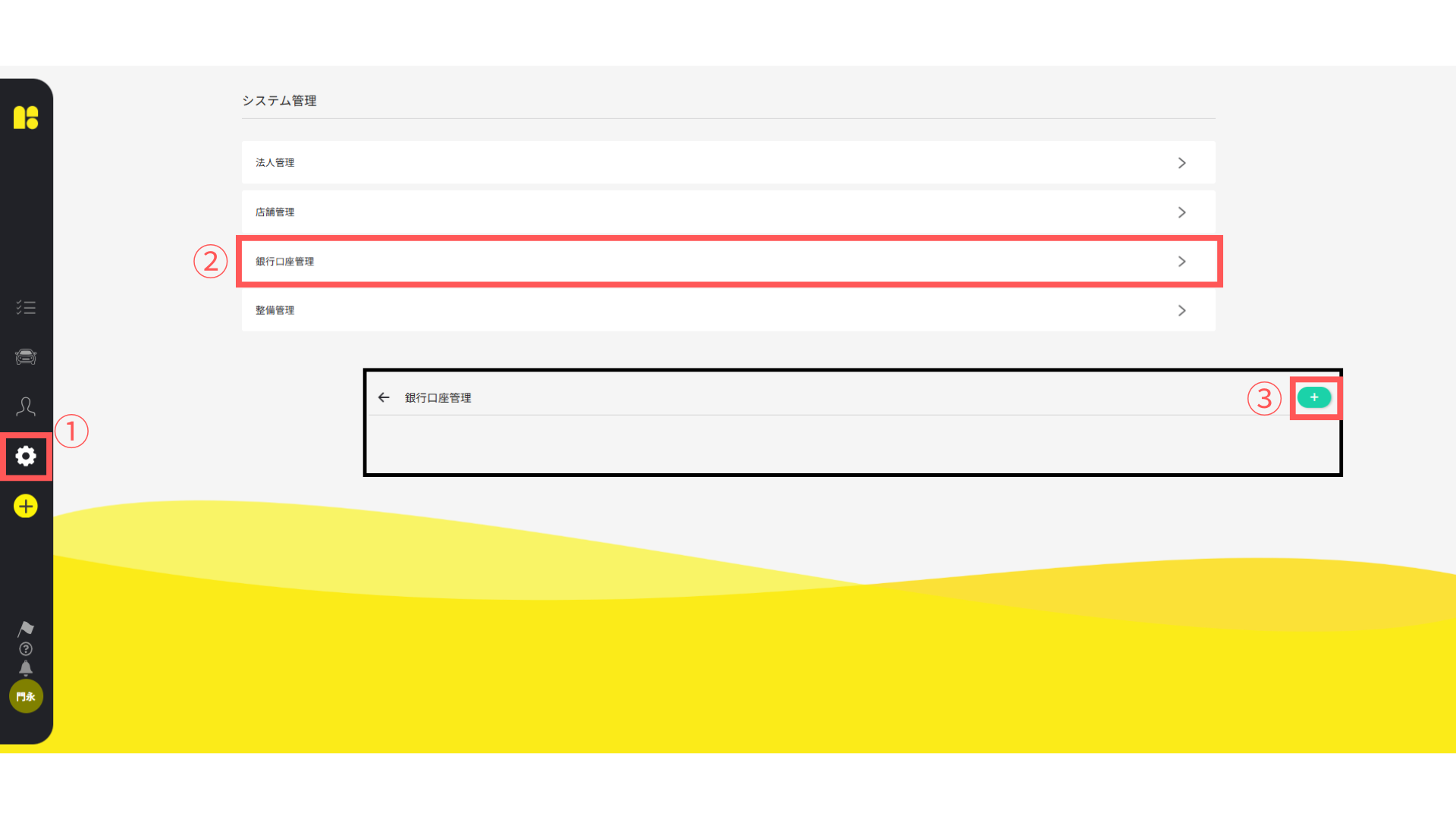
②銀行口座(修理代支払先口座)の設定および変更は、
「システム管理画面」より可能です。
■ 操作手順
1. トップ画面左側メニューの「システム管理(歯車マーク)」を選択
2. 「銀行口座管理」を選択
3. 右上の緑「+」を選択
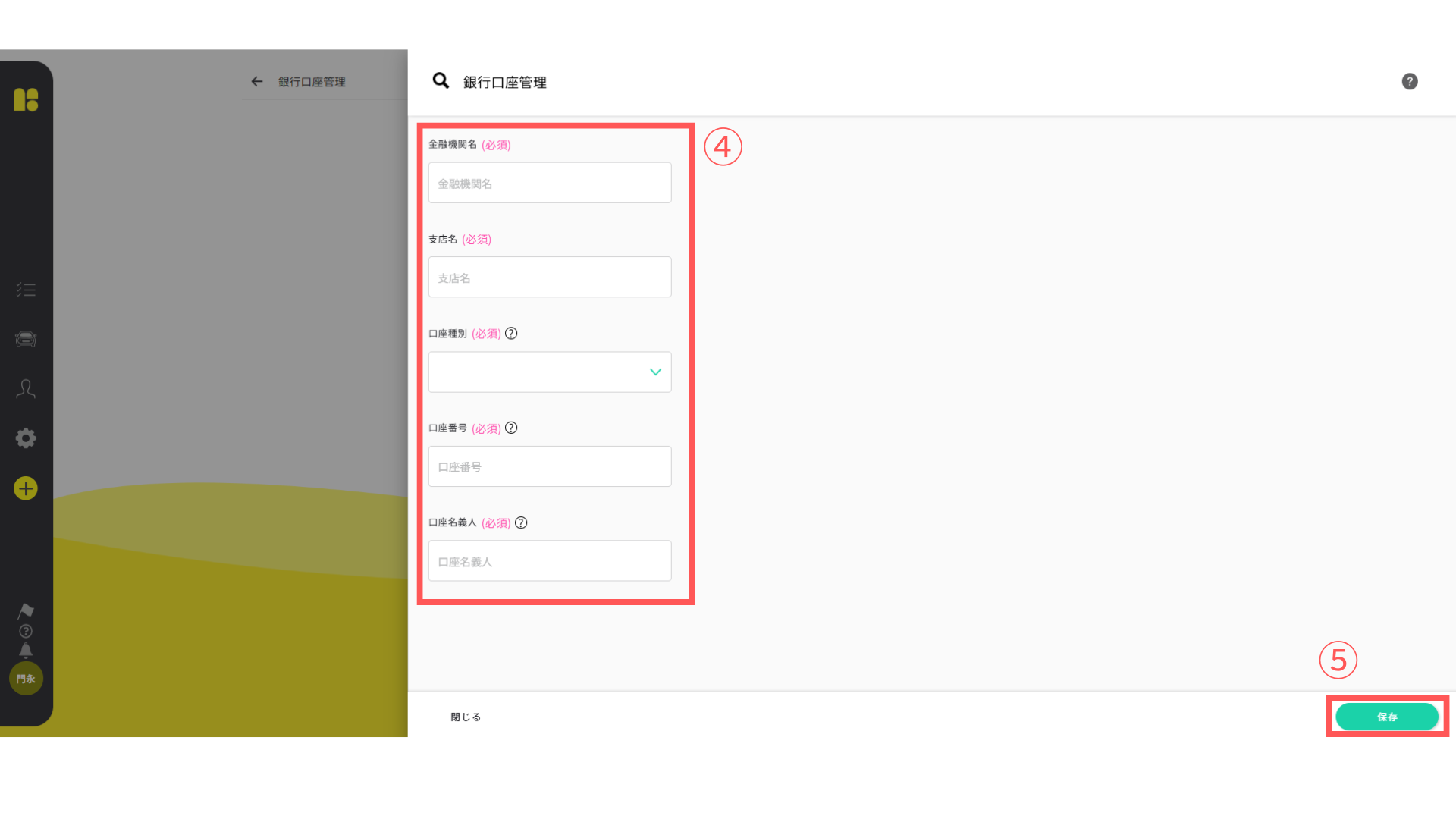
4. 各項目を入力
・金融機関名
銀行名を入力して下さい
・支店名
支店名を入力して下さい
・口座種別
普通か当座を選択して下さい
・口座番号
口座番号を7桁の数字で入力して下さい
・口座名義人
口座名義人をカタカナで入力して下さい
5.右下の「保存」を押して下さい
操作手順に不明点がある場合、操作中にエラーが発生した場合など
何かございましたら、お問い合わせフォームよりお問い合わせくださいませ。
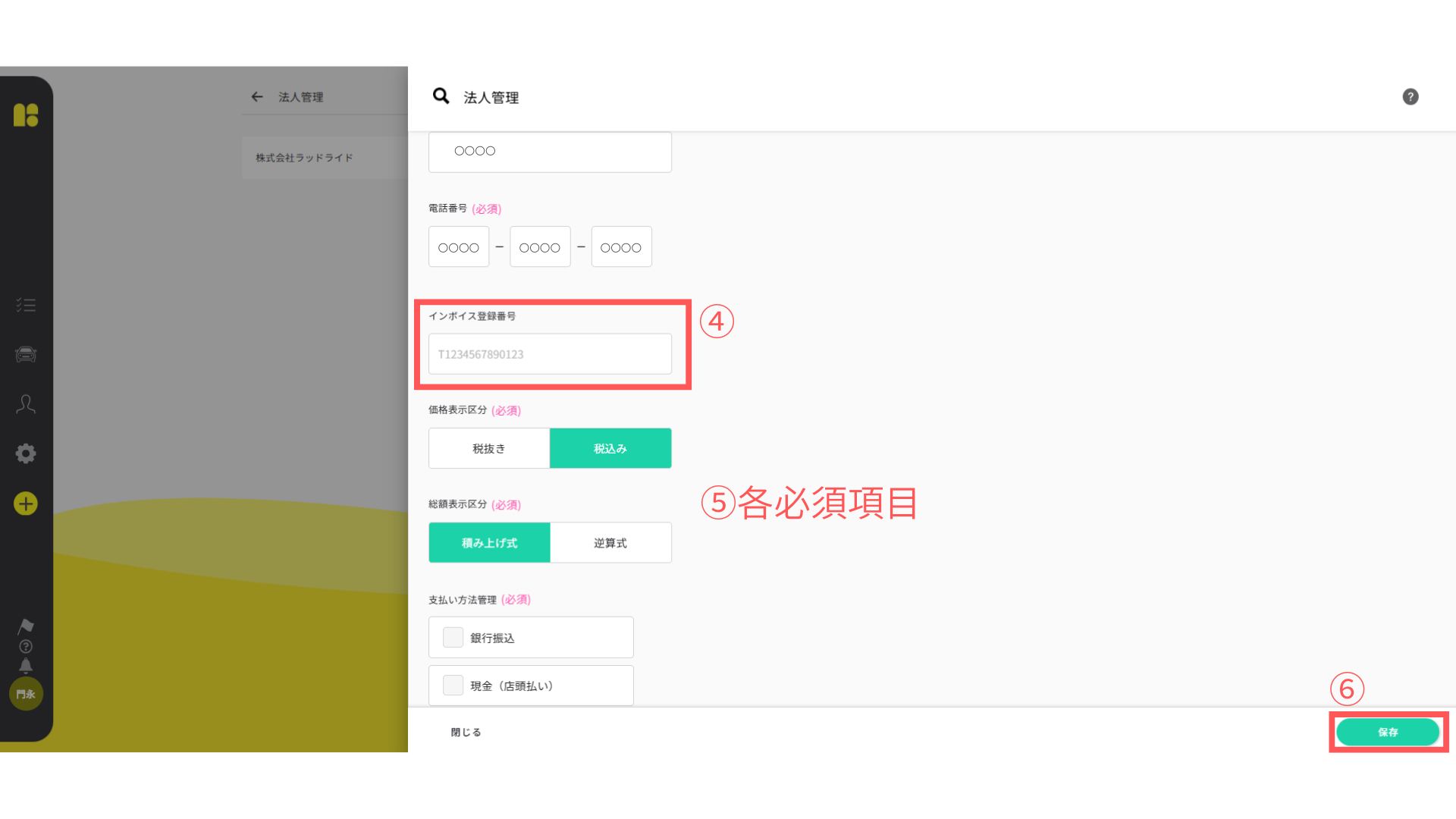
③インボイス登録番号の設定および変更は、
「システム管理画面」より可能です。
■ 操作手順
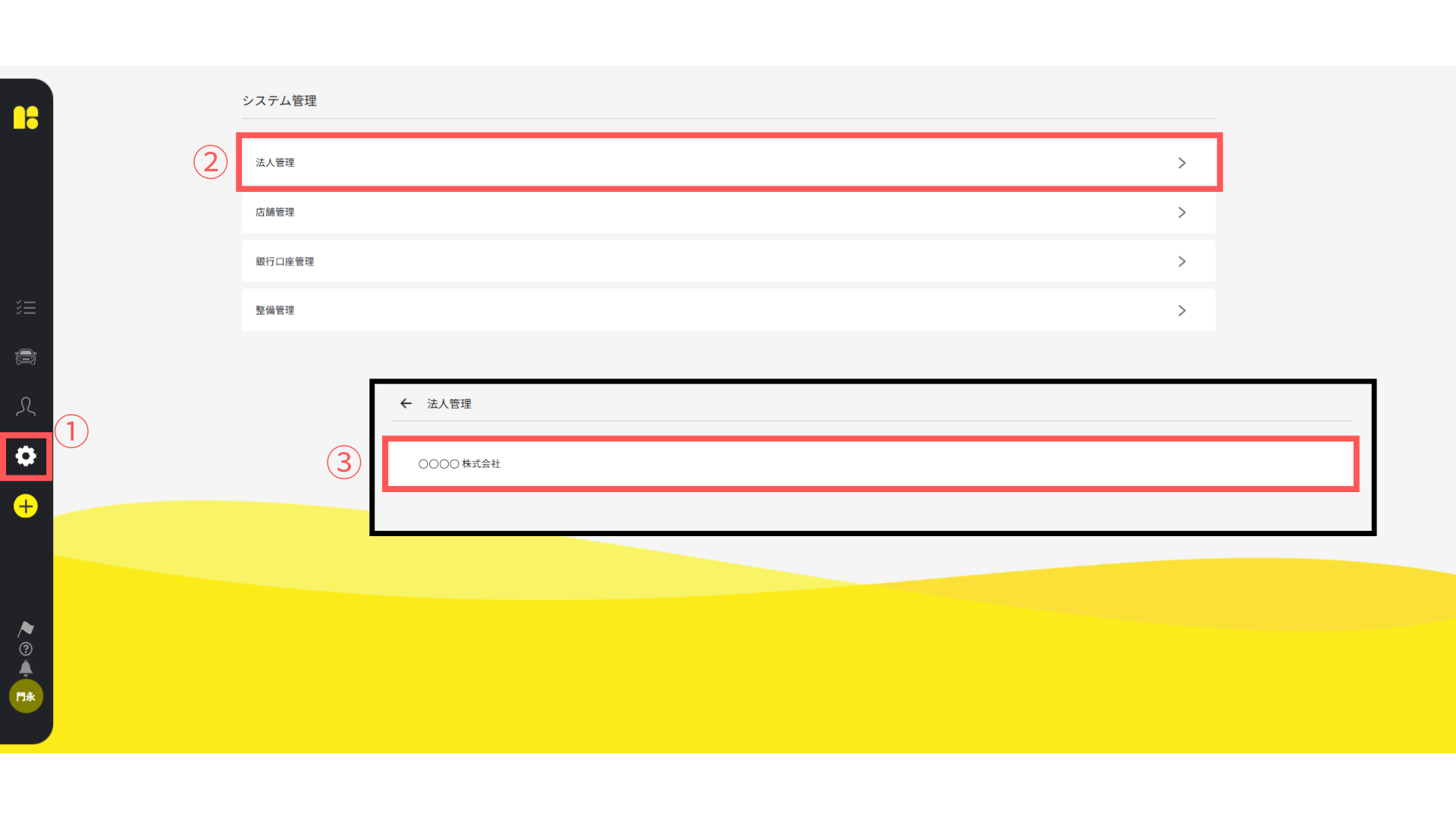
1. トップ画面左側メニューの「システム管理(歯車マーク)」を選択
2. 「法人管理」を選択
3. 「自社会社名(工場名)」を選択
4. 下へスクロールして「インボイス登録番号」へ入力して下さい
5.(必須)となっている項目で空欄がある場合は入力して下さい
代表者名、電話番号、支払い方法管理など
6. 右下の「保存」を押して下さい
操作手順に不明点がある場合、操作中にエラーが発生した場合など
何かございましたら、お問い合わせフォームよりお問い合わせくださいませ。