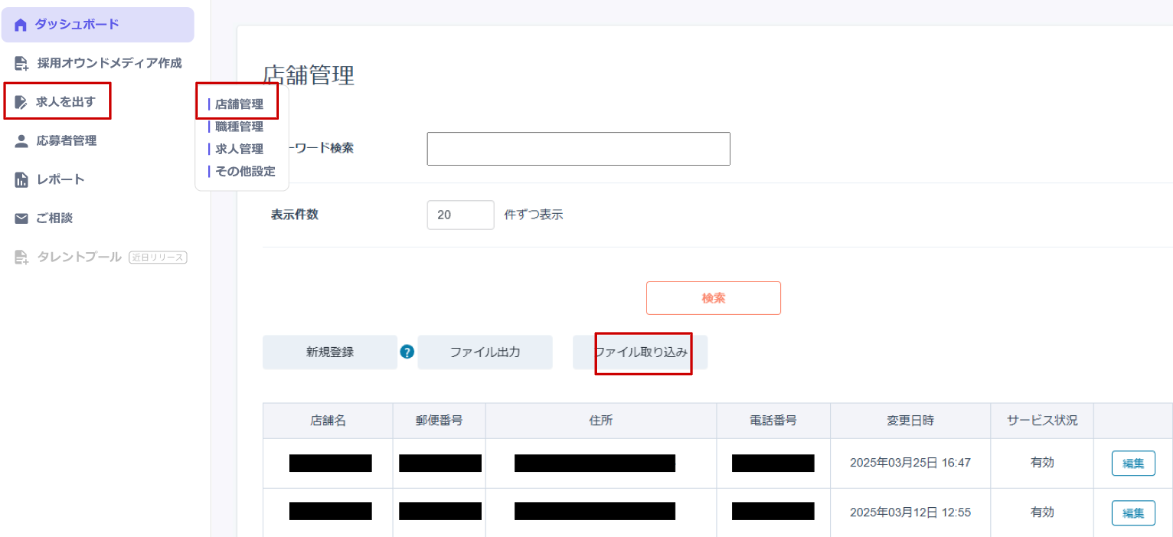
■ 店舗管理の一括投稿・一括修正の手順
❶ ファイルを出力
クリック手順:求人を掲載する→店舗管理→ファイル出力
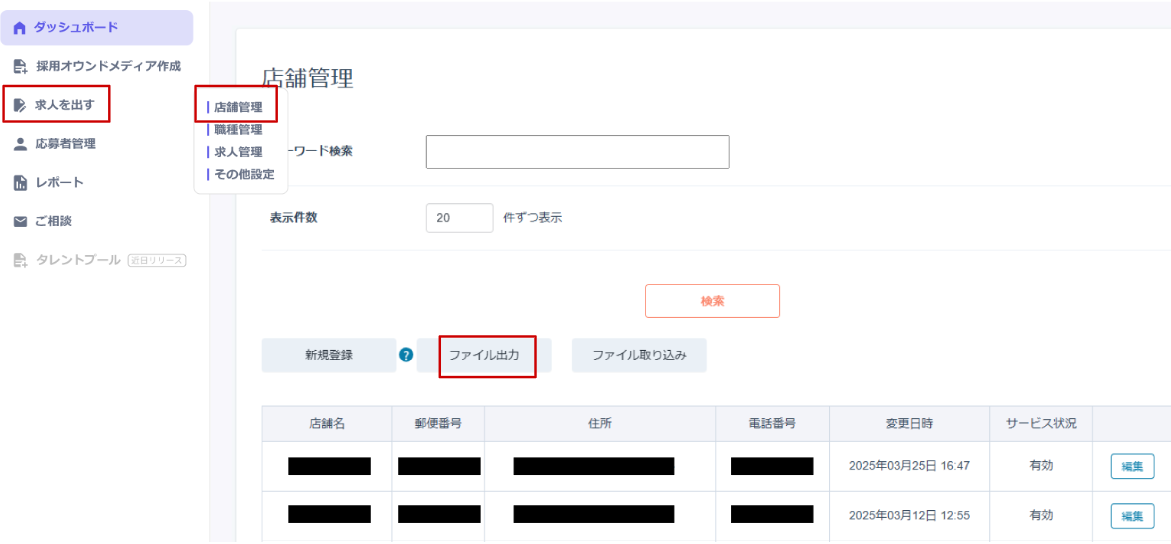
または、下記をダウンロードしてください。
※店舗管理CSVファイル

❷ CSVファイルを入力

==========================
①店舗id:(必須)新規登録の場合は未入力にします
※修正の場合は、入力必須となります。
②企業id:(必須)企業idを入力します
<企業idの確認方法>
右上のロゴをクリック→「企業情報」を選択しますと、URLの末尾が企業IDとなります。
https://hr-hacker.com/admin/companies/edit/企業ID
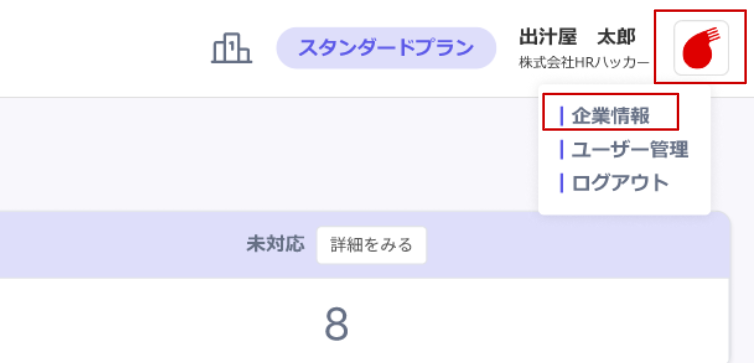
または、店舗管理をHRハッカー上で一つ作成いただき、ファイル出力を行うと自動で企業idが入ります。
③店舗名:(必須)管理する店舗の名称を入力します
※求人上に反映はされません。
④Indeed表示 社名・店舗名:(任意)Indeedの検索結果画面に表示する社名・店舗名を入力します
※未入力は、HRハッカー登録している企業名が表示されます。
⑤郵便番号:(必須)郵便番号をハイフンなしで入力します
⑥都道府県:(必須)
⑦市区町村:(必須)
⑧町名:(任意)
⑨番地:(任意)
⑩建物名:(任意)住所を入力します
⑪電話番号:(必須)※求人上に反映はされません
⑫アクセス方法:(必須)全角22文字以内で入力します
⑬最寄り駅:(必須)全角22文字以内で駅のみを入力します
※最寄り駅がない場合は半角スペースを入れてください。
⑭サービス状況:(必須) 「有効」と入力します
※「無効」に設定しますと、求人管理で使用不可となります。
==========================
③ ファイルをアップロード
クリック手順:求人を掲載する→店舗管理→ファイル取り込み→「ファイルを選択する」から取り込むCSVを選択し「アップロード」を押してください。