
所属しているプロジェクトごとにアップロードされたファイルを、まとめて見ることが可能です。
目次
アップロードされたファイルの管理方法
1. プロジェクトボードからファイルを選択する
2. ファイル管理ページ
3. ファイル選択
4. ファイル管理ページからタスクの追加
5. ファイル管理ページからタスクの追加
6. 新しくタスクが追加
7. 便利な機能の紹介
アップロードされたファイルの管理方法
1. プロジェクトボードからファイルを選択する
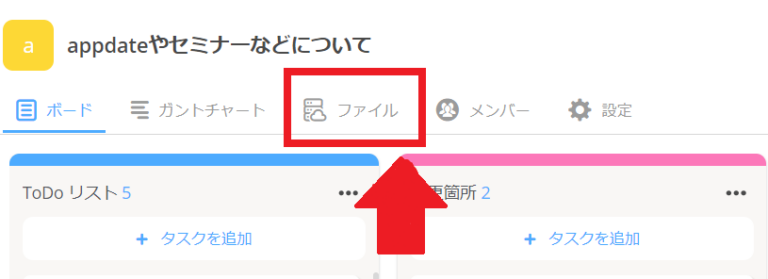
2. ファイル管理ページ
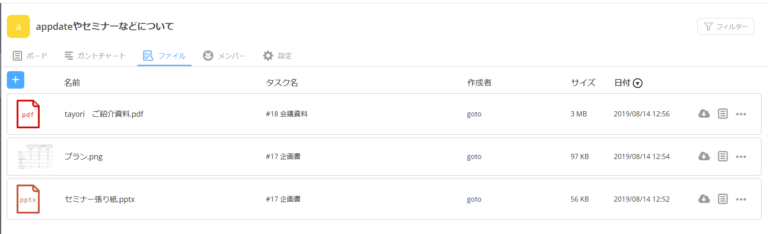
プロジェクトごとのファイル一覧が表示されます。
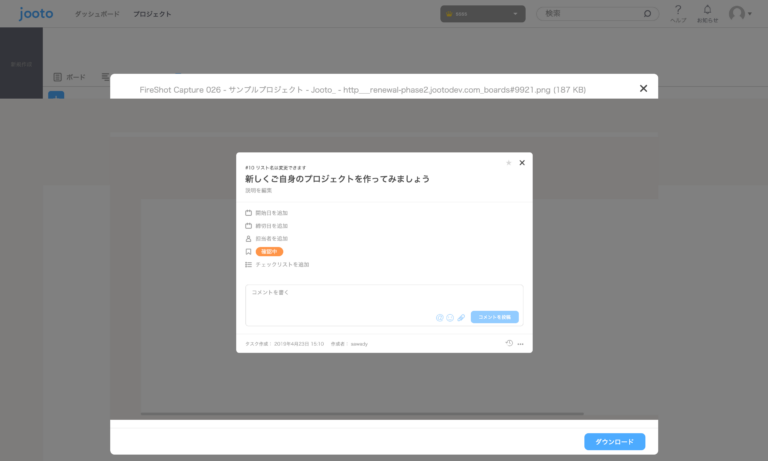
3. ファイル選択
サムネイルかタイトルをクリックするとプレビューが表示されます。 右下のダウンロードボタンからダウンロードする事も可能です。
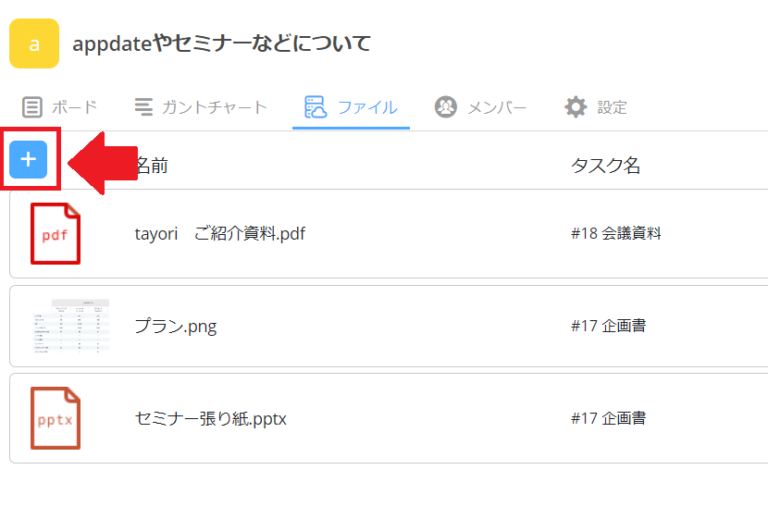
4. ファイル管理ページからタスクの追加
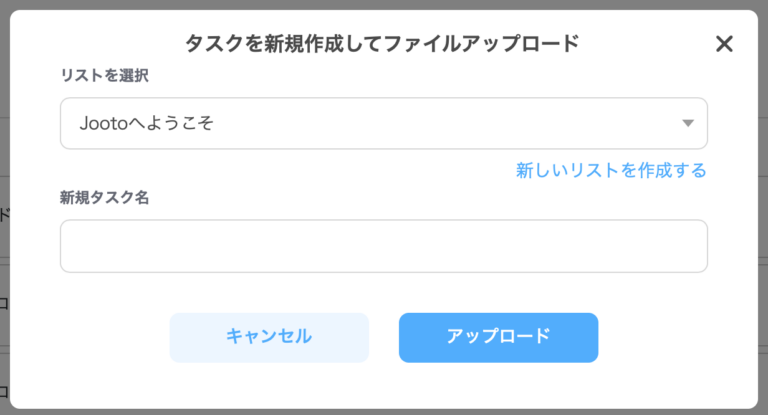
左上の【 + 】からタスクを作成して、ファイルのアップロードが可能です。
5. ファイル管理ページからタスクの追加
指定したリストの中にタスクを追加することができます。
またプロジェクト内に新しいリストを作り、その中にタスクを新規作成することも可能です。
右下のアップロードをクリックし、アップロードしたいファイルを選択します。
6. 新しくタスクが追加
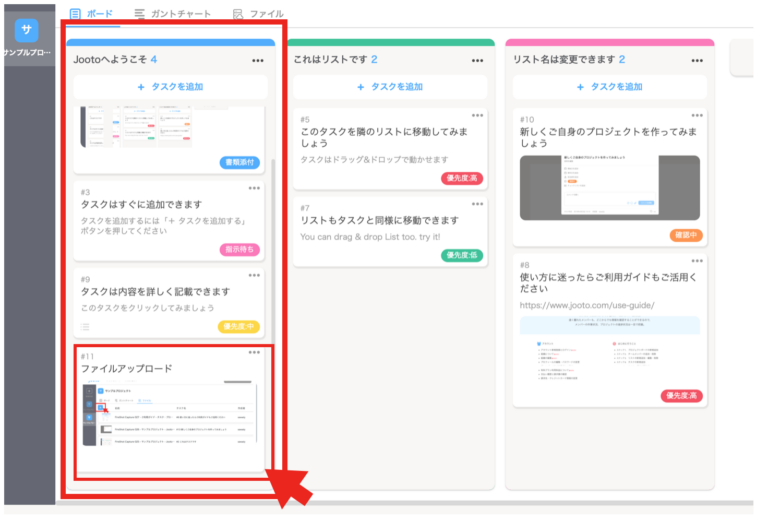
指定したリストに、先ほど作成したタスクが追加されます。
7. 便利な機能の紹介
列の右端の3つのアイコンは、それぞれ ダウンロード / アップロードされた先のタスクの詳細 / 不要ファイルの削除 を行うことができます。
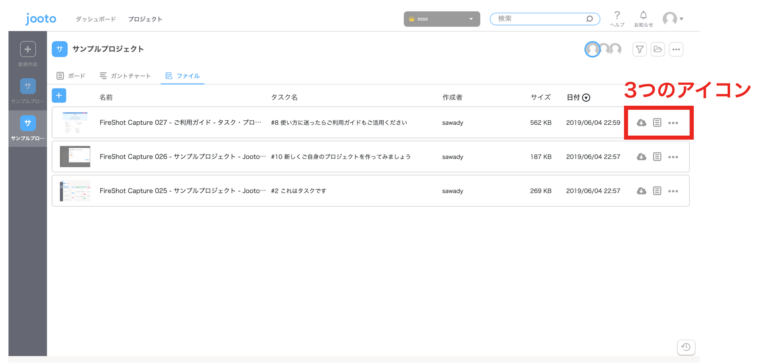
また、並び替え機能や、ソート機能なども利用できます。
以下の項目別に並び替えが可能です。
- ファイルの名前
- タスク名
- 作成者
- サイズ
- 日付