
Jootoのプロジェクトリストでは、ご自身が参加しているプロジェクトを一覧で確認し、効率的に管理・整理することができます。
フォルダ機能やお気に入り機能、アーカイブ機能を活用することで、目的のプロジェクトへすばやくアクセスできます。
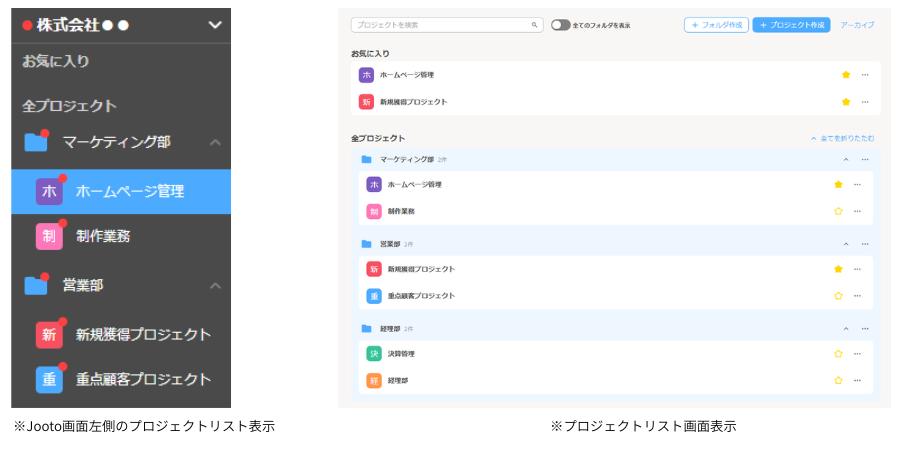
プロジェクトのお気に入り機能
よく利用するプロジェクトを、お気に入りに登録できます。
お気に入りに登録したプロジェクトは、プロジェクト一覧上部の「お気に入り」に表示され、すばやくアクセスできます。
※お気に入りは、プロジェクト一覧から移動するのではなく、ショートカットとして表示されます。
操作方法
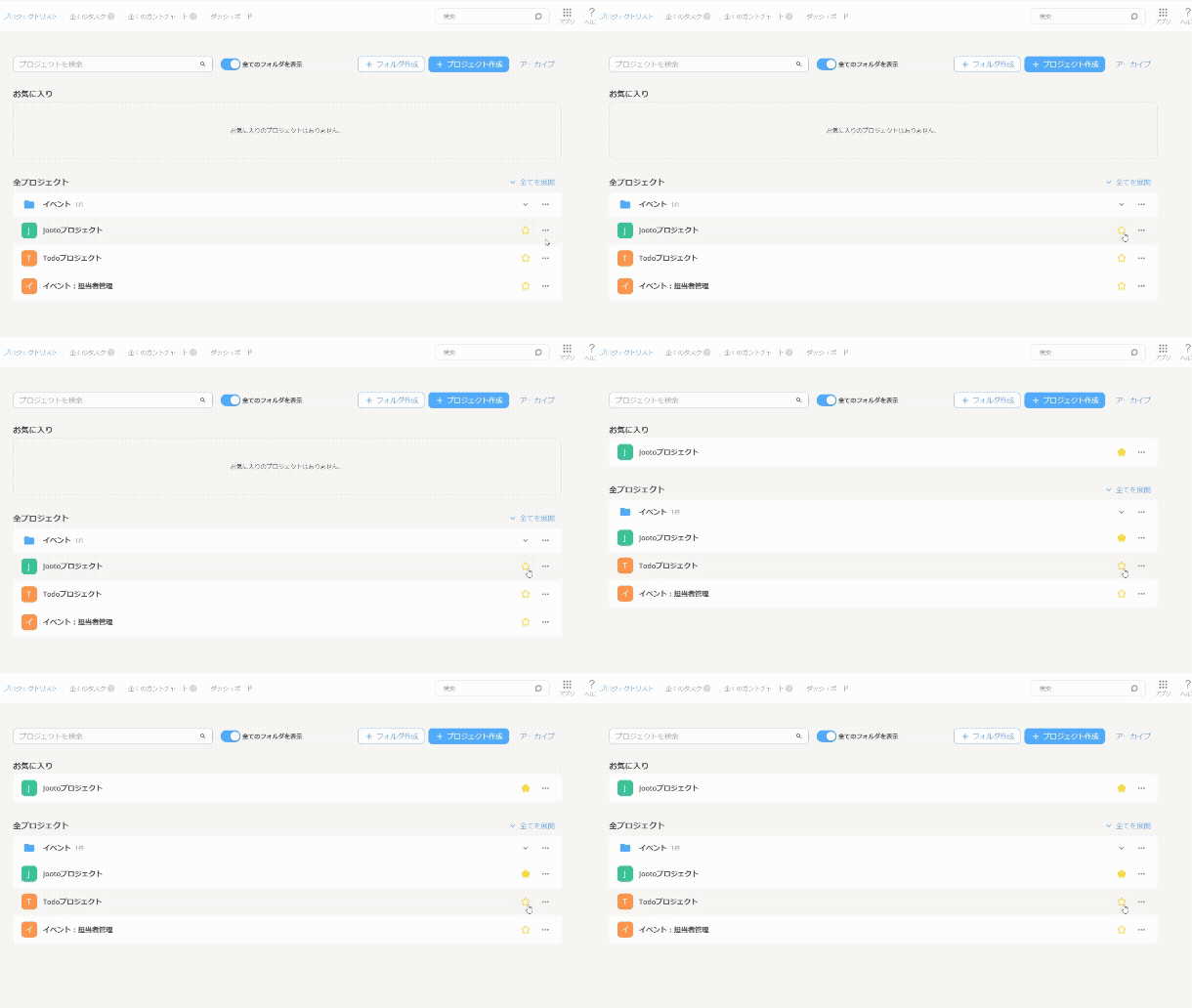
①プロジェクト名右側の [★] をクリックします。
②お気に入り一覧へ追加されます。
③再度クリックすると解除できます。
プロジェクトのフォルダ機能
プロジェクトをフォルダで整理することで、業務やチームごとにグループ化できます。
主な機能
- フォルダの作成・名称変更・削除
- プロジェクトをドラッグ&ドロップでフォルダへ移動
- フォルダごとの折りたたみ・展開
- 「全てのフォルダを表示」による空フォルダの表示切り替え
操作方法
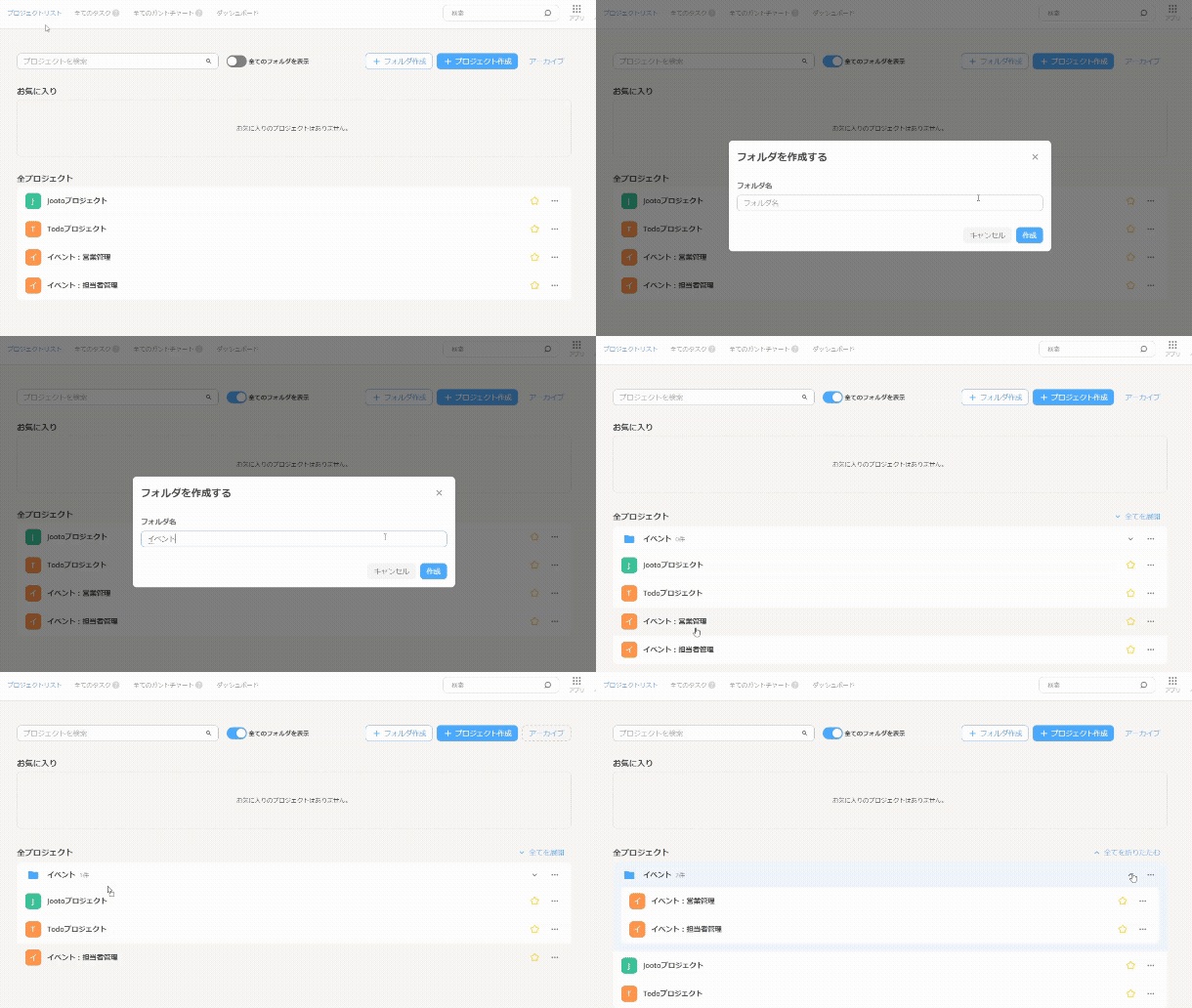
①画面上部の [フォルダ作成] からフォルダをクリックします。
② フォルダ名を入力し、フォルダを作成します。
③整理したいプロジェクトを、対象のフォルダへドラッグ&ドロップで移動します。
④フォルダ名横の [...](メニュー) から、名称変更・削除を行えます。
プロジェクトのアーカイブ機能
利用しなくなったプロジェクトはアーカイブできます。
アーカイブしたプロジェクトは通常の一覧には表示されませんが、削除されることはなく、いつでも復元できます。
操作方法
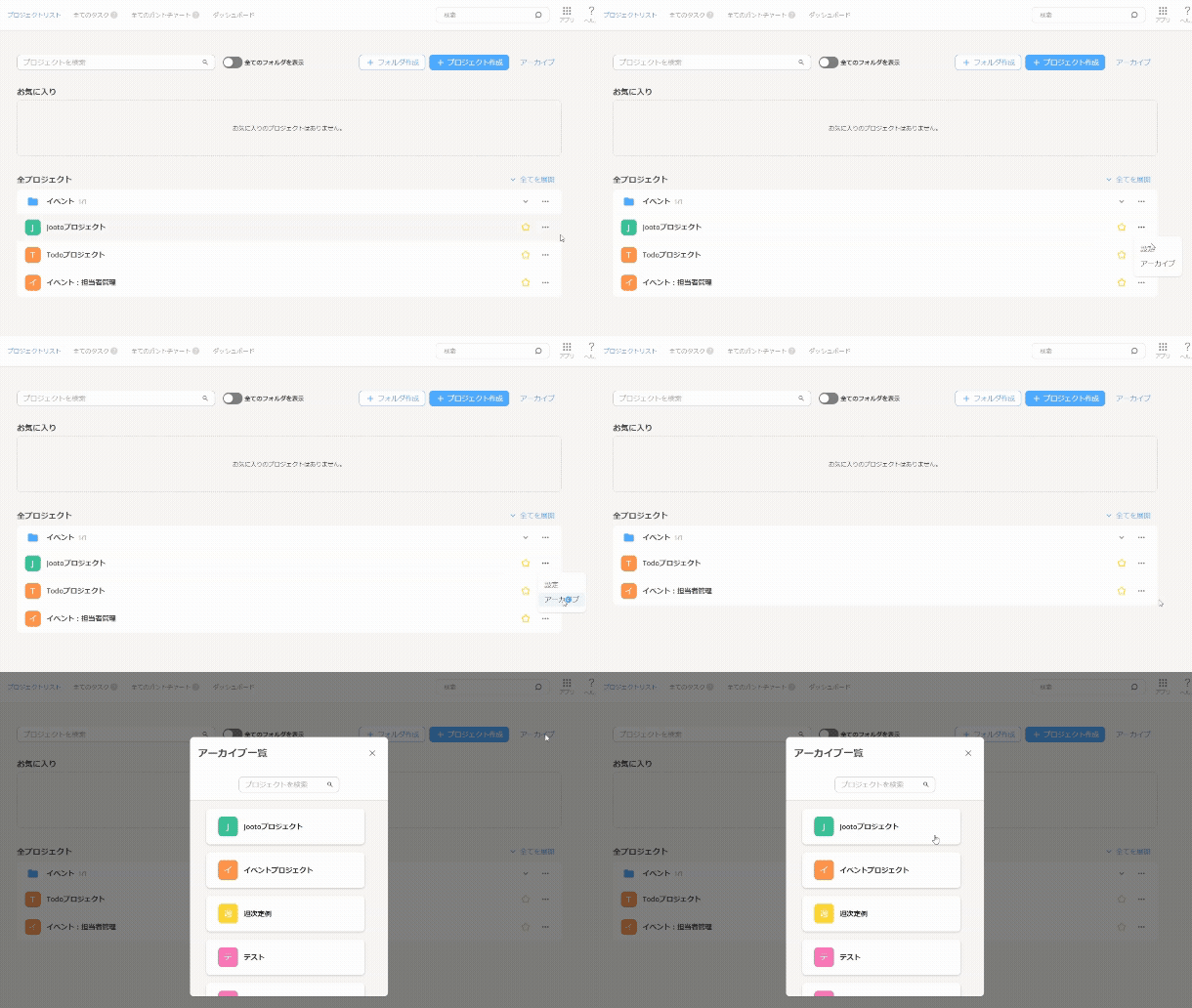
①プロジェクト右側の [...](メニュー) をクリックします。
② [アーカイブ] を選択します。
③アーカイブ一覧から復元できます。
補足・注意点
プロジェクトの閲覧について :ご自身がプロジェクトに招待されていない場合、プロジェクトマネージャーであっても対象プロジェクトを閲覧することはできません。目的のプロジェクトが表示されない場合は、ご自身が対象プロジェクトに招待されているかをご確認ください。
権限について:フォルダの作成、更新、削除は組織の [管理者] のみ行うことが可能です。ご自身の権限によっては操作できない場合があります。操作できない場合は、組織の管理者またはアカウント管理者、もしくは対象プロジェクトのプロジェクトマネージャーへご依頼ください。 プロジェクトの権限についてこちら、組織の権限についてはこちらをごらんください。
フォルダについて :フォルダは1階層まで作成できます。フォルダの中にさらにフォルダを作成する(サブフォルダ)は作成できません。
フォルダの削除について :フォルダを削除しても、フォルダ内のプロジェクトは削除されません。削除後は「未所属」の状態になります。
フォルダの開閉状態について :フォルダの開閉状態はブラウザに保存され、次回アクセス時も同じ状態で表示されます。
プロジェクトの並び順について :プロジェクトの並び順は変更できません。フォルダ・プロジェクトともに、名前順(数字 → アルファベット → 五十音)で表示されます。
「全てのフォルダを表示」について :フォルダを新規作成すると、「全てのフォルダを表示」は自動でオンになります。また、この機能は組織の管理者のみ利用できます。