目次
新規プロジェクト作成時に設定
1. ログイン後画面右上の【 + 】(新規プロジェクト)ボタンをタップします
2. 新規プロジェクト作成よりアイコン画像を設定します
作成済みのプロジェクトボードに設定
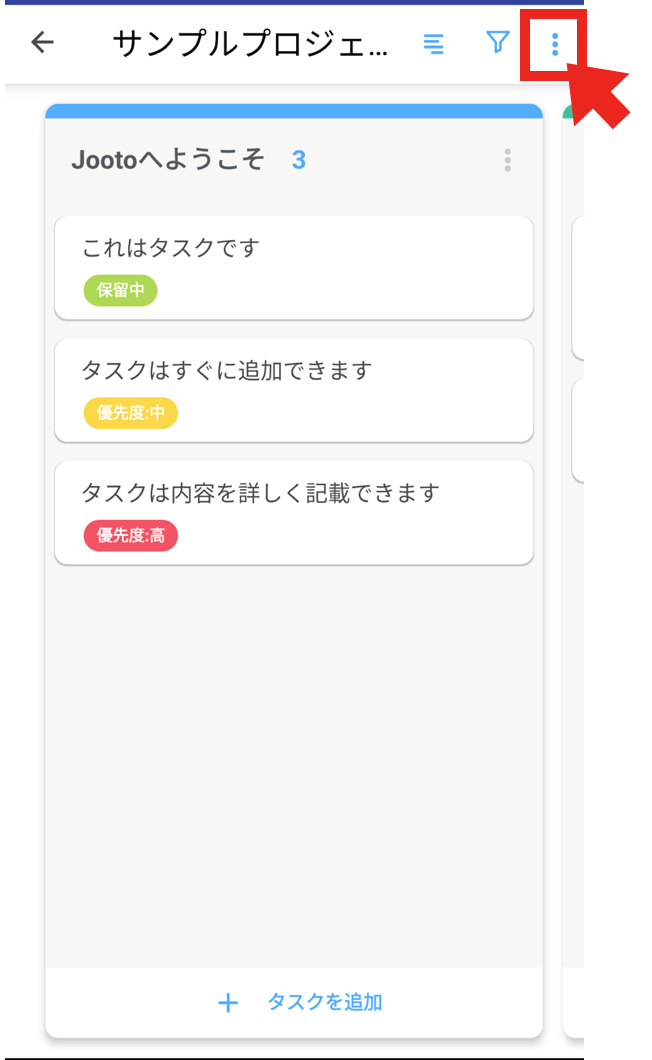
1. 右上のアイコンをタップし、【 プロジェクトメニュー 】を選択します
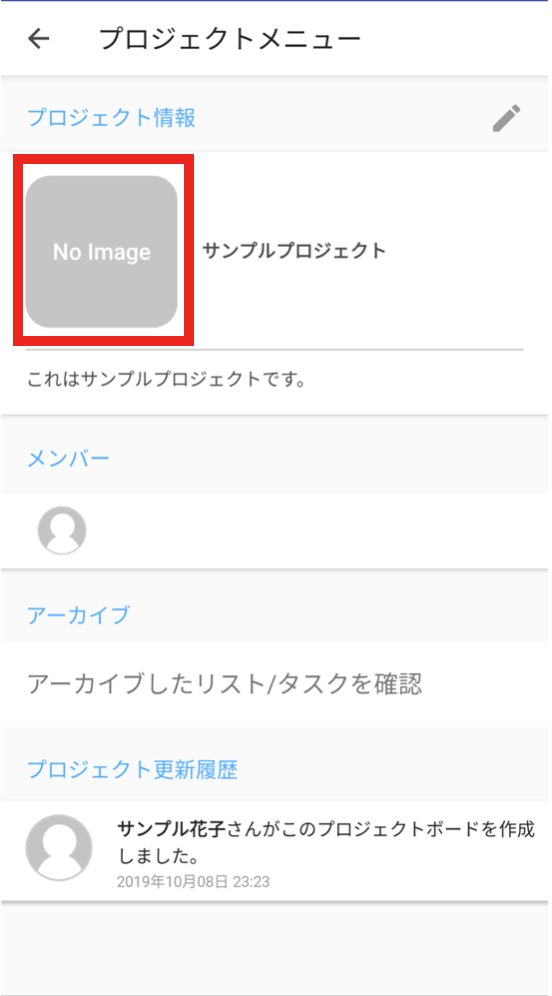
2.【 プロジェクトメニュー 】画面よりアイコン画像を設定します
アイコンの削除方法
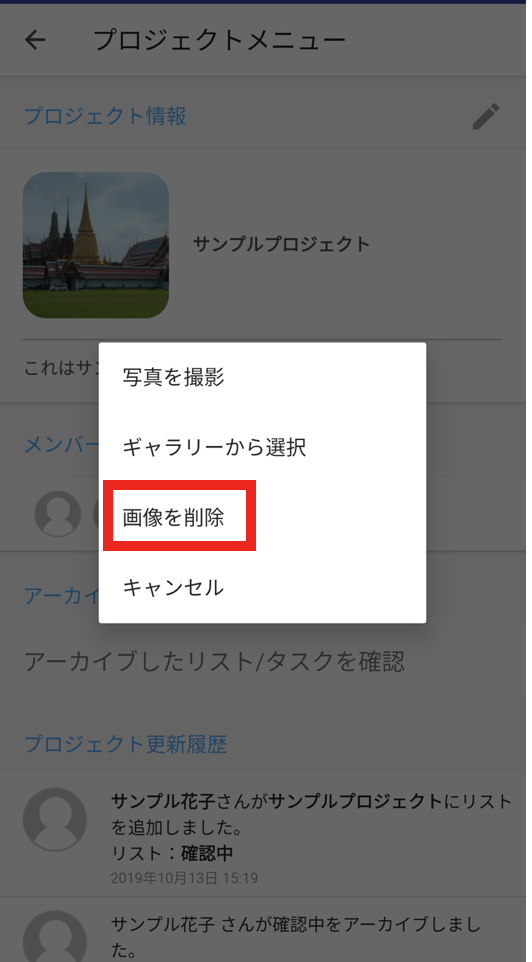
プロジェクトメニュー画面より設定済みのアイコン画像をタップし、【 画像を削除 】を選択します
新規プロジェクト作成時に設定
1. ログイン後画面右上の【 + 】(新規プロジェクト)ボタンをタップします
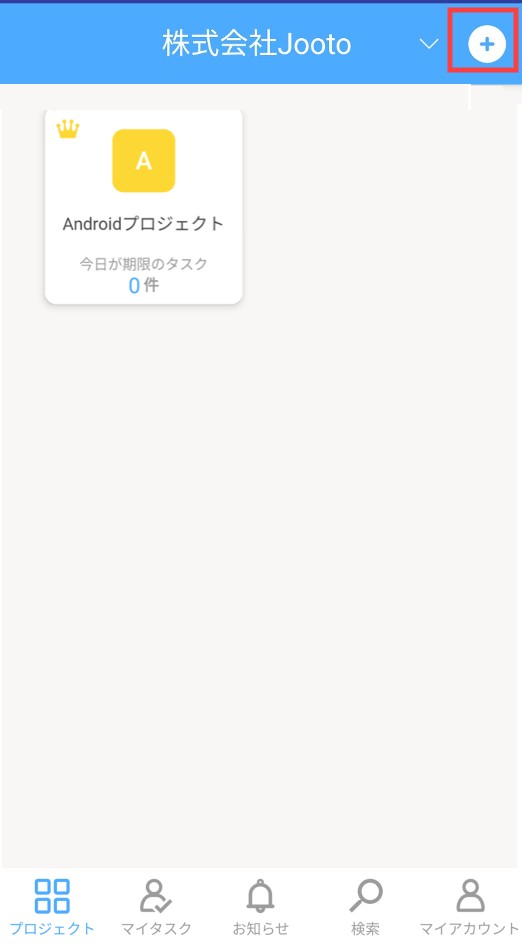
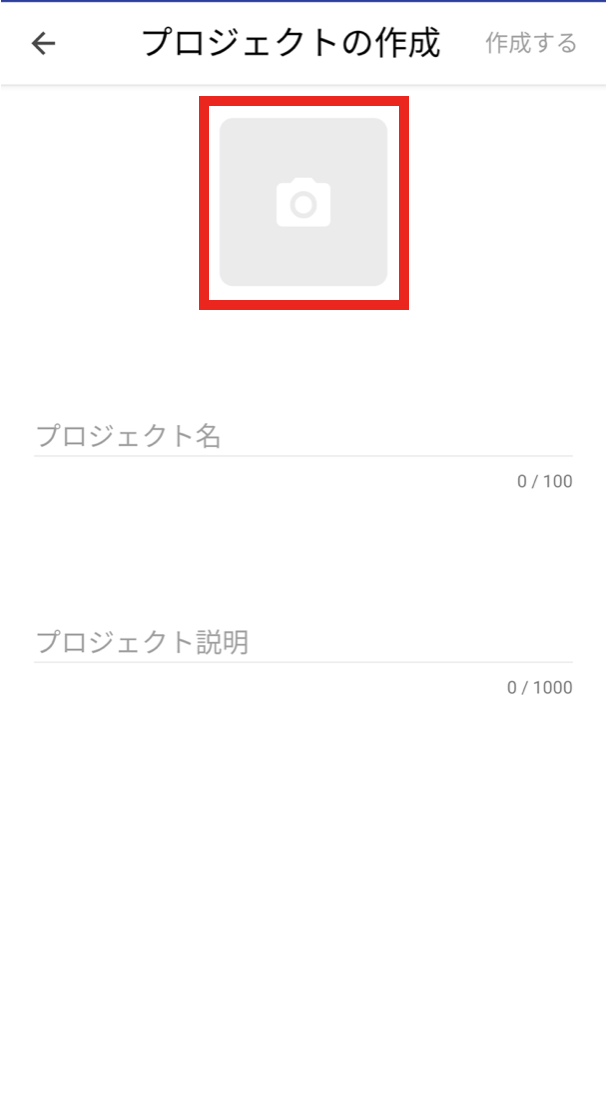
2. 新規プロジェクト作成よりアイコン画像を設定します
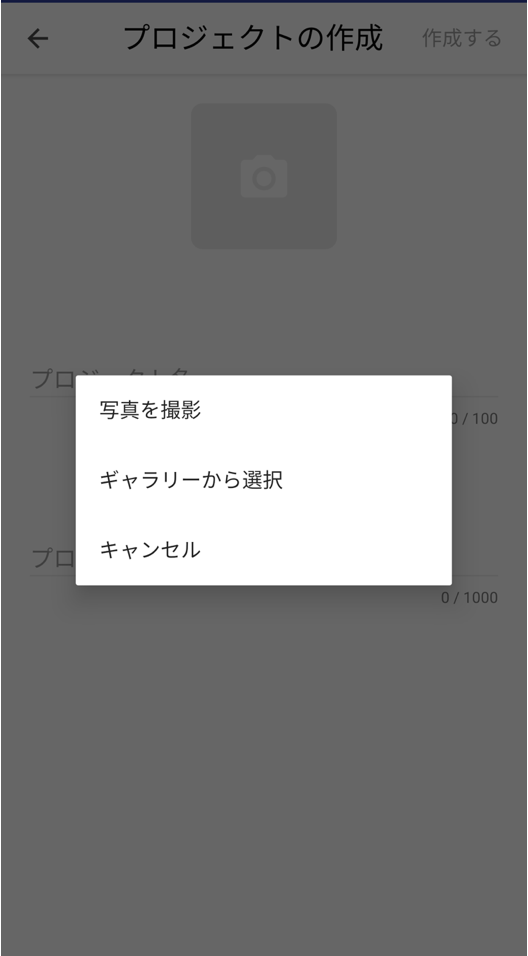
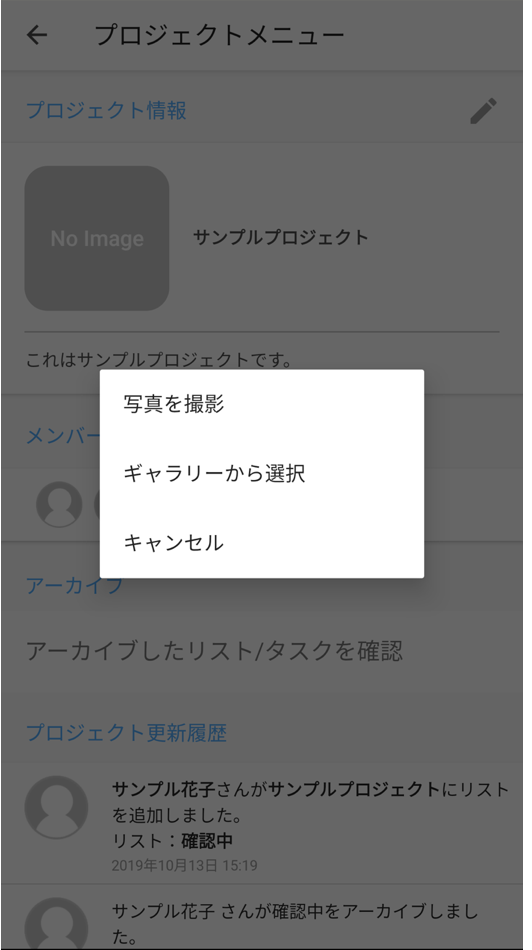
グレーのアイコン設定マークをタップし、【 写真を撮影 】【 ギャラリーから選択 】を選択しアイコン画像を設定します。
作成済みのプロジェクトボードに設定
1. 右上のアイコンをタップし、【 プロジェクトメニュー 】を選択します
2. 【 プロジェクトメニュー 】画面よりアイコン画像を設定します
グレーのアイコン設定マークをタップし【 写真を撮影 】【 ギャラリーから選択 】を選択しアイコン画像を設定します。
アイコンの削除方法
設定したアイコンを削除することができます。
プロジェクトメニュー画面より設定済みのアイコン画像をタップし、【 画像を削除 】を選択します