タスクに期間の設定・取り消しをすることができます。
期間を設定する際、開始日と締切日ともに設定することが必要です。
タスクに期間を設定することで、ガントチャートでタスクの期間を確認することが出来たり、Googleカレンダーと連携した際にタスクが反映され、スケジュール管理を円滑にすることが出来ます。(Googleカレンダー連携はPC版にて設定が必要です。)
https://tayori.com/faq/89f11d57515a91850523c1ba1e53800440301019/detail/1d5023ce326f01b72ea4e2a41afbb004f4219104/
目次
開始日と締切日の設定
1. タスク画面を開いて【 期間の設定 】をタップします
2. 開始日に設定したい日付を選択します
3. 締切日に設定したい日付を選択し、【 完了 】をタップします
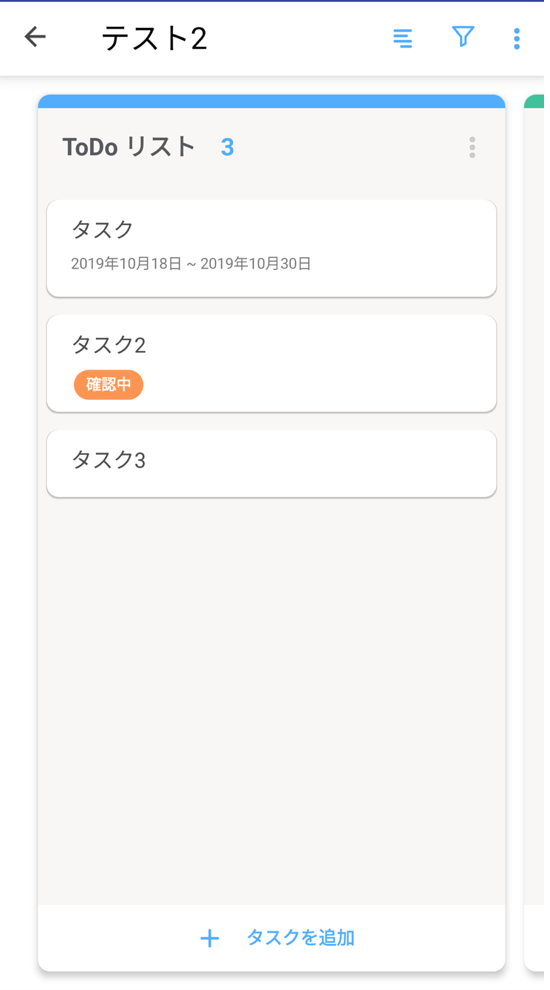
4. 設定した日付はタスク画面とプロジェクトボードから確認できます
時間の設定
1. 開始時間の設定
2. 締切時間の設定
3. 設定した時間はタスク画面から確認できます
期間設定の取り消し
1. タスクを開いて、【 期間を設定 】をタップします
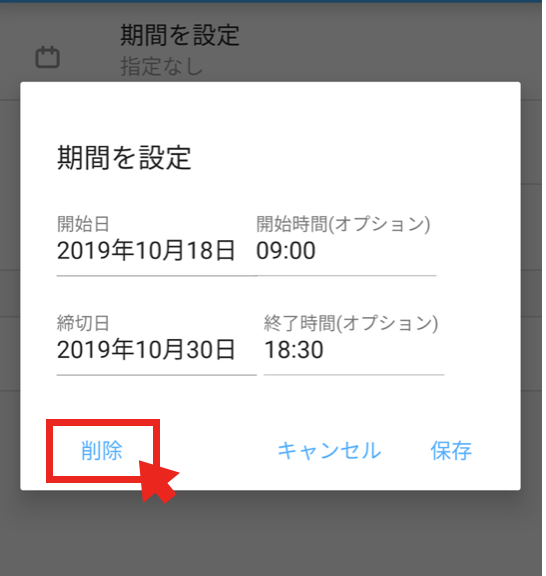
2.【 削除 】をタップします
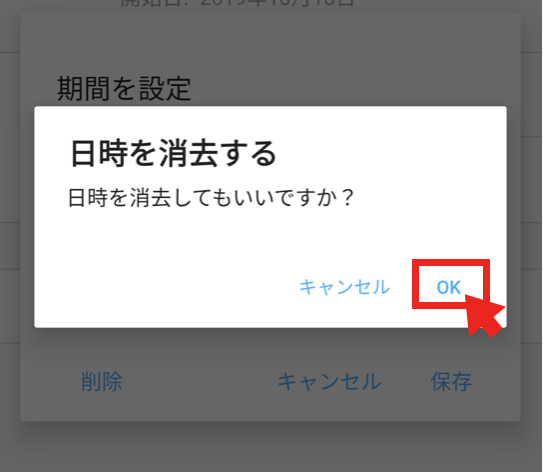
3.【 OK 】をタップすると設定した期間がクリアされます
開始日と締切日の設定
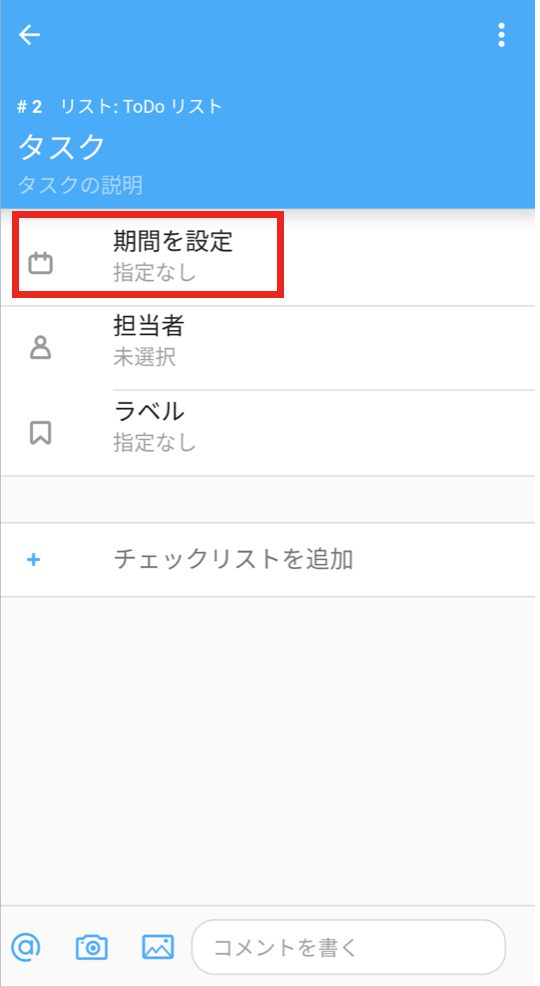
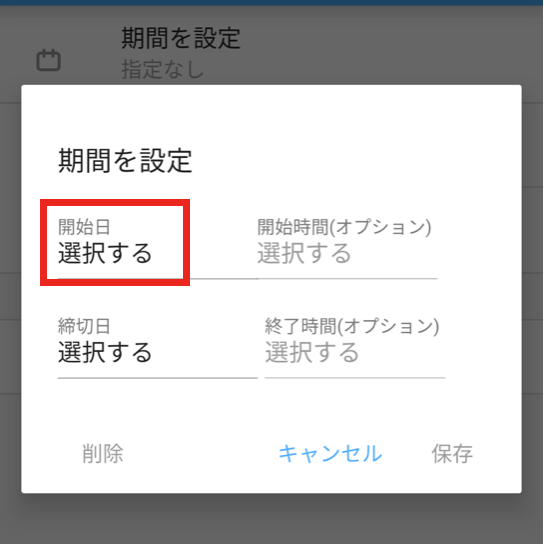
1. タスク画面を開いて【 期間の設定 】をタップします
2. 開始日に設定したい日付を選択します
開始日としての日付ですが、当日以前( 過去 )の日付を選択することも可能です。
但し締切日よりも未来の日付は設定できません。
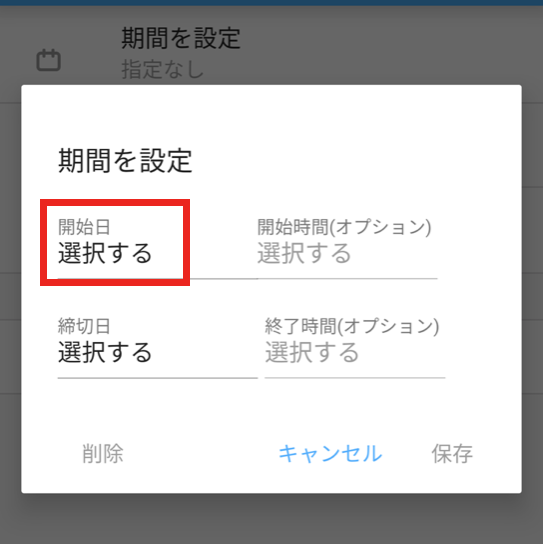
日付を指定して保存をタップします。
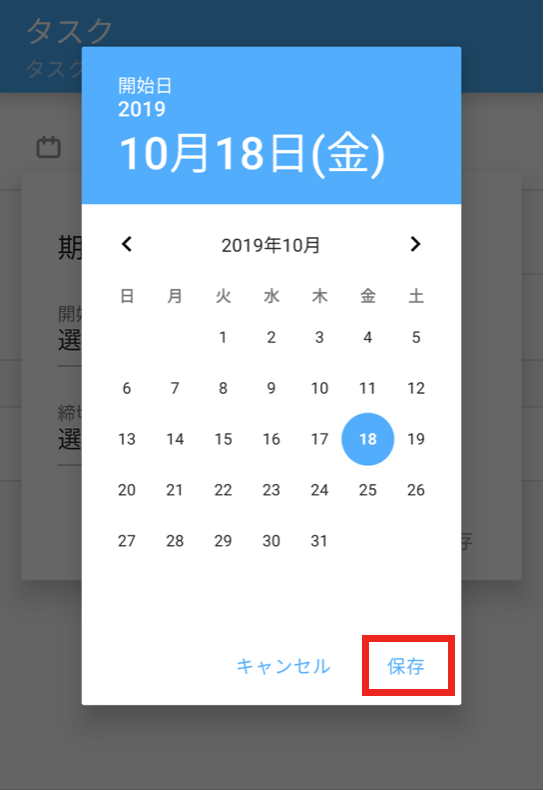
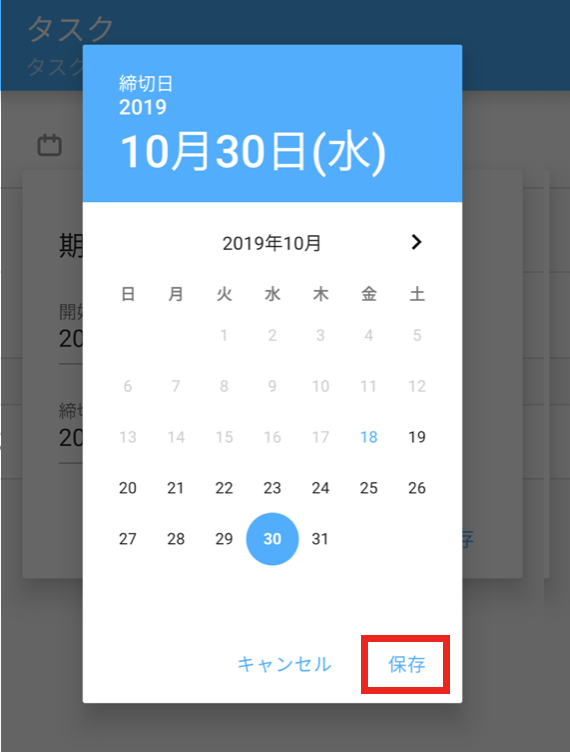
3. 締切日に設定したい日付を選択し、【 完了 】をタップします
日付を指定して保存をタップします。
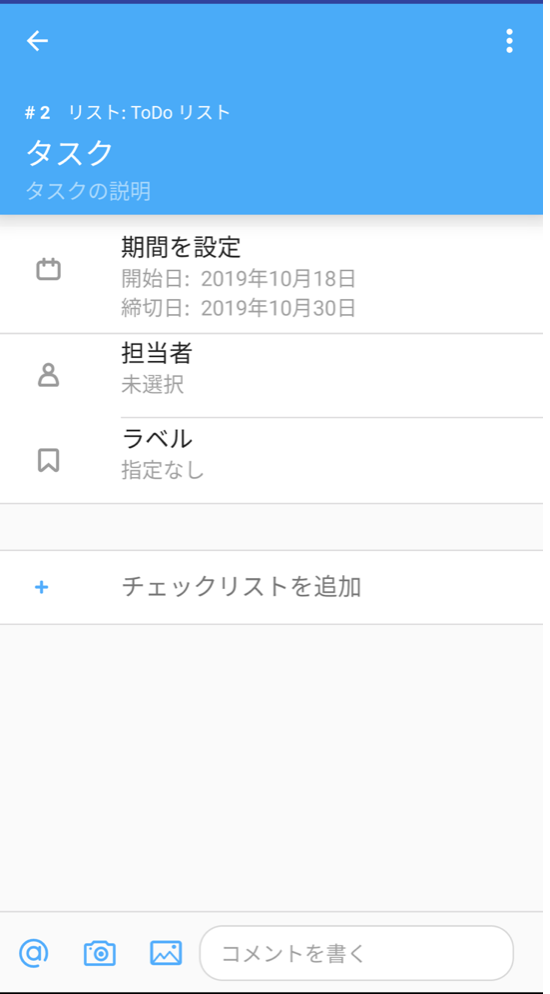
4. 設定した日付はタスク画面とプロジェクトボードから確認できます
《 タスク画面 》
《 プロジェクトボード 》
時間の設定
タスクに期間を設定すると、それぞれの時間も設定することが出来ます。
時間を設定することで、タスク期間をより詳しく把握することが出来ます。開始日・締切日を設定しないと時間の設定はできません。
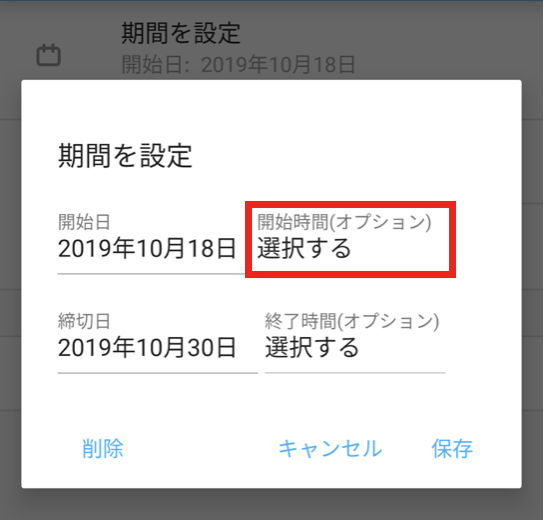
1. 開始時間の設定
開始日を選択した状態で、開始時間をタップします。
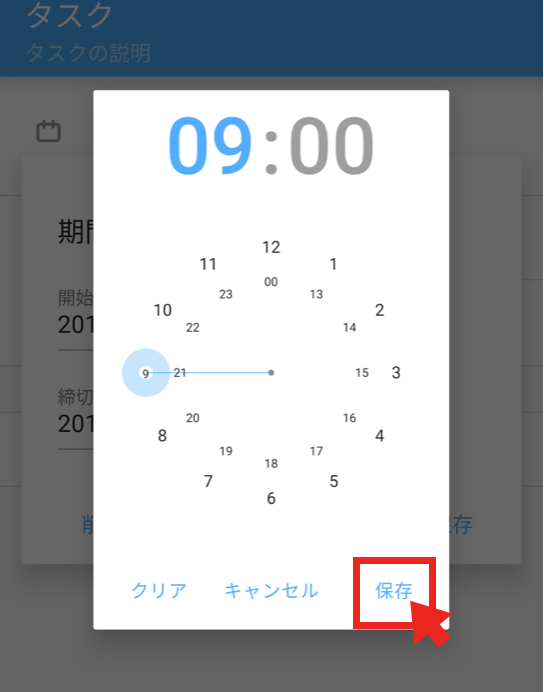
時間を選択して保存をタップします。
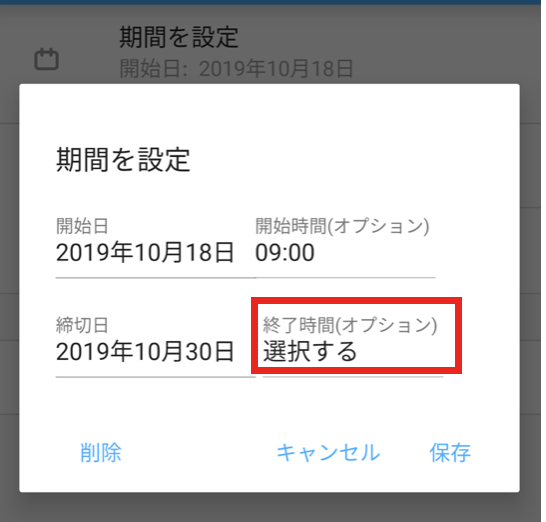
2. 締切時間の設定
締切日を選択した状態で、終了時間をタップします。
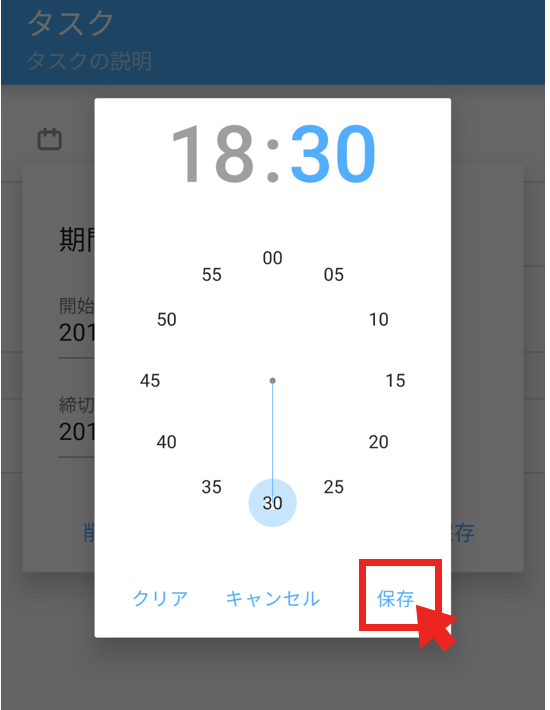
時間を選択して保存をタップします。
3. 設定した時間はタスク画面から確認できます
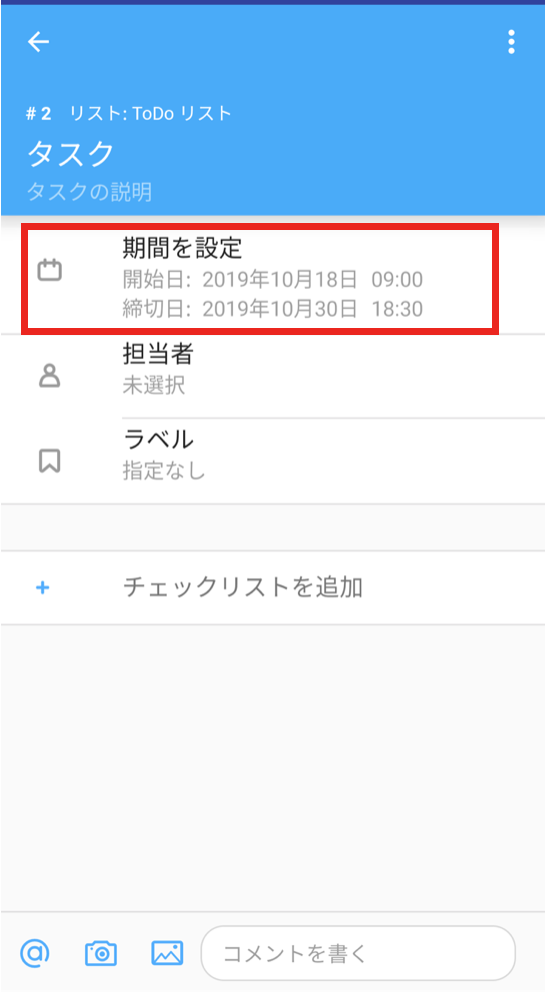
期間設定の取り消し
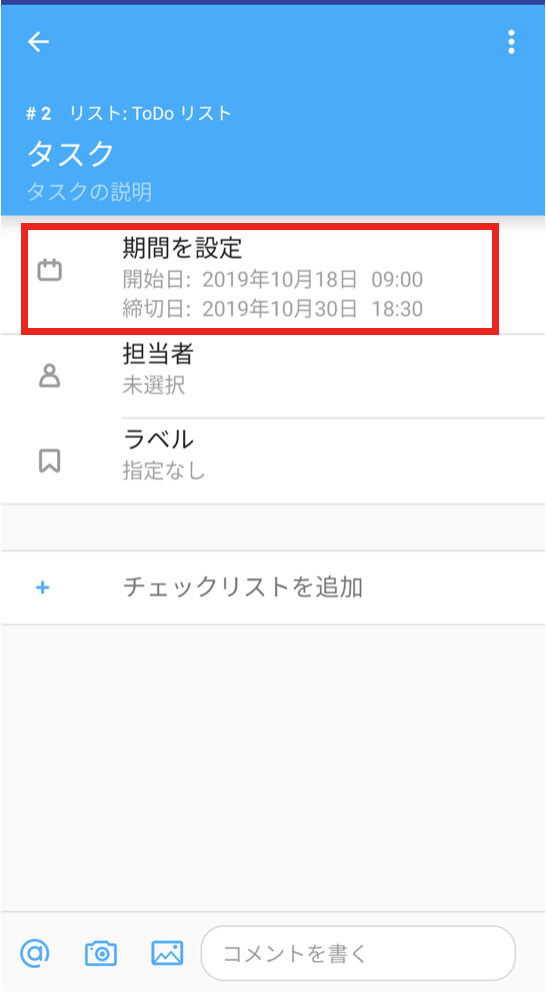
1. タスクを開いて、【 期間を設定 】をタップします
2.【 削除 】をタップします
3.【 OK 】をタップすると設定した期間がクリアされます
※ 時間だけを削除したい場合
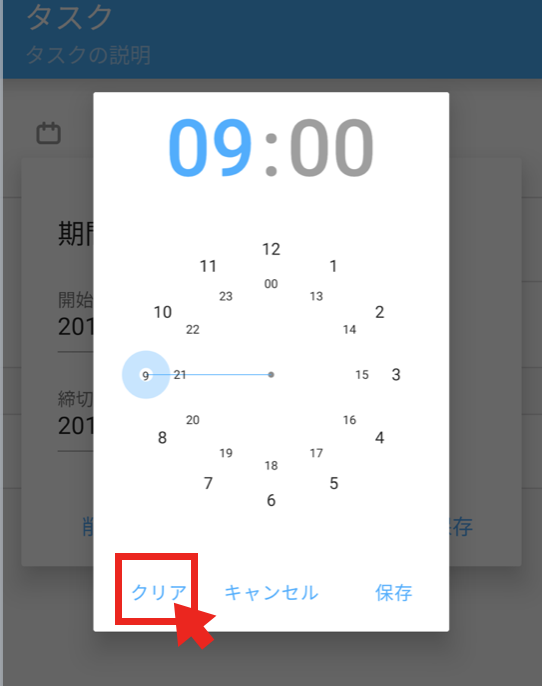
開始時間または終了時間を開き、クリアボタンをタップします。
変更して保存する場合は保存ボタンをタップします。