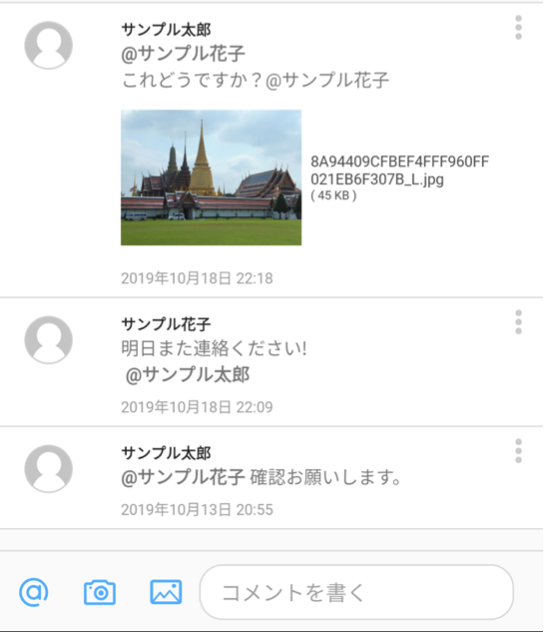
タスク内のコメント機能は、チームメンバーとのコミュニケーションツールに利用したり、メモ代わりに活用することができます。コメントは後から編集や削除することが可能で、履歴も見やすく一覧で表示されます。
コメントに特定メンバーを「タグ」すると、そのメンバー宛のコメントということになります。
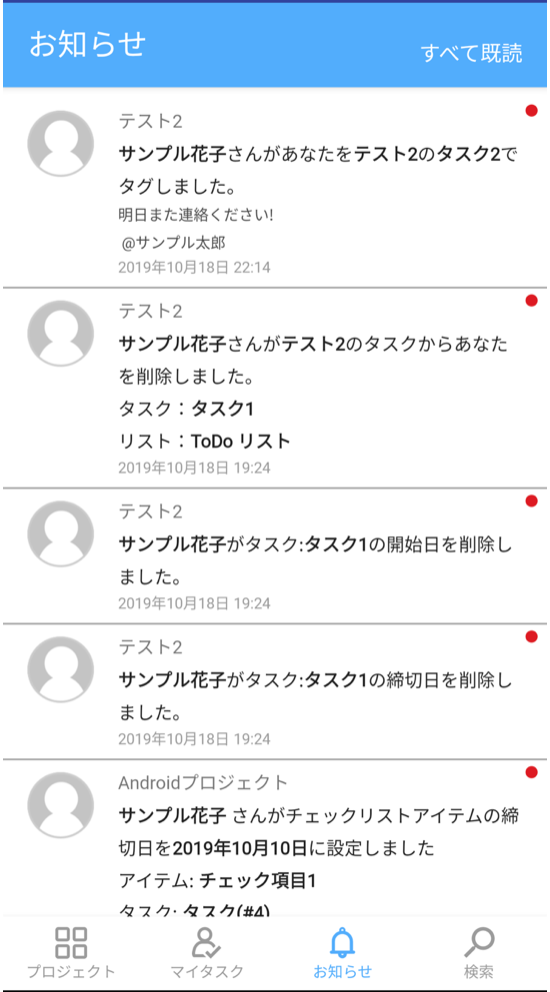
タグされたメンバーには、Jooto内のお知らせとメールによって通知されるので、見逃すことはありません。
目次
コメントの基本使用方法
1. タスク画面を開き、コメントボックスに文字を入力後、【 コメント投稿 】ボタンをタップします
2. 追加したコメントは、コメントボックス下に一覧で表示されます
3. コメントの編集
コメントに特定メンバーをタグする(メンション)方法
1.【 タグするメンバー 】アイコンをタップします
2. メンバーのプロフィールアイコンをタップします
3. コメントを投稿後、タグされたメンバーへ通知が届きます
受信コメントへの返信方法
ファイルの添付方法
コメントの基本使用方法
1. タスク画面を開き、コメントボックスに文字を入力後、【 コメント投稿 】ボタンをタップします
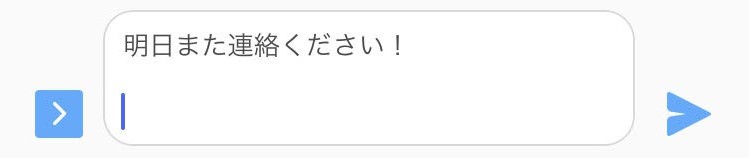
2. 追加したコメントは、コメントボックス下に一覧で表示されます
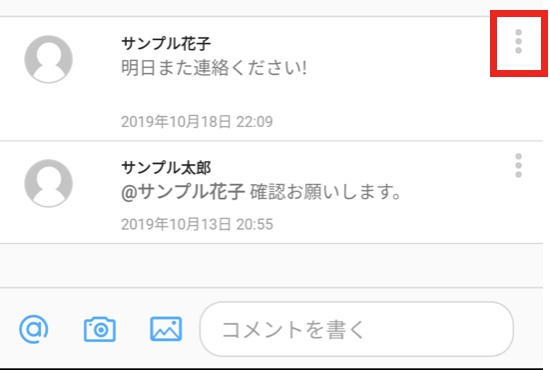
コメント欄右上のアイコンをタップし、編集でコメントの修正、削除でコメントの削除ができます。
他のユーザーのコメントは編集および削除はできません。
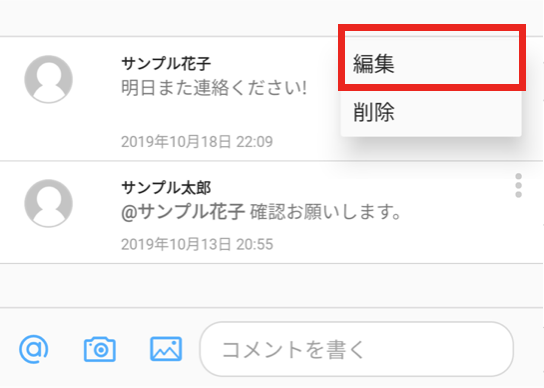
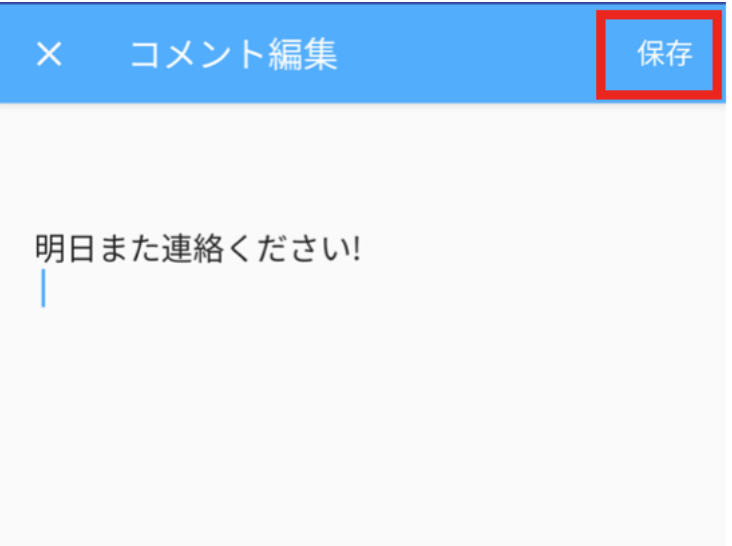
3. コメントの編集
コメントに特定メンバーをタグする(メンション)方法
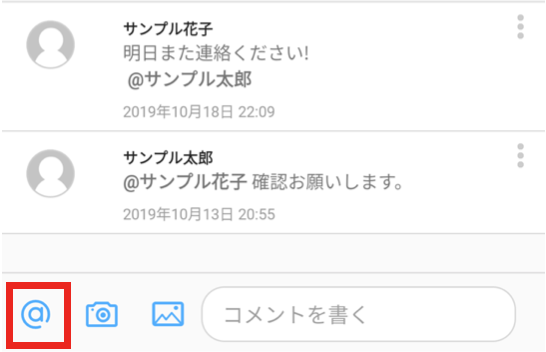
1.【 タグするメンバー 】アイコンをタップします
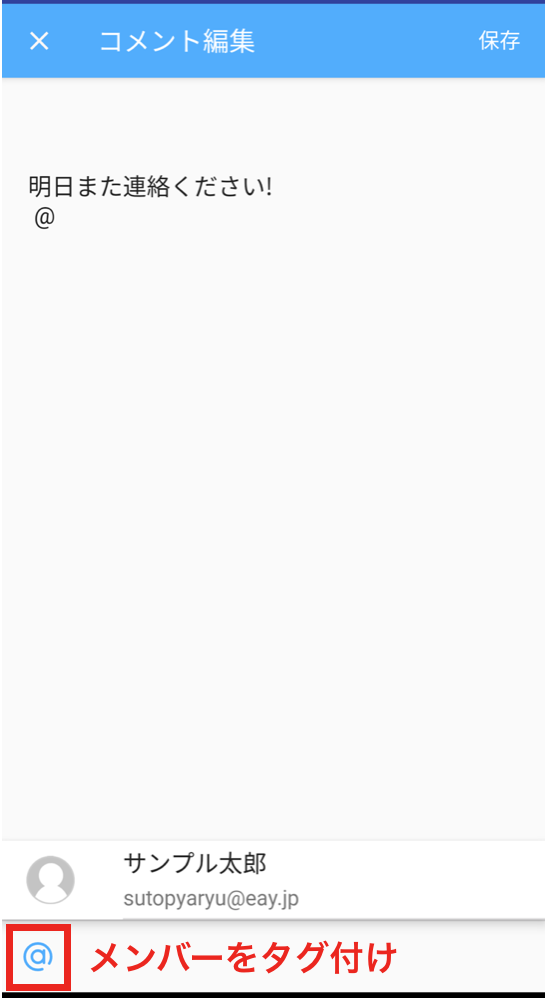
2. メンバーのプロフィールアイコンをタップします
選択後は下記の様に@ユーザー名が表記されますので続けてコメントを入力します。
3. コメントを投稿後、タグされたメンバーへ通知が届きます
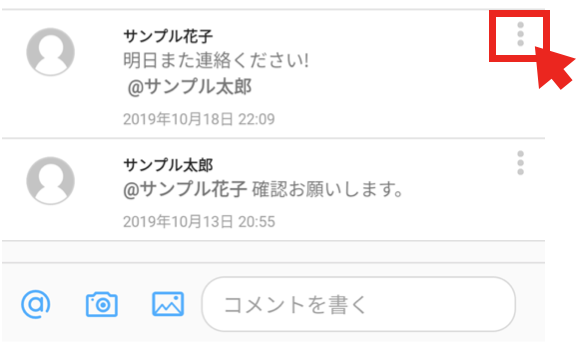
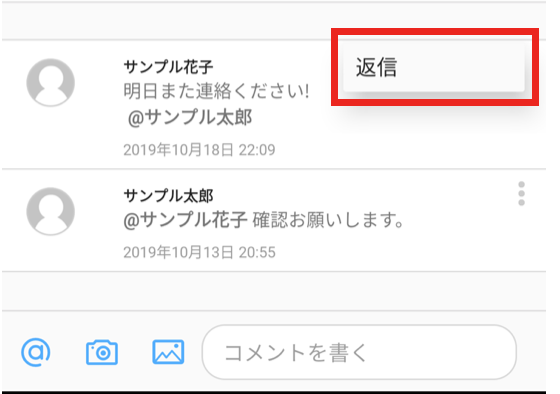
受信コメントへの返信方法
受信コメントの右側のアイコンをタップし返信を選択します。
ファイルの添付方法
写真を撮影する場合は写真アイコンを、 ライブラリーから選択する場合はライブラリーアイコンをタップします。

ファイルを選択すると各コメント内に添付されます。