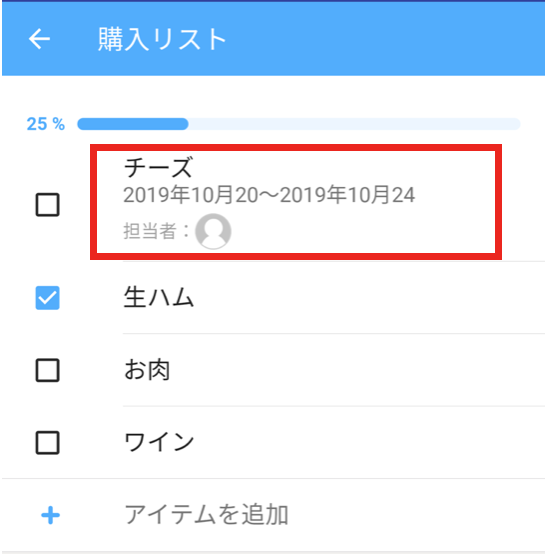
タスクの内容はタイトルと説明に入力しますが、さらに細かく分けたい時に便利なのがチェックリストです。
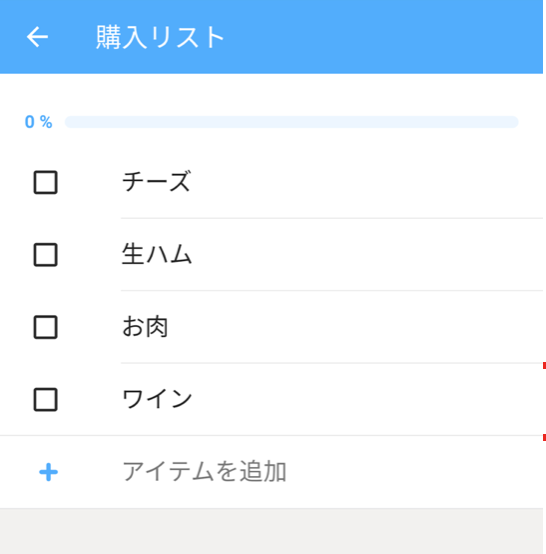
例えば、タスク名を「移転祝いの計画」、チェックリスト名を「購入リスト」と作成し、アイテム項目には「チーズ」「生ハム」「ワイン」のように項目で分けて管理することができます。
目次
チェックリストの作成方法
1. タスク画面より【 チェックリストを追加 】をタップします
2. チェックリストのタイトルを入力し、チェックリストを作成します
3. アイテム名を入力し【 作成 】ボタンをタップすると追加できます
4. この様にアイテムを追加していきましょう
5. 各アイテムが完了したらチェックボックスにチェックをしましょう
アイテムの編集と削除
チェックリストの編集と削除
アイテムに期間を割り当てる
アイテムに担当者を割り当てる
チェックリストの作成方法
1. タスク画面より【 チェックリストを追加 】をタップします
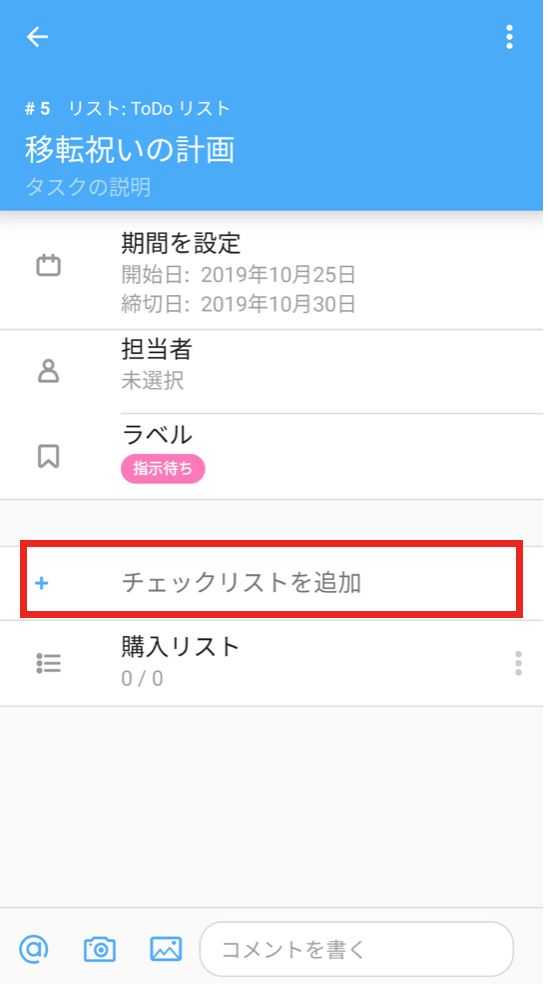
2. チェックリストのタイトルを入力し、チェックリストを作成します
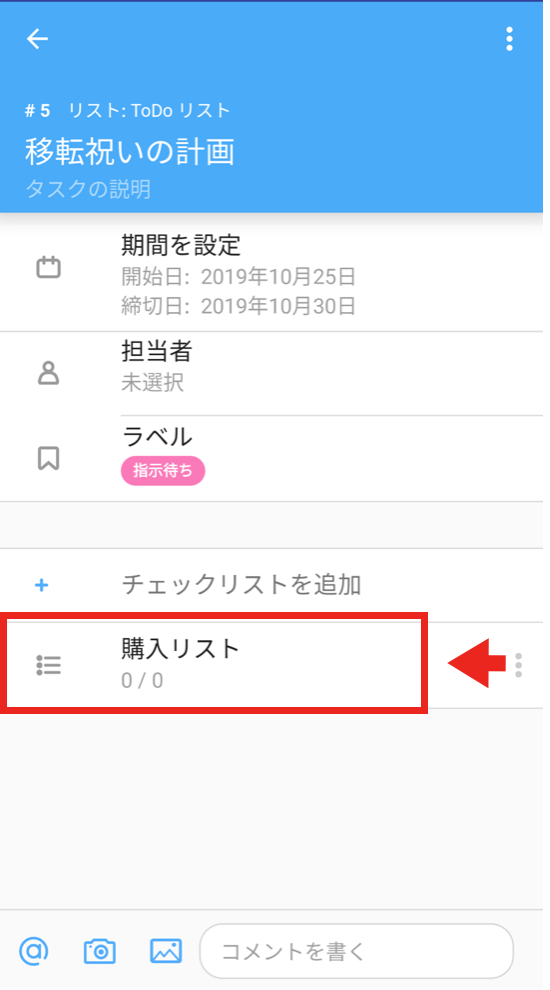
3. アイテム名を入力し【 作成 】ボタンをタップすると追加できます
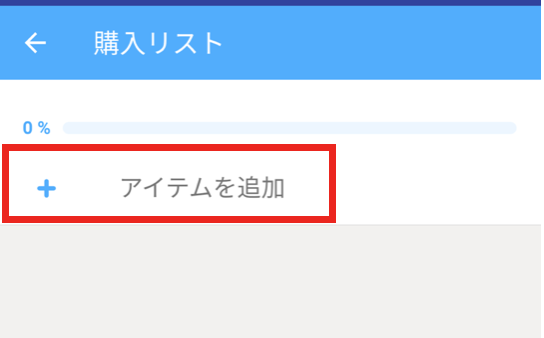
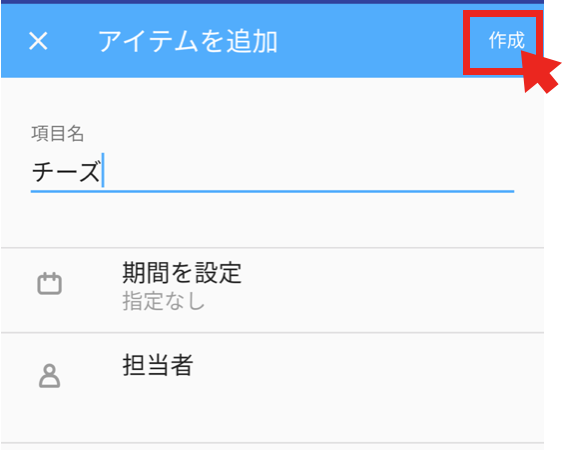
4. この様にアイテムを追加していきましょう
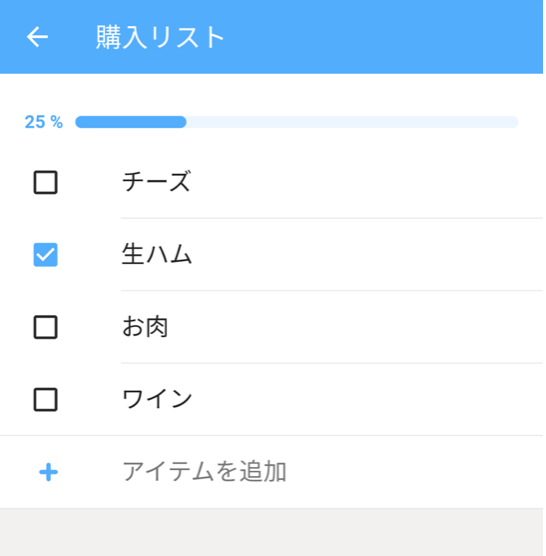
5. 各アイテムが完了したらチェックボックスにチェックをしましょう
チェックすることでプログレスバーと進捗具合の% (全項目数 ÷ 完了項目) が自動的に更新されます。
アイテムの編集と削除
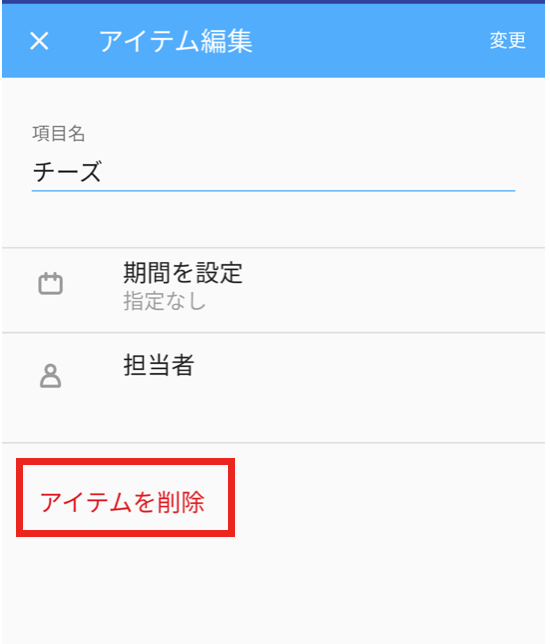
アイテム表示欄をタップすると編集モードに切り替わります。
ここで「アイテムの修正」「アイテムを削除」が行えます。
チェックリストの編集と削除
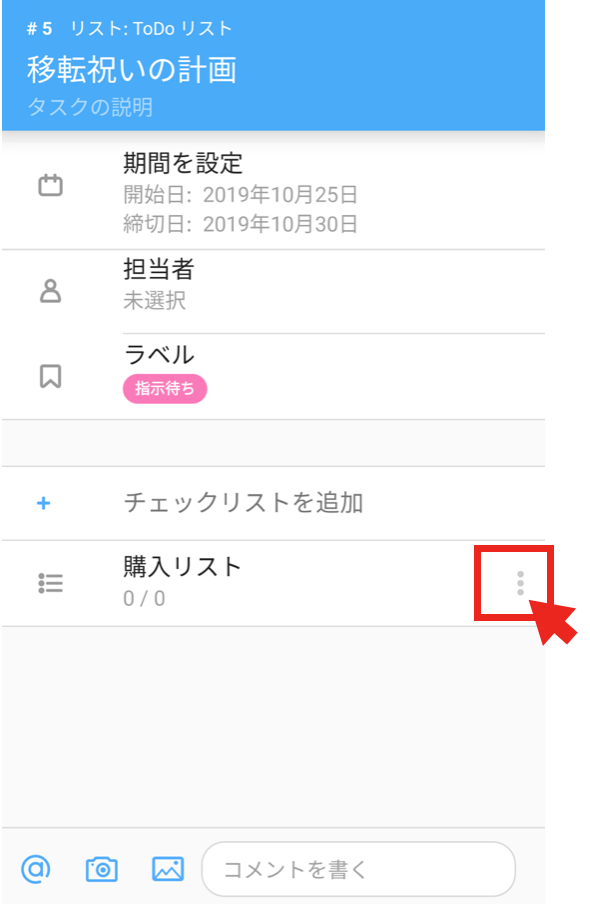
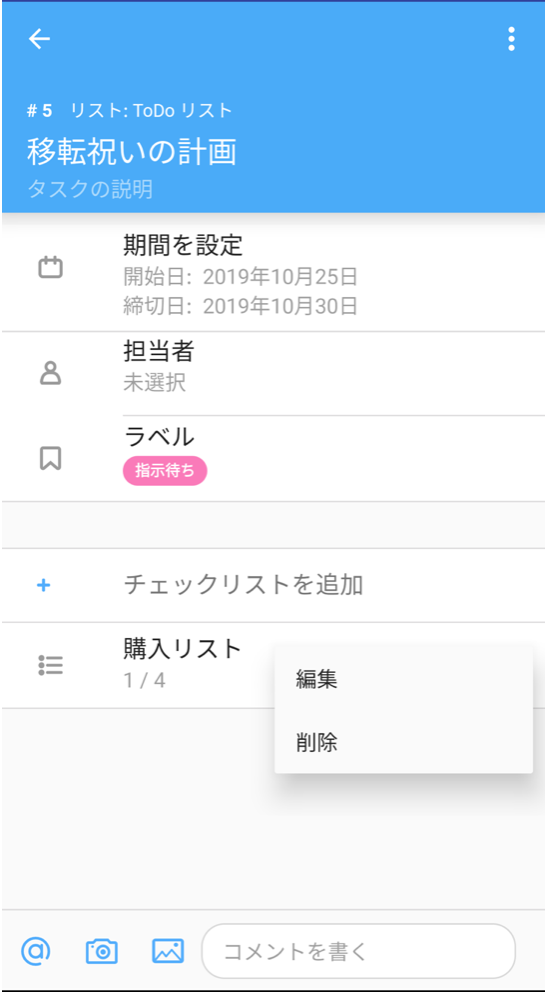
チェックリスト左端のアイコンをタップすると【 編集 】【 削除 】が選択できます。
ここで「チェックリストの修正」「チェックリストの削除」が行えます。
削除をタップするとチェックリストを削除することができますが、それと同時にチェックリスト内にあるアイテム情報も削除されますので ご注意ください。
アイテムに期間を割り当てる
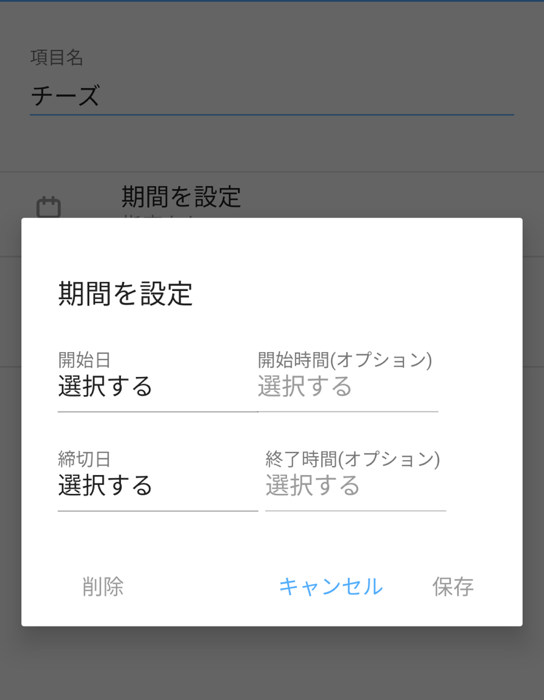
アイテムに期間を設定して、割り当てられた担当者へ通知が届く様になります。開始日と締切日の両日の設定が必要です。日付を設定した後に、それぞれの時間も設定可能です。
アイテムに担当者を割り当てる
入力した各アイテムに担当者を割り当てることが出来ます。(複数可能)
どのアイテムをどの担当者が作業するかを視覚化し情報を共有しましょう。