目次
アカウントのメールアドレスとパスワードの変更方法
プロフィールの編集方法
1. マイアカウント
パスワード変更方法
1. マイアカウント
2. パスワードの変更
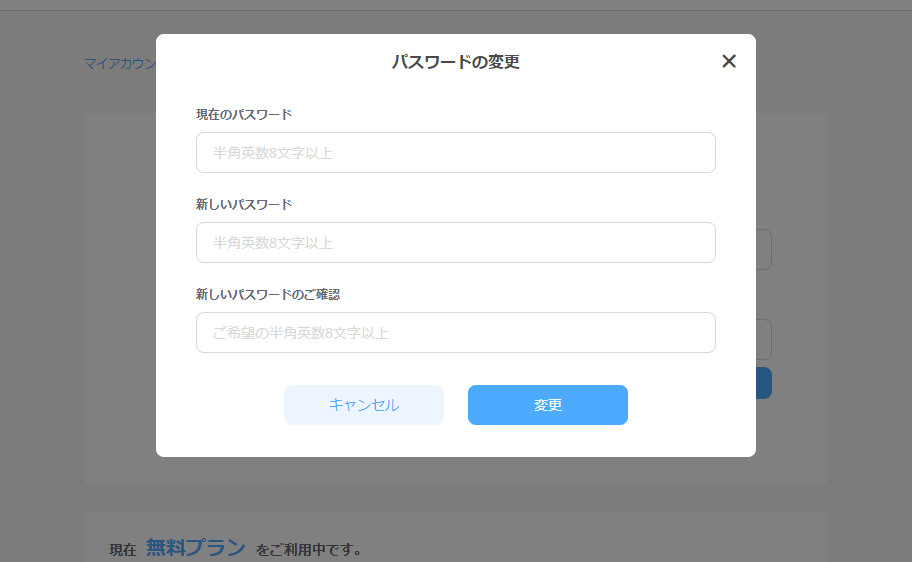
3. パスワードを入力
アカウントのメールアドレスとパスワードの変更方法
ログイン後のマイアカウントよりいつでも変更が可能です。
マイアカウントから以下項目を設定・変更することができます。
- プロフィールアイコン画像(任意)
- ディスプレイ名
- メールアドレス
- パスワード
プロフィールの編集方法
1. マイアカウント
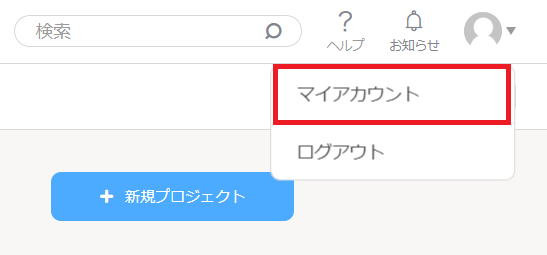
ログイン後の画面より、右上の【 プロフィールアイコン 】をクリックし、【 マイアカウント 】を選択します。
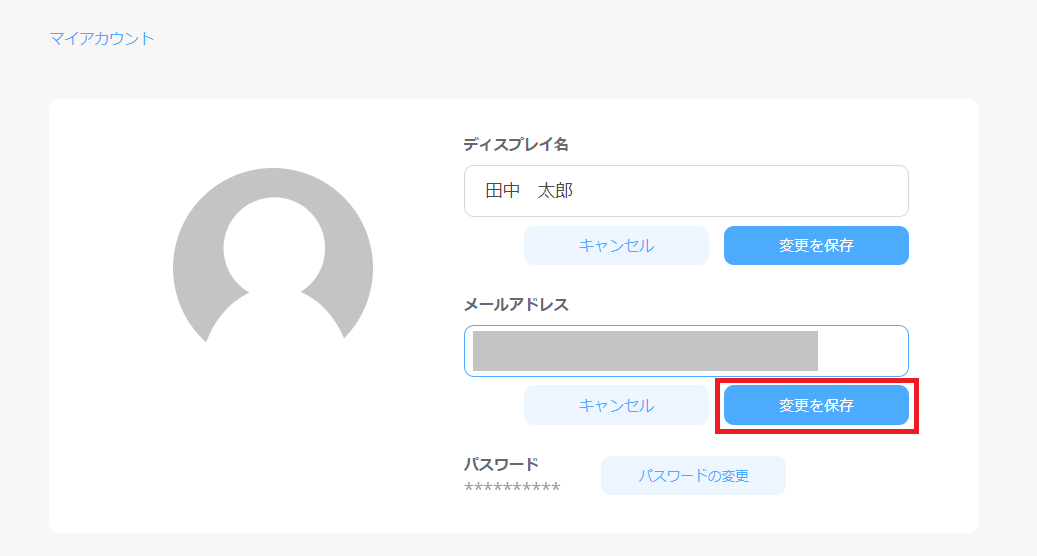
ディスプレイ名・メールアドレスをクリックすると【 変更を保存 】と【 キャンセル 】のボタンが出ます。
変更が完了したら【 変更を保存 】をクリックしてください。
プロフィール画像のアイコンをクリックするとファイル選択の画面が出ますので、画像ファイルを選択し設定を行ってください。
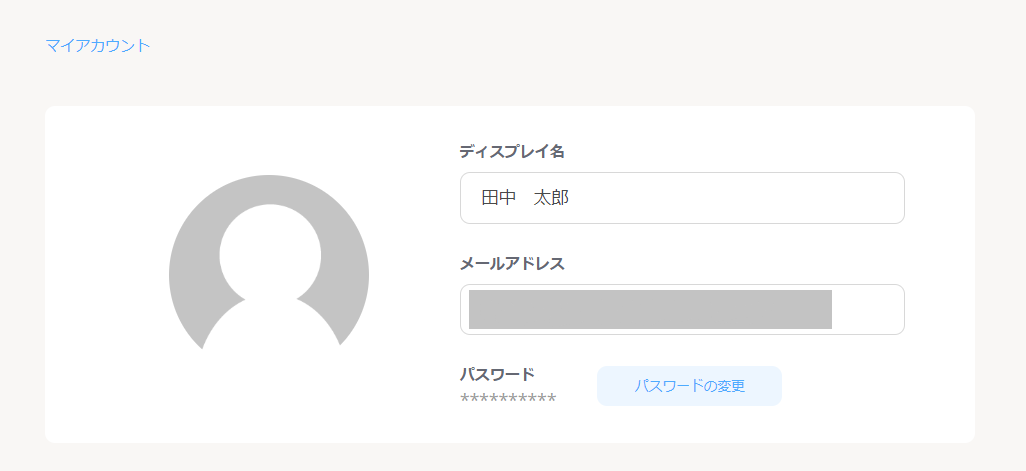
- プロフィールアイコン:任意です。プロジェクトボード画面上のプロフィール画像として表示されます。
- ディスプレイ名:マイアカウント・プロジェクトボード画面上に表示され、コメントのメンションにも使用されます。(ディスプレイ名は日本語・英語・記号の設定が可能で、マイアカウントから変更がいつでも可能です。)
- メールアドレス:ログイン時に入力します。各通知を受信します。
パスワード変更方法
1. マイアカウント
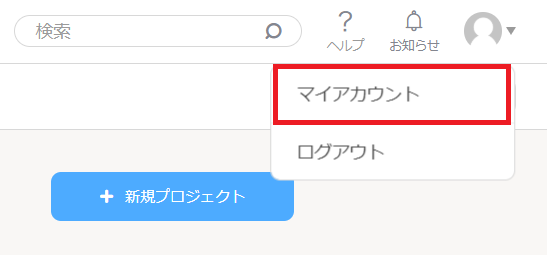
ログイン後の画面より、右上の【 プロフィールアイコン 】をクリックし、【 マイアカウント 】 を選択します。
2. パスワードの変更
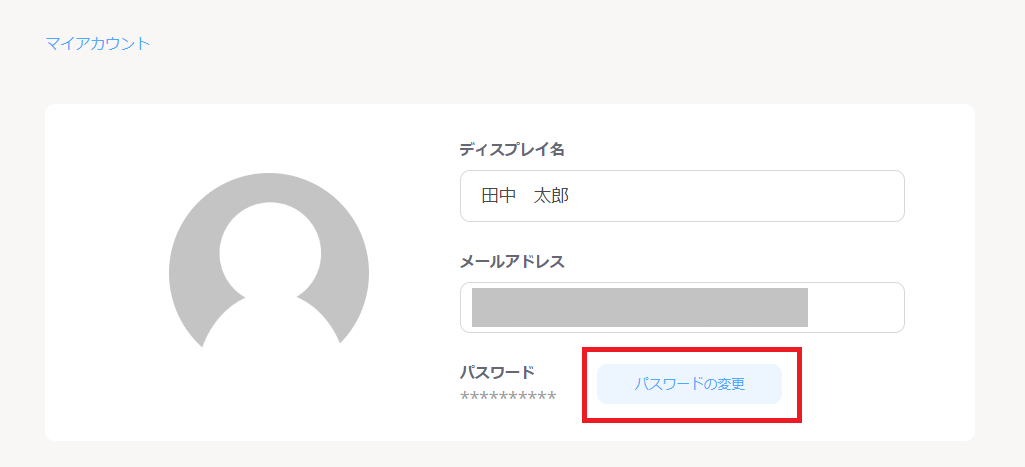
【 パスワードの変更 】ボタンをクリックします。
3. パスワードを入力
【 現在のパスワード 】新しいパスワードを【 新しいパスワード 】と【 新しいパスワードのご確認 】に入力します。
【 変更 】ボタンをクリックします。