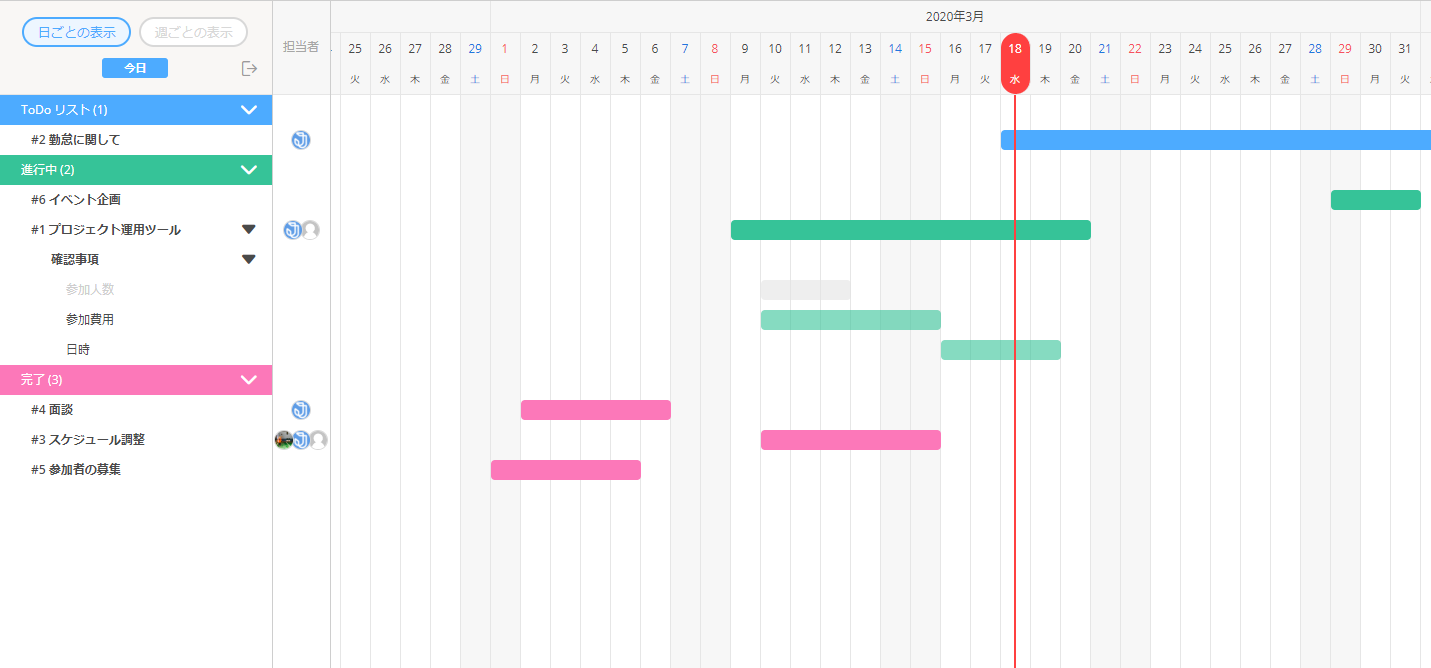
すべてのプランでガントチャート機能をご利用いただけます。
ガントチャートによりプロジェクト内のタスクの開始日・締切日を俯瞰して見ることができ、工程管理や進捗管理がカンタンになります。ソート(並びかえ)機能も併用してご自分の見やすいようにビューを変えながらご活用いただけます。プロジェクトボードからガントチャートへの切り替えもボタン1つで瞬時に切り替え可能です。
また、プロジェクトを横断してガントチャートを表示できる【すべてのガントチャート】機能もございます。
https://tayori.com/faq/89f11d57515a91850523c1ba1e53800440301019/detail/534f50dae130efbfe13a54fc143e788e13445fb1/
参加している全てのプロジェクトでのガントチャートを確認することができますので、ぜひご活用ください。
目次
ガントチャートの使い方
1. 任意のプロジェクトを選択して、【 ガントチャート 】をクリ ック
2. ガントチャートが表示される
3. タスクの移動
4. ガントチャート画面でのタスクの編集
ガントチャートの使い方
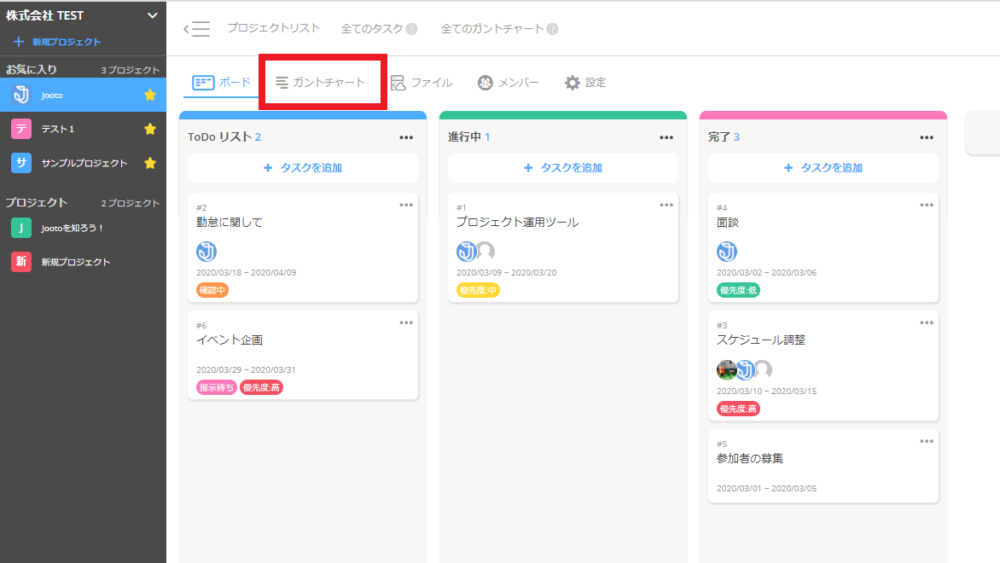
1. 任意のプロジェクトを選択して、【 ガントチャート 】をクリック
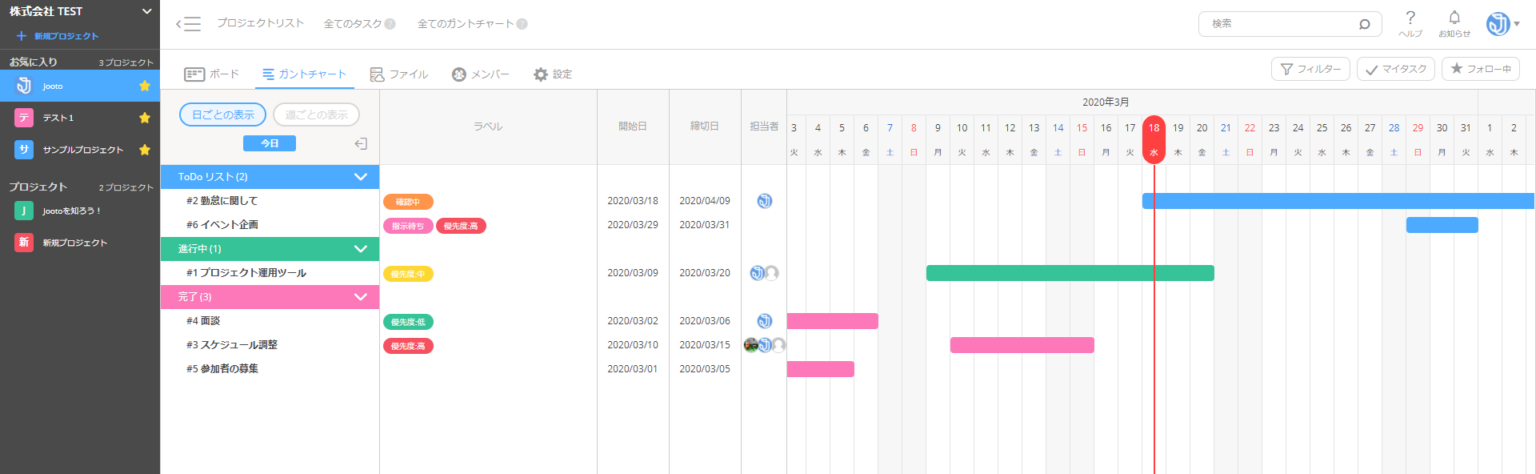
2. ガントチャートが表示される
色がついているバーにカーソルを合わせると、ドラッグ&ドロップで、左右に期間を伸ばしたり縮めたりして操作を行うことが出来ます。
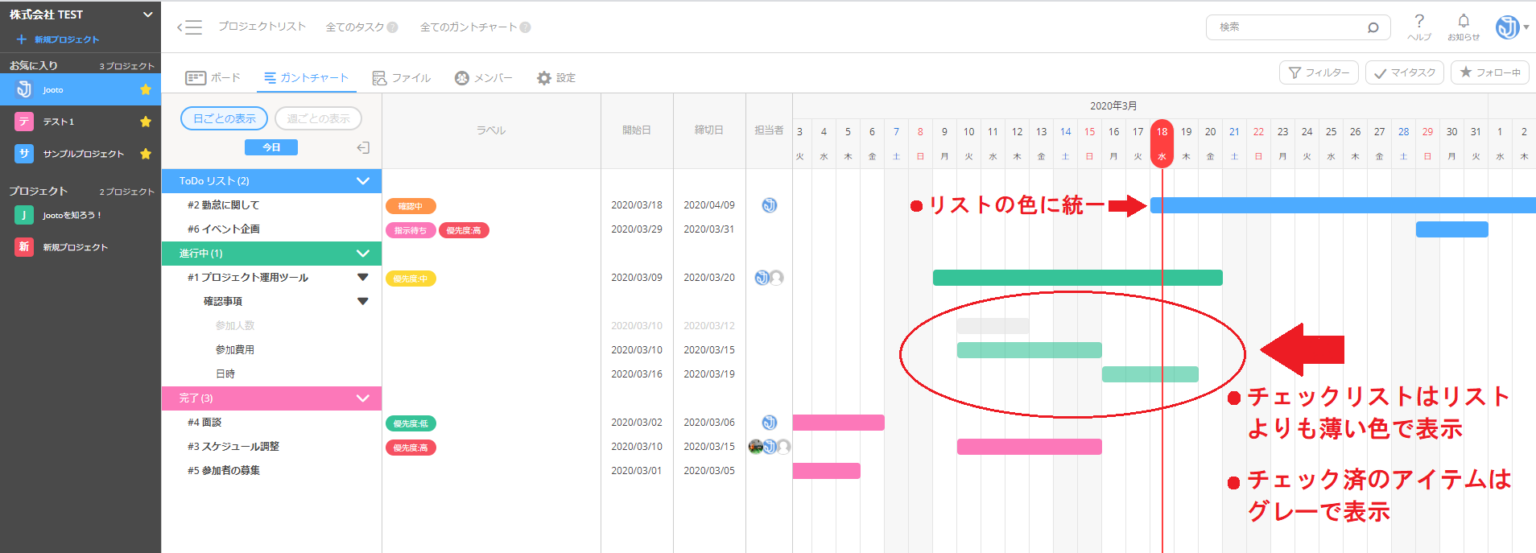
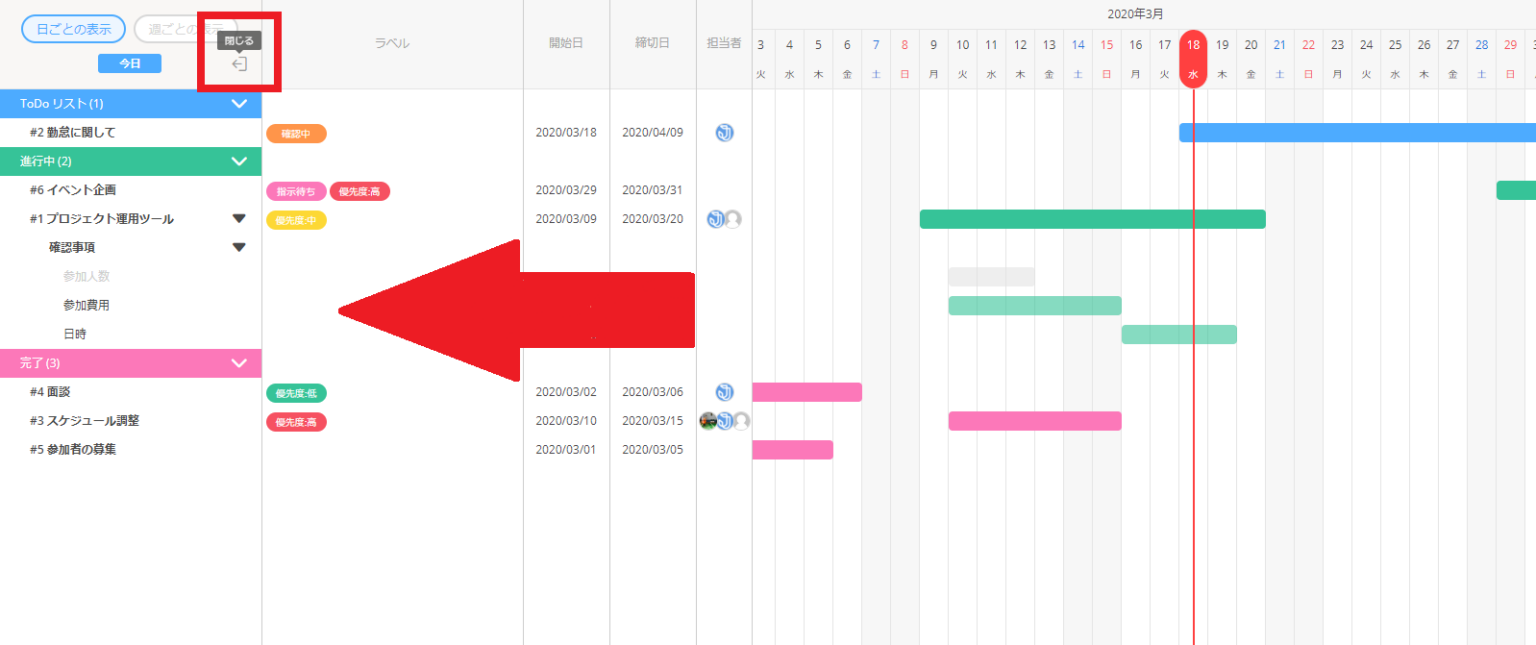
ガントチャートの色は【 リスト 】の色に統一され、表示されます。そのため色を変更したい場合はリストの【 メニュー 】より随時、行っていただけます。また、各タスクのチェックリスト項目の色は、少し薄い色での表示となり、チェック済みのチェックリスト項目はグレーアウトで表示されます。
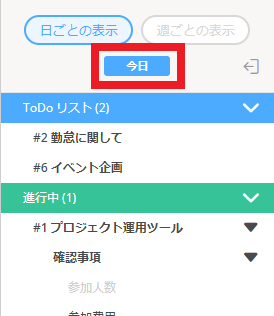
どの期間を閲覧中でも、【 今日 】ボタンを押すと、すぐに本日の日付に戻ることが可能です。
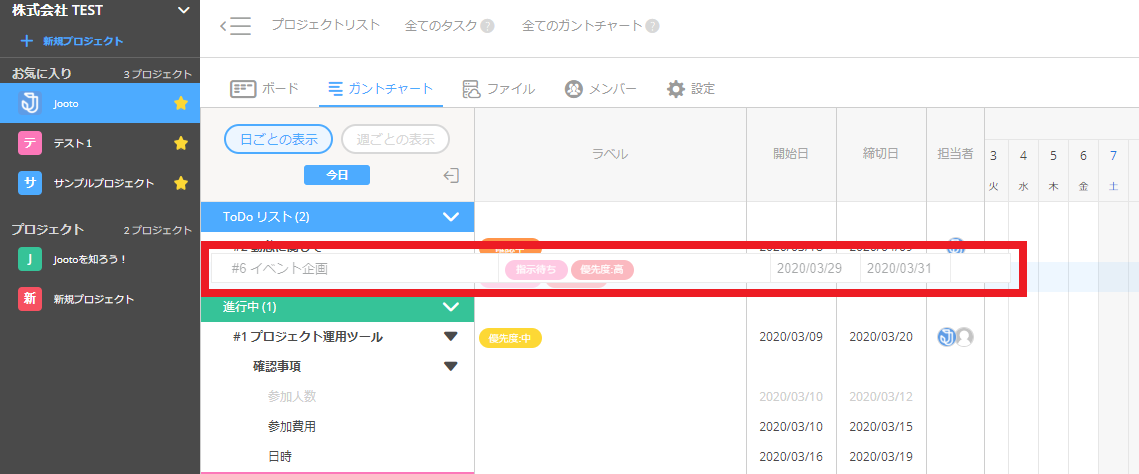
3. タスクの移動
カーソルを合わせドラッグ&ドロップをすることで、タスクの上下移動も可能です。
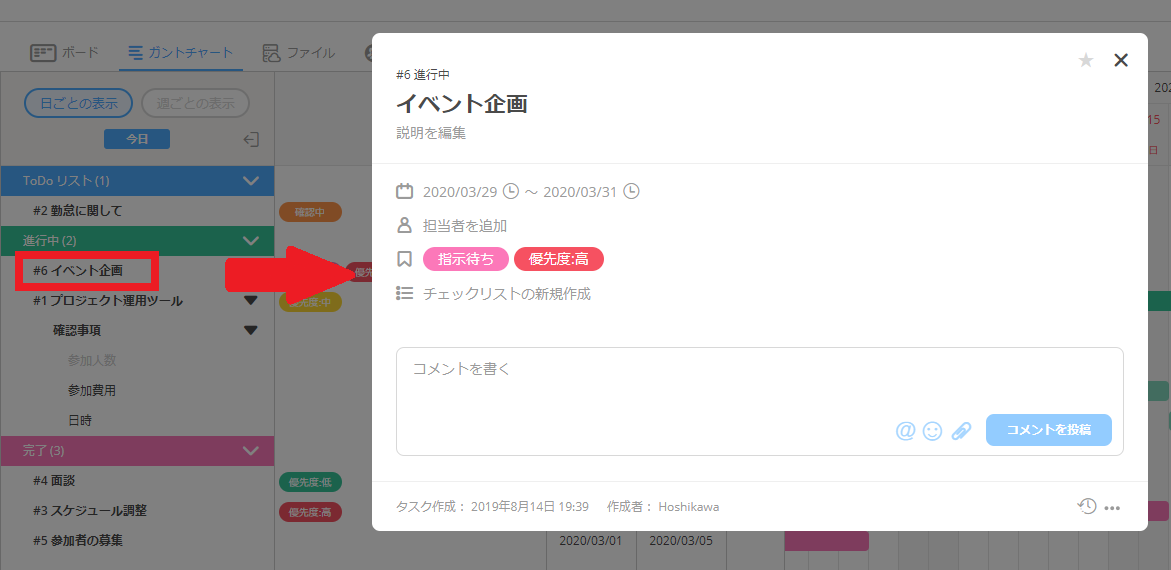
4. ガントチャート画面でのタスクの編集
編集したいタスクを選択して、クリックすると編集することができます。
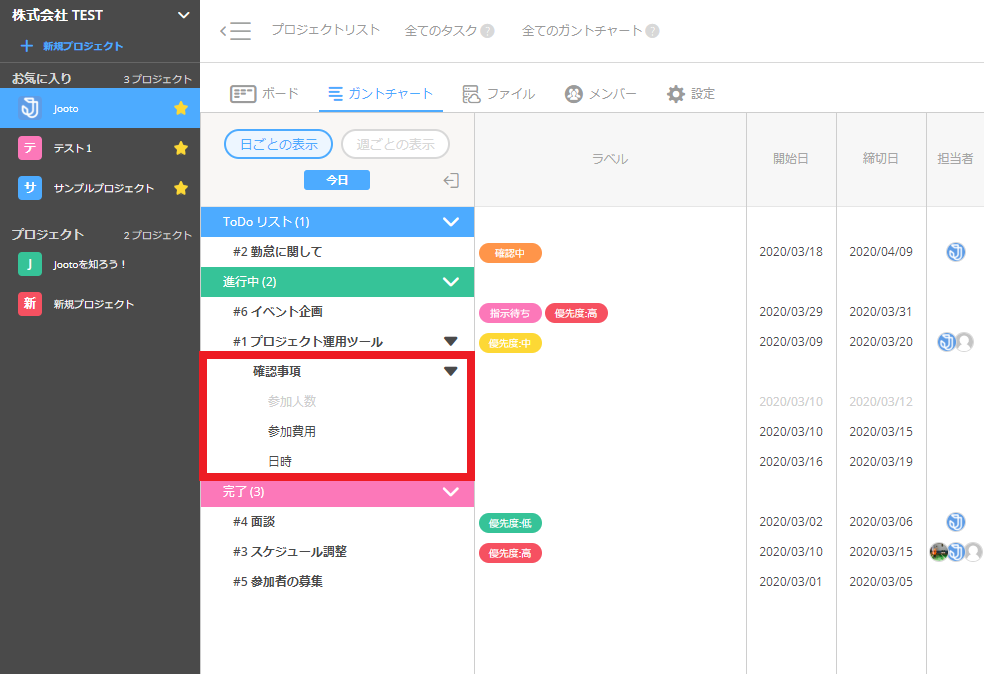
チェックリストもガントチャートに表示されます。ガントチャートページを開いた際に、デフォルトでチェックリストが展開された状態で表示されます。
【 閉じる 】のアイコンにて、「ラベル」「開始日」「締切日」を省略して表示することが出来ます。【 閉じる 】を押すことでガントチャートにて確認できる期間の幅が広がります。
《 ラベルと期間が表示されているとき 》
《 担当者のみが表示されているとき 》