目次
※旧エクスポート機能は2023年夏頃に提供終了予定となっております
CSVファイルへエクスポート操作手順
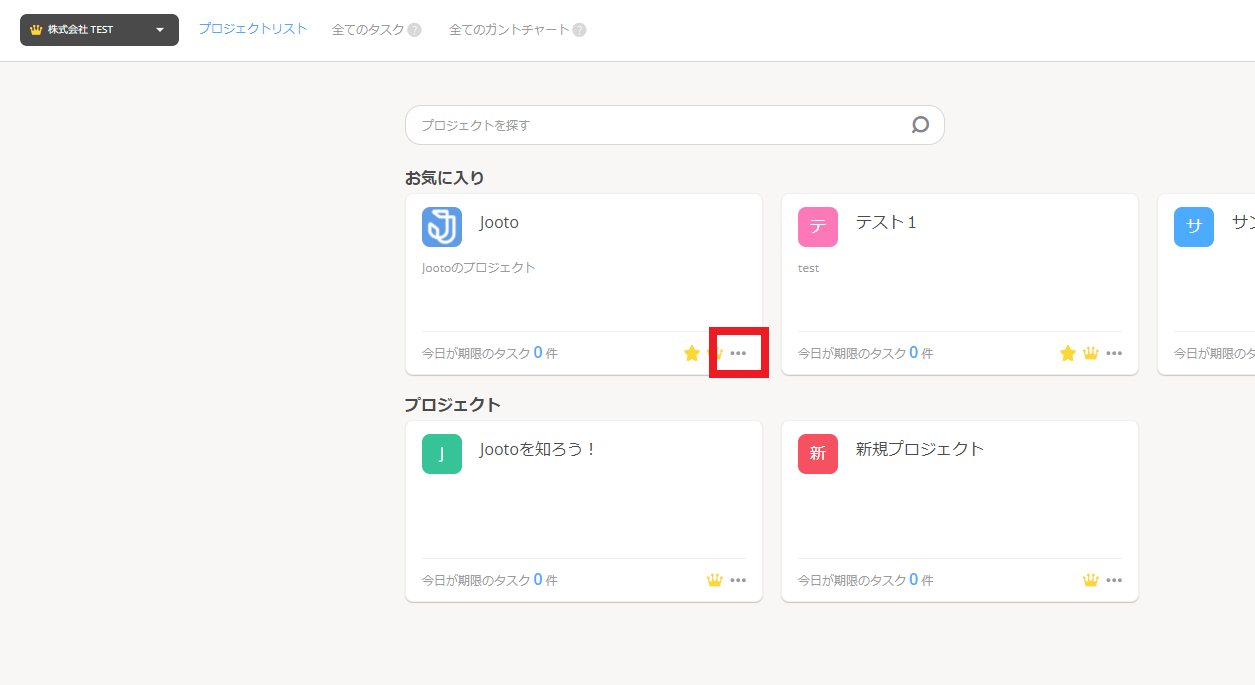
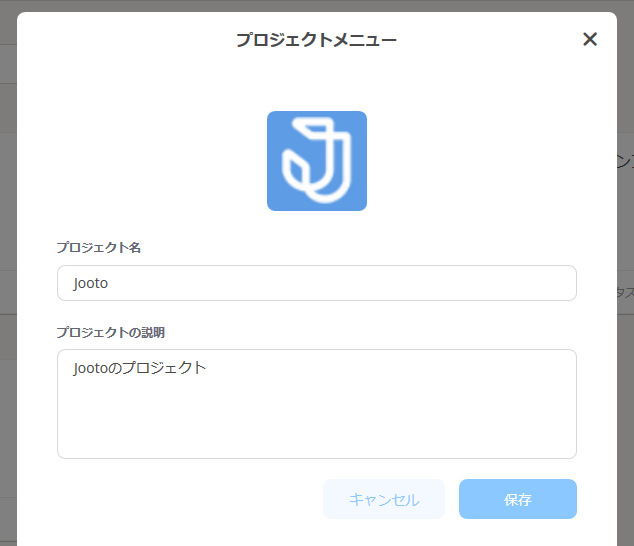
1. プロジェクトリスト上で【 プロジェクトメニュー 】をクリックします
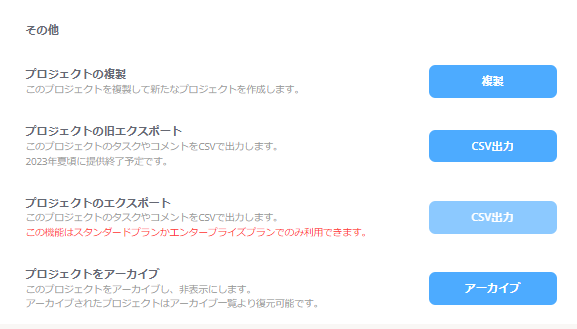
2. 下にスクロールし、【 プロジェクトの旧エクスポート 】の 【 CSV出力】 をクリックします
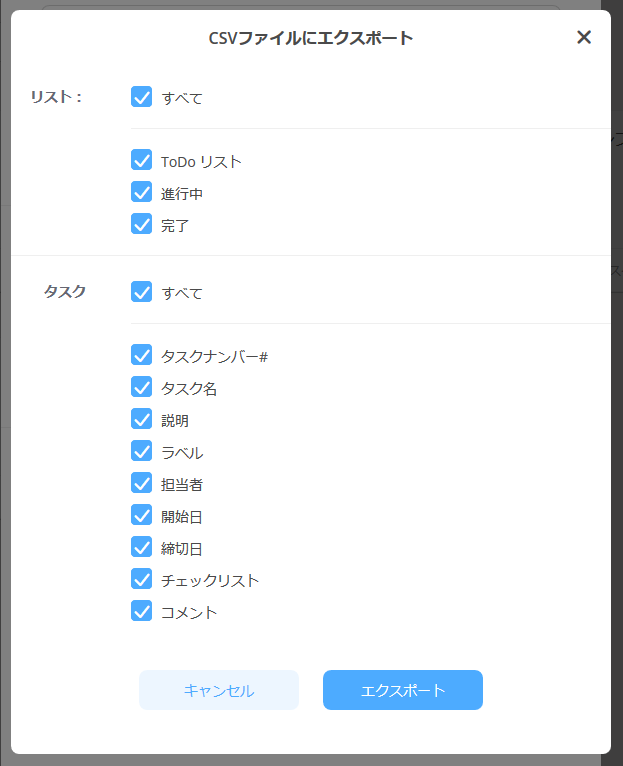
3. エクスポートしたい項目を選んで【 エクスポート 】をクリックします
※旧エクスポート機能は2023年夏頃に提供終了予定となっております
プロジェクトボード上のデータは、プロジェクトごとにCSVファイルへエクスポート(出力)することできます。
後日データを見なおしたり、レポートなどに役立つ機能です。
2022年8月、より詳細なデータをエクスポートできる新エクスポート機能を実装いたしました。こちらはスタンダードプラン、ビジネスプランでのみご利用いただけます。
https://tayori.com/faq/89f11d57515a91850523c1ba1e53800440301019/detail/aa333bdc96d6cf62b663a3b41ac76227ea6ddaf2/
また、2022年9月、インポート機能を実装し、エクスポートしたデータを加工・編集の上、プロジェクトボードに読み込むことができるようになりました。
https://tayori.com/faq/89f11d57515a91850523c1ba1e53800440301019/detail/1cf2d2ba548e2b5aa24265a7c18b9e6ec529fc27/
また、ガントチャートのエクスポート機能はございません。ガントチャート画面のスクリーンショットを推奨しております。
CSVファイルへエクスポート操作手順
1. プロジェクトリスト上で【 プロジェクトメニュー 】をクリックします
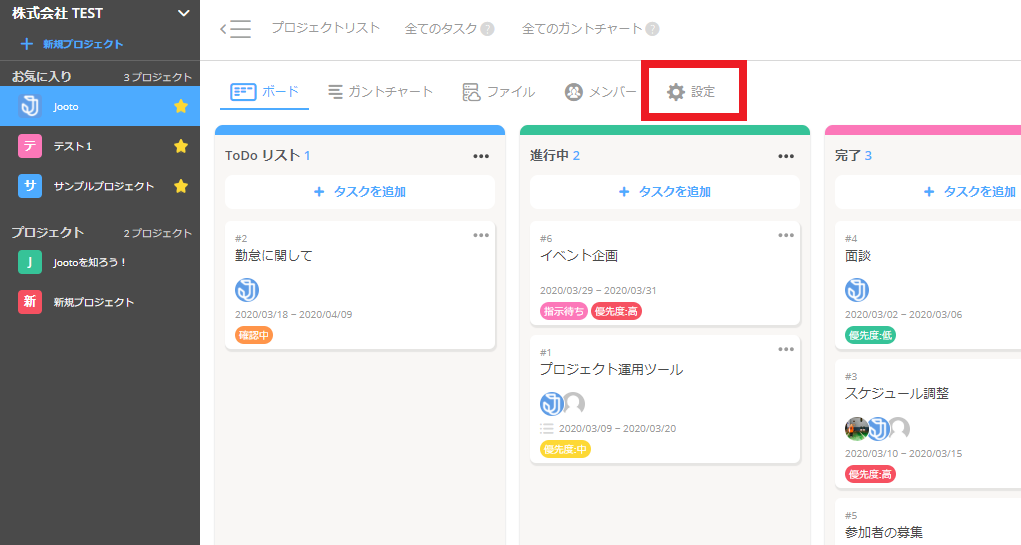
またはプロジェクトボードにて【 設定 】をクリックします。
2. 下にスクロールし、【 プロジェクトの旧エクスポート 】の 【 CSV出力】 をクリックします
3. エクスポートしたい項目を選んで【 エクスポート 】をクリックします