目次
お知らせやメール通知をOFFにする方法
マイアカウント:すべてのプロジェクトにおける開始日/締切日のお知らせ通知
各プロジェクトの設定:各プロジェクトごとのお知らせ通知、メール通知、デスクトップ通知
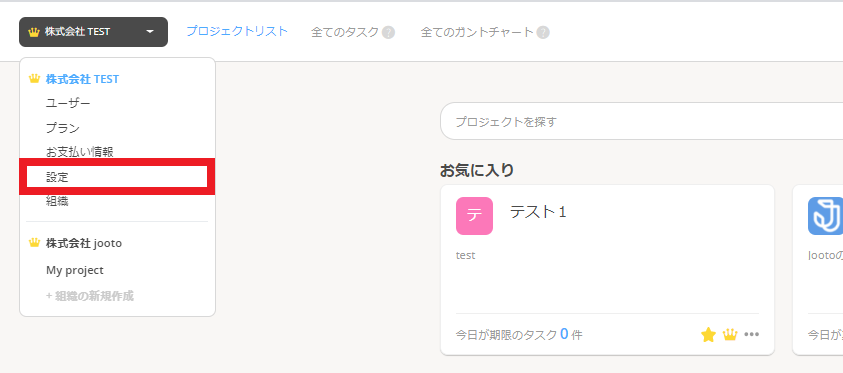
1. プロジェクトボードの左上にある組織名のアイコンをクリッ クし、【 設定 】をクリックします
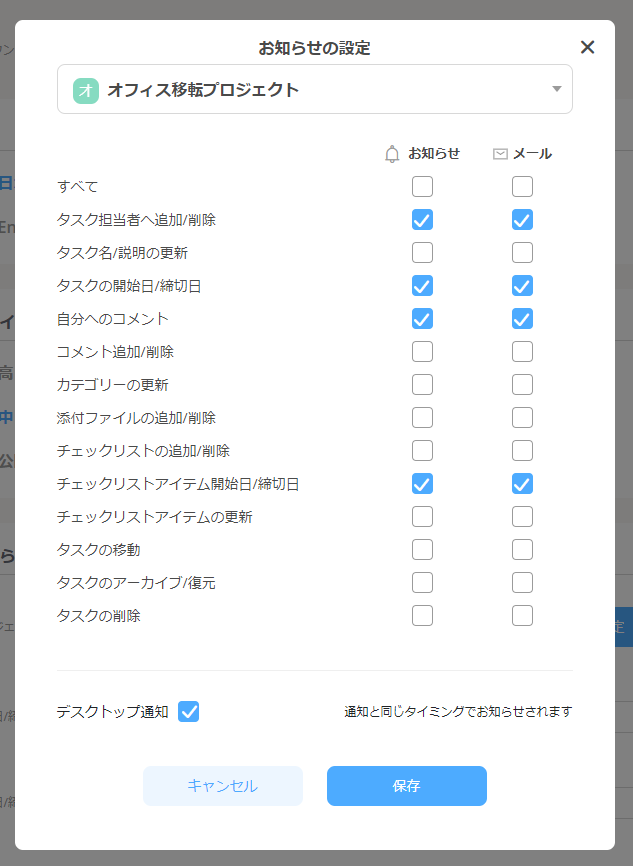
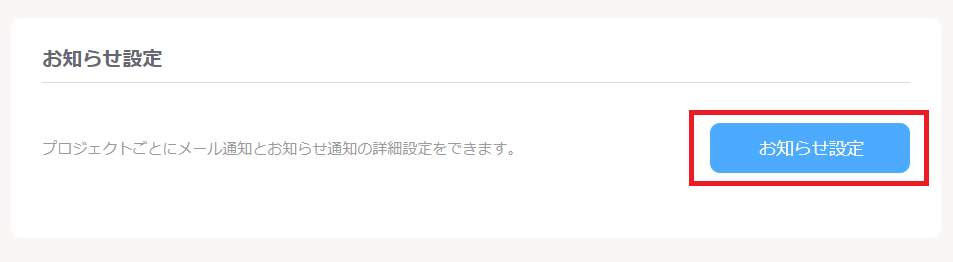
2. 【 お知らせ設定 】ボタンをクリックします
3. すべてのチェックを外し、【 変更 】をクリックします
お知らせやメール通知をOFFにする方法
お知らせ通知やメール通知を設定する箇所は以下2つとなります。すべて通知OFFにする場合は、2箇所とも設定をご確認ください。
- マイアカウント:すべてのプロジェクトにおける開始日 / 締切日のお知らせ通知
- 各プロジェクトの設定:各プロジェクトごとのお知らせ通知、メール通知、デスクトップ通知
マイアカウント:すべてのプロジェクトにおける開始日/締切日のお知らせ通知
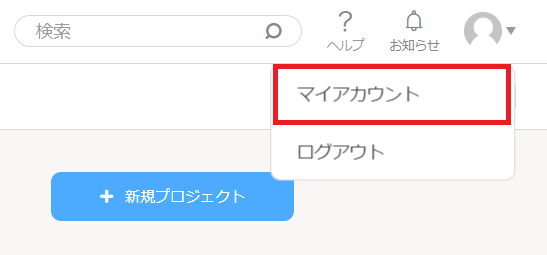
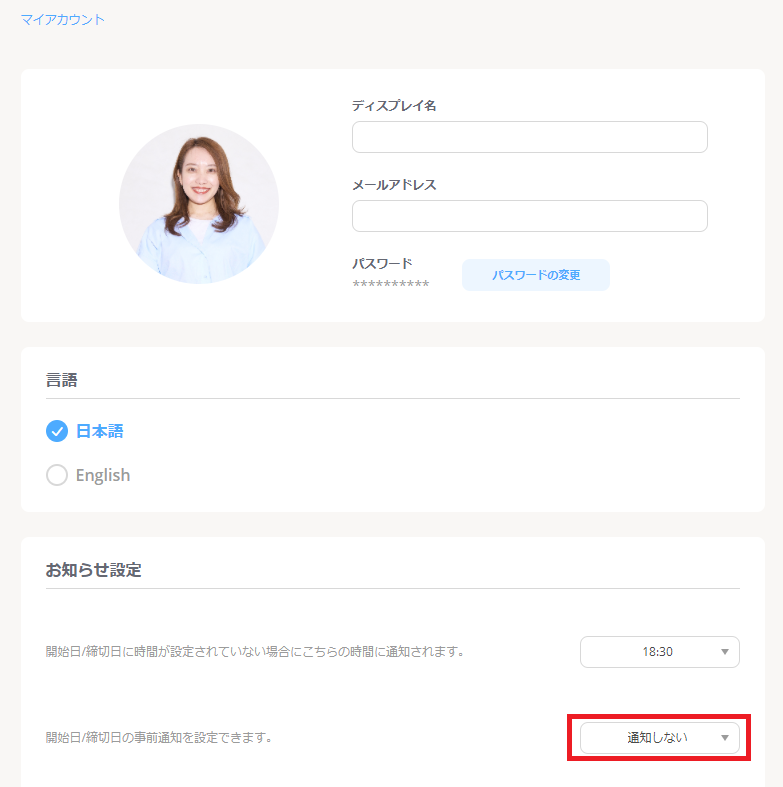
ログイン後の画面の右上の【 プロフィールアイコン 】の設定内のお知らせ設定にて【 通知しない 】に設定ください。
各プロジェクトの設定:各プロジェクトごとのお知らせ通知、メール通知、デスクトップ通知
お知らせ通知&メール受信の設定方法はこちらからご確認いただけます。
https://tayori.com/faq/89f11d57515a91850523c1ba1e53800440301019/detail/6f673a15cba3c2a4581cc25ca6bcece2826993a7/
1. プロジェクトボードの左上にある組織名のアイコンをクリックし、【 設定 】をクリックします
2. 【 お知らせ設定 】ボタンをクリックします
3. すべてのチェックを外し、【 変更 】をクリックします
※ 各プロジェクトごとに設定を変更する必要がございます。
下記画面の上部のプロジェクト名部分を切り替えることで他プロジェクトの設定を変更可能です。