目次
新エクスポート機能
利用可能対象
3つのデータから選べる
タスクの並び順
各データの詳細
CSV形式
エクスポート上限
CSVファイルへエクスポート操作手順
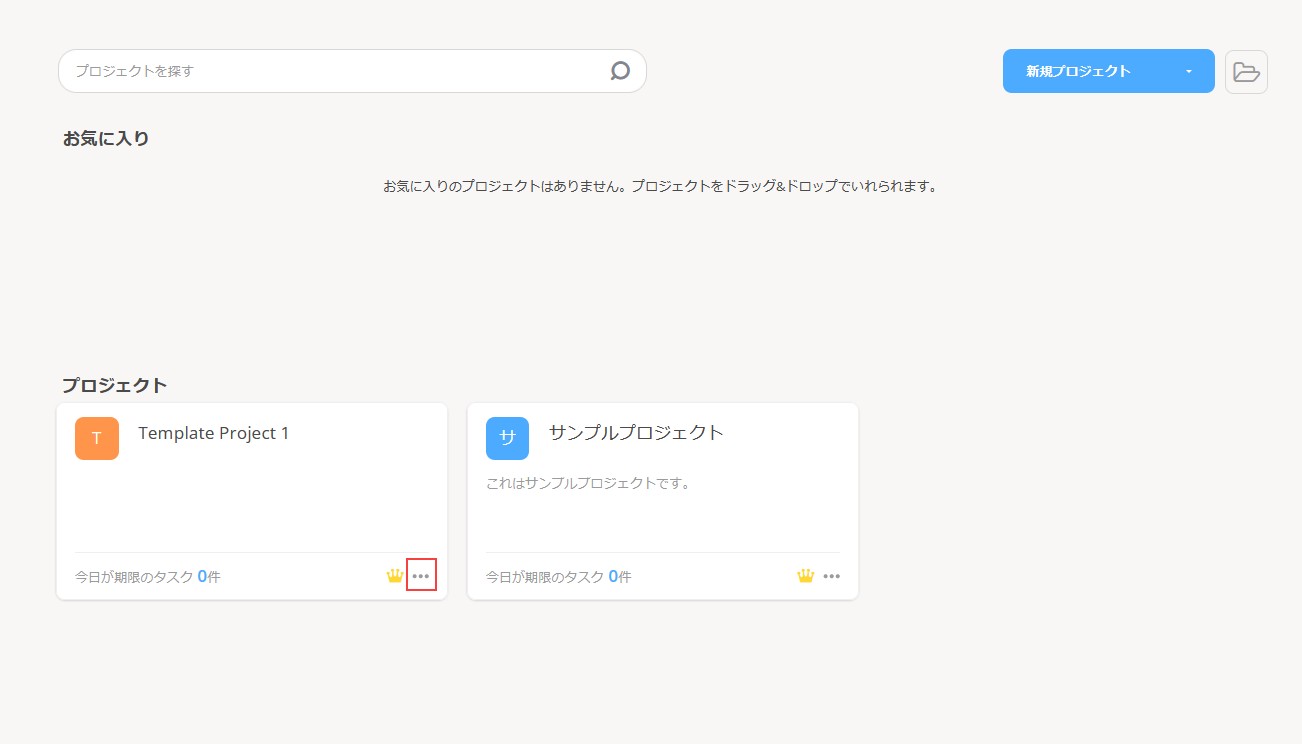
1. プロジェクトリスト上で[ プロジェクトメニュー ]をクリックします。
2. 下にスクロールし、【 プロジェクトのエクスポ―ト 】の 【 CSV出力 】 をクリックします。
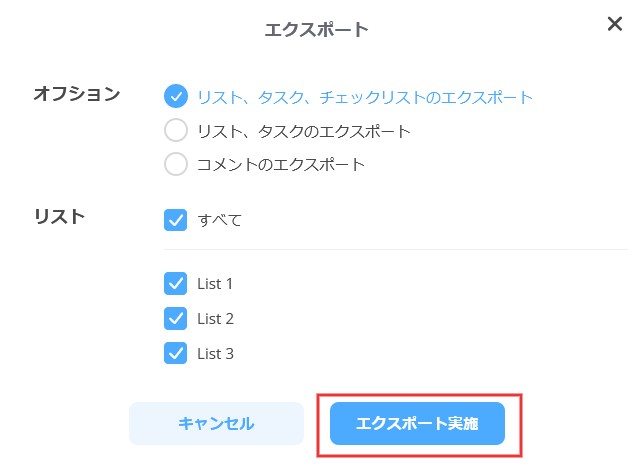
3. エクスポートしたい形式、リストを選択し、[ エクスポート実施 ]をクリックすると、エクスポートされます。
新エクスポート機能
プロジェクトボード上のデータを、プロジェクトごとにCSVファイルへエクスポート(出力)することができます。後日データを見なおしたり、レポートなどに役立つ機能です。旧エクスポート機能より落とせるデータの種類と形式が増え、出力順も変わったことでより活用いただきやすくなりました。
旧エクスポート機能はプランに関わらずご利用いただけておりましたが、新エクスポート機能はスタンダードプラン、ビジネスプラン、タスクDXプランでのみご利用いただけます。
さらに、外部に情報を持ち出すことが可能である点をセキュリティ観点で見直し、プロジェクト権限が「プロジェクトマネージャー」のみエクスポートができるように変更いたしました。お客様にはご不便をお掛けいたしますが、必要に応じてプロジェクト権限を再設定いただきますようお願い申し上げます。
2022年9月、Excelで作成・加工したタスク等のデータをプロジェクトボードに読み込むことができるインポート機能を実装いたしました。
https://tayori.com/faq/89f11d57515a91850523c1ba1e53800440301019/detail/1cf2d2ba548e2b5aa24265a7c18b9e6ec529fc27/
こちらはビジネスプラン、タスクDXプランでのみご利用いただけます。
また、エクスポート機能と同様、プロジェクト権限が「プロジェクトマネージャー」のみご利用いただけます。
利用可能対象
- プラン:スタンダードプラン、ビジネスプラン、タスクDXプランのみ
- プロジェクト権限:プロジェクトマネージャーのみ
3つのデータから選べる
エクスポートできる形式は以下の3つとなります。
- リスト、タスク、チェックリスト
- コメント
- リスト、タスク
タスクの並び順
Jootoボード上の並び順に出力されます。
各データの詳細
出力例:リストとタスクのエクスポート
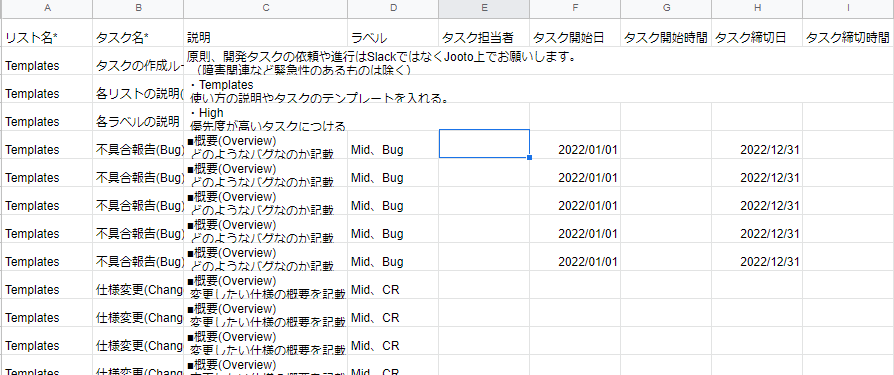
■リスト、タスク、チェックリストのエクスポート
[リスト名] , [タスク名] , [説明欄] , [ステータス] , [ラベル] , [タスク担当者] ,
[タスク開始日] , [タスク開始時間] , [タスク締切日] , [タスク締切時間] ,
[予定] , [実績] ,[チェックリスト名] , [アイテム名] , [アイテム完了フラグ] , [アイテム担当者] ,
[アイテム開始日] ,[アイテム開始時間] , [アイテム締切日] , [アイテム締切時間]
※アイテム完了フラグは「1」「0」でデータが出力されますが、定義は下記の通りです。
1→完了
0→未完了
■コメントのエクスポート
[リスト名] , [タスク名] , [コメント投稿日] , [コメント投稿時間] , [コメント投稿者] , [コメント投稿内容]
■リスト、タスクのエクスポート
[リスト名] , [タスク名] , [説明] , [ステータス] , [ラベル] , [タスク担当者] ,
[タスク開始日] , [タスク開始時間 ] ,[タスク締切日] , [タスク締切時間] , [予定] , [実績]
CSV形式
これまで旧エクスポート機能のCSV形式は【Shift JIS】でしたが、インポート機能(9月リリース予定)でコメント内の絵文字も取り込みできるよう、新エクスポート機能では【UTF-8】に変更となっています。
※文字化けしている場合はこちらを参照ください。
https://tayori.com/faq/89f11d57515a91850523c1ba1e53800440301019/detail/1f32daa85eb5f8844251646325d16db89cff2657/
エクスポート上限
エクスポートの最大行数はヘッダーを除いて1,000行となり、超過した場合はエクスポート前にエラーが表示されます。
※タスク数ではなくコメントやチェックリストなど含めた行数での制限となります。
エラーが出た場合は
・エクスポート形式を変更する(リスト、タスクのエクスポートに変更する)
・エクスポートするリストを減らす
・リストからタスクを減らす など
調整をしてください。
CSVファイルへエクスポート操作手順
1. プロジェクトリスト上で[ プロジェクトメニュー ]をクリックします。
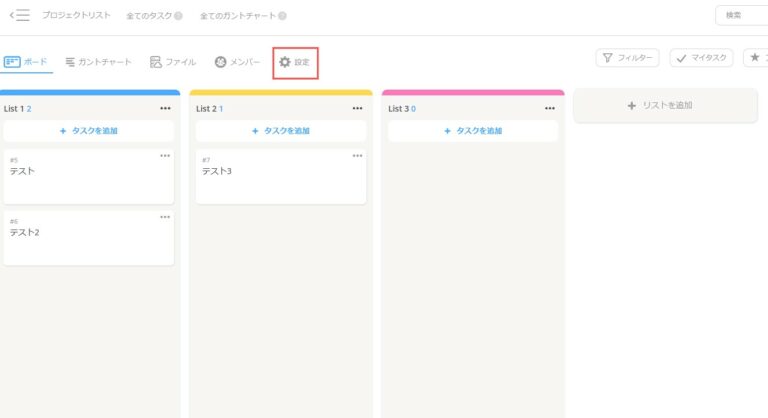
またはプロジェクトボードにて[ 設定 ]をクリックします。
2. 下にスクロールし、【 プロジェクトのエクスポ―ト 】の 【 CSV出力 】 をクリックします。
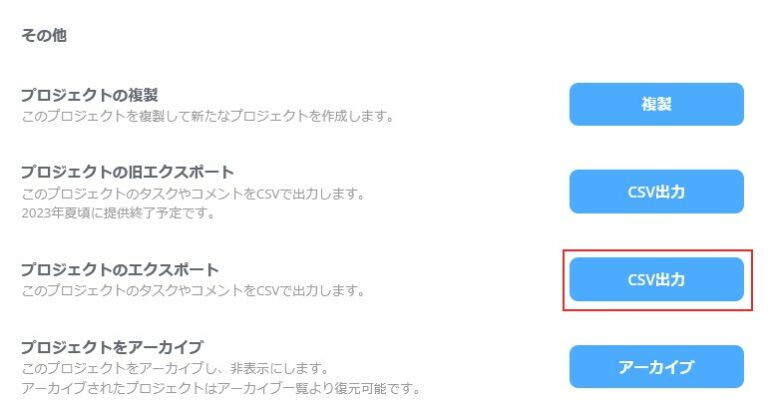
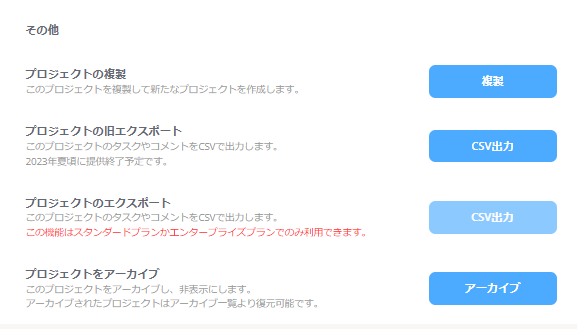
▼このボタンが薄い水色になっていて、クリックできない場合、プランがスタンダードプラン、ビジネスプランではない可能性が高いです。
組織管理者にプランをご確認ください。
▼その他の項目が表示されていない場合、プロジェクト権限がプロジェクトマネージャーではない可能性が高いです。プロジェクトマネージャーに権限変更をご依頼ください。

3. エクスポートしたい形式、リストを選択し、[ エクスポート実施 ]をクリックすると、エクスポートされます。