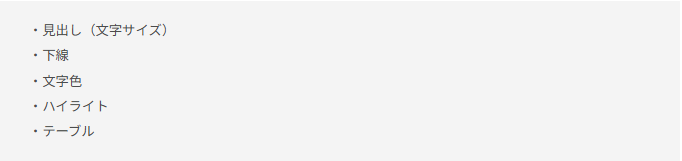
タスク説明欄で 太字・斜体・取り消し線・引用・ハイパーリンク などが使える機能です。
組織全体でマークダウン機能を無効化したい場合はこちらのフォームより申請ください。
目次
・マークダウン機能の概要
対象範囲
使い方
・マークダウン機能詳細一覧
・見え方の注意点
・一般的なマークダウン記法との違い
マークダウン機能の概要
対象範囲
Webブラウザ版のプロジェクトボード上のタスク説明欄のみとなります。
※コメント欄やスマホアプリ版、ガントチャートやすべてのタスク、すべてのガントチャートについては本マークダウン機能は実装されておりません。
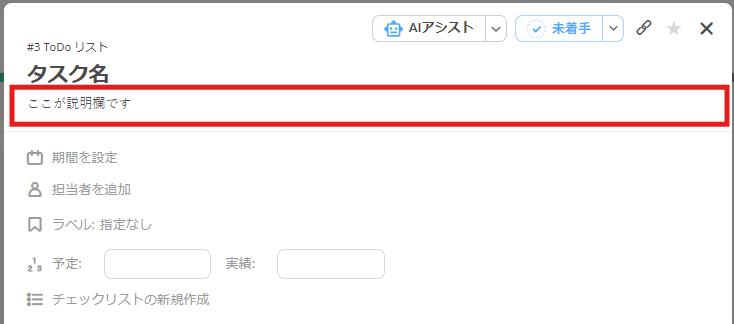
使い方
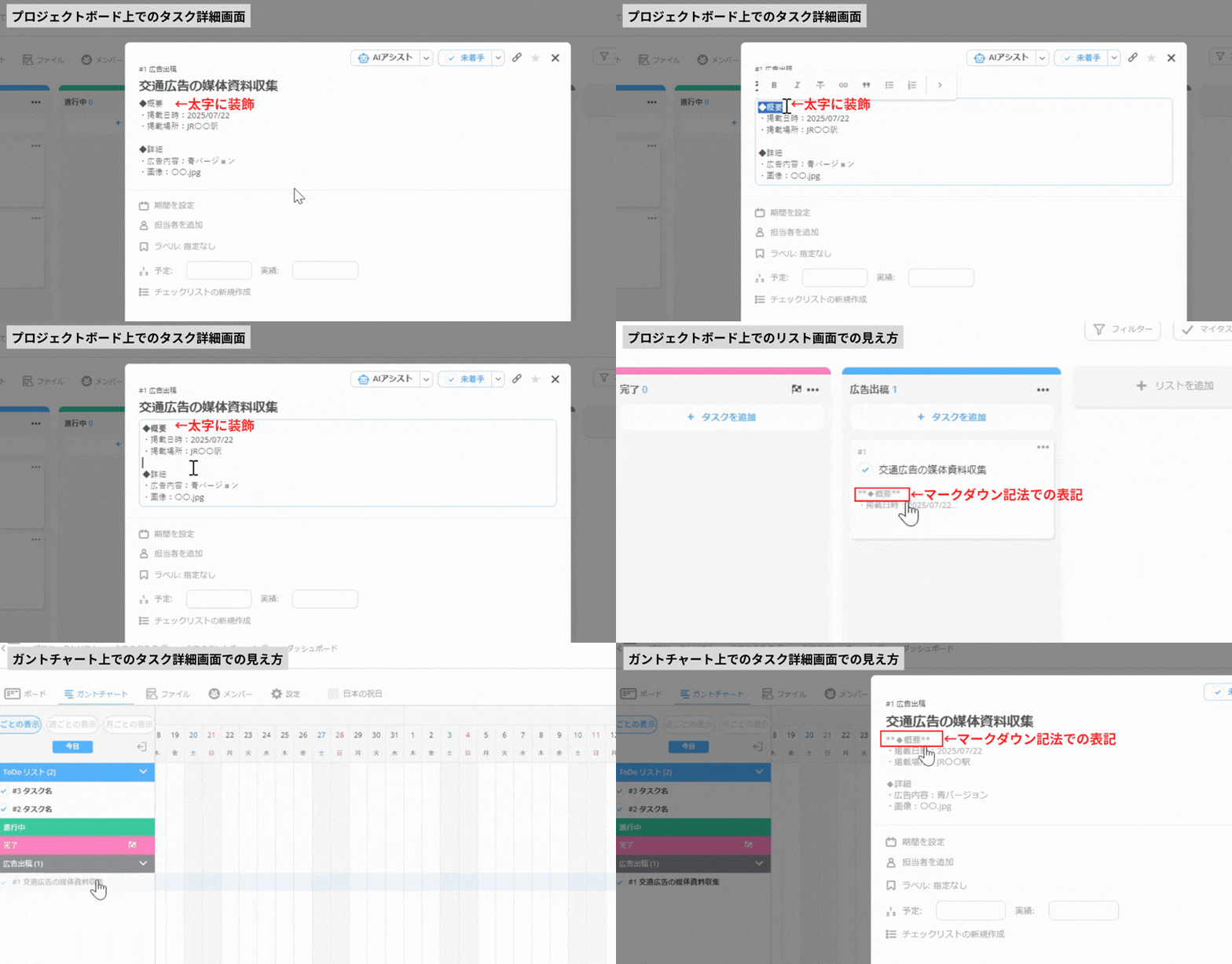
1.プロジェクトボード画面を開く
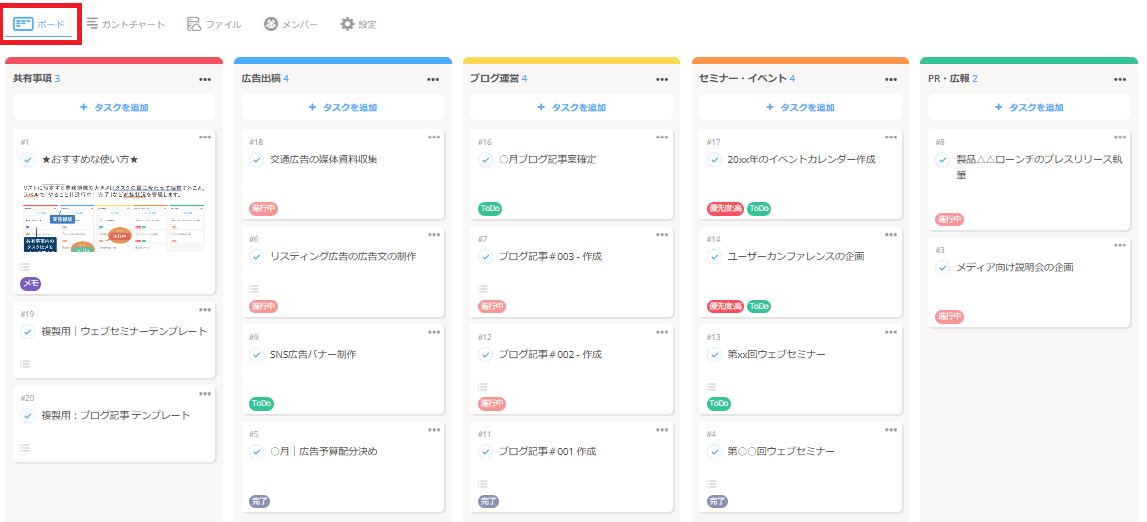
2.タスクをクリックし、タスク詳細画面を開く
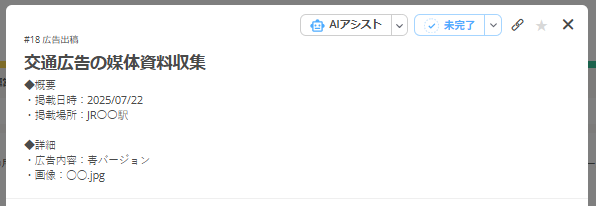
3.タスク説明欄をクリックし、編集モードにし、装飾したい文字を選択
※以下画像例の場合、「◆概要」を選択しています
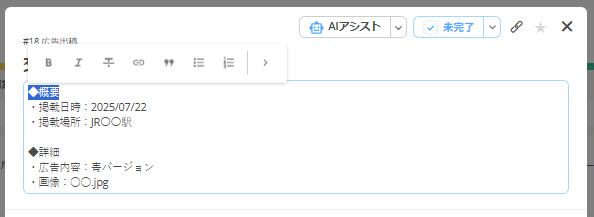
4.表示されたガイドバーより、装飾内容を選択
※以下画像例の場合、「B(太字)」マークを選択しています
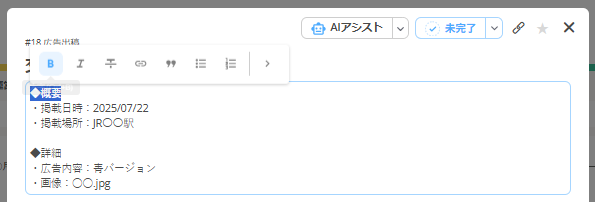
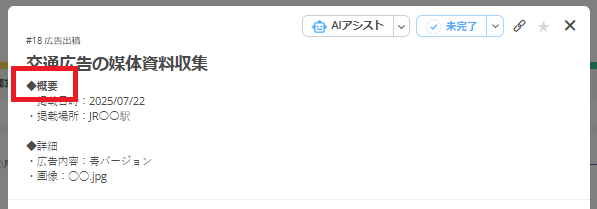
5.装飾内容の反映が完了
マークダウン機能詳細一覧
Jootoのタスク説明欄でご利用可能なマークダウン機能の一覧です。いずれもショートカットキーによる入力が可能です。WindowsとMac、それぞれのキーボード操作を以下表にてご案内します。
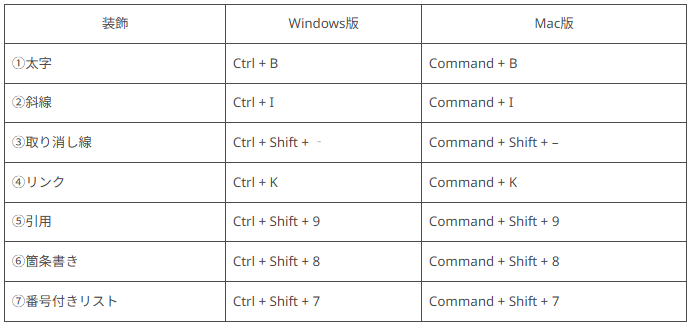
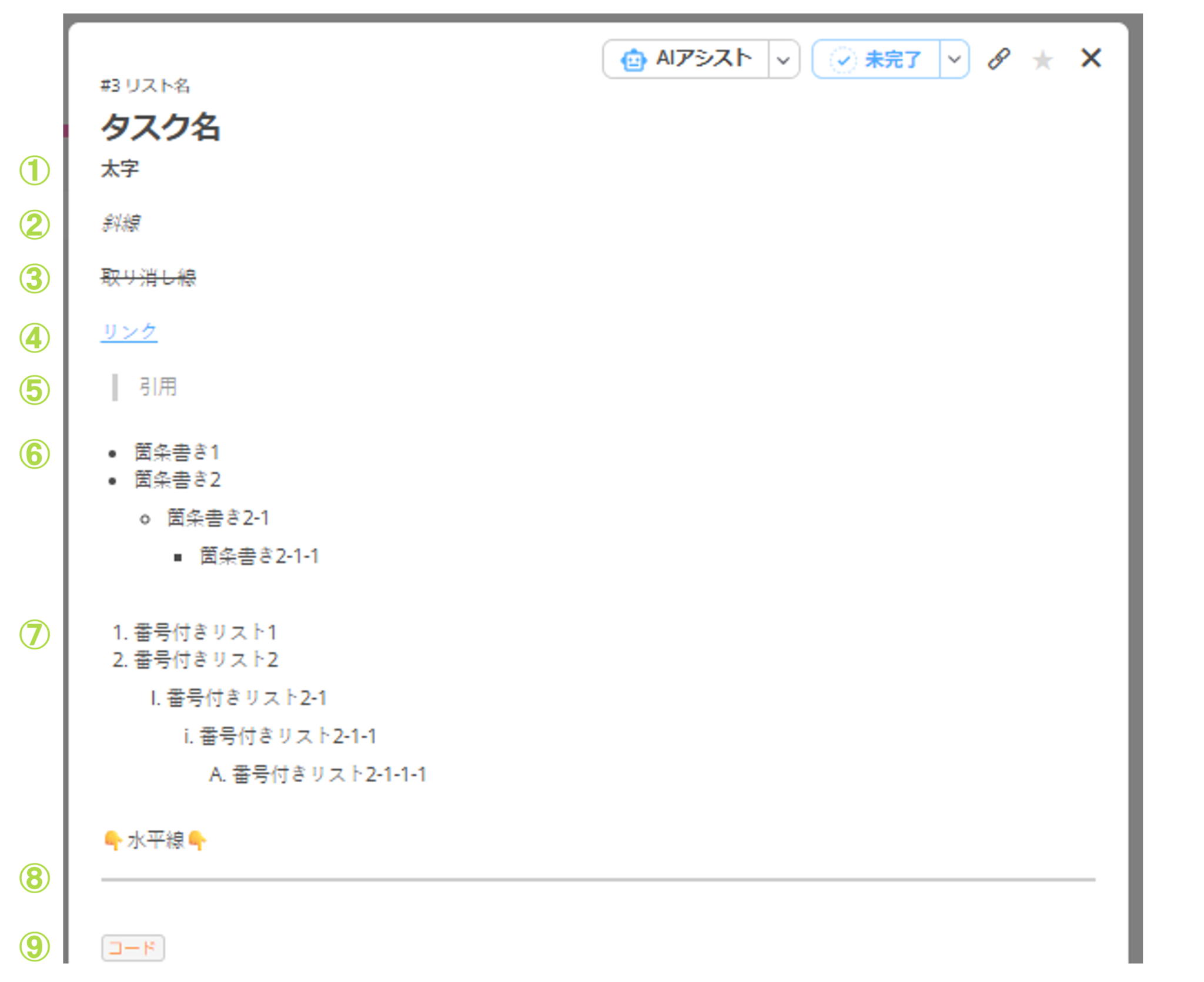
※⑥と⑦はEnterで次の項目を追加、Tabで階層を下げ(Shift + Tabで戻す)ことができ、さらにShift + Enterを使えば、新しい項目を作らずに同じ段落内で改行も可能です。
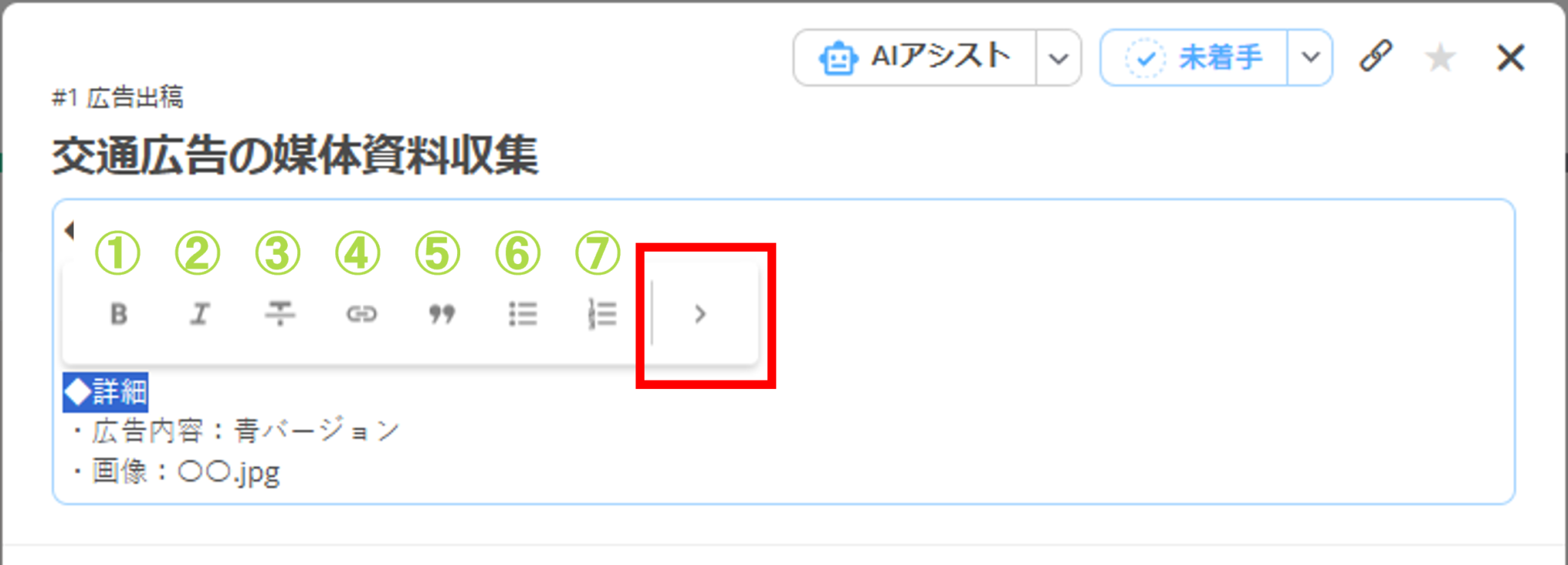
上記の赤枠を選択し、展開すると以下が表示されます。
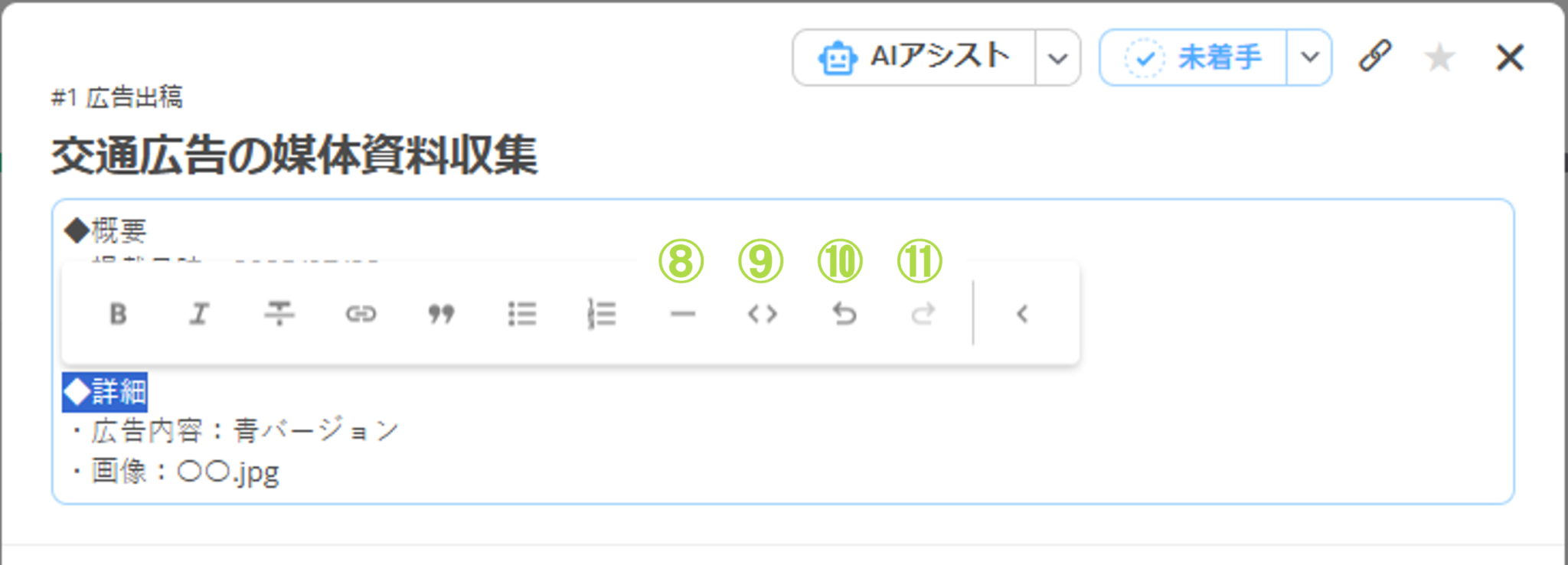
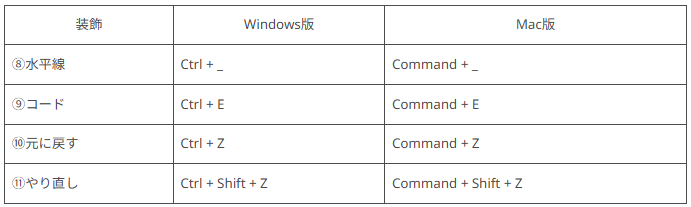
※⑩と⑪はタスク詳細画面を開いてからの編集分のみ可能です。一度タスクを閉じるとリセットされますのでご注意ください。
※ショートカットキーの注意点
ご利用のOSやブラウザによっては、ブラウザやOS標準のショートカットキーと競合し、意図した動作にならない場合があります。
▼想定される事象
・マークダウンの装飾が適用されない
・ブラウザ側の機能(ページ操作・検索・拡大縮小など)が優先される
▼競合が確認できている組み合わせ
以下の環境では、マークダウンの一部操作が正常に動作しないことを確認しています。
・OS:Windows
・ブラウザ:Google Chrome、Microsoft Edgeなど
・影響のあるマークダウン種別:③取り消し線、⑧水平線
※上記以外の環境でも、設定やバージョンによって同様の事象が発生する可能性があります。
実際の装飾イメージは下記になります。
見え方の注意点
タスク画面上の見え方と、それ以外の画面からマークダウンの表記を見たときに見え方が異なります。
プロジェクトボード上でタスク詳細画面を開いていただくと装飾をされていますが、それ以外の画面からはマークダウン記法での表記となっています。
例)太字の装飾をおこなった「◆概要」について、タスク詳細画面以外では装飾した「◆概要」は半角のアスタリスク(*)で挟まれています。
一般的なマークダウン記法との違い
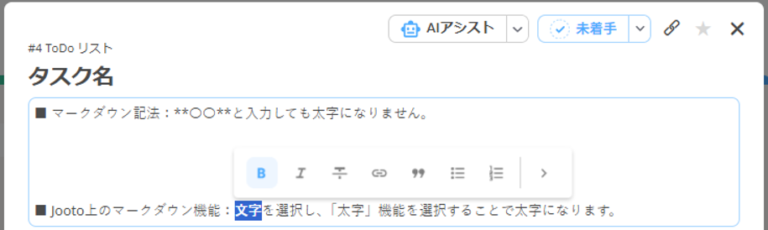
本機能はタスクの説明欄にて装飾したい文字を選択し、マークダウン機能を選択していただくことでマークダウンが反映される仕様となっております。この手順により、直感的にデザインを反映させることが可能です。一般的なマークダウン記法では、反映されませんのでご注意ください。
以下の項目につきましては、現在はサポートの対象外となっております。