
Jootoでは、タスクごとに資料や画像を添付して共有できます。ファイルのアップロード、ダウンロード、削除方法について具体的な操作手順をご紹介します。
1. ファイルのアップロード方法
a. タスクからアップロードする場合
i. 対象の タスク をクリックして開きます。
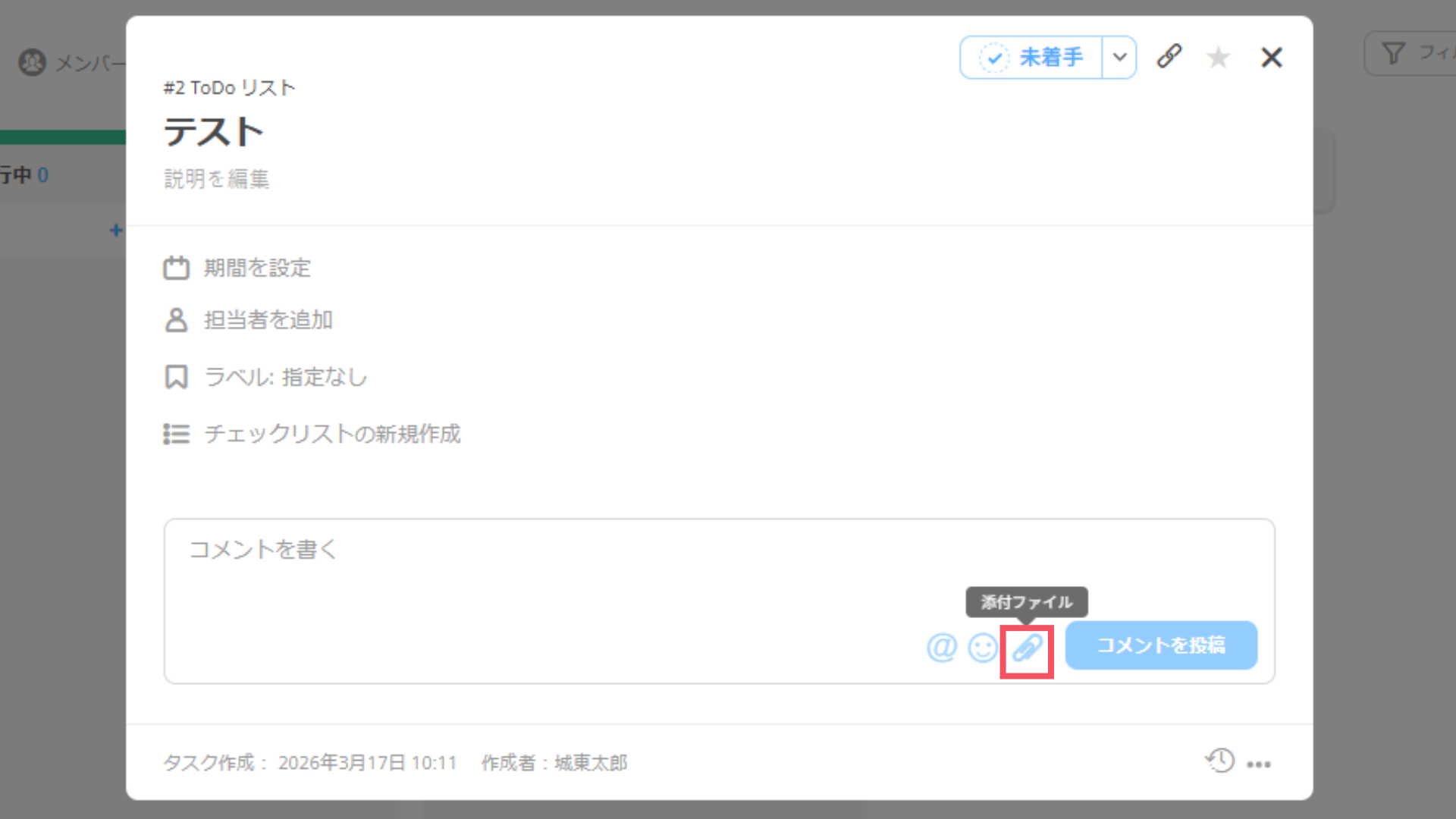
ii. [コメントを書く] 欄にある [添付ファイル(クリップのマーク)] をクリックします。
iii. デバイスから添付したいファイルを選択してアップロードします。
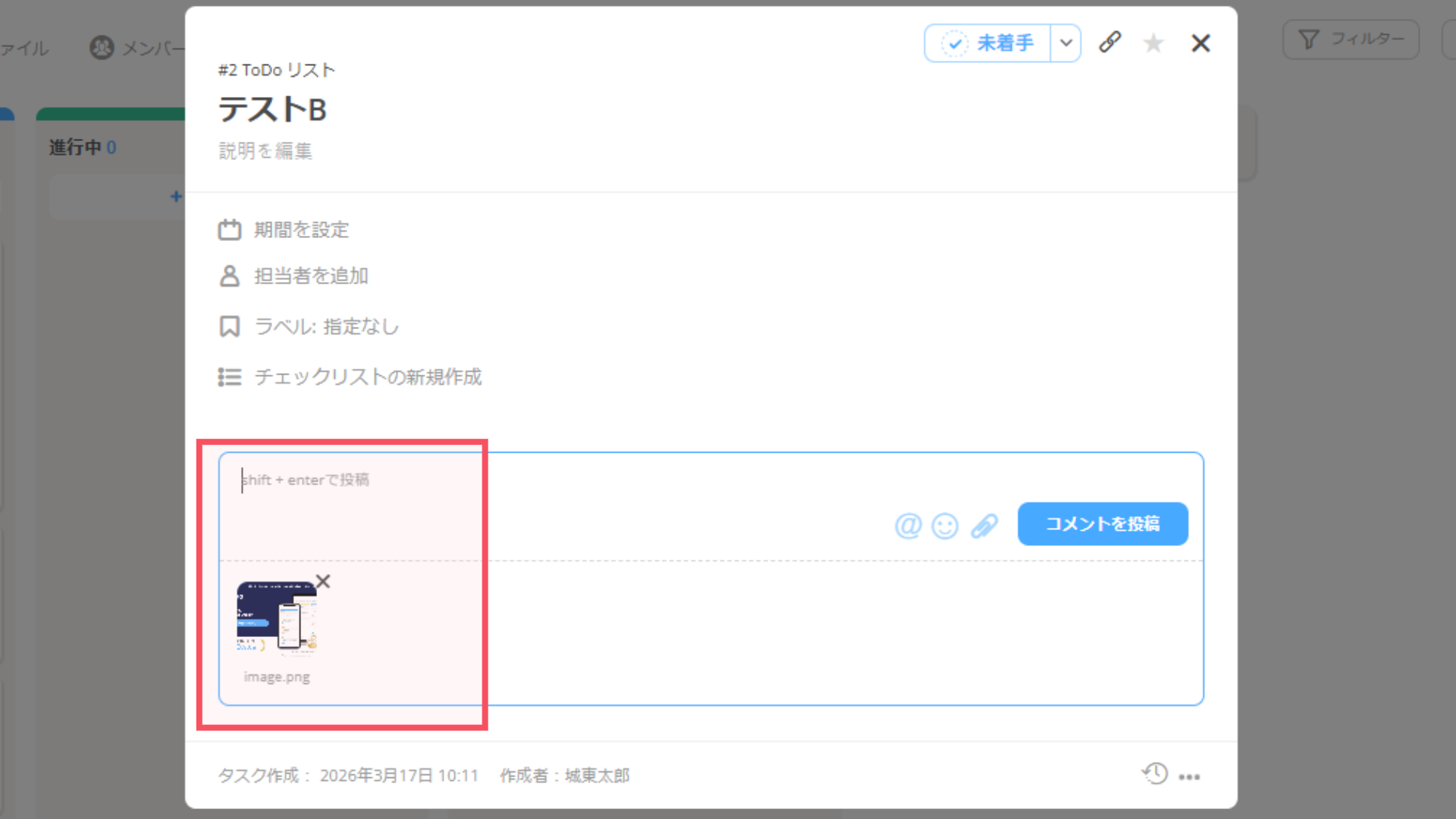
コメント入力欄に直接スクリーンショットを貼り付ける(Ctrl+Vなど)こともできます。このとき、画像は自動的にpng形式のファイルとして添付されます。
b. ファイル一覧からアップロードする場合
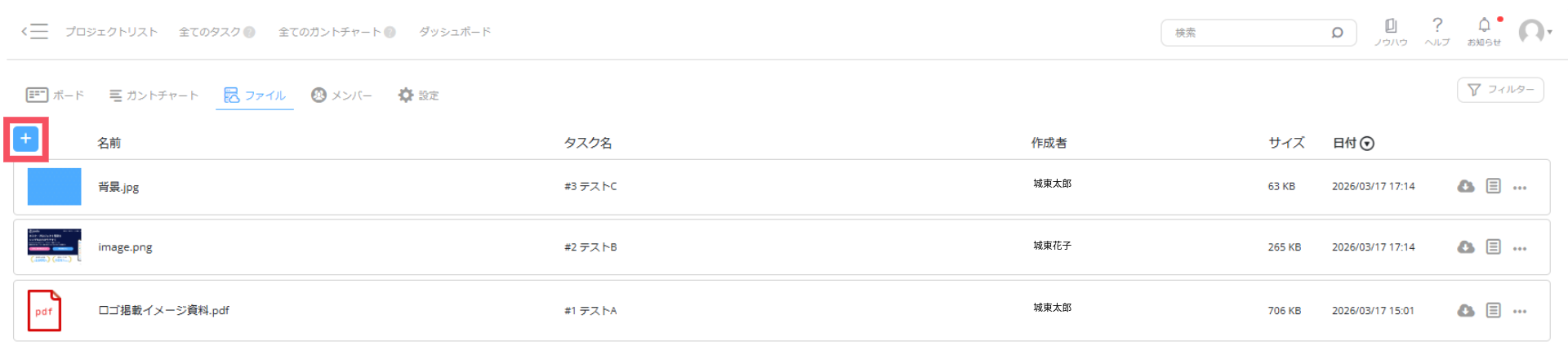
i. プロジェクト画面上部のメニューから [ファイル] をクリックします。
ii. 左上の [+] マークをクリックします。
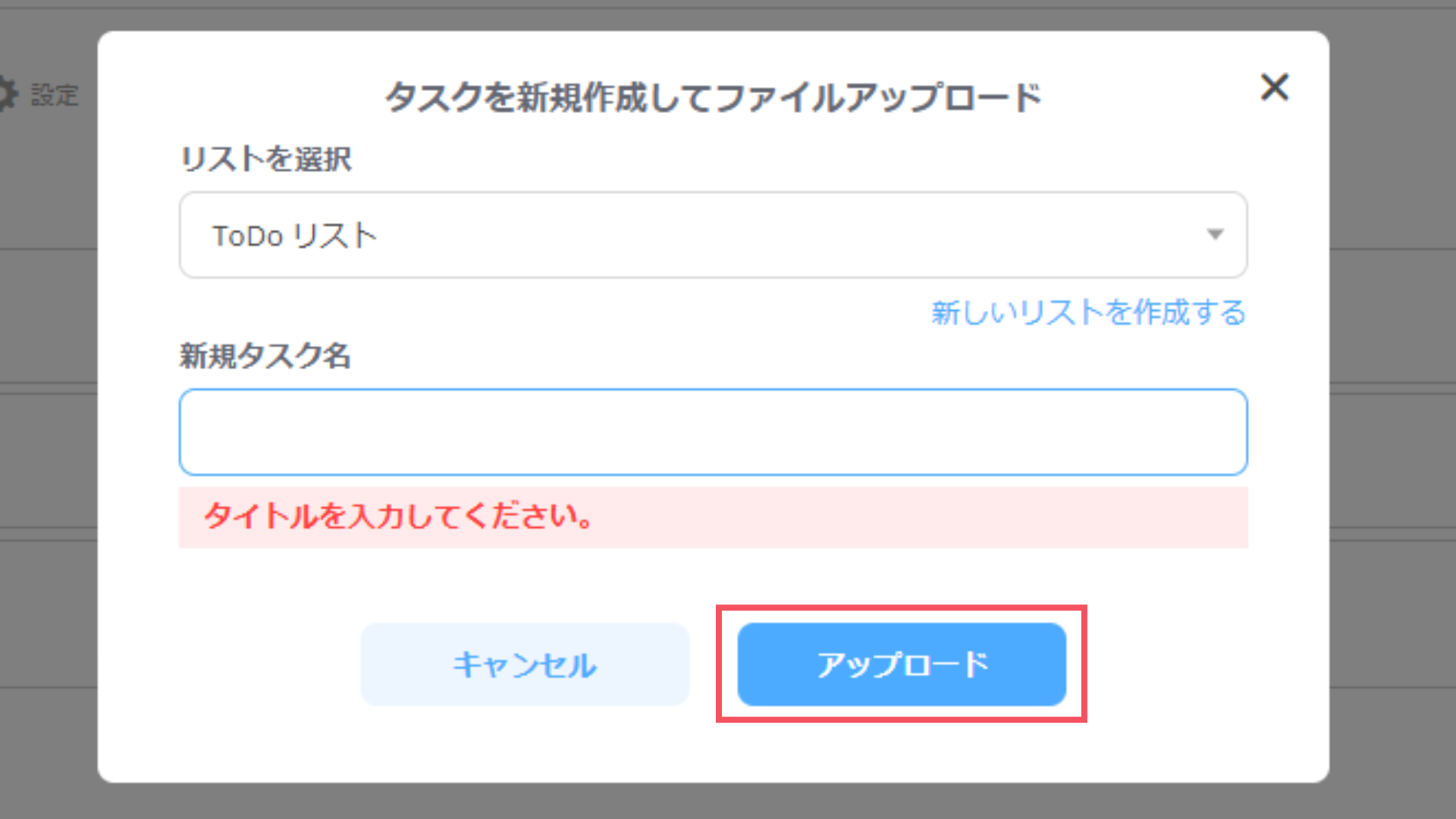
iii. [タスクを新規作成してファイルをアップロード] より、リストを選択し新規タスク名を入力後、[アップロード] をクリックします。
iv. デバイスから添付したいファイルを選択してアップロードします。
2. ファイルのダウンロード(保存)方法
一括ダウンロード機能はございませんが、以下の手順で必要なファイルを個別に保存いただけます。
a. タスクからダウンロードする場合
i. 対象の タスク をクリックして開きます。
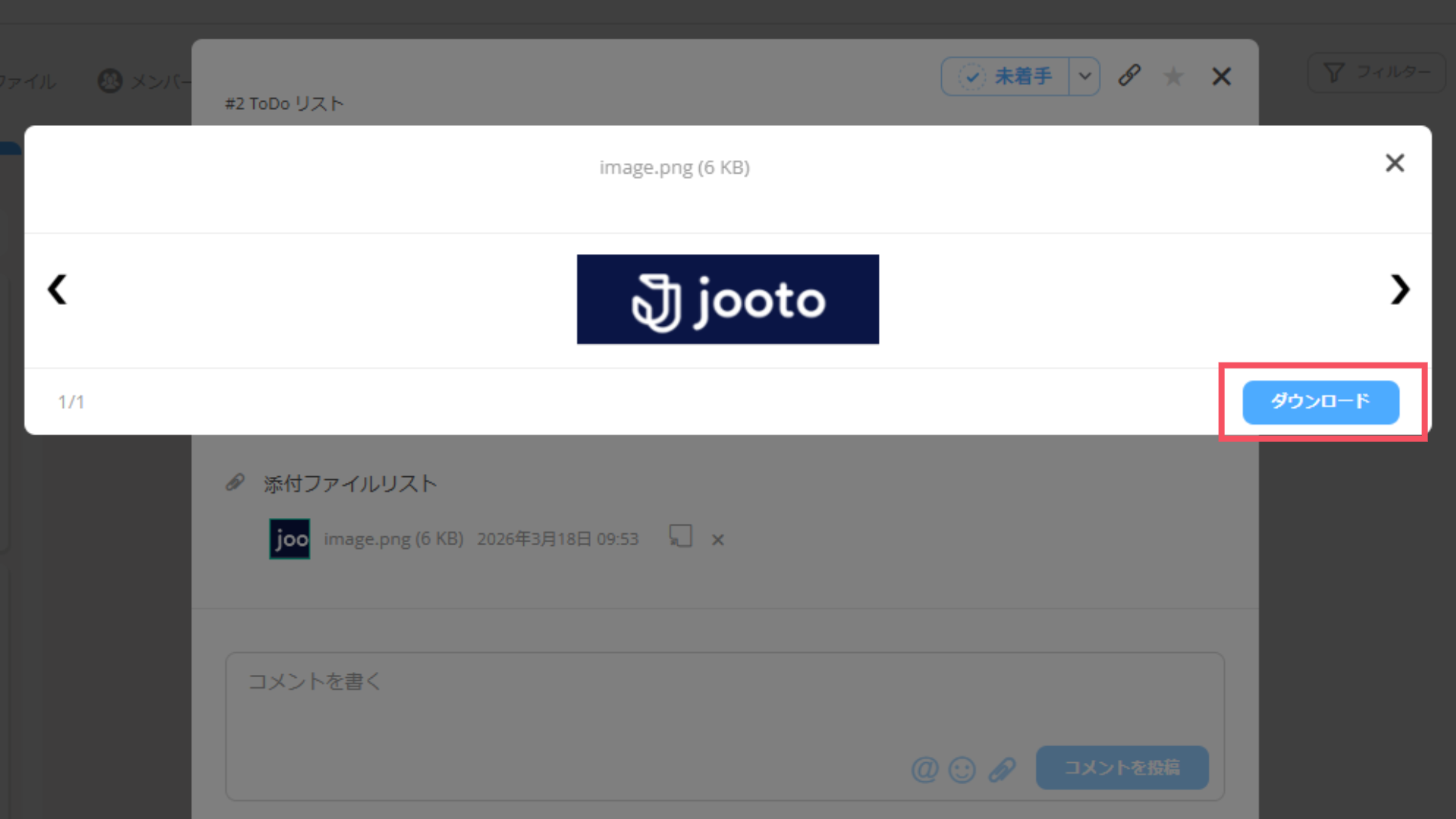
ii. [添付ファイルリスト] に表示されているファイル名をクリックします。
iii. プレビュー画面が表示されたら、右下の [ダウンロード] をクリックして保存します。
b. ファイル一覧からダウンロードする場合
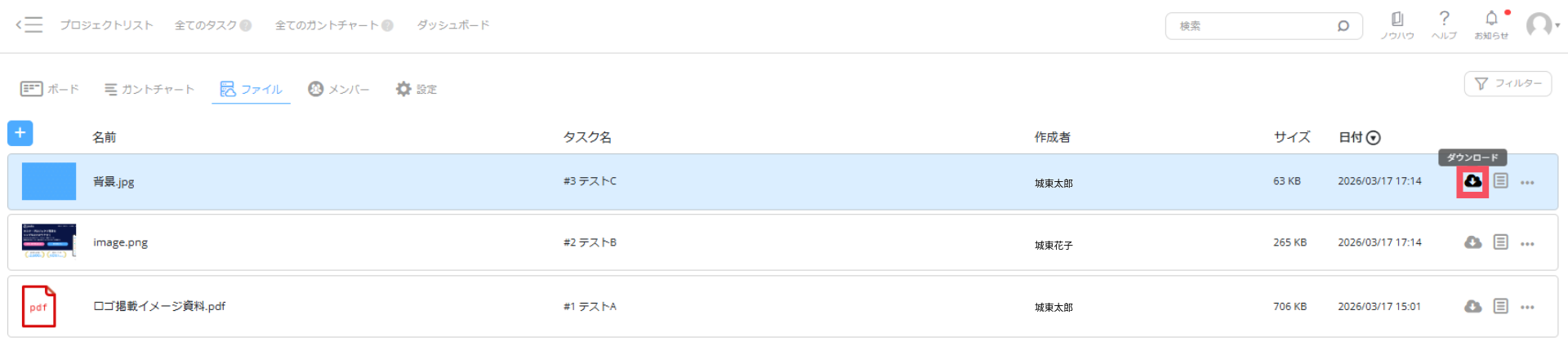
i. プロジェクト画面上部のメニューから [ファイル] をクリックします。
ii. プロジェクト内のファイルが一覧表示されます。
iii. 該当するファイルの右側にある [ダウンロード] アイコンをクリックします。
3. ファイルの削除方法
不要になったファイルは、タスク画面またはファイル一覧画面から削除できます。削除してもタスク自体のデータが消えることはありませんのでご安心ください。
a. タスクから削除する場合
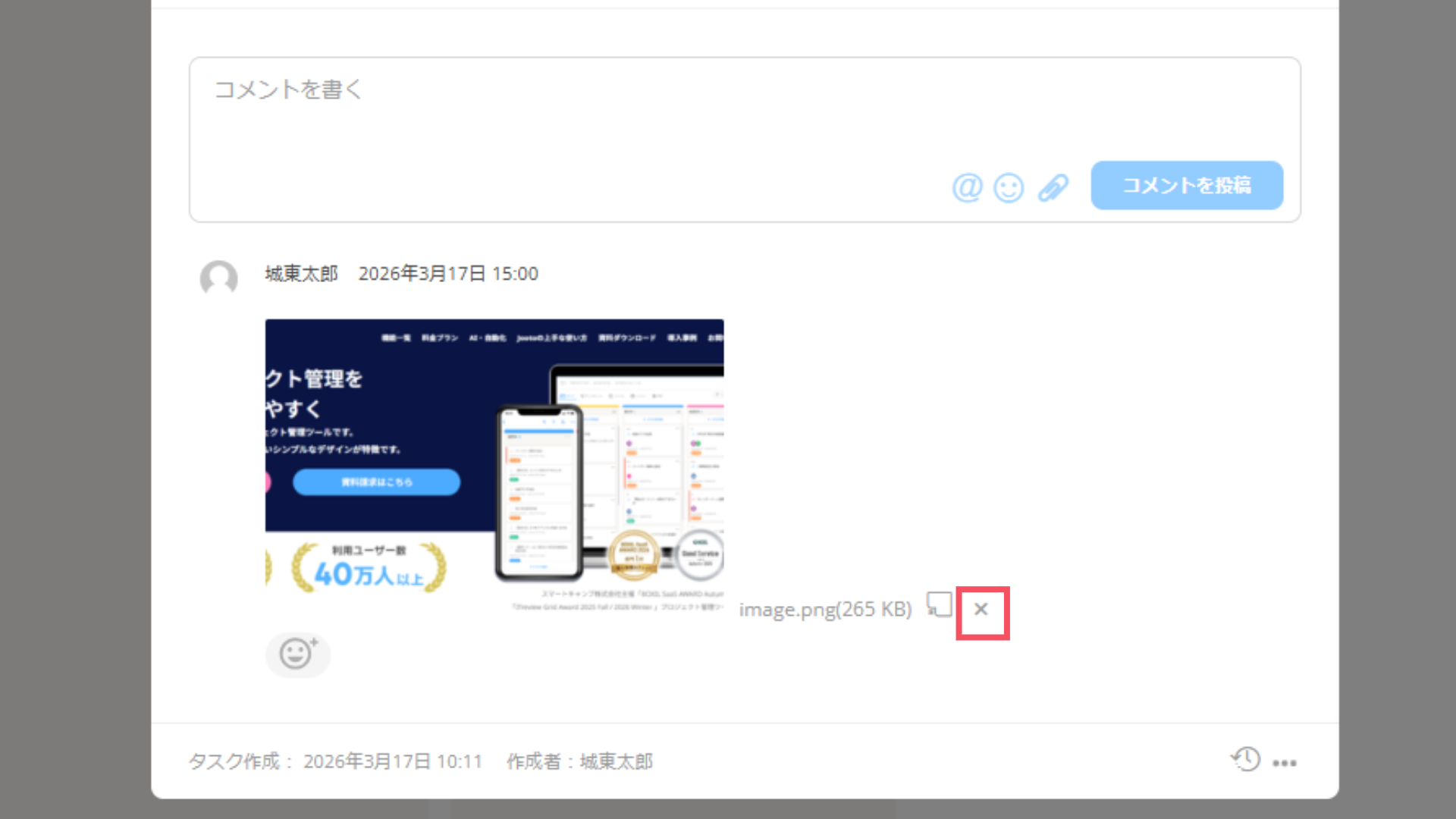
i. 対象の タスク を開き、 [添付ファイルリスト] を確認します。
ii. ファイルの右側にある [✕(添付削除)] をクリックします。
b. ファイル一覧から削除する場合
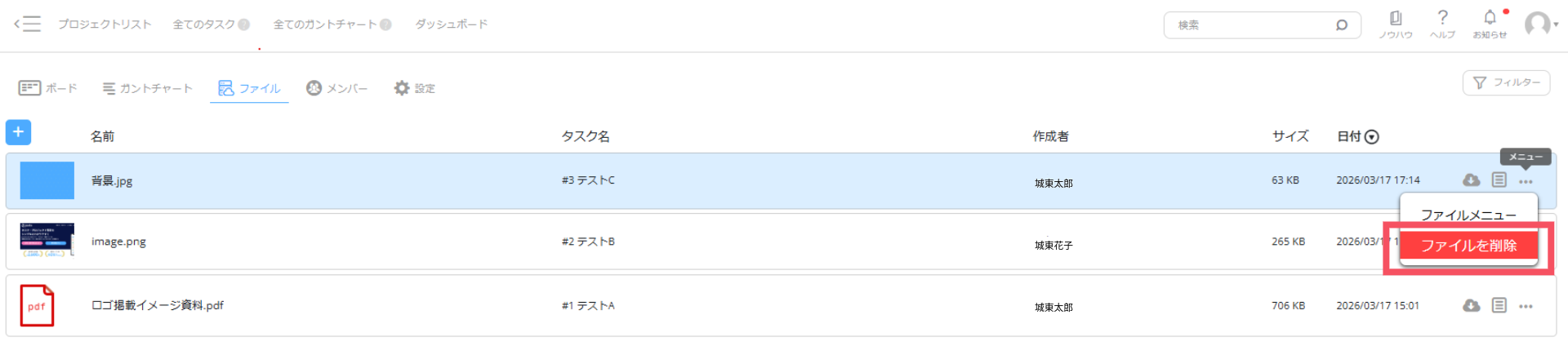
i. [ファイル] 画面を開き、該当ファイルの右側にある [・・・] アイコンをクリックします。
ii. [ファイルを削除] をクリックします。
4. 補足
- 一括ダウンロード機能はございません。
- ファイルのアップロードや削除ができないときは、プロジェクト内での権限を確認ください。
- 組織全体のストレージ容量上限に達している場合は、不要なファイルの整理を行ってください。
- タスクやプロジェクトを「アーカイブ(一時保存)」にしただけでは、添付ファイルのデータもそのまま保持されるため、使用容量は減りません。容量の空きを作りたい場合には、アーカイブ後に「削除」の操作まで行っていただく必要がございます。