
リストごとに、タスクを移動した際のステータスを自動で変更できます。
1. ステータスの自動変更とは
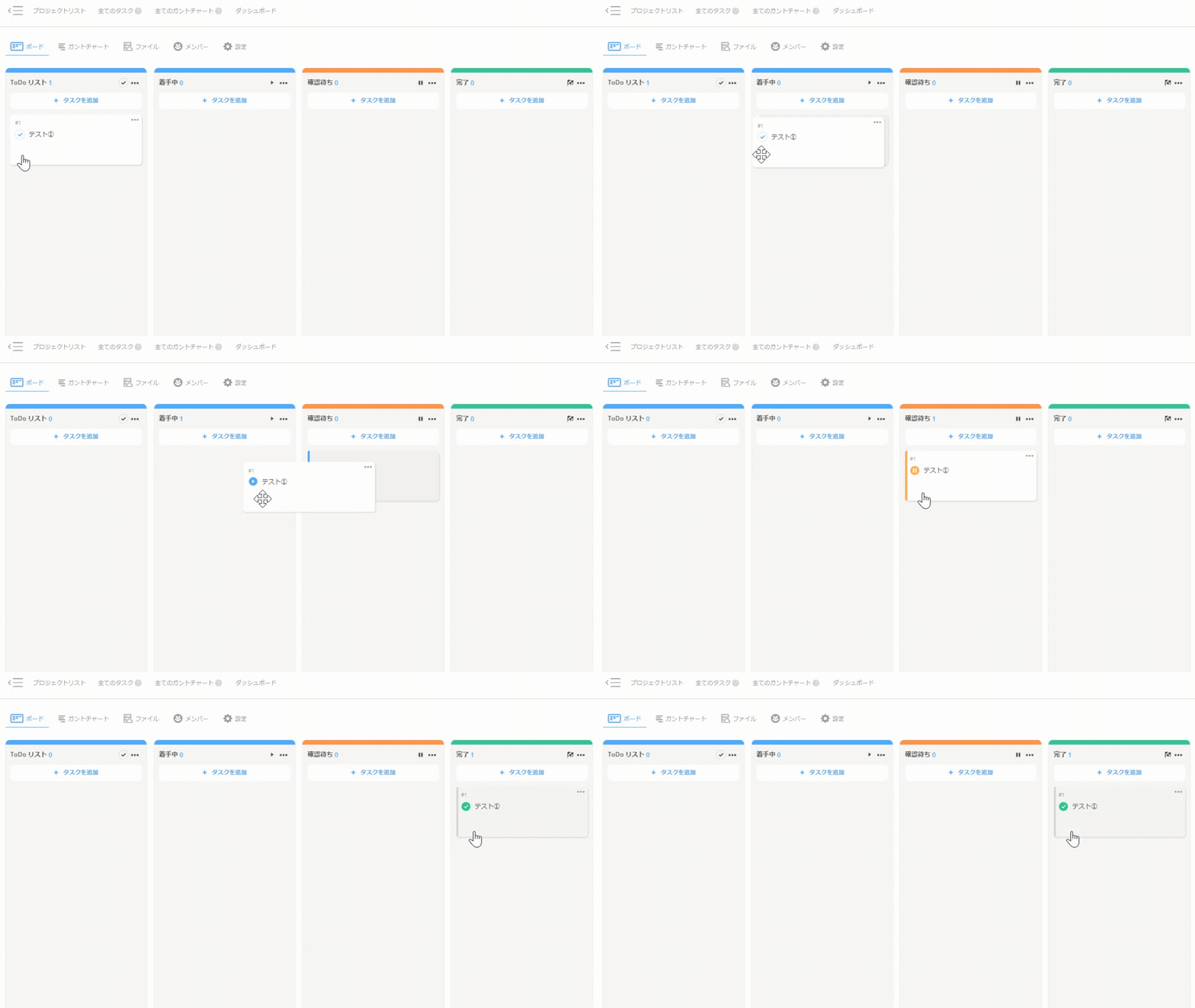
リストの作成・編集画面に「ステータスの自動変更」項目が追加されます。この設定を行うと、特定のリストへタスクを移動させた際、あらかじめ指定したステータスへ自動的に切り替わります。
活用例
「着手中」リストに移動したら、ステータスを進行中に自動変更
「確認待ち」リストに移動したら、ステータスを保留に自動変更
「完了」リストに移動したら、ステータスを完了に自動変更
2. 表示仕様と旧設定の移行について
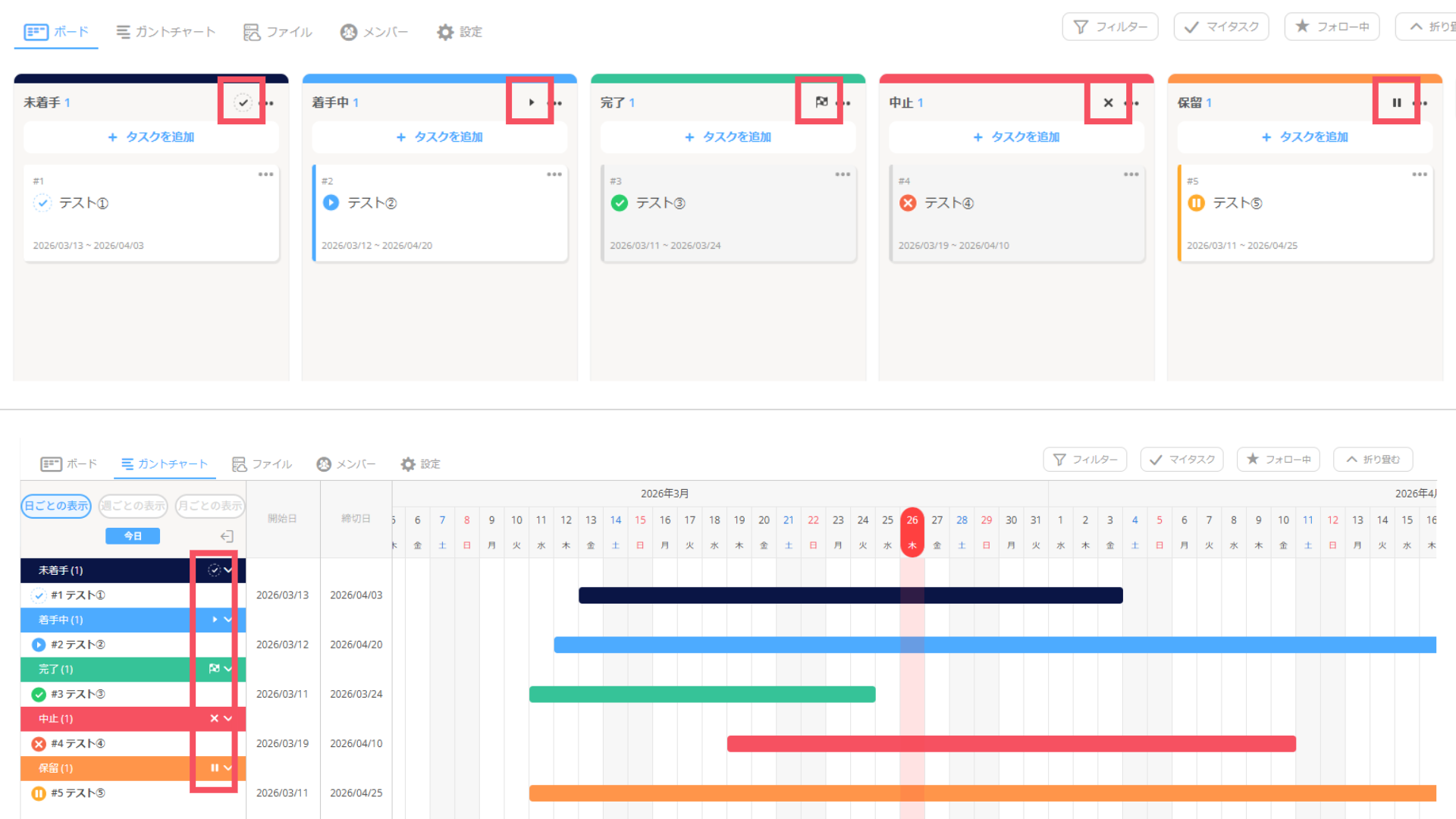
設定を行ったリストは、ボード上やガントチャート上での表示が次のように更新されます。
- アイコン表示: リスト名の横およびガントチャート上に、設定したステータスを示すアイコンが表示されます。
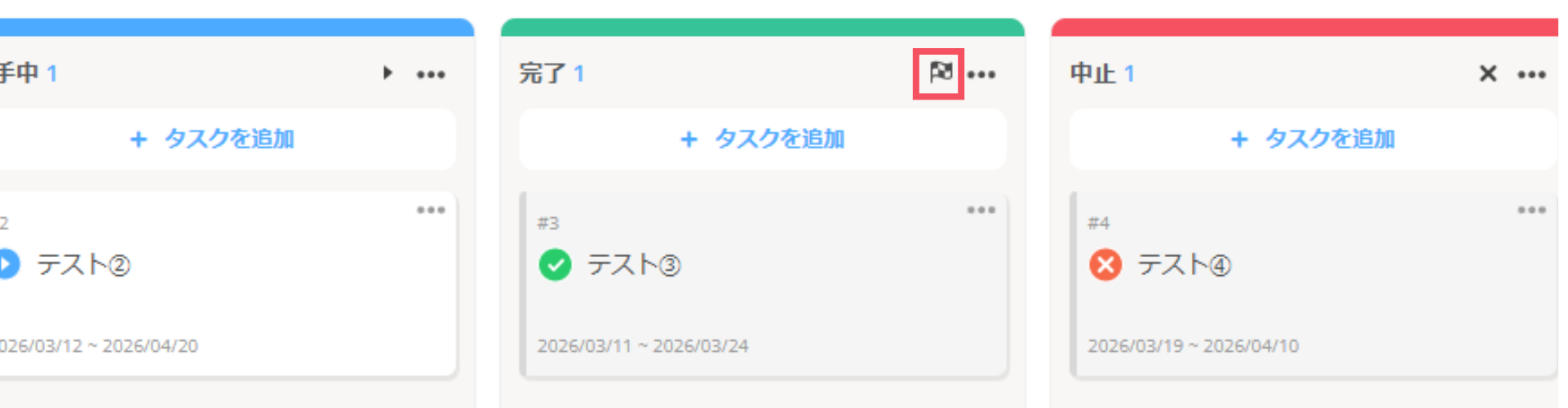
- データの継承: これまでの「完了リスト」設定は、自動で「ステータスの自動変更:完了」へと引き継がれます。過去のデータが自動で削除されることはありません。
3. 操作手順
※この操作にはプロジェクト権限の [メンバー] または [プロジェクトマネージャー] が必要です。
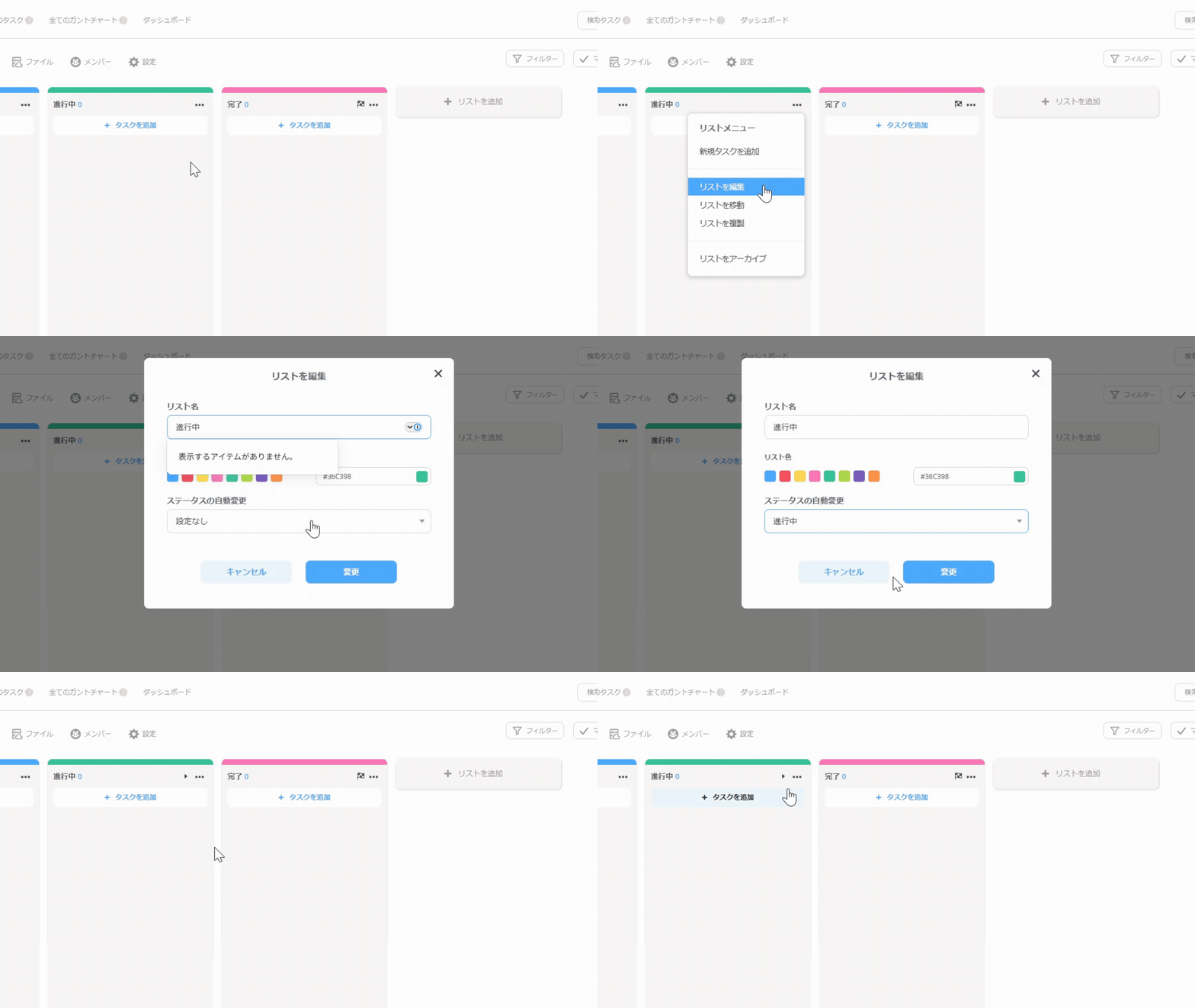
a. プロジェクトボードを開き、リスト名の右側にある[・・・] アイコンから [リストを編集] を選択、または新規リスト作成ボタンをクリックします。
b. 設定画面内の [ステータスの自動変更] 項目を確認します。
c. プルダウンメニューから、以下のいずれかを選択して [保存] をクリックします。
[設定なし] [未着手] [進行中] [完了] [中止] [保留]
d. 設定完了後、そのリストへタスクを移動すると、設定したステータスが即座に反映されます。
4. 補足・注意点
- 権限が不足している場合:
リストの編集メニューが表示されない場合は、プロジェクトの [プロジェクトマネージャー] または [メンバー] の方へ設定を依頼してください。
- 仕様制限:
一つのリストに対して設定できるステータスは一つのみです。
- ステータス変更に関する制限:
・[中止] ステータスのタスクを完了リストに移動しても、[完了] には変更されません。
・[完了] ステータスのタスクを中止リストに移動しても、[中止] には変更されません。
・上記以外のケースでは、設定されたステータスの自動変更が適用されます。
- ステータス自動変更の適用範囲:
リストにタスクが存在する状態でステータスの自動変更を設定しても、既にリスト内にあるタスクのステータスは変更されません。
- リスト複製・移動時の設定引き継ぎについて:
リストを複製した場合、ステータスの自動変更設定は引き継がれません。一方、リストを移動した場合は、プロジェクトをまたぐ移動であっても設定は引き継がれます。