
Jootoの組織設定にある [休日設定] 画面では、定休日や祝日の設定に加えて、会社独自の休業日や年末年始の休業期間などを「その他の休日」として登録できます。特定の休日をカレンダーからの選択、またはテキストによる一括入力で休日として追加でき、登録済みの休日一覧も同画面から確認・削除が可能です。ここで設定した休日は「ガントチャート」や「全てのガントチャート」に反映されます。
1. できること
- 定休日の設定: デフォルトでは日曜日と土曜日にチェックが入っています。チェックボックスで、曜日ごとに定休日を設定できます。
- 祝日の設定:チェックボックスで、日本の祝日を設定できます。
- その他の休日の追加や削除:上記以外の休日については、カレンダーからの選択、またはテキストによる一括入力で追加できます。また、登録済みの休日一覧は同画面から確認・削除が可能です。
2. 操作方法
※この操作には組織権限の [管理者] または [アカウント管理者] が必要です
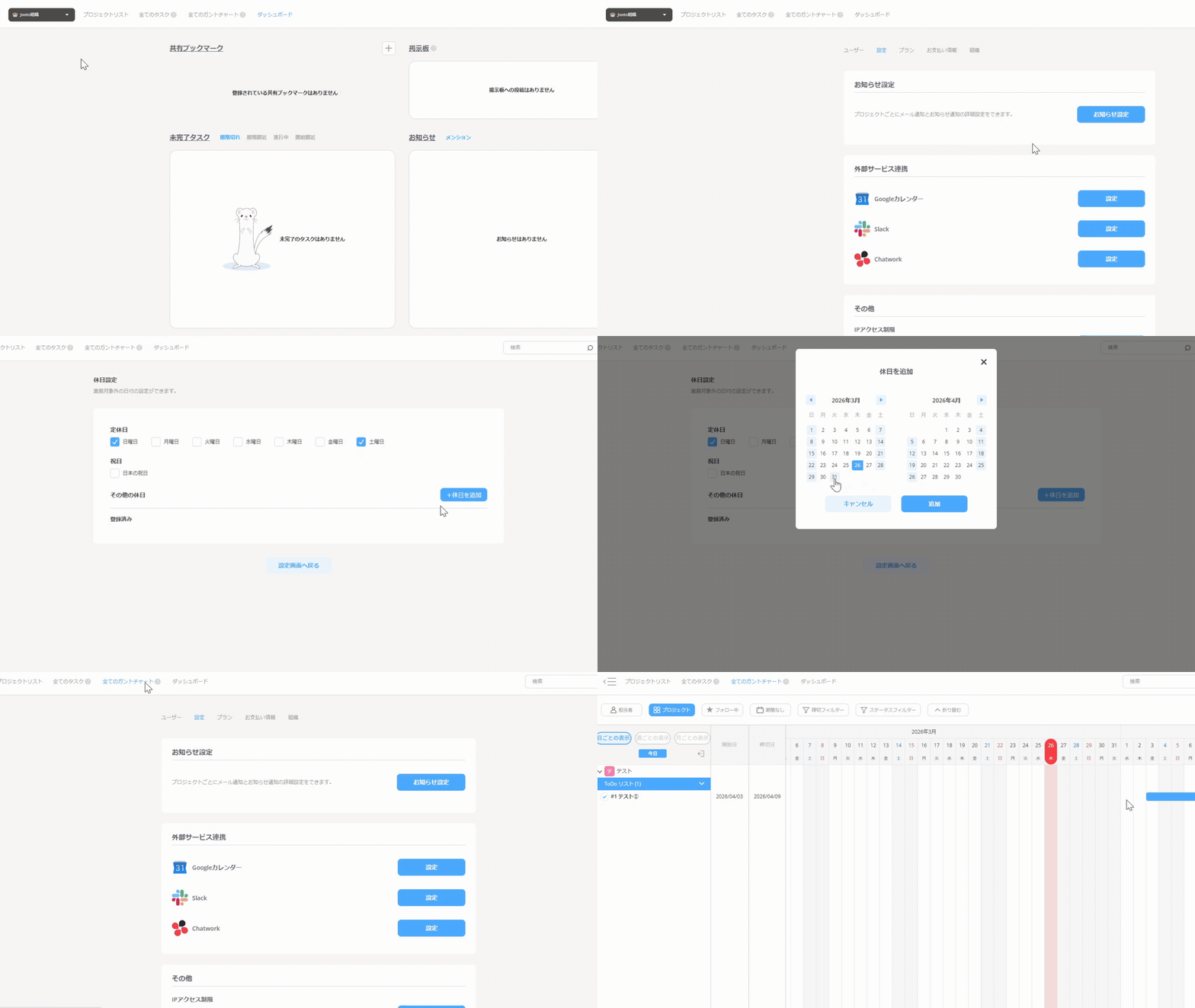
a.カレンダーから日付を選んで追加する場合
i. 組織設定の [休日設定] を開きます。
ii. [+休日を追加] をクリックします。
iii [カレンダーから選択] を選びます。
iv. 休日にしたい日付を選択して追加します。
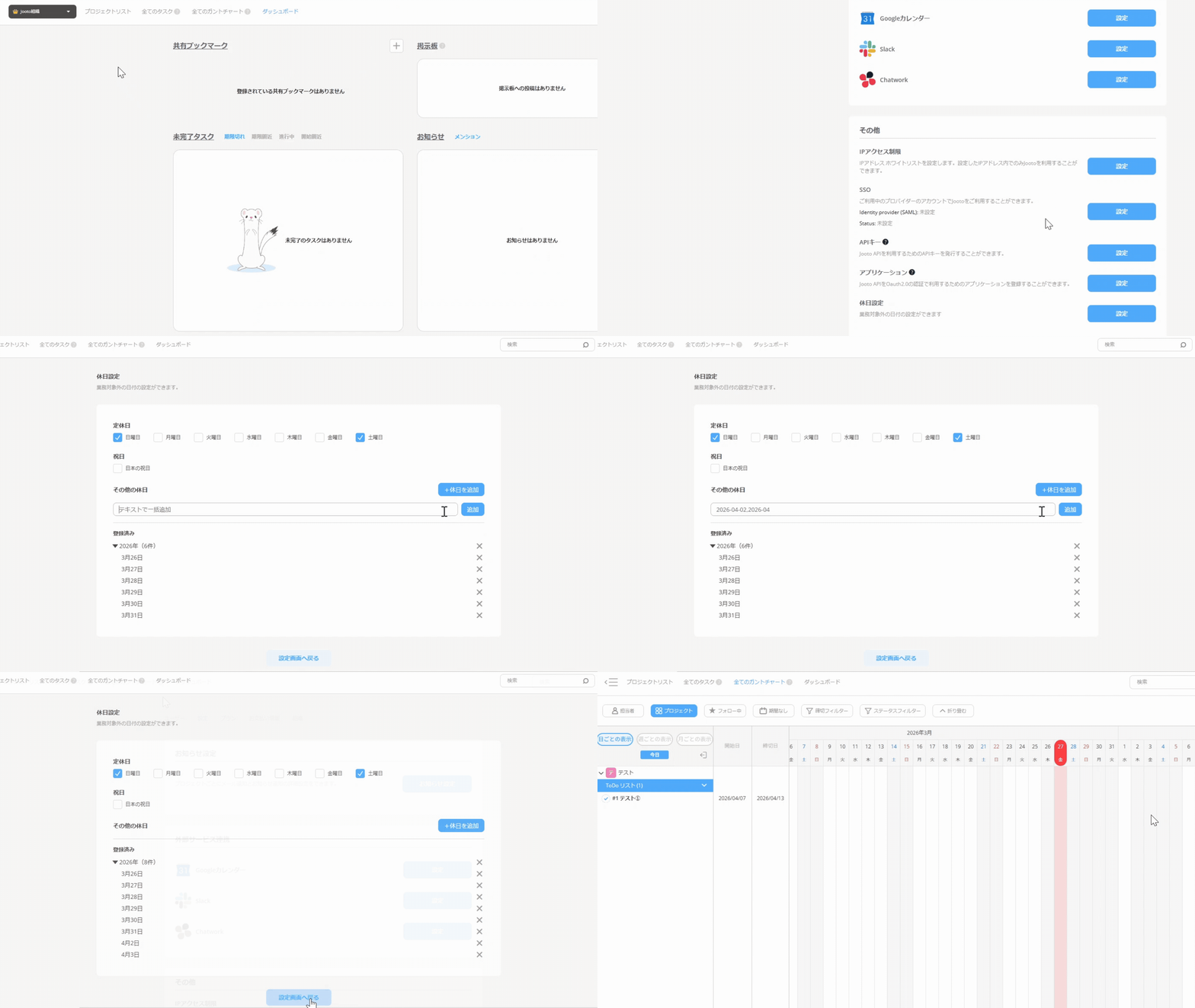
b.テキストでまとめて追加する場合
i. [休日設定] 画面にて [+休日を追加] をクリックします。
ii. [テキストで一括追加] を選びます。
iii. 日付を入力して追加します。入力例:2026-04-02,2026-04-03
iv. 登録済み一覧に反映されたことを確認します。
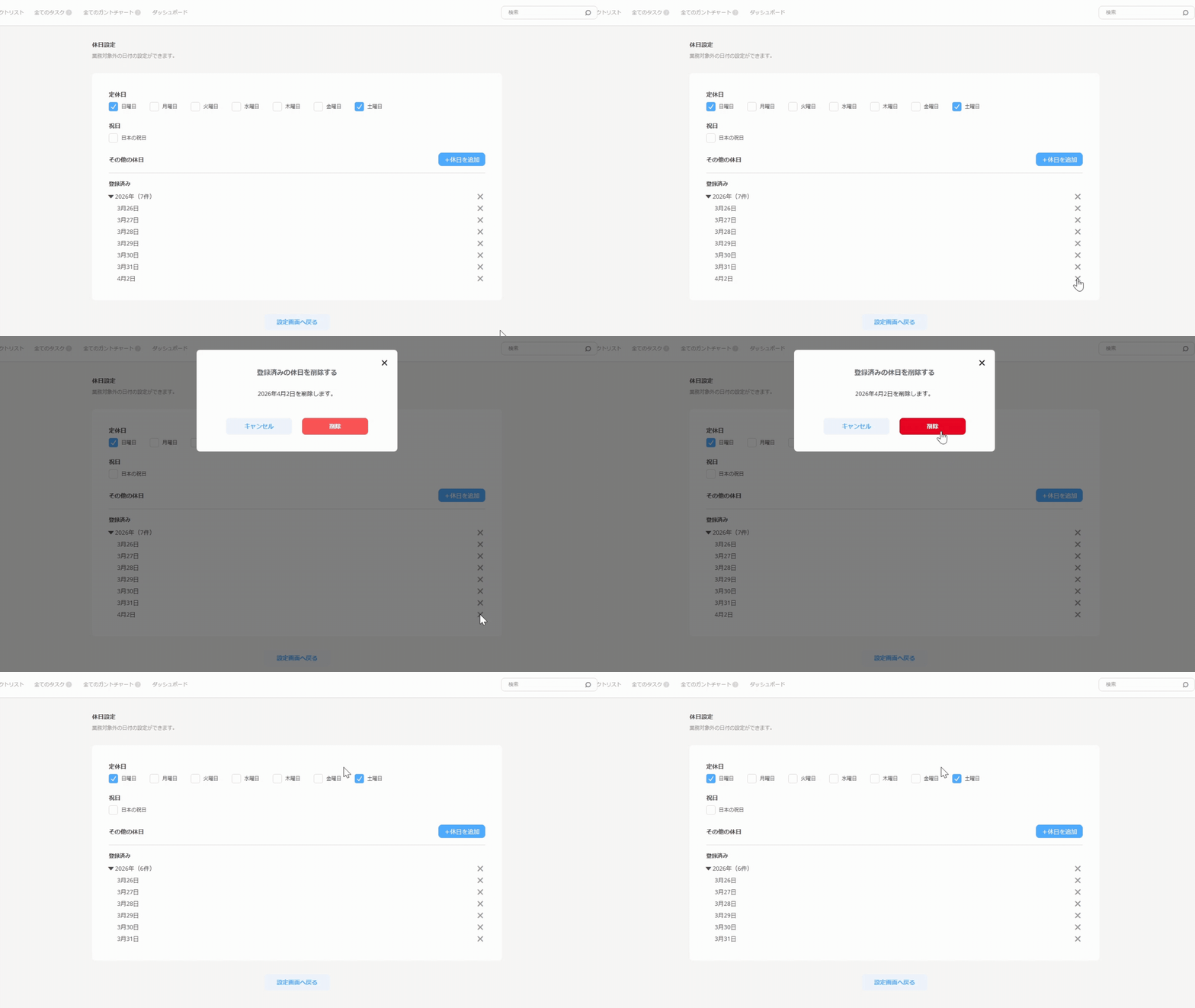
c.その他の休日の削除方法
i. 登録済みの休日一覧から、該当の日付の右側にある ✖ を選択します。
ii. 「登録済みの休日を削除する」画面が表示されるため、[削除] を選択します。
iii. 登録済み一覧から削除されたことを確認します。
4. 補足・注意点
- 権限不足の場合:組織権限が「スタッフ」「ゲスト」「閲覧者」の方は、休日設定の変更を行うことができません。設定の追加や修正が必要なときは、組織の [管理者] または [アカウント管理者] へ依頼してください。
- 反映範囲:ここで設定した休日は、組織に所属するすべてのプロジェクトに一括で適用されます。プロジェクトごとに個別の休日を分けることは現在の仕様では行えません。
- データーの取り扱い:「その他の休日」として登録したデータは、手動で削除を行わない限り、自動で削除されることはありません。 翌年以降の計画を立てる際も、登録済みの休日リストを維持したまま運用いただけます。
- 年単位での削除仕様:休日は年ごとにまとめて表示されています。年の右側にある ✖ を選択すると、その年の休日をまとめて削除できます。
- 祝日設定機能の変更について: 本機能の追加に伴い、「ガントチャート」および「すべてのガントチャート」に表示されていた「日本の祝日」ボタンは削除されています。
※なお、本リリース時点(2026年3月31日)では無料プランは対象外となっておりますが、近日中に適用を予定しております。