
2026年10月26日(月)、配信済みのプレスリリースについて、管理画面から非公開申請ができるようになりました。
併せて、非公開済みのプレスリリースの再公開も管理画面上から操作可能となります。
ご依頼を受けた後、PR TIMESのサポートデスクが内容を確認したうえで公開停止の対応をいたします。
この機能により、非公開中でもお客様の管理画面にプレスリリースが表示されるようになり、非公開の状態で修正いただけるようになりました。
非公開申請ができるユーザー
非公開申請ができるのは以下ユーザーのみです。
・「メインユーザー」
・「リリース配信権限のあるユーザー」
配信権限のないユーザーは配信権限のあるユーザーに依頼をするよう、ご相談ください。
配信済みプレスリリースの非公開申請方法
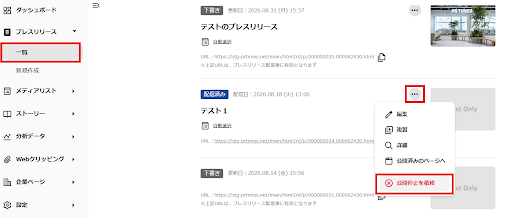
①プレスリリース一覧より、公開停止にしたいプレスリリースの右上にある「・・・」から「公開停止を依頼」をクリックします。
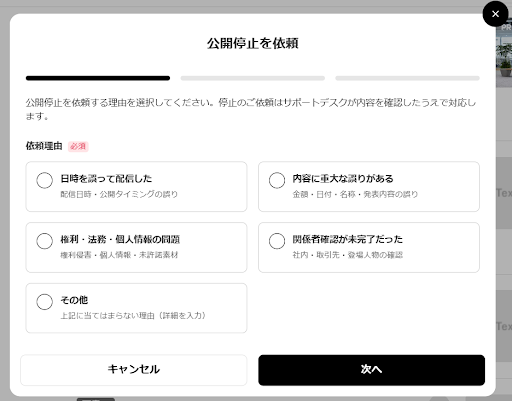
②公開停止依頼の理由を選択
理由に合うものを選択してください。「その他」を選択された場合は詳細の入力が必須です。公開停止に付随する対応として取るべきアクションが変わる場合があるため、依頼理由を確認しています。
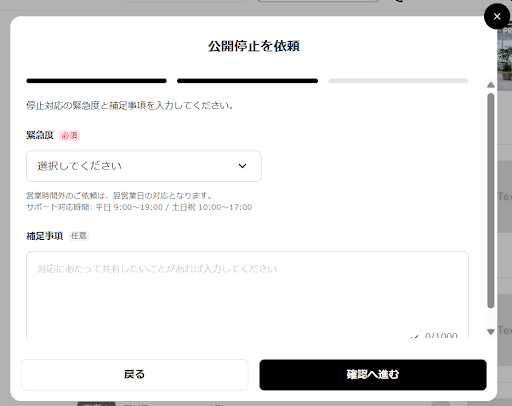
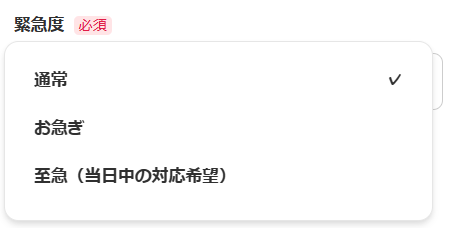
③停止対応の緊急度と補足事項を入力
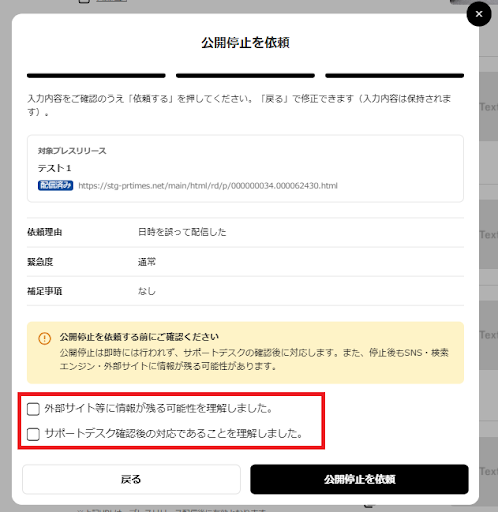
④最終確認をする
画面下部の2つの確認項目にチェックを入れ、「公開停止を依頼」をクリックすると、停止依頼が完了します。
非公開申請後の状況確認方法
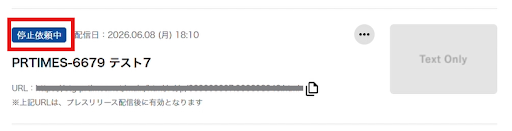
- 非公開申請をサポートデスクで確認中の場合
非公開申請後のプレスリリースは、配信ステータスが「配信済み」から「停止依頼中」に変わります。「停止依頼中」はプレスリリースが公開されたままとなりますので、ご了承ください。
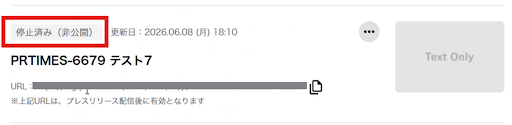
- 非公開が完了した場合
サポートデスクが内容を確認し、公開停止となった場合は、ステータスが「停止済み(非公開)」に変わります。
非公開したプレスリリースの再開公開方法
①プレスリリース一覧より、再公開したいプレスリリースの右上にある三点リーダーから「再公開」をクリックします。
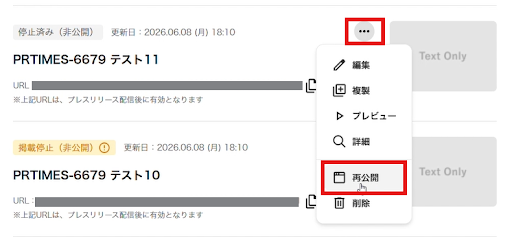
②再公開の方法を選択する
「今すぐ再公開」「予約して再公開」のいずれかを選択してください。「予約して再公開」を選択した場合は、再公開したい日時を入力し、再公開の予約をします。
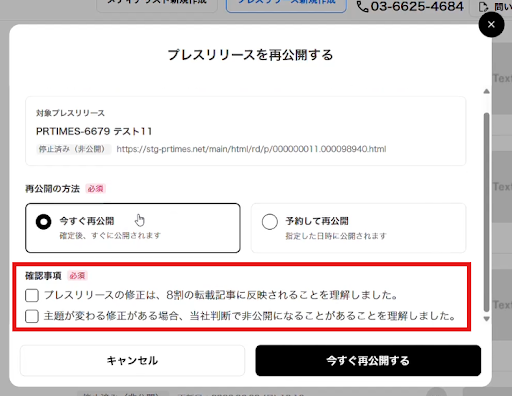
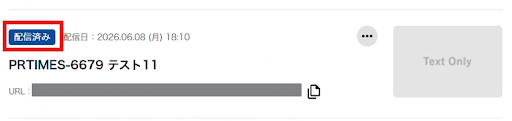
再公開が完了すると、配信ステータスが「配信済み」に変わります。
【参考情報】
・【公式】PR TIMESヘルプセンター
配信後のプレスリリースを取り下げたいです。/ 非公開にしたいです。
非公開済みのプレスリリースを再公開したい
・PR TIMES MAGAZINE 【PR TIMESノウハウ】
プレスリリースを配信した後、一時停止・非公開設定する方法
プレスリリースの取り下げ・削除をしたい場合、確認する情報とその理由