
8月31日(月)、プレスリリースの入稿画面に「報道素材」タブを追加しました。画面を切り替えることなく、アップロードした画像を確認しながらプレスリリースを作成できます。
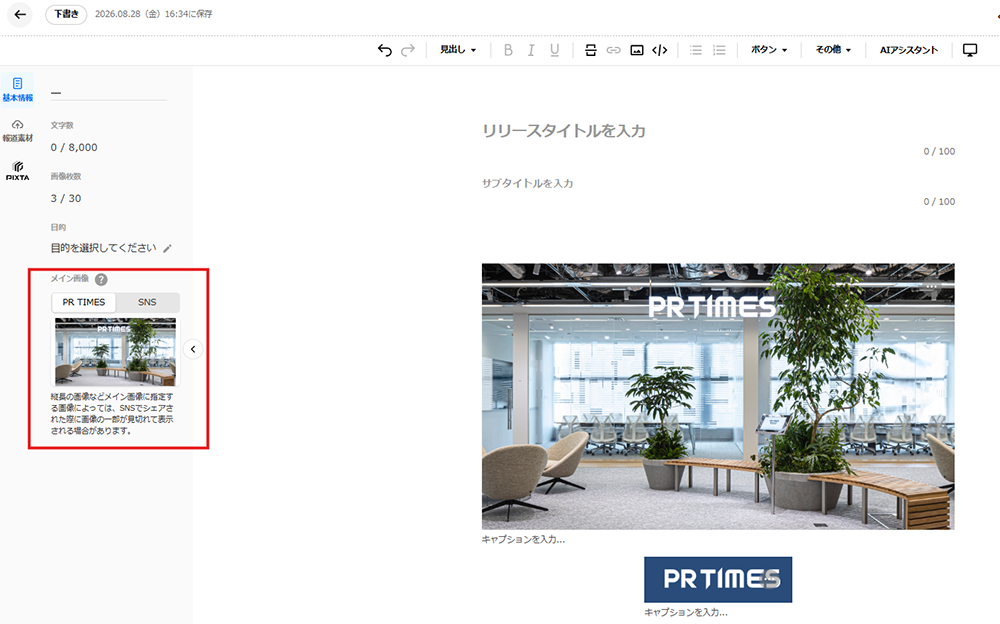
1.「基本情報」タブで現在のメイン画像を確認できます
本文中に画像を挿入すると、左側のウィンドウに現在メイン画像として選択されている画像が表示されます。
文字数や画像点数なども、引き続き「基本情報」タブに表示されます。
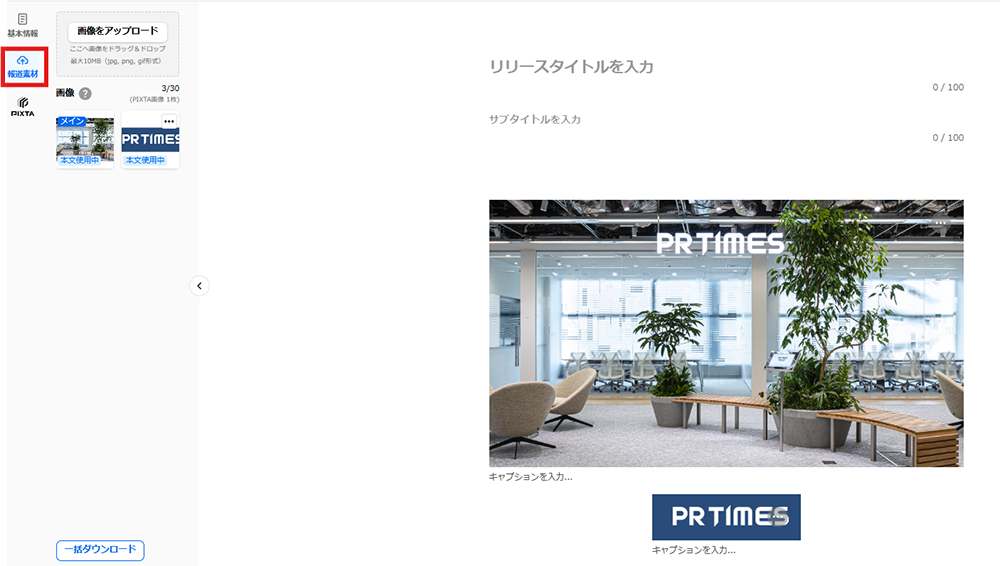
2.「報道素材」タブで画像を確認できます
入稿画面の左側にある「報道素材」タブから、アップロードした画像を確認できます。メイン画像・本文に使用している画像を確認でき、タブ内の画像を本文に挿入することも可能です。
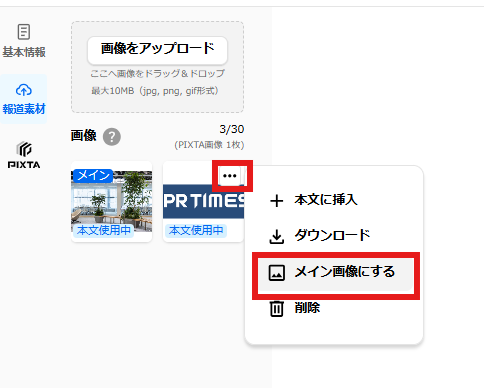
メイン画像の変更は「報道素材」タブで可能です。
(※これまでの「①追加情報設定」画面では変更できなくなりました。)
3.本文に挿入する画像の選択方法が増えました
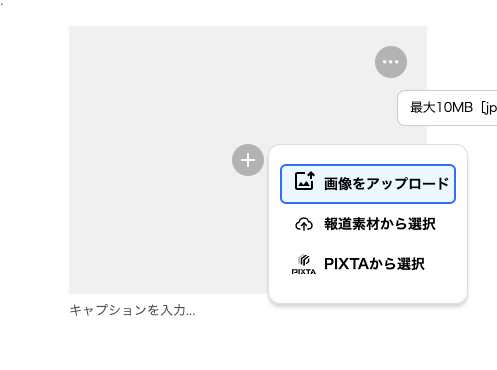
本文内の画像が未設定の枠をクリックすると、以下の3つの方法から画像を選択できます。
- 画像をアップロード
- 報道素材から選択
- PIXTA画像を追加
4.同じ画像を複数箇所に挿入できます
一度アップロードした画像は、「報道素材」タブから内の対象画像右上「・・・」→「+本文に挿入」より本文内の複数箇所に挿入できます。
同じ画像を使うために、繰り返しアップロードする必要はありません。
この時、画像枠は最初にアップロードした際の枠が選択されます。変更したい場合は、上記2の方法で画像枠を選択後に、報道素材から画像を選択してください。
5.本文で使用していない画像を確認できます
一度アップロードした画像は「報道素材」タブで管理されます。本文から画像を削除しても、元の画像は「報道素材」タブに残ります。
画面右上の「次へ」をクリックした際に、本文で使用していない画像がある場合は以下のような確認画面が表示されます。
(上記が発生する例)
Aの画像をアップロード後削除し、改めてAの画像をアップロードした場合、最初にアップロード済みの画像が入稿画面から消えていても、報道素材にはAの画像が2枚登録されている状態となります。)
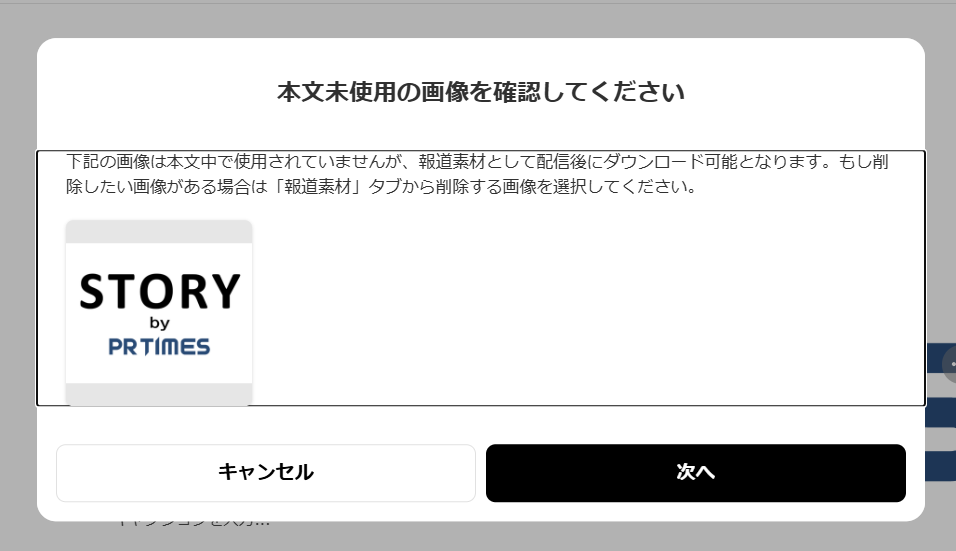
報道素材に不要な画像が含まれている場合、報道素材タブの対象画像「・・・」より削除してください。削除する必要がない場合、「次へ」をクリックすることで、配信設定に進めます。
なお、PIXTA画像は報道素材とは別に「PIXTA」タブにまとめて表示されます。