Great Sign で締結した書類の PDF には、必ず電子署名とタイムスタンプが付与されています。
これらは PDF 上の見た目では確認できず、Adobe Acrobat Reader の 「署名パネル」 から確認する必要があります。
また、他社サービスで締結した電子契約書についても、PDF に付与された電子署名・タイムスタンプは Acrobat Reader で確認する必要があります。
このページでは、Acrobat Reader を使用した確認方法をご紹介します。
【確認の流れ】
- 確認したい書類をダウンロード
- ダウンロードしたPDFファイルを「Adobe Acrobat Reader」で開く
- 画面右上の「署名パネル」をクリック
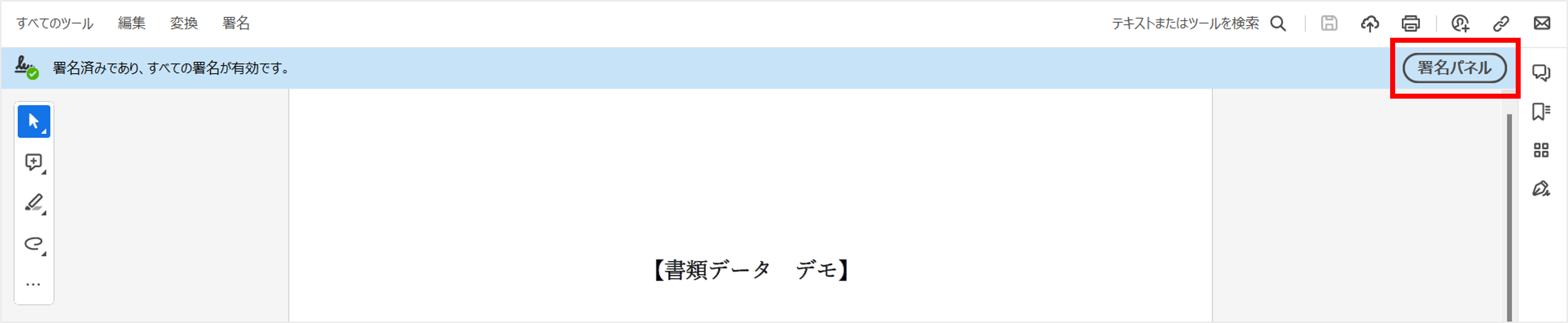
「署名パネル」が表示されます。
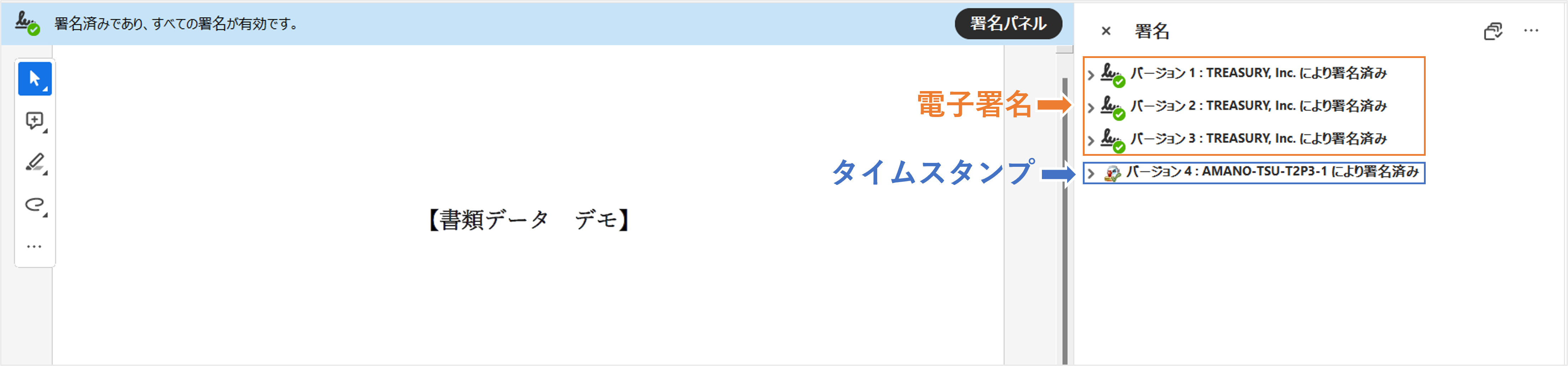
【 電子署名の確認方法 】
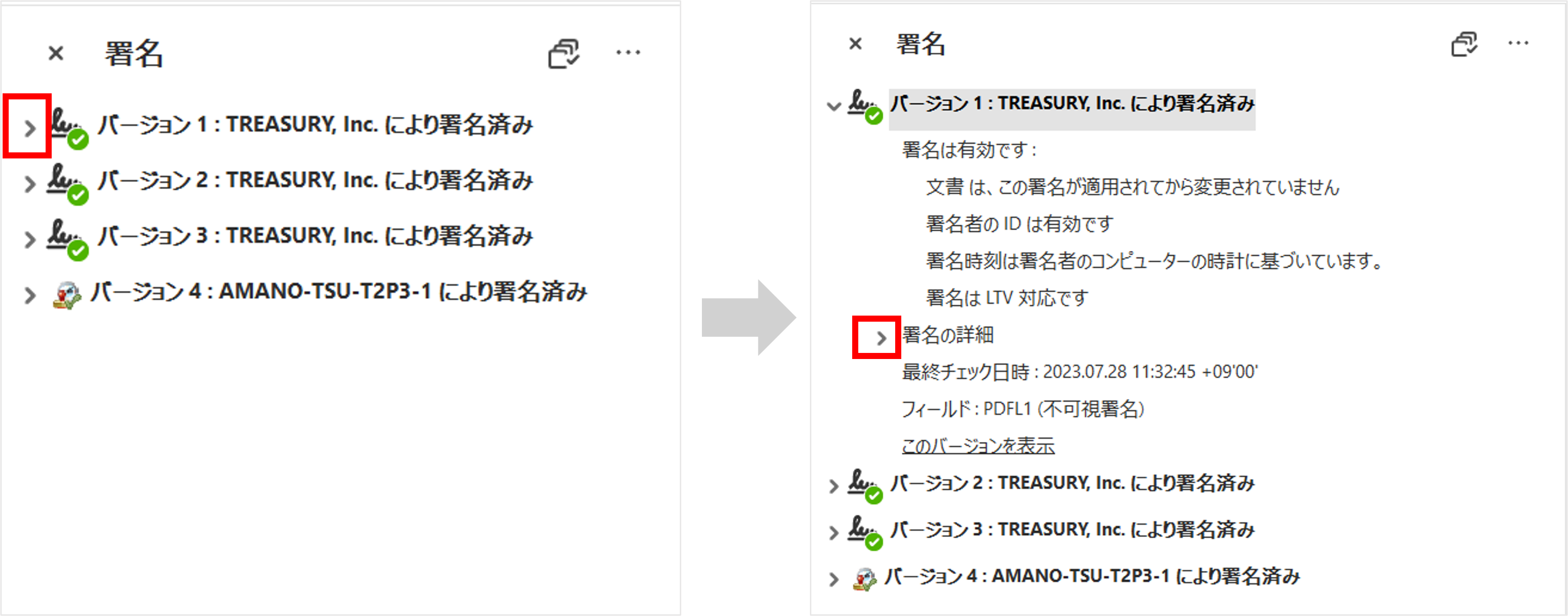
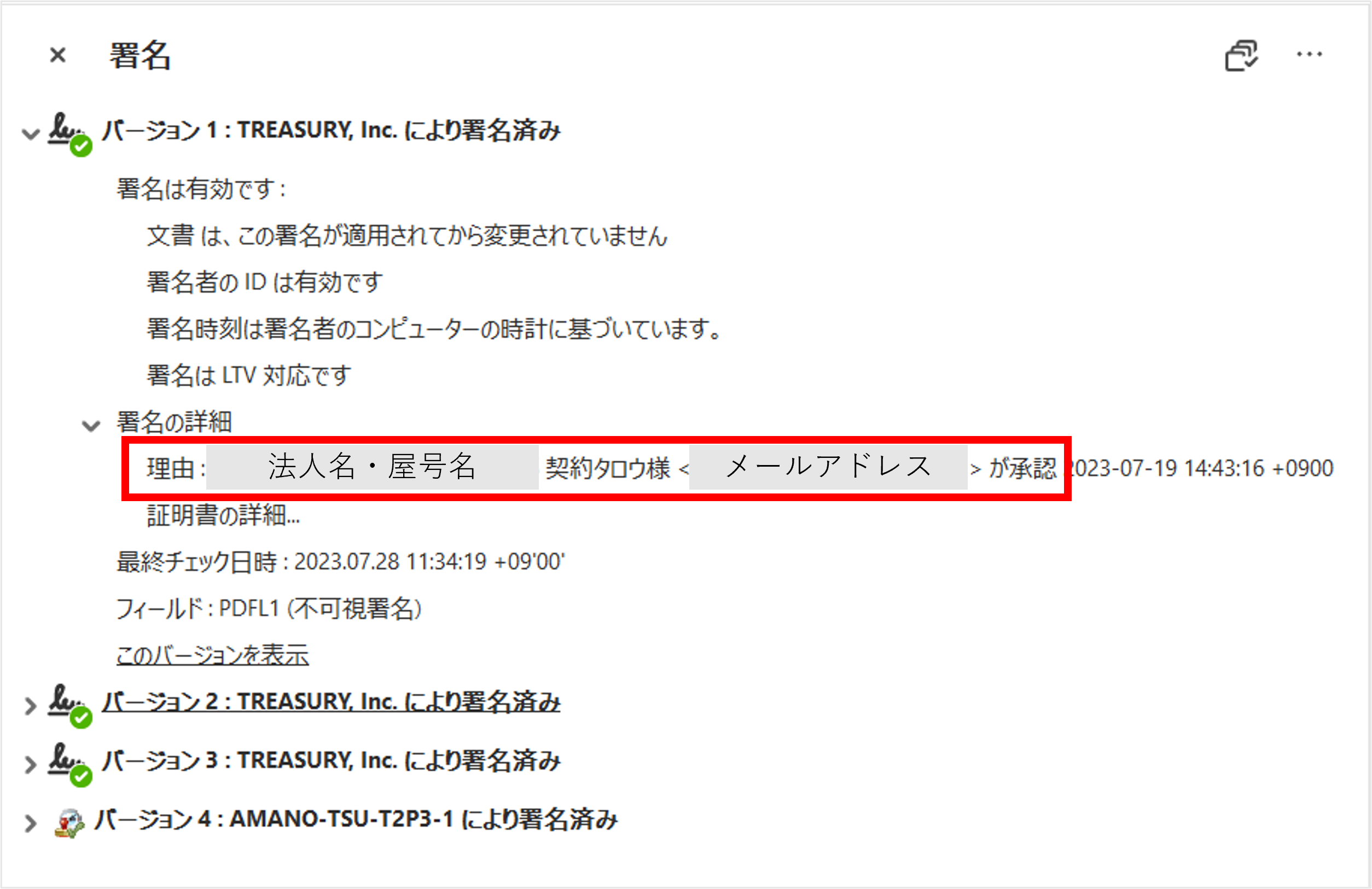
①対象のバージョン横にある 「>」 をクリック
クリックすると、そのバージョンに関する詳細情報が表示されます。
※表示されるバージョン数は、締結者数や利用システムによって異なります。
「署名の詳細」 内の 「理由」 を確認
誰が・いつ・何をしたのかが記載されています。
電子署名部分の「署名の詳細」を確認し、締結当事者の情報と一致しているかをご確認ください。
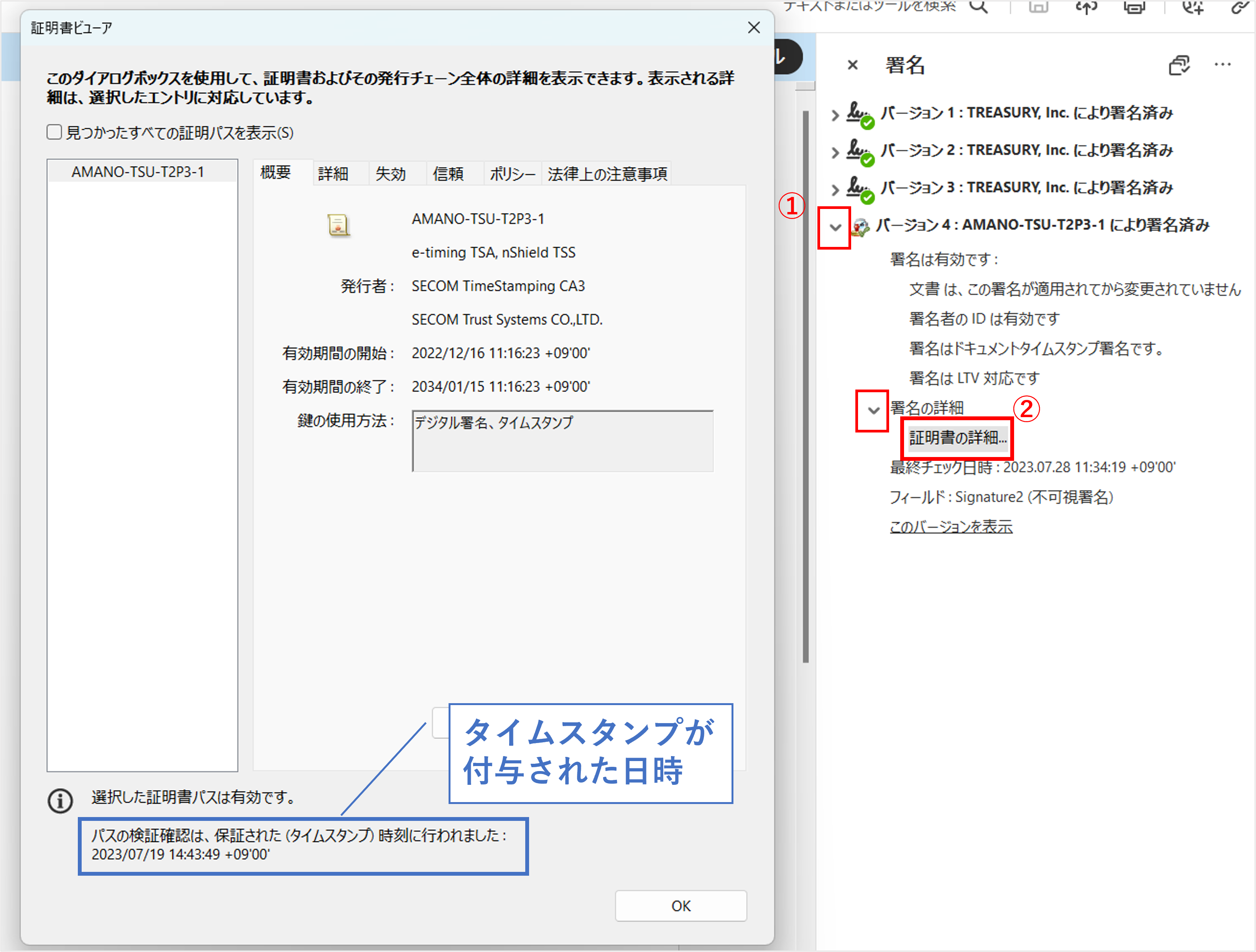
【 タイムスタンプの確認方法 】
①対象のバージョン横の 「>」 をクリック
②「証明書の詳細」をクリック
③表示された証明書ビューアにて、付与日時を確認