
締結した書類をAdobe Acrobat Readerで開いて電子署名を確認する時、「少なくとも1つの署名に問題があります。」というエラーメッセージが表示されることがあります。

解決方法
1.Windowsの設定方法
2.Macの設定方法
1.Windowsの設定方法
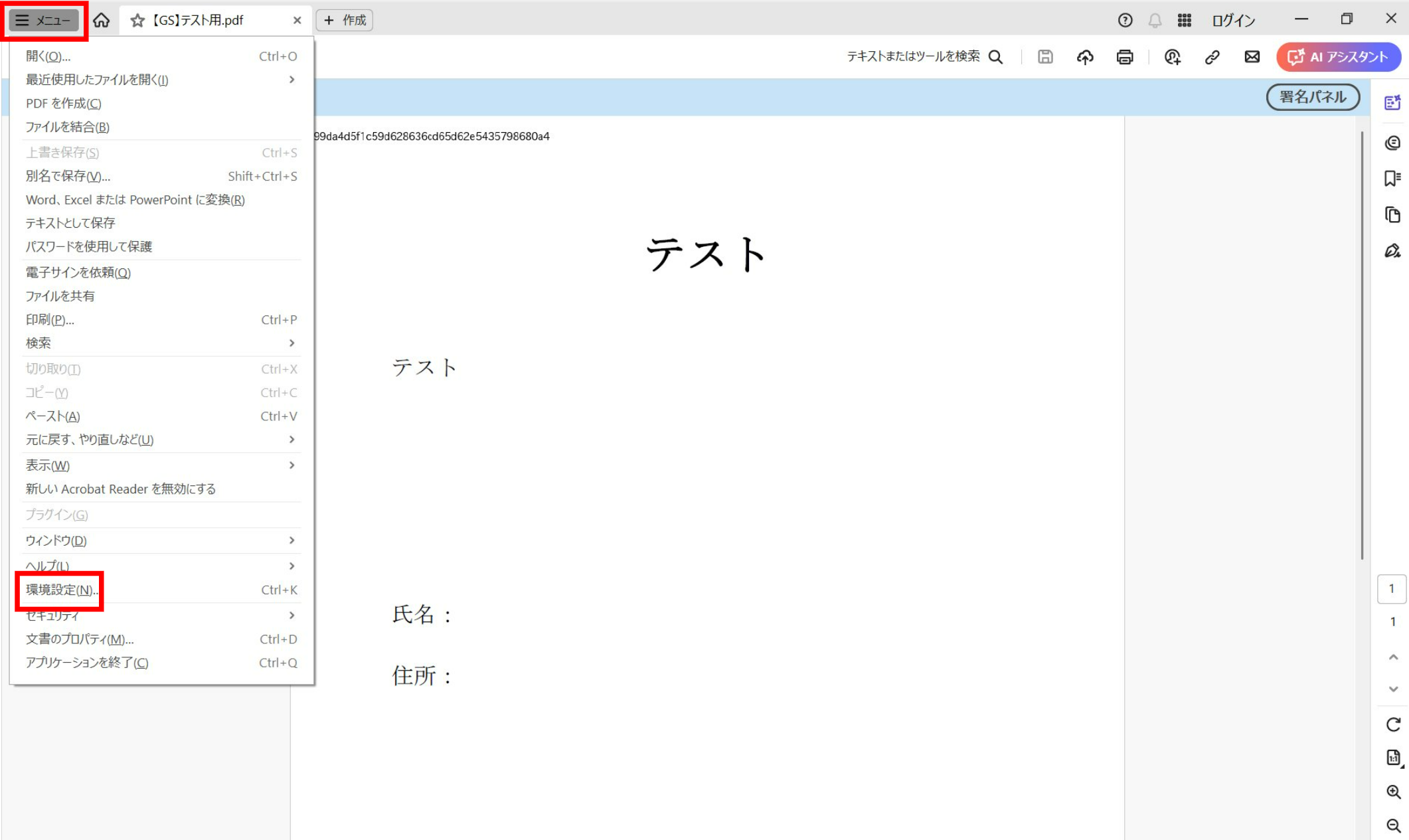
①ファイルをAdobe Acrobat Readerで開き、「メニュー」から「環境設定」をクリック
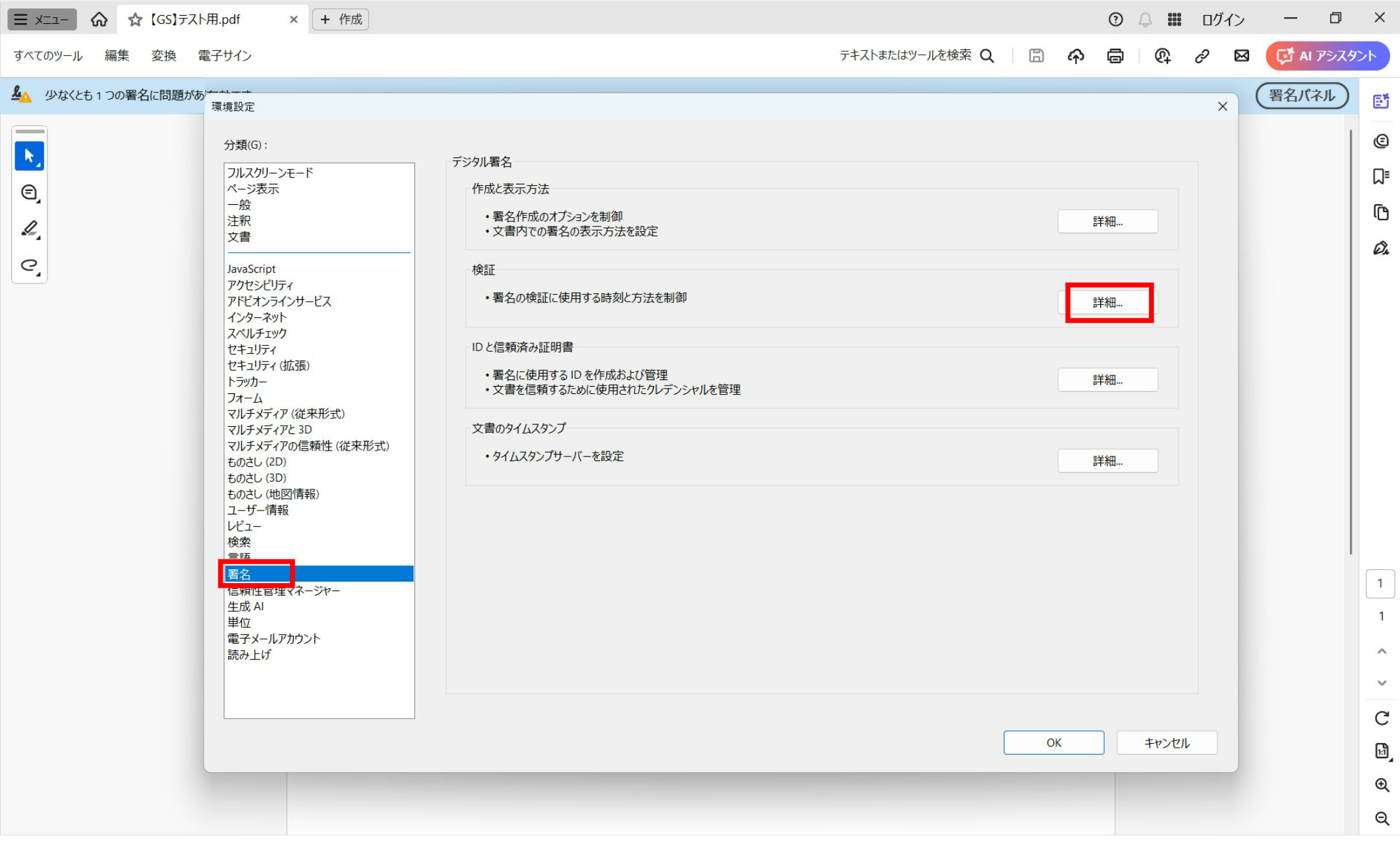
②ダイアログボックスの左側「署名」を選択し、「検証」の「詳細」をクリック
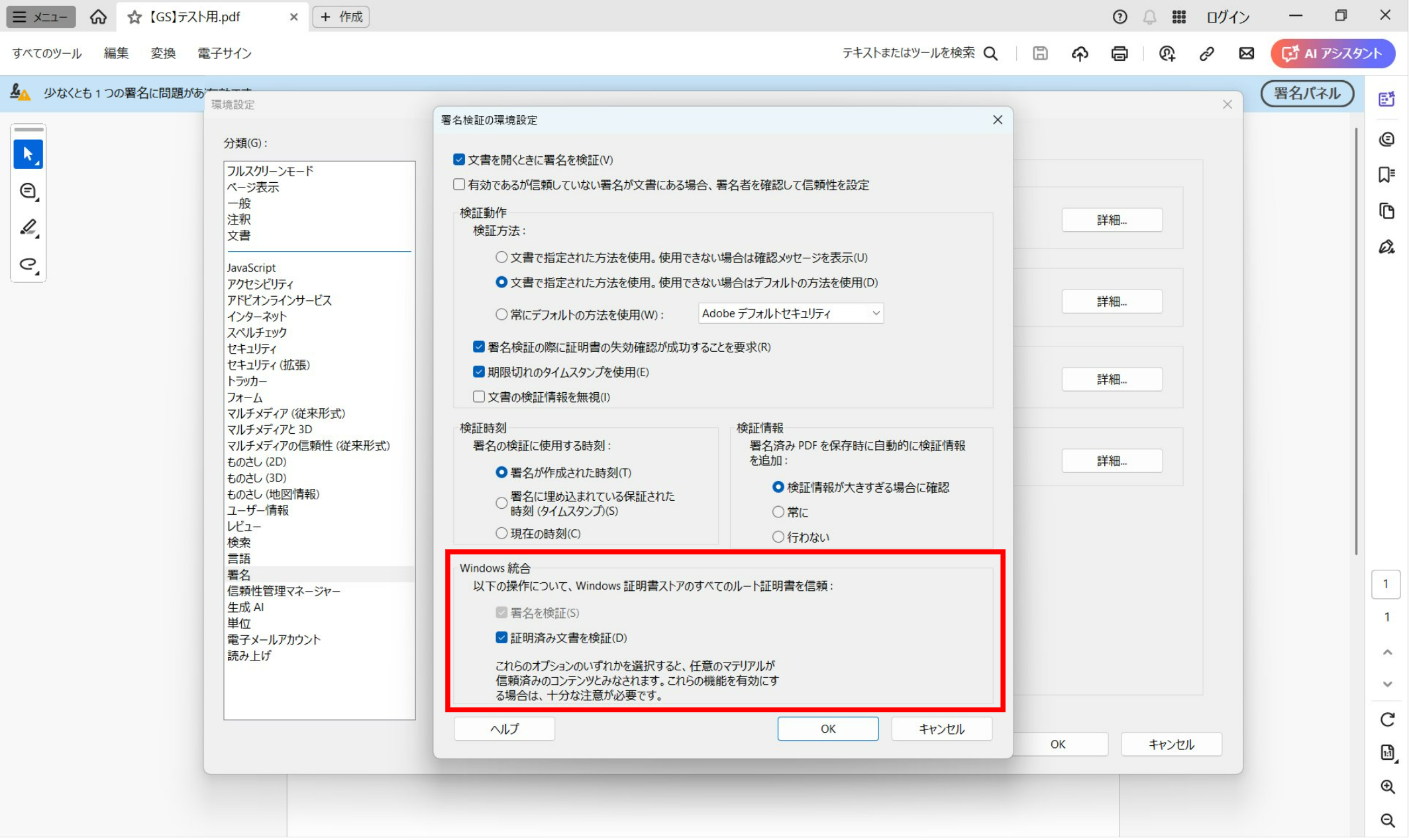
③「Windows統合」の「署名を検証」と「証明済み文書を検証」にそれぞれチェックし、「OK」をクリック
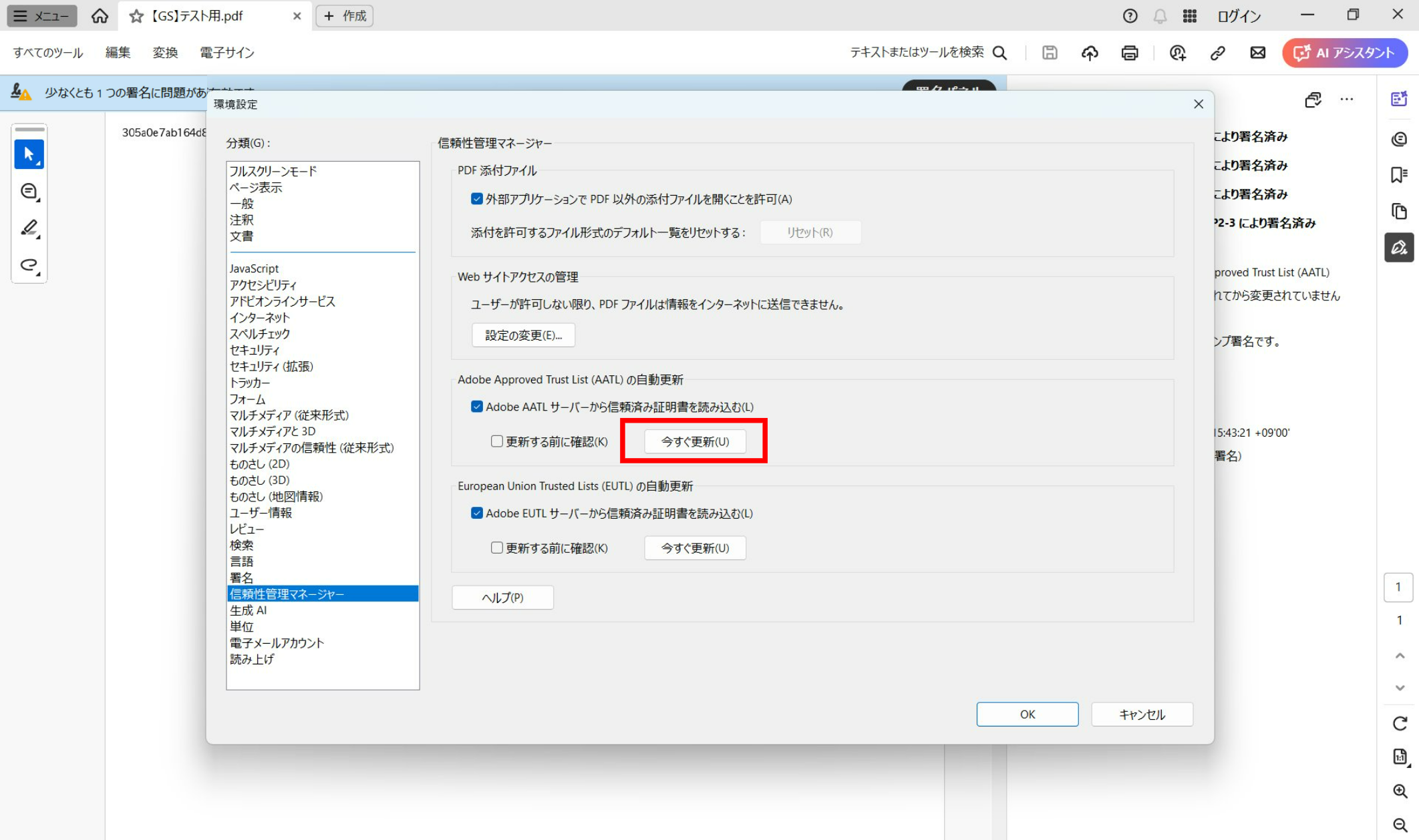
④「信頼性管理マネージャー」を選択し、「Adobe Approved Trust List (AATL)の自動更新」の「今すぐ更新」をクリック
⑤「OK」をクリック
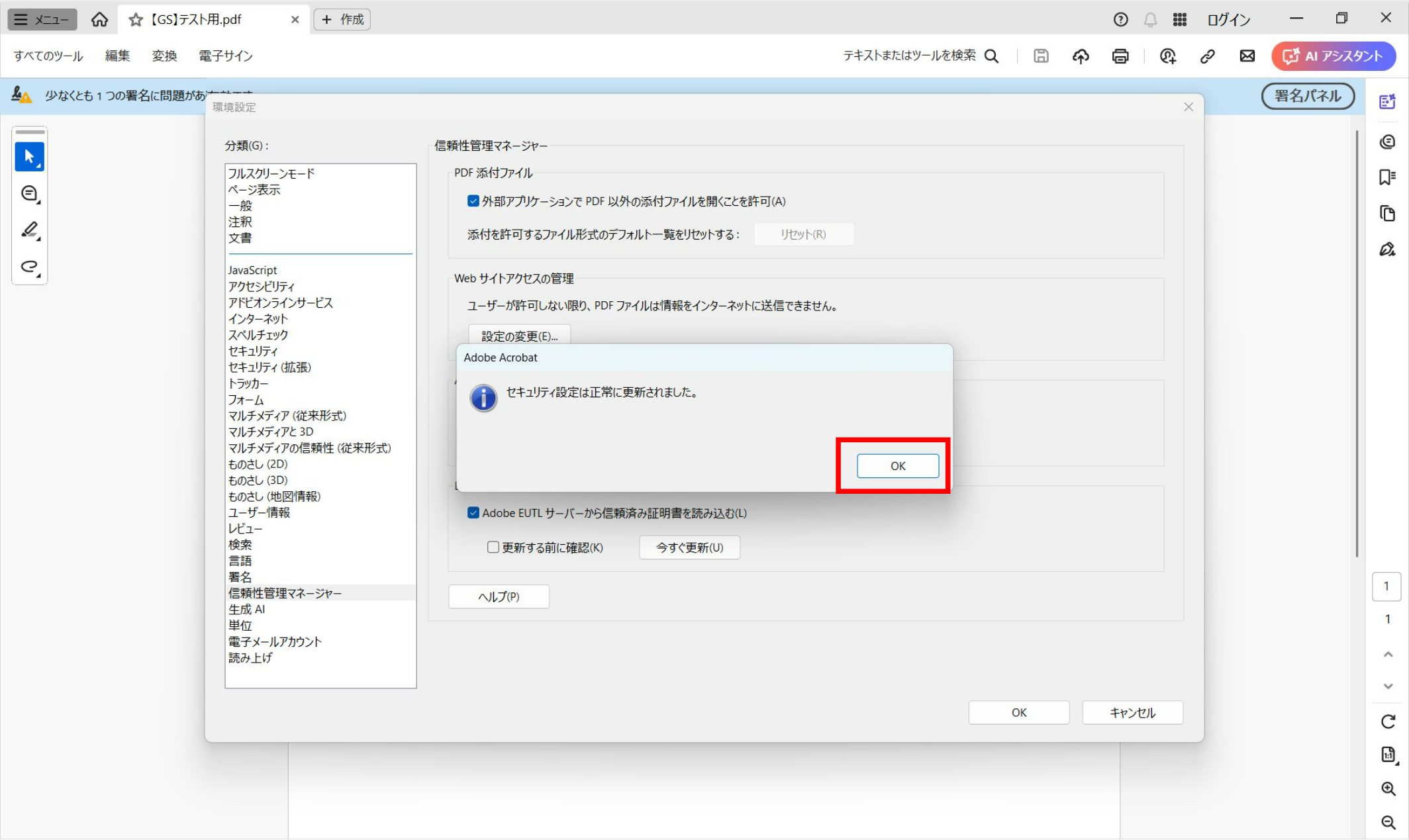
⑥書類に戻って、「文書内のすべての署名を検証」をクリック
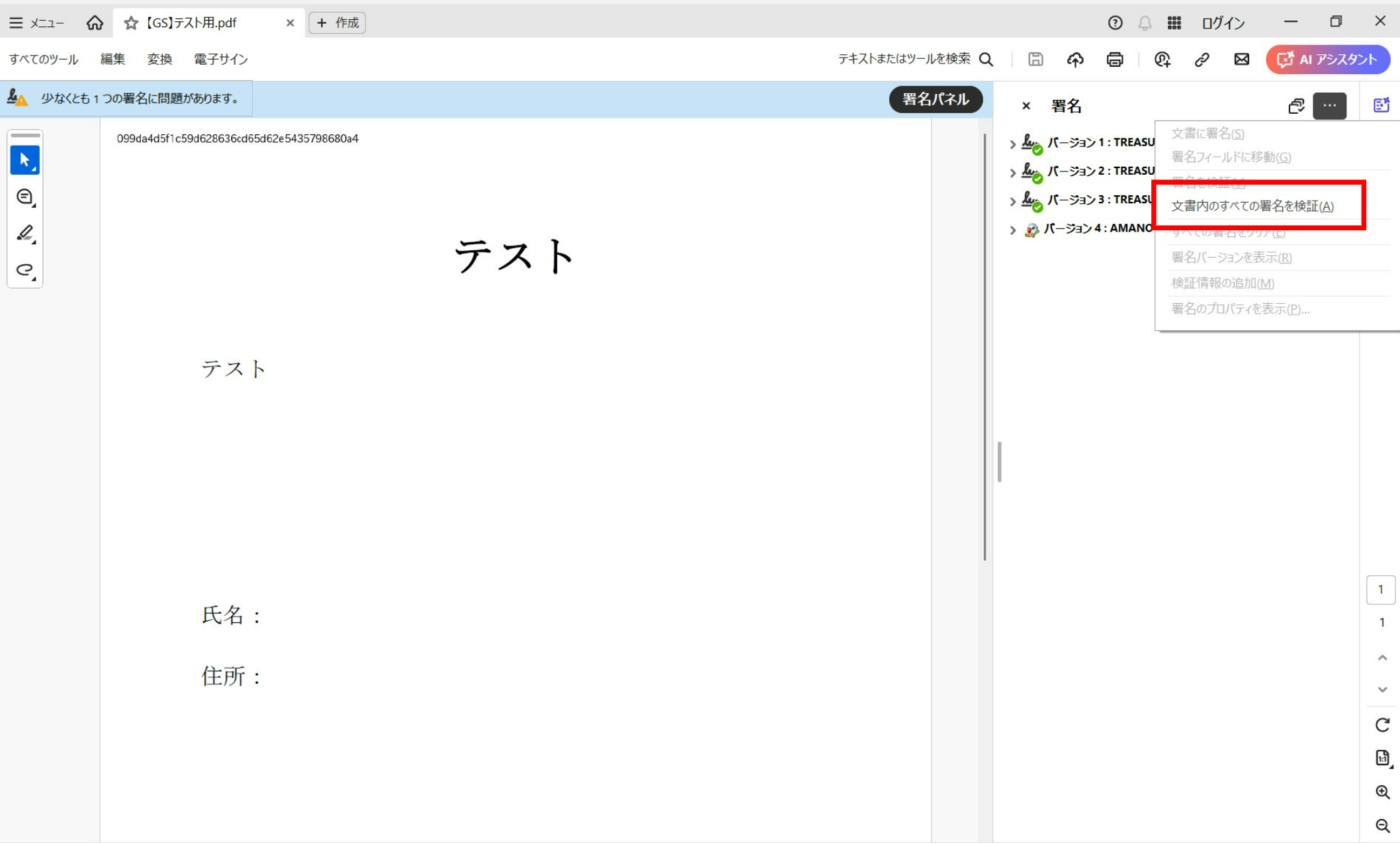
⑦「OK」をクリック
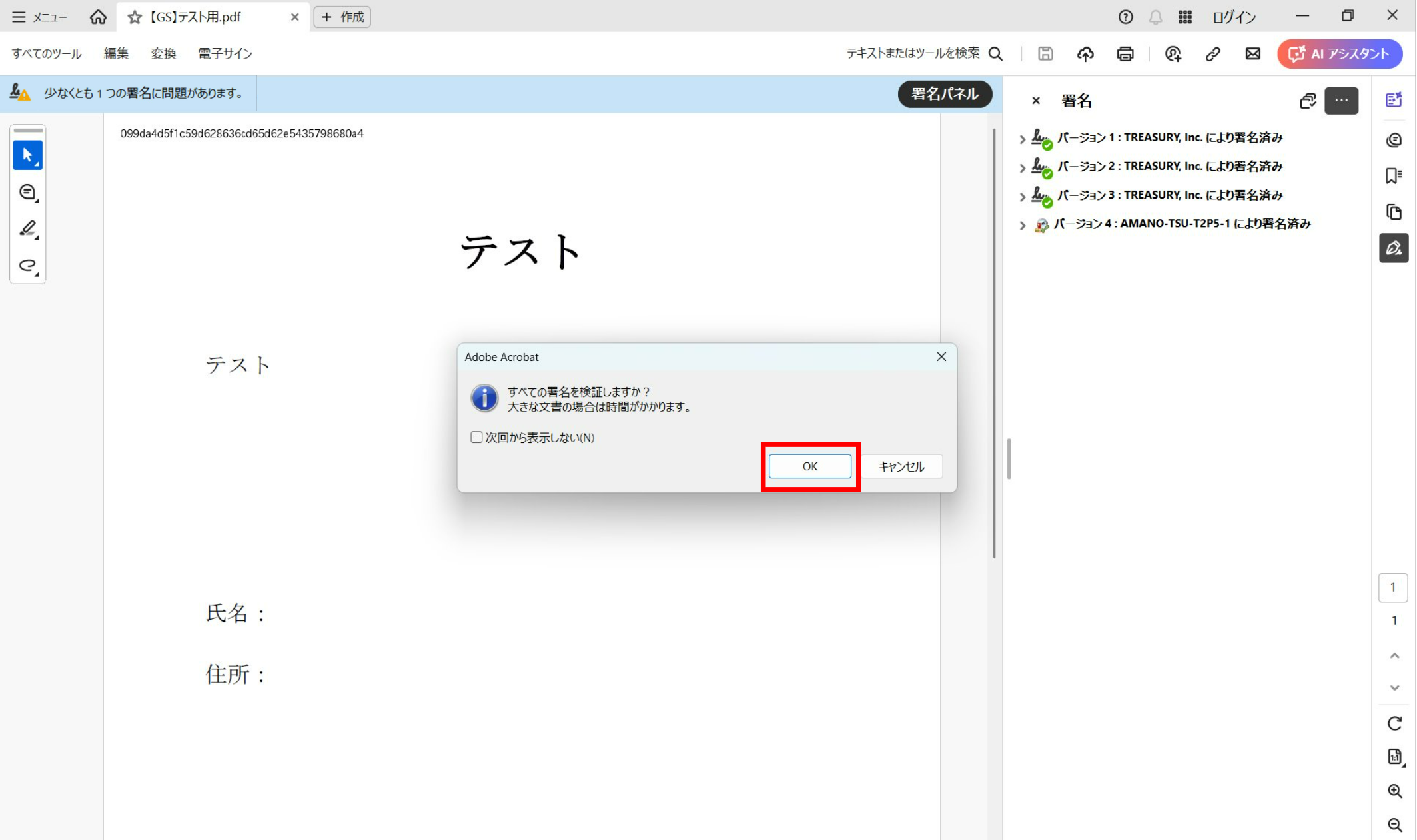
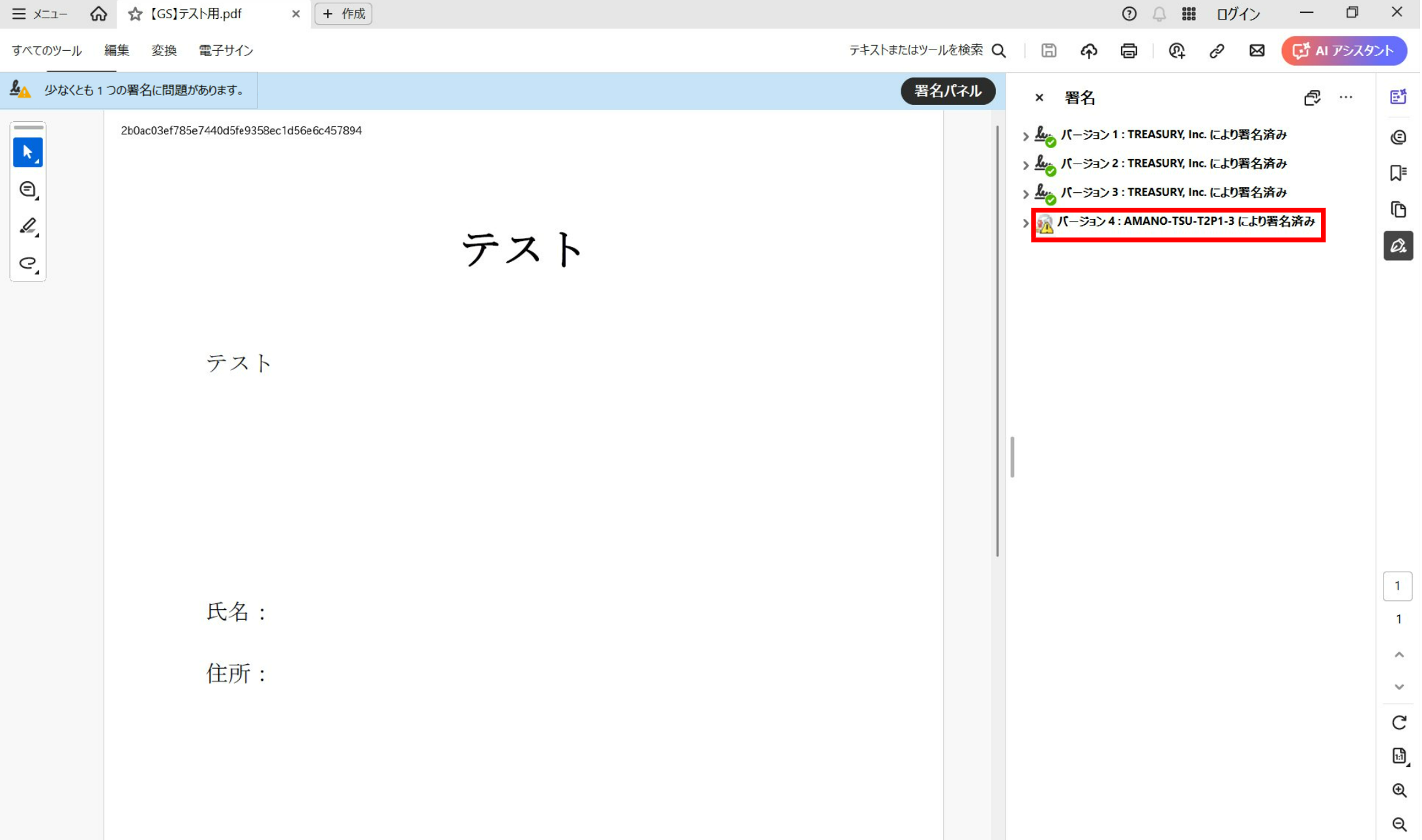
上記方法で解決できない場合(Windows)
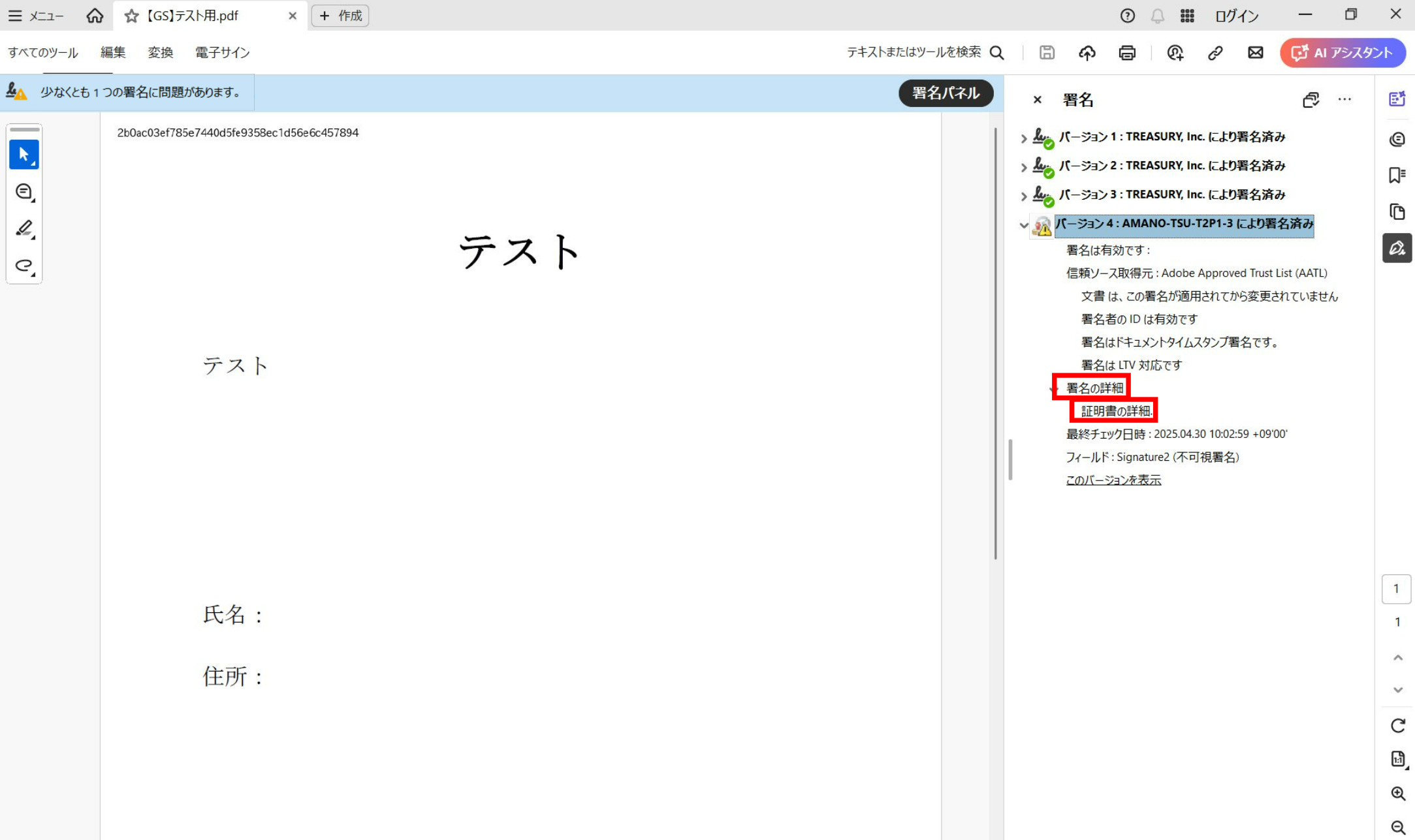
①エラーマークが出ているバージョンをダブルクリック
②「署名の詳細」をダブルクリックし「証明書の詳細…」をクリック
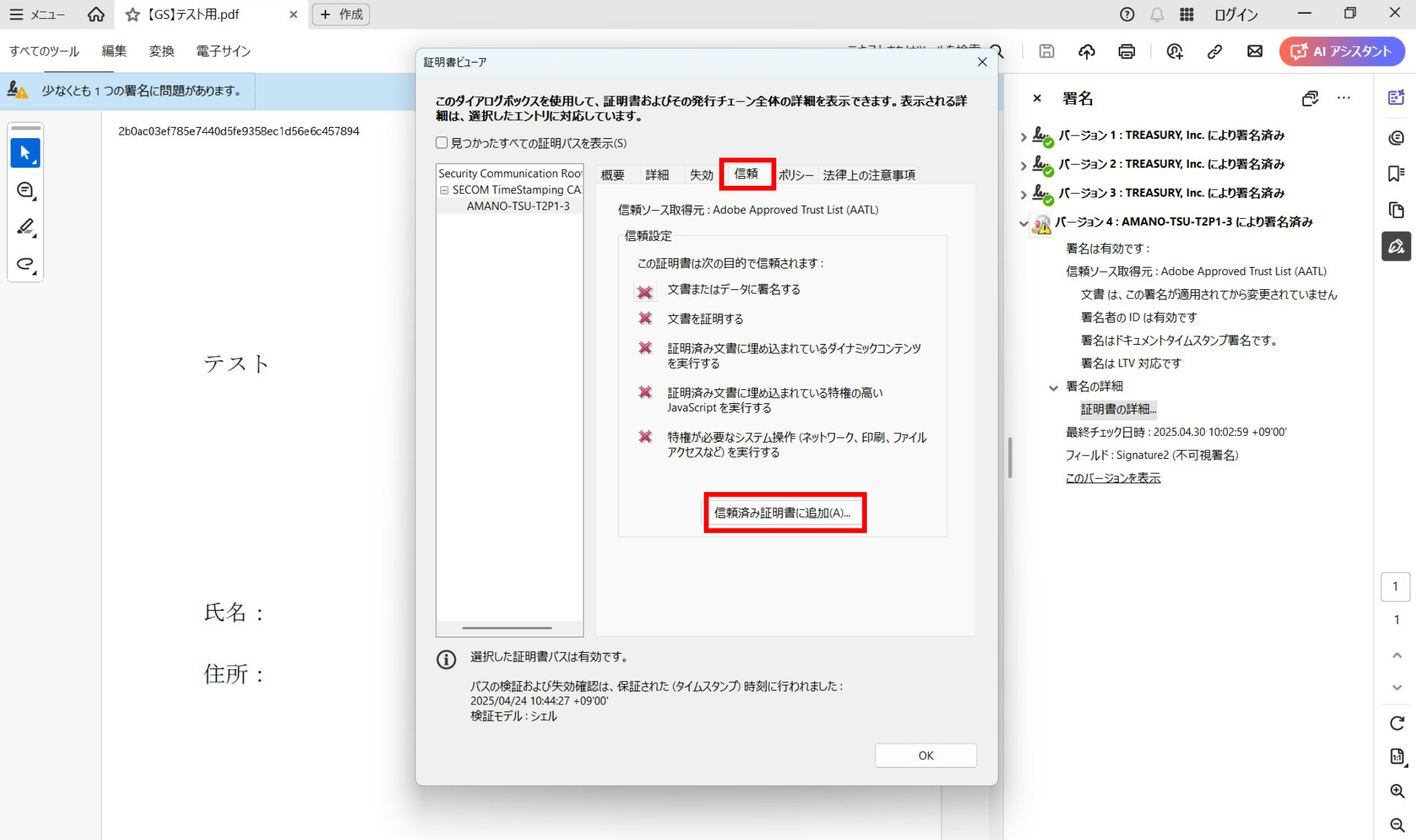
③「信頼」をクリックし、「信頼済み証明書(A)」をクリック
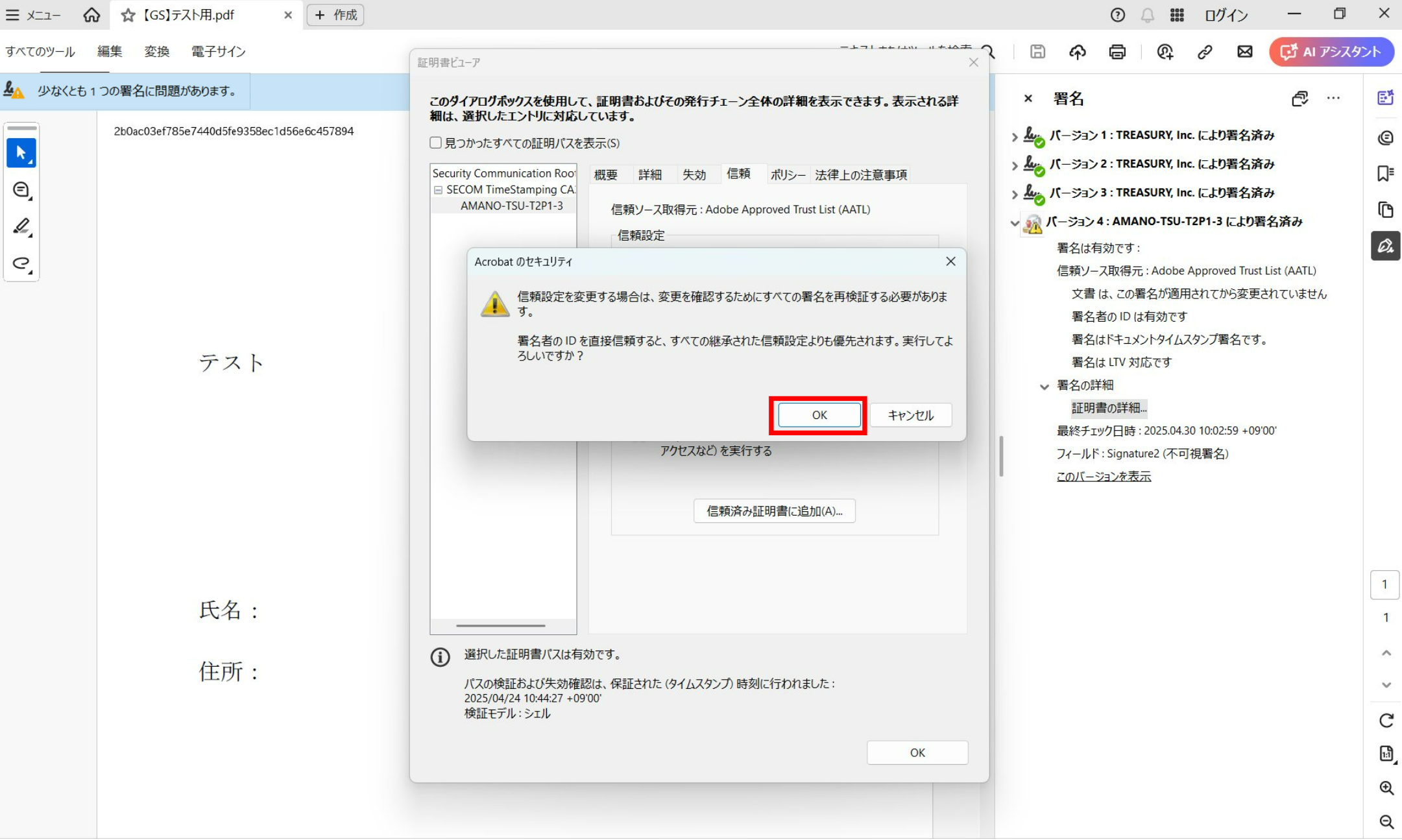
④「OK」をクリック
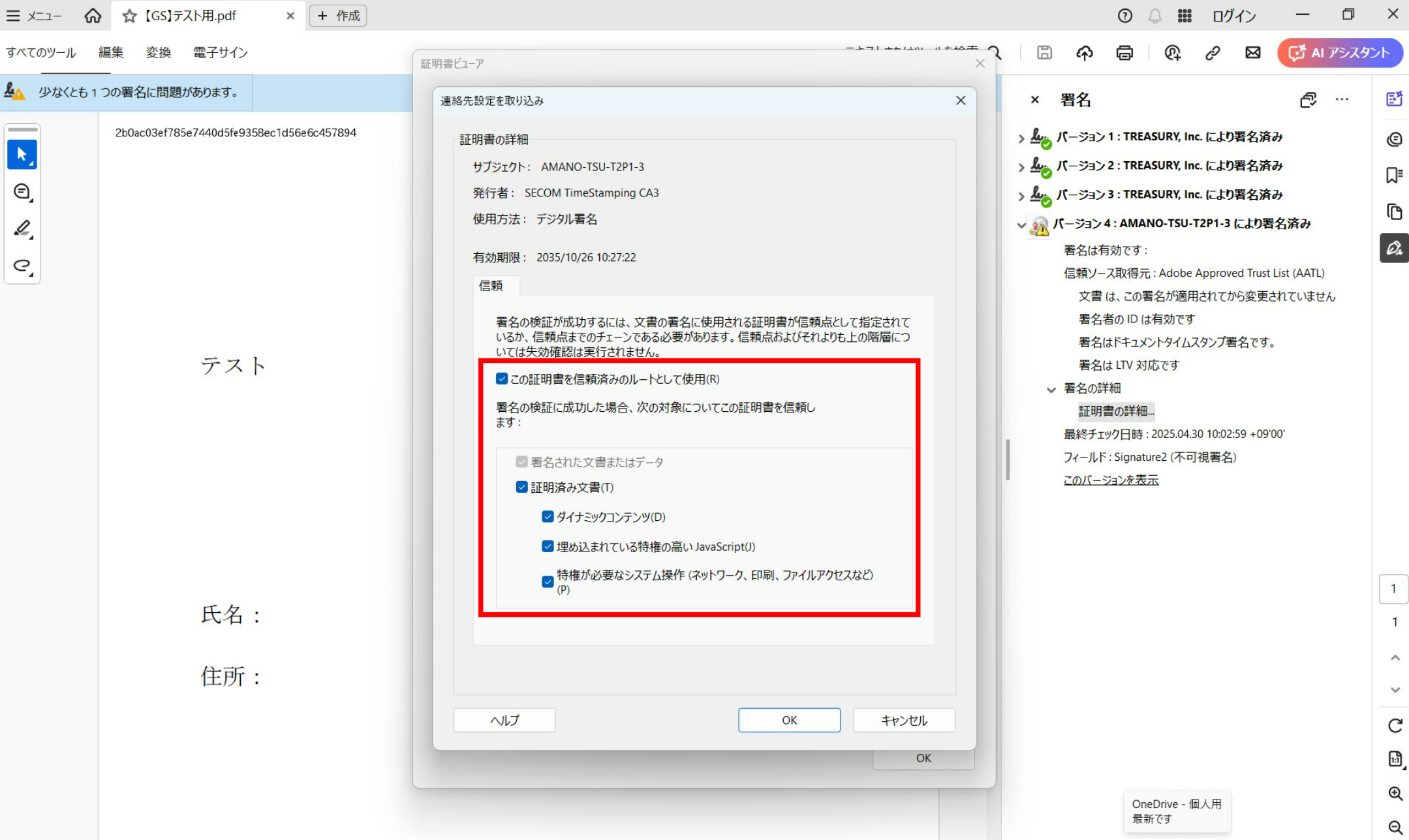
⑤「証明済み文書」のチェック項目に全てチェックし、「OK」をクリック
⑥書類に戻る
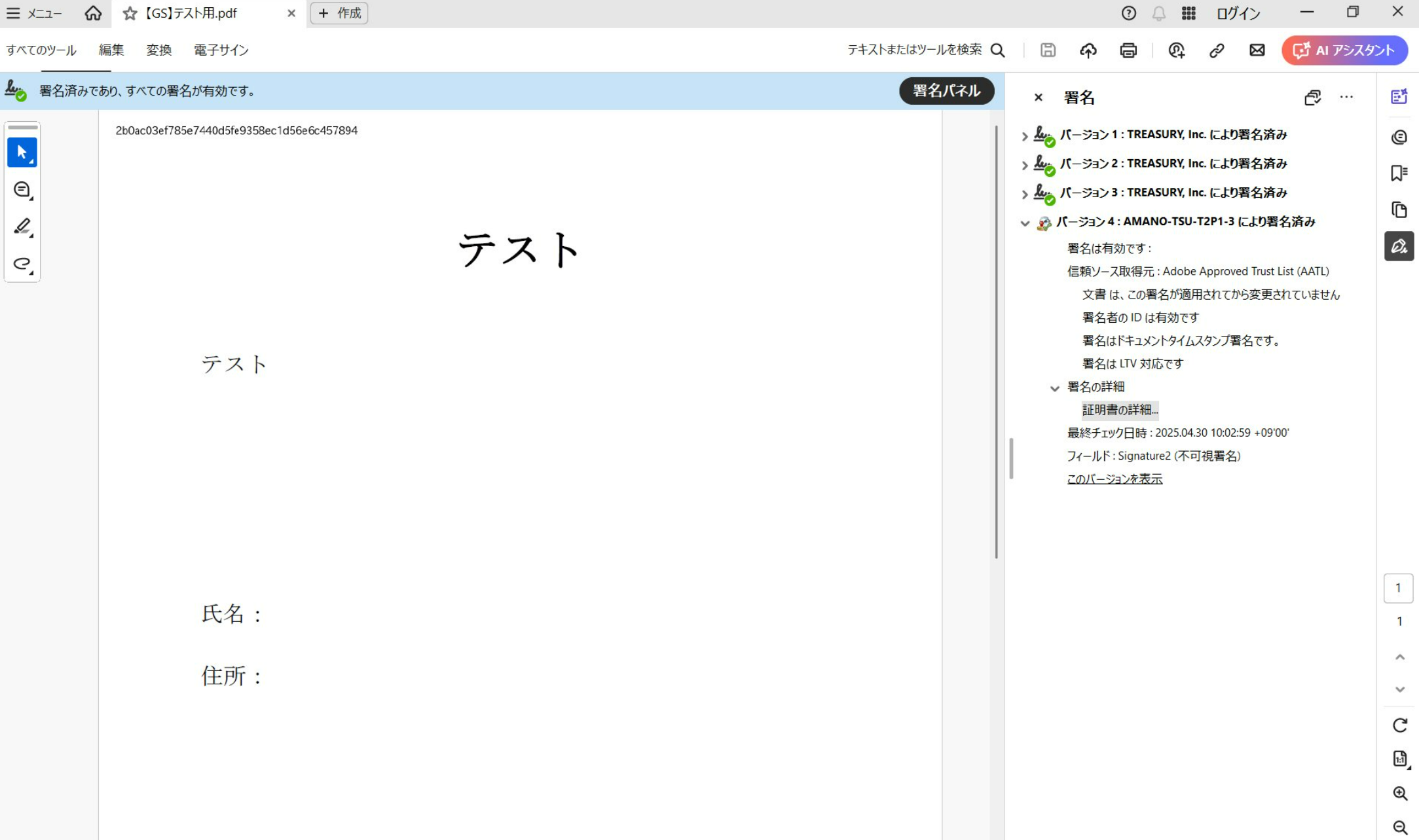
2.Macの場合
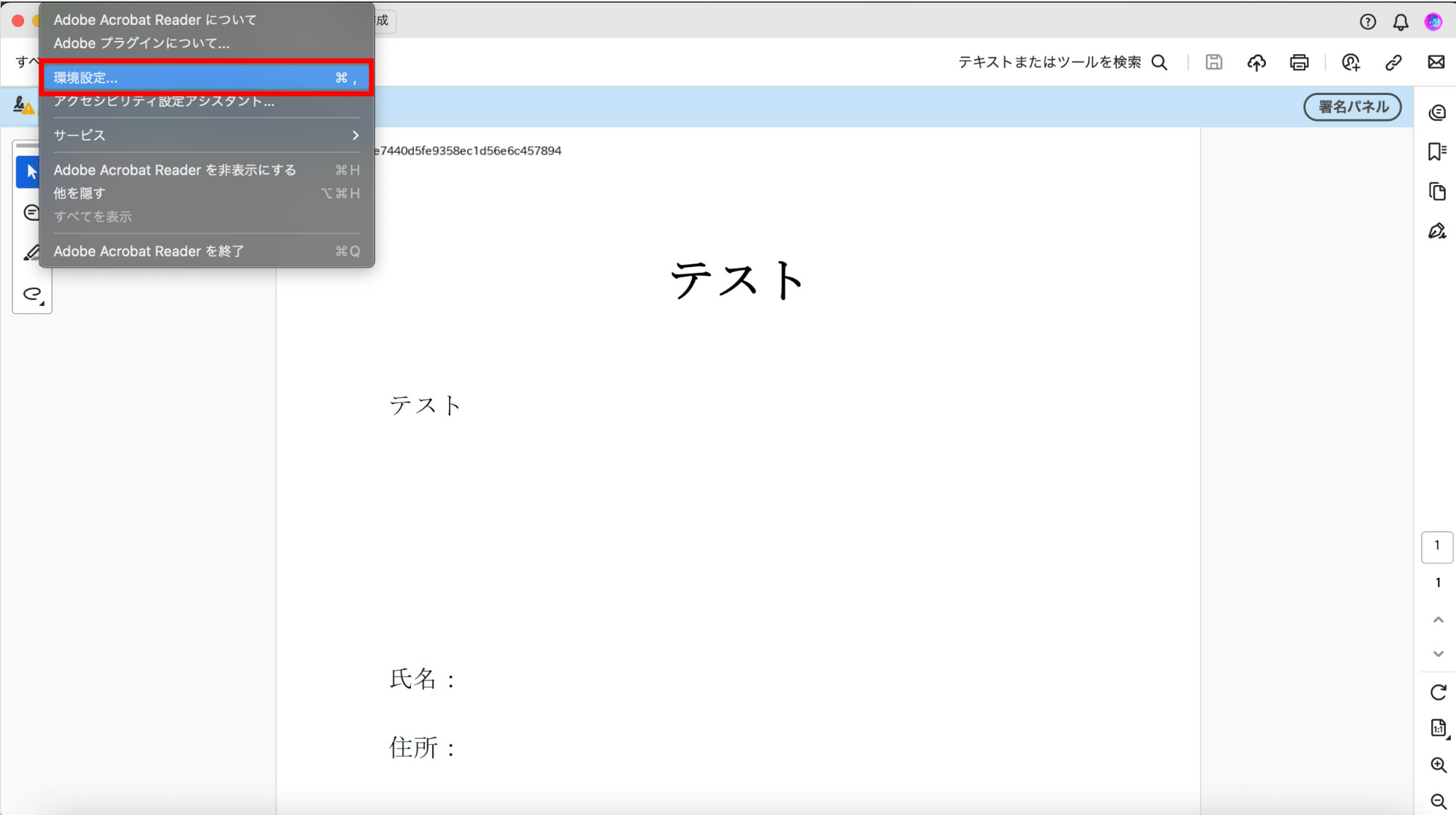
① ファイルをAdobe Acrobat Readerで開き、「Acrobat Reader」から「環境設定」をクリック
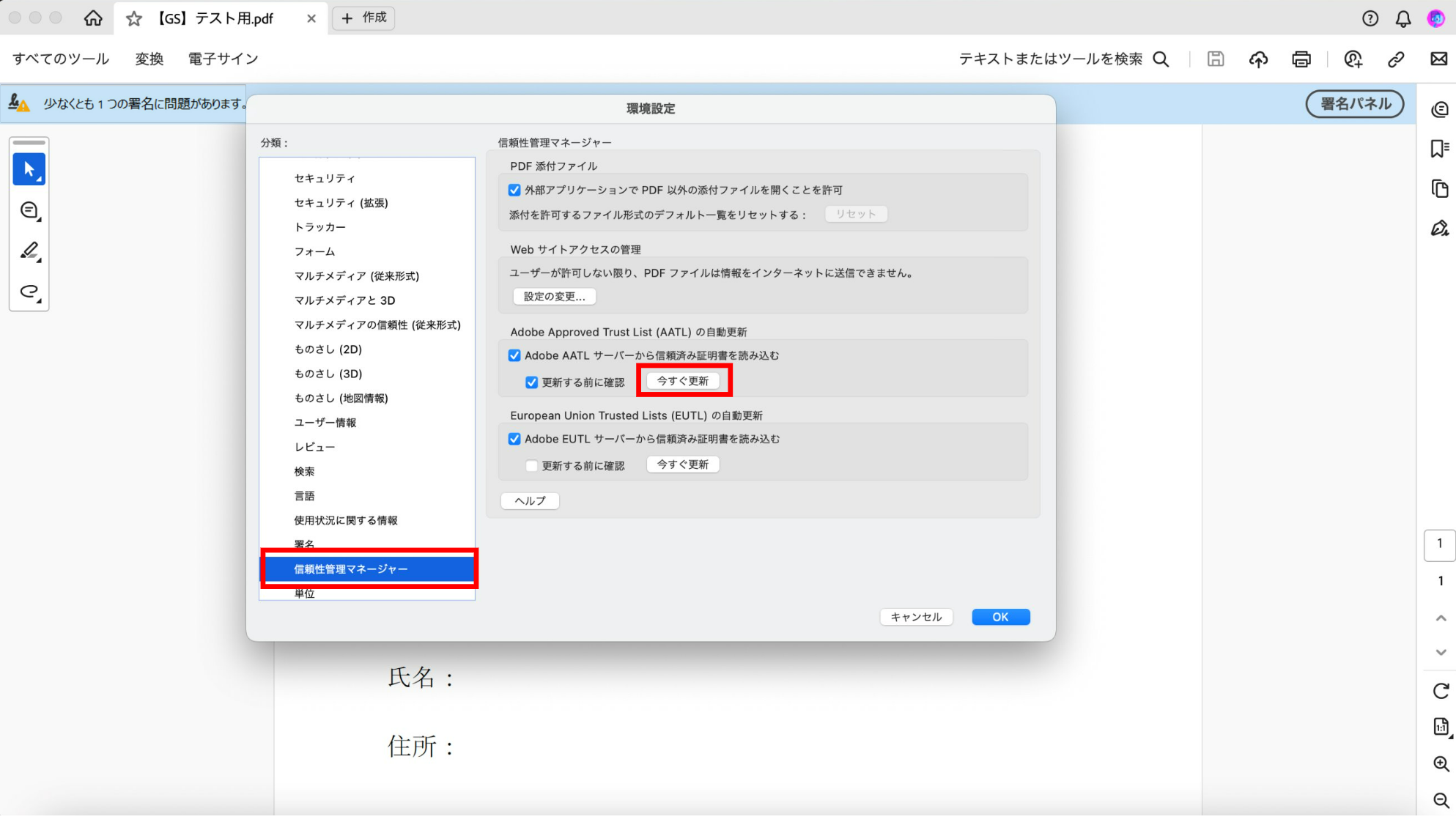
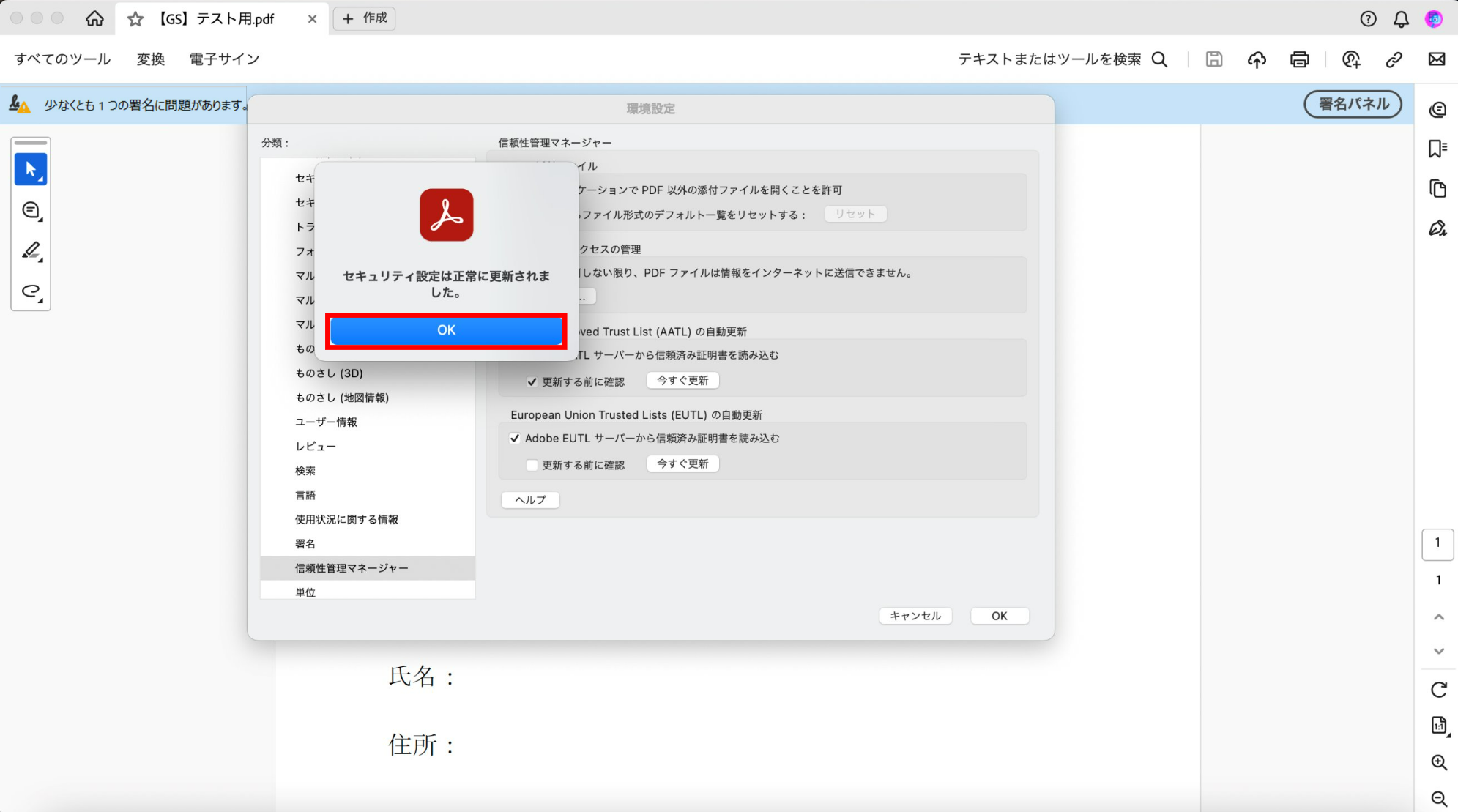
②ダイアログボックスの左側「信頼性管理マネージャー」を選択し、「Adobe Approved Trust List (AATL)の自動更新」の「今すぐ更新」というボタンをクリック
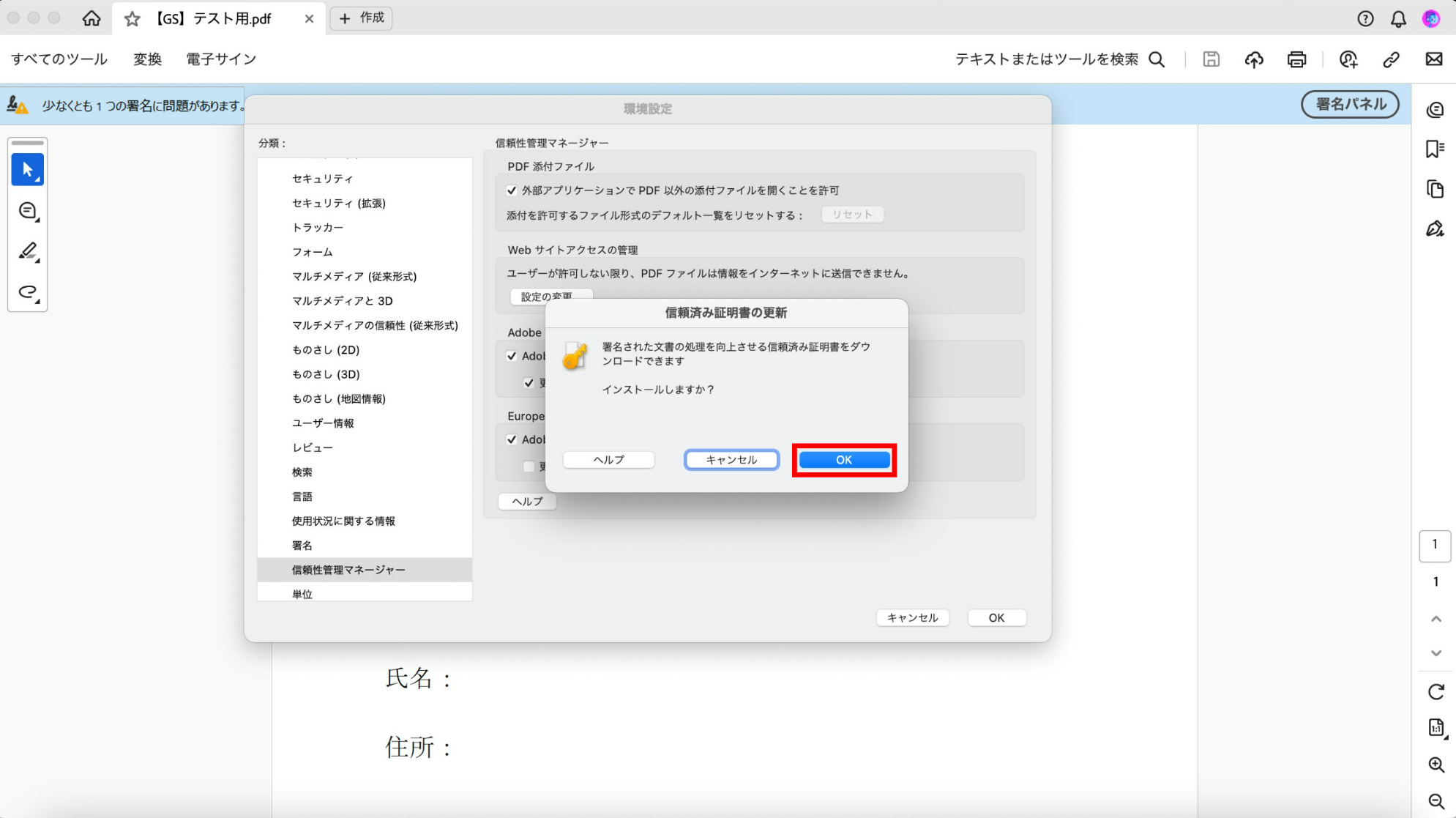
③ 信頼済み証明書の更新メッセージで「OK」をクリック
④ 「OK」をクリック
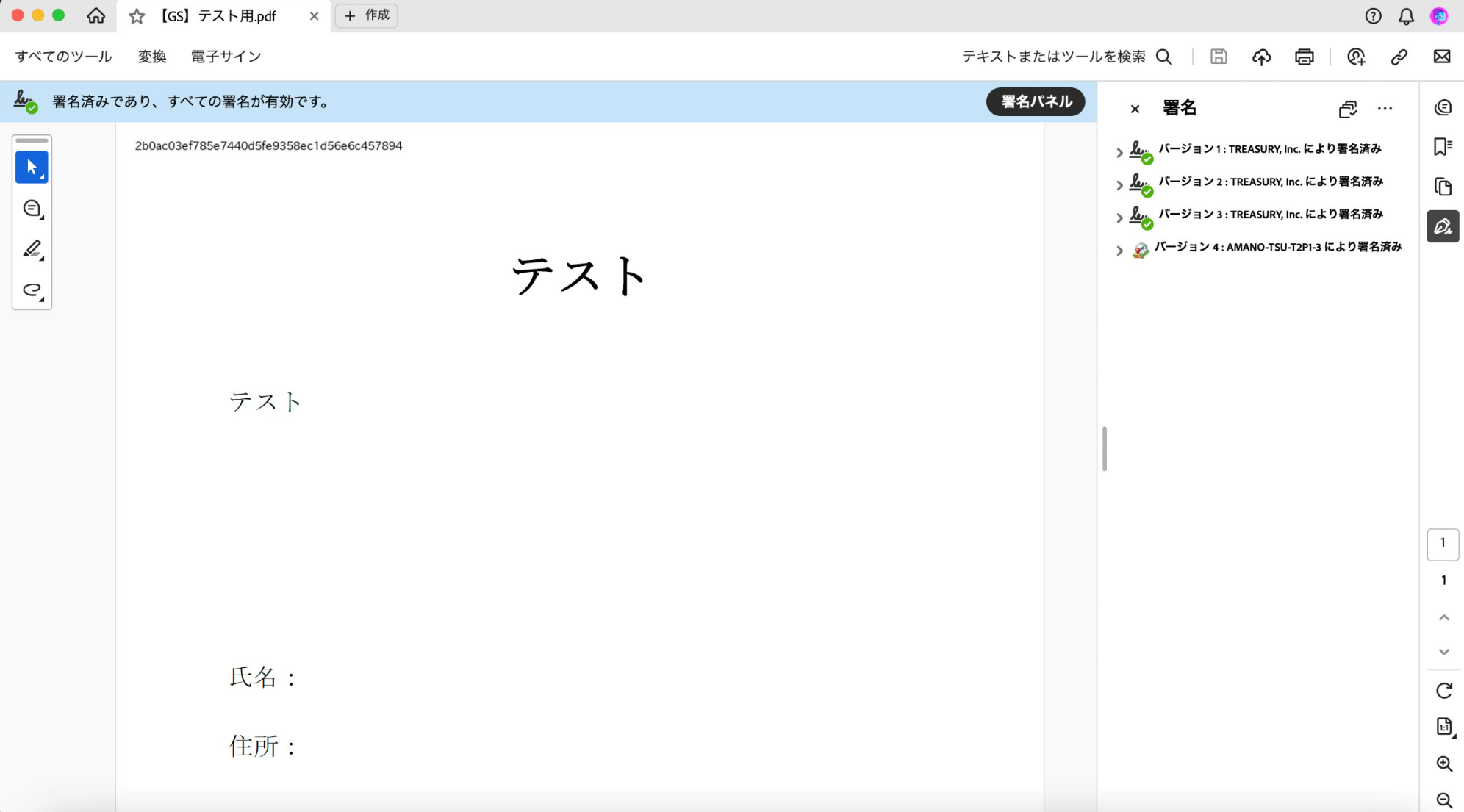
⑤ 書類に戻って、自動的に更新されます。更新されない場合は「すべてを検証」ボタンをクリック
上記の方法で解決できない場合は、お問い合わせフォームにPDFファイルをアップロードしてお問い合わせをお願いいたします。