目次
インポート機能
注意点:UTF-8形式のCSVファイルのみインポート可能です。 CSVファイル作成時に UTF-8形式を指定して保存してください。
動画で確認したい場合はこちら
インポートファイルの作成方法
1.フォーマットをダウンロードし、インポートする方法
2.プロジェクトデータをCSVファイルにてエクスポートし、インポートする方法
インポート時の注意点
権限について
インポート操作手順
1. プロジェクトの「設定」より、【インポート】ボタンをクリックします。
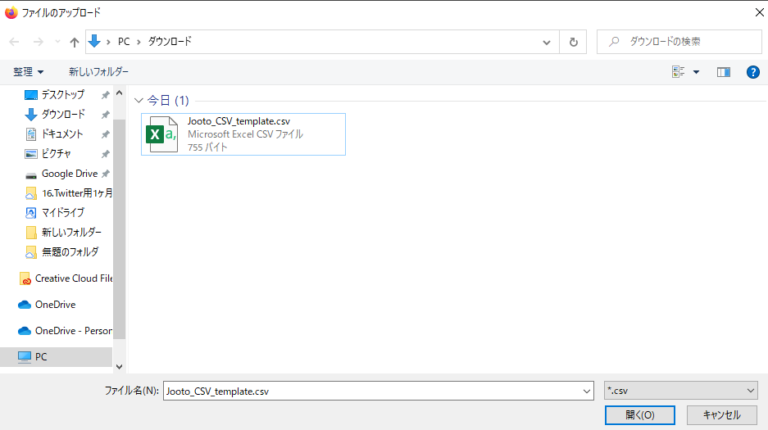
2. 読み込むデータを選択し、「開く」ボタンをクリックします。
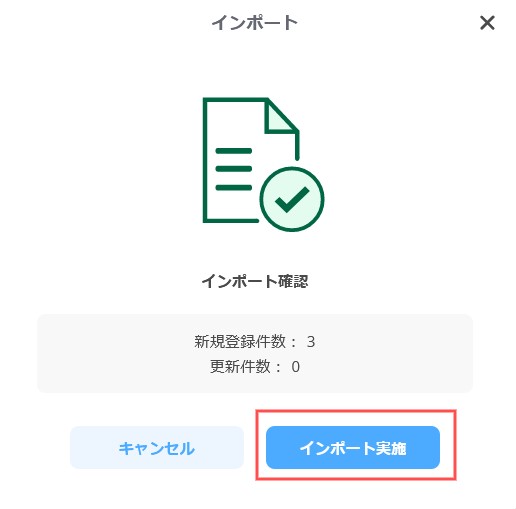
3. インポート確認の画面が表示されますので、【インポートを実施】ボタンをクリックします。
4. インポートが完了します。
エラー一覧
インポート機能
Excelで作成・加工したタスク等のデータをプロジェクトボードに読み込むことができる「インポート機能」がJootoにも実装されました!これにより、Excelからのデータ移行や異なる組織からのプロジェクト移行も可能となります。
また、タスクの新規追加だけでなく、すでにプロジェクトに存在するタスクの一括編集(上書き更新)も可能となります。なお、インポート機能はビジネスプラン、タスクDXプランでのみご利用いただけます。
エクスポート機能と同様、プロジェクト権限が「プロジェクトマネージャー」のみご利用いただけます。プロジェクト内のタスク内容を一気に編集(上書き更新)できる機能のため、一部のユーザー様に限定すべきという考えのもと、権限を絞っておりますので、必要に応じてプロジェクト権限を再設定いただきますようお願い申し上げます。
注意点:UTF-8形式のCSVファイルのみインポート可能です。CSVファイル作成時に UTF-8形式を指定して保存してください。
動画で確認したい場合はこちら
インポートファイルの作成方法
インポートするファイルを作成する方法は2つございます。
同リスト名で名称が同じタスクがある場合、タスク内容が更新される仕様となっておりますので、タスクを新規追加される場合、タスク名称が重複しないようご注意ください。
リスト名が異なる場合は、タスク名が重複していても問題なくタスク内容が更新されます。
1.フォーマットをダウンロードし、インポートする方法
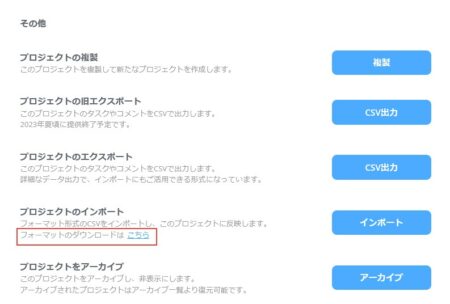
プロジェクトの「設定」を選択し、【プロジェクトのインポート】内にあるフォーマットのダウンロードボタンより、ダウンロードください。ダウンロードしたCSVファイルには2行目~5行目に注意事項やサンプルデータが入っておりますので、削除の上、CSVファイルを保存し、「インポート」ボタンよりインポートください。
2.プロジェクトデータをCSVファイルにてエクスポートし、インポートする方法
プロジェクトの「設定」を選択し、【プロジェクトのエクスポート】 より「CSV出力」ボタンをクリックください。
https://tayori.com/faq/89f11d57515a91850523c1ba1e53800440301019/detail/aa333bdc96d6cf62b663a3b41ac76227ea6ddaf2/
エクスポート形式は以下のいずれかを選択ください。
・リスト、タスク、チェックリスト
・リスト、タスク
なお、エクスポート時に文字化けが発生した場合、UTF-8形式への変換方法をこちらでご紹介しております。
https://tayori.com/faq/89f11d57515a91850523c1ba1e53800440301019/detail/1f32daa85eb5f8844251646325d16db89cff2657/
エクスポートしたCSVファイル上でデータを編集・加工し、 「インポート」ボタンよりインポートください。
インポート時の注意点
- インポート用のフォーマット(CSVファイル)には、2行目(文字数制限等の記載)や3~5行目にサンプルデータも含まれております。必ず削除の上、インポート用のCSVファイルを作成ください。
- リスト名ならびにタスク名を判定し、上書き更新か新規追加を判断しているため、同リスト内に同名タスクがある場合、新規追加ではなく上書き更新されますので、ご注意ください。
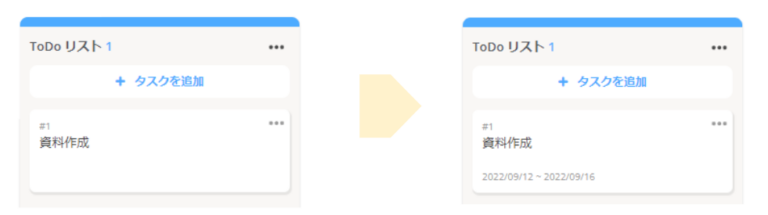
例)
リスト名:Todoリスト タスク名:資料作成 のデータのように開始日・締切日を入力し、
インポートした場合、ボード上タスク内容が更新されます。

- インポートにより、ラベルの追加はできません。もし、プロジェクト内にないラベルを用いてインポートする場合は、予めプロジェクト内でラベルを追加の上、インポートするようにしてください。
- インポート機能はUTF-8形式のCSVファイルのみ取り込み可能となります。CSVファイル作成時に UTF-8形式を指定して保存してください。
- 新規でリストを作成する際、リストの色はデフォルトのグレー色(#84868f)で作成されます。インポート後にご希望の色に変更するようにしてください。
権限について
エクスポート機能と同様、プロジェクト権限が「プロジェクトマネージャー」のみご利用いただけます。プロジェクト内のタスク内容を一気に編集(上書き更新)できる機能のため、一部のユーザー様に限定すべきという考えのもと、権限を絞っておりますので、必要に応じてプロジェクト権限を再設定いただきますようお願い申し上げます。
インポート操作手順
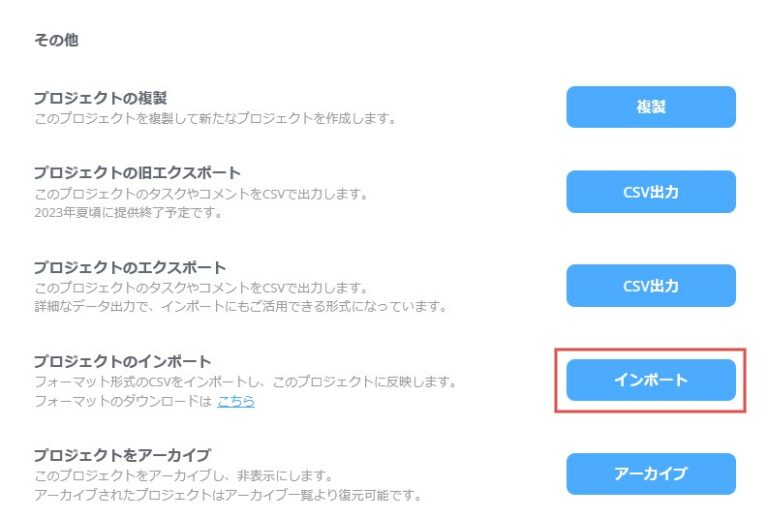
1. プロジェクトの「設定」より、【インポート】ボタンをクリックします。
2. 読み込むデータを選択し、「開く」ボタンをクリックします。
3. インポート確認の画面が表示されますので、【インポートを実施】ボタンをクリックします。
4. インポートが完了します。
エラー一覧
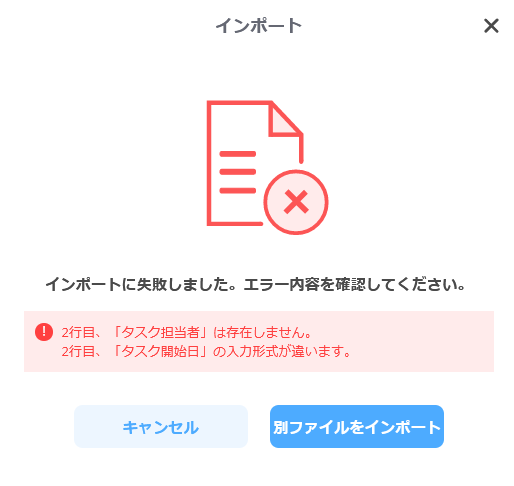
インポートに失敗した際、エラーの詳細が表示されます。該当箇所の修正を行い、再度「別ファイルをインポート」ボタンより、再インポートを実施してください。
インポートファイルはJooto上のデータ形式にあわせて入力内容や形式を細かく指定しており、エラー内容も詳細に表示するようにしておりますが、何度も実行してもインポートに失敗する場合は、お問い合わせフォームもしくはチャットにてお問い合わせください。
https://www.jooto.com/contact/