通知の設定を行うことでご自身に必要な通知を受け取ることができるようになります。
例えば、自分宛てのコメントや担当タスクの移動などの通知を受け取ることで、プロジェクト内での進捗確認等に役立ちます。
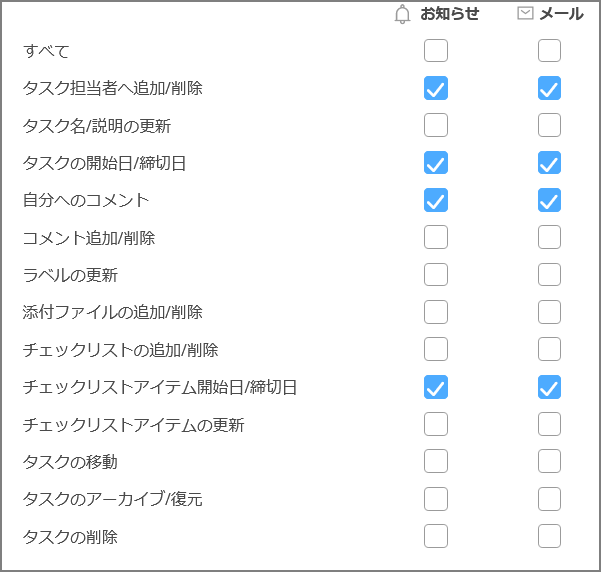
下記項目について通知を受け取るように設定することが出来ます。
通知の設定につきましてはプロジェクト毎に行っていただく必要がございます。
ここでは通知の種類や通知を受け取るための設定についてご案内いたします。
時間を設定していない( 終日指定の )タスクやチェックリストアイテムの開始 / 締切については、
1日1回特定の時間に通知を受け取ることが可能です。詳しくはこちらをご覧ください。
https://tayori.com/faq/89f11d57515a91850523c1ba1e53800440301019/detail/fa75d42d87ffacafce2f1740893d9e867b8a4285/
お知らせ通知のほかに、タスクやチェックリストに設定した時間より前に【 リマインダー通知 】を受け取ることも可能です。リマインダー通知に関しましてはこちらをご覧ください。
https://tayori.com/faq/89f11d57515a91850523c1ba1e53800440301019/detail/1c2e25d9a3d2a29675bb2447d062ce98b3865a7c/
目次
通知の条件
新着アラート表示について
3種類の通知の方法と内容
1. Jootoボード上【 お知らせ 】の通知
2. メールでの受信
3. デスクトップ通知
「お知らせ」の設定方法
1. 組織メニューの設定
2. 各プロジェクトの設定
3. 画面右上の【 お知らせ 】アイコンクリック後の右下の【 お知らせ設定 】
通知の条件
タスクの更新情報の通知が必要な場合は、
- タスクの担当者(マイタスク)になっている
- そのタスクをフォローしている
いずれかの必要があります。
また、ご自身で行った動作(コメントやタスク移動など)についてはご自身宛てに通知は来ません。
新着アラート表示について
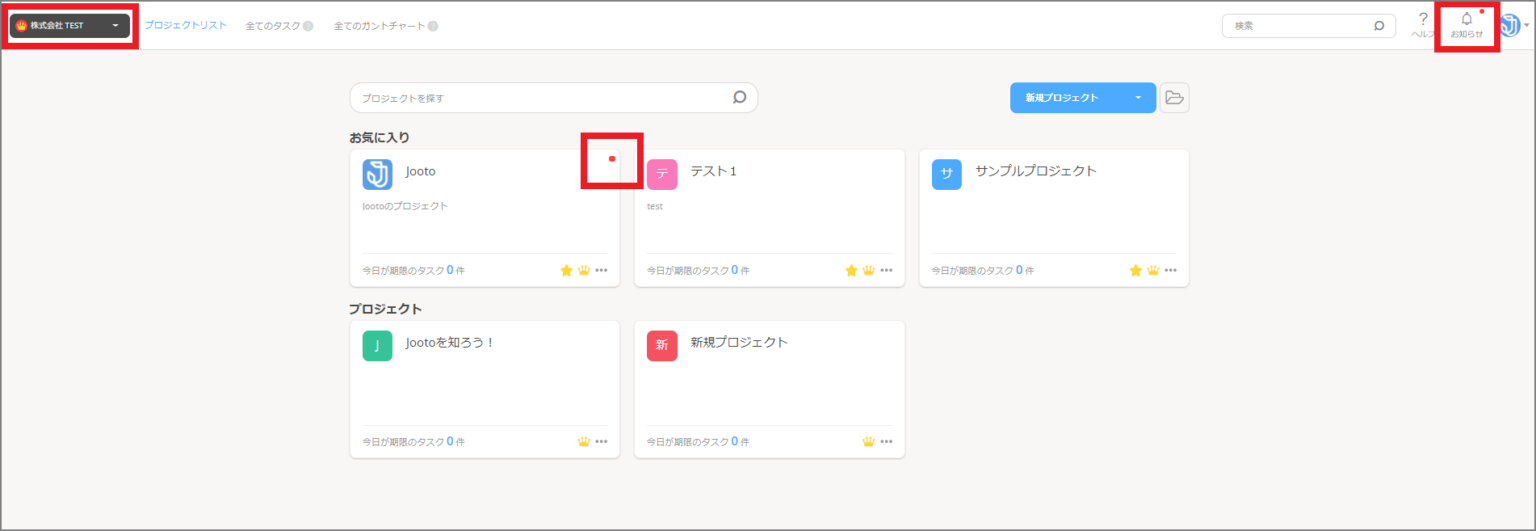
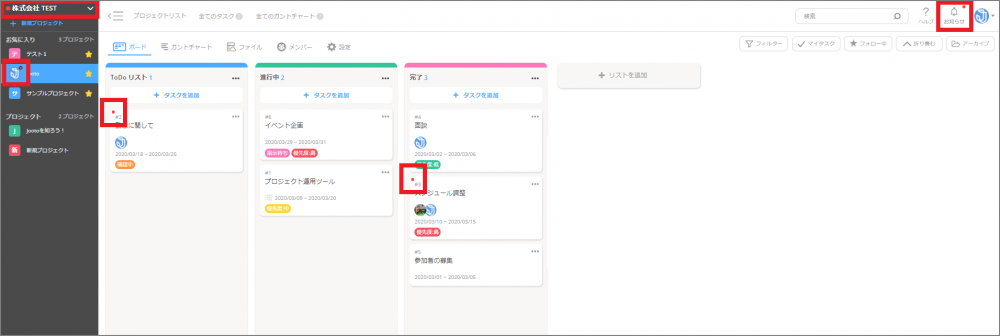
新着のお知らせと紐づくタスクやプロジェクトには赤い丸の新着アラートが表示されます。
関連するタスクまたはプロジェクトを開くことで新着アラートは非表示になります。
<新着アラートの注意点>
・新着アラートは「過去2週間以内」のお知らせのみ表示されます。
・新着アラートの表示状況は、デバイスやブラウザ別の管理になります。
→ブラウザのキャッシュをクリアした場合や別ブラウザでJootoにログインした場合、
表示状況がリセットされ、2週間以内のすべてのお知らせに新着アラートが表示されます。
・スマホアプリ版では新着アラートは表示されません。
3種類の通知の方法と内容
Jootoのお知らせ通知には下記3種類の通知がございます。受け取りたいものをそれぞれ設定してみましょう。
- Jootoボード上「お知らせ」の通知
- メールでの受信
- デスクトップ通知
1. Jootoボード上【 お知らせ 】の通知
設定した通知項目について、ログイン状態のJootoの画面上で更新があった場合、新着アラート( 赤い丸 )でお知らせします。新着アラートを消すには、新着アラートがついたタスクを開いて確認します。
《 プロジェクトリスト 》
《 プロジェクトボード 》
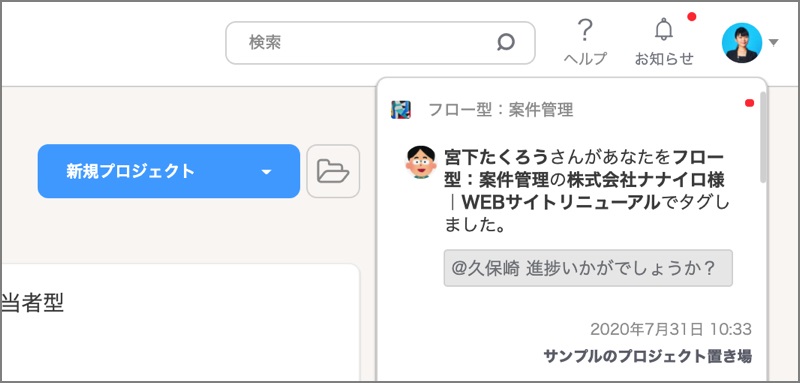
《 Jootoボード上「お知らせ」の通知 》
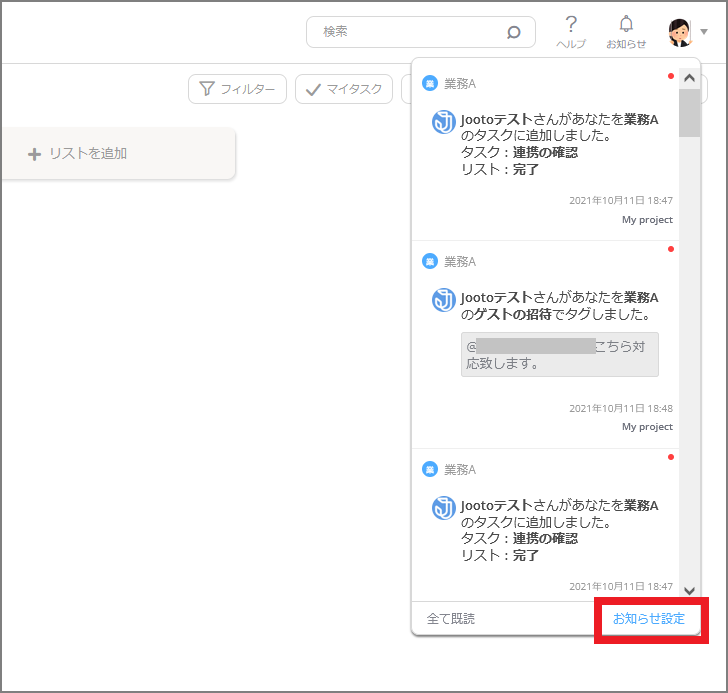
通知アイコンのお知らせをクリックするとお知らせの一覧が表示されます。
《「全て既読」の機能 》
お知らせ一覧の下部に全て既読ボタンがあります。こちらを押すと、赤い丸が一括で消えます。お知らせをすべて既読にすることができる機能です。
![[使用]8日通知設定.png](/faq/89f11d57515a91850523c1ba1e53800440301019/part-file-acquisition/?file_hash=e503d7ea26f832acf8ac8a995a5139045ee8fdf2.png)
2. メールでの受信
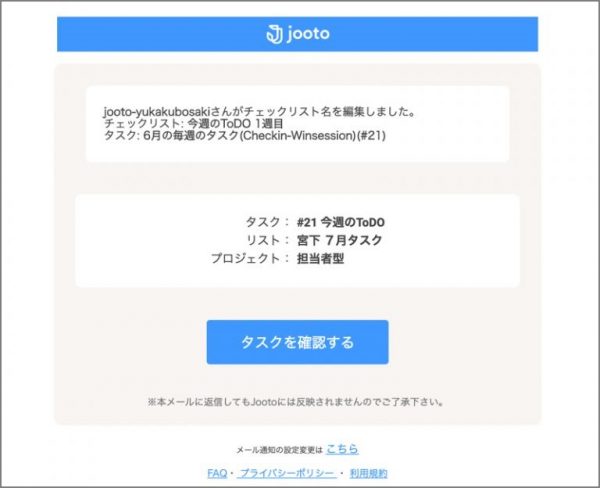
設定した通知項目について、アカウントメールアドレス宛に通知メールが送信されます。メールアドレスに届く通知タスクを確認するを押すと、タスクを見ることができます。
※ タスクを見ることができるのはプロジェクトに入っている人のみです。
3. デスクトップ通知
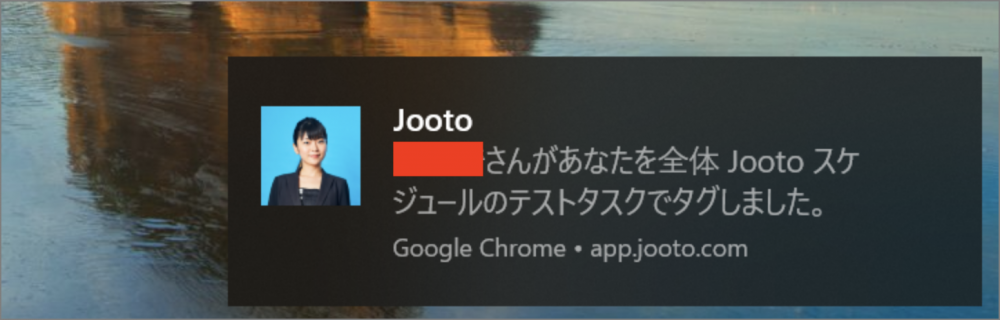
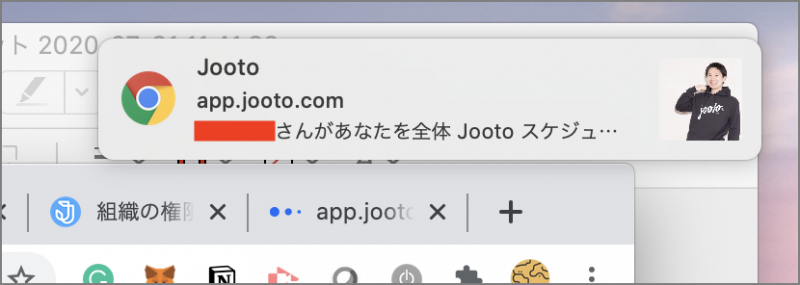
設定した通知項目について、ご利用PCのデスクトップ通知を受け取ることが出来ます。
《 Windowsの場合 》
Windowsの場合、右下や左下に通知がきます。
《 Macの場合 》
Macの場合、右上に通知がきます。
「お知らせ」の設定方法
お知らせ通知の設定方法は下記3通りございます。
お知らせ通知の設定はプロジェクトごとにそれぞれ設定を行います。
1. 組織メニューの設定
2. 各プロジェクトの設定
3. 画面右上の「お知らせ」アイコンクリック後の右下の「お知らせ設定」
1. 組織メニューの設定
管理画面左上の黒い組織名アイコンをクリックし、設定をクリックます。
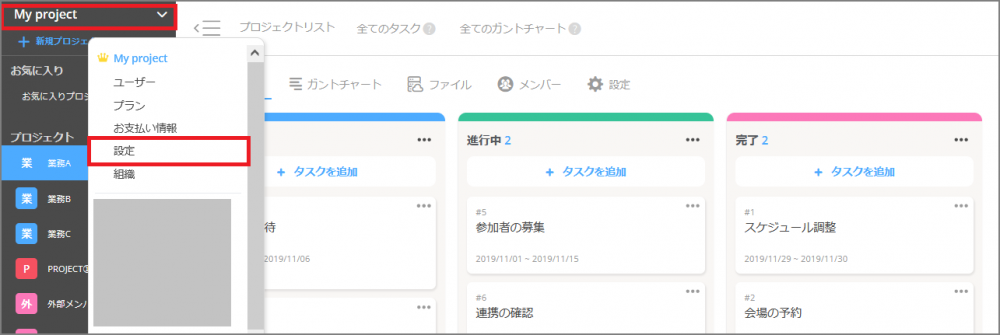
お知らせ設定をクリックします
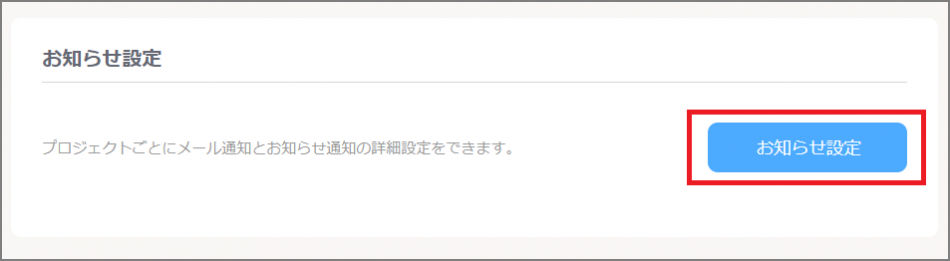
設定したい項目を選択しチェックを入れます。
ここではまず設定を行いたいプロジェクトを選択する必要がございます。
プロジェクトを選択したら、【 お知らせ 】【 メール 】【 デスクトップ通知 】についてそれぞれご希望のものにチェックを入れ、保存を行ってください。
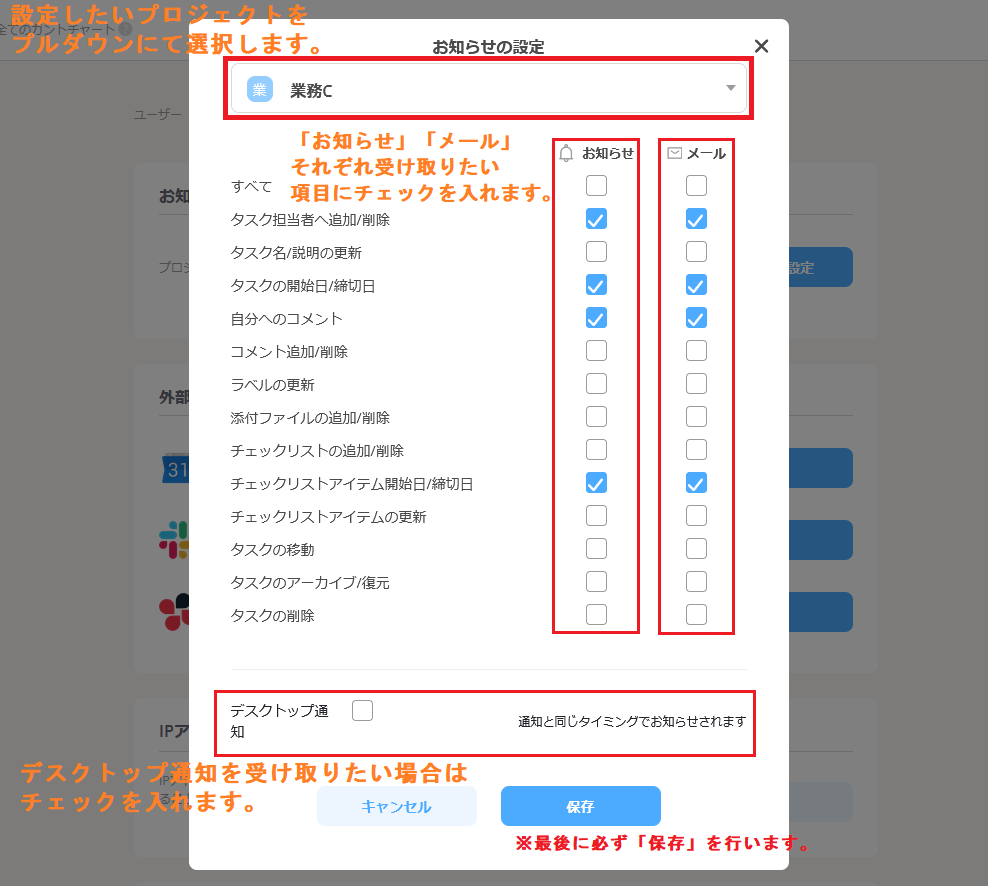
初期設定では以下項目にチェックが入っています。
設定画面にて、ご自身で通知が必要なものにチェックボタンをつけてください。
- タスク担当者へ追加 / 削除
- タスクの開始日 / 締切日
- 自分へのコメント:タスクのコメント上で「@ユーザー名」と指定した場合
- チェックリストアイテムの開始日/締切日
2. 各プロジェクトの設定
設定したいプロジェクトを開き、プロジェクトボード上の、設定をクリックします。
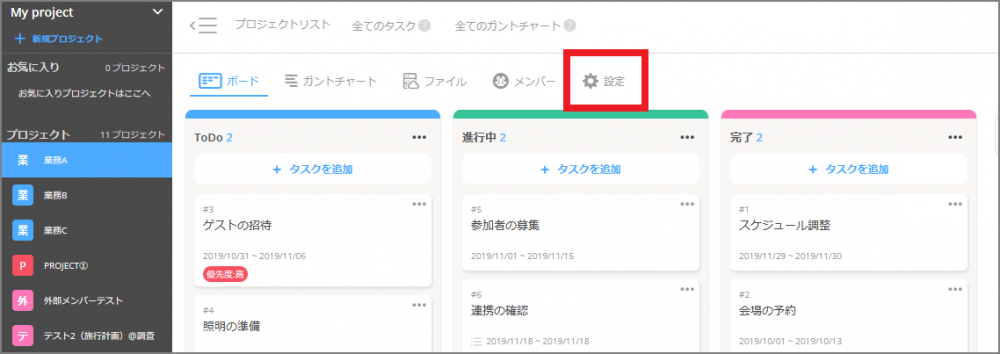
プロジェクトのお知らせ設定の設定をクリックします。
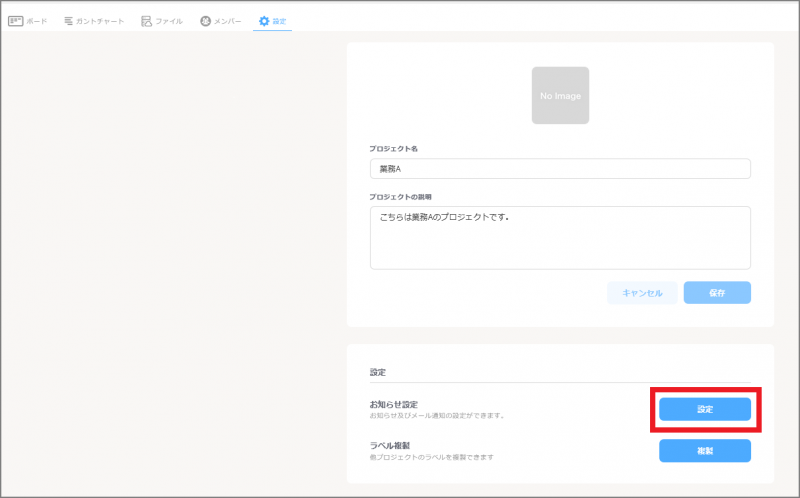
「1.組織メニューの設定」と同様にポップアップが表示されますので、そのプロジェクトについての設定が可能となります。【 お知らせ 】【 メール 】【 デスクトップ通知 】についてそれぞれご希望のものにチェックを入れ、保存を行ってください。
3. 画面右上の【 お知らせ 】アイコンクリック後の右下の【 お知らせ設定 】
こちらからも通知の設定を行うことが可能です。
1. 組織メニューの設定と同様に、設定するプロジェクトを選択し、設定を行います。