プロジェクトマネージャーは、プロジェクトメニューからプロジェクトを複製・エクスポート・アーカイブ・削除をすることができます。アーカイブされたボードは、一旦 【アーカイブ 】 にリストされ、そこから復元、または削除ができます。チームメンバーにはアーカイブや削除の権限はありません。
目次
プロジェクトのアーカイブ方法
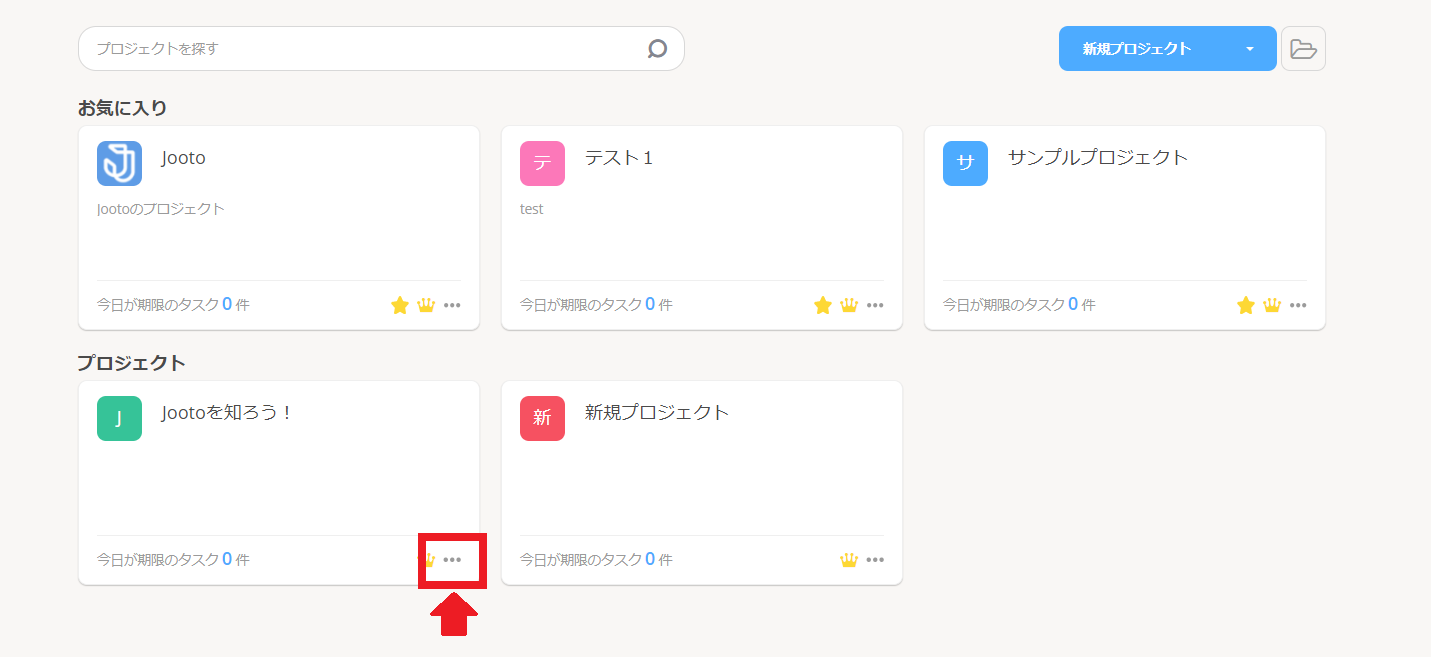
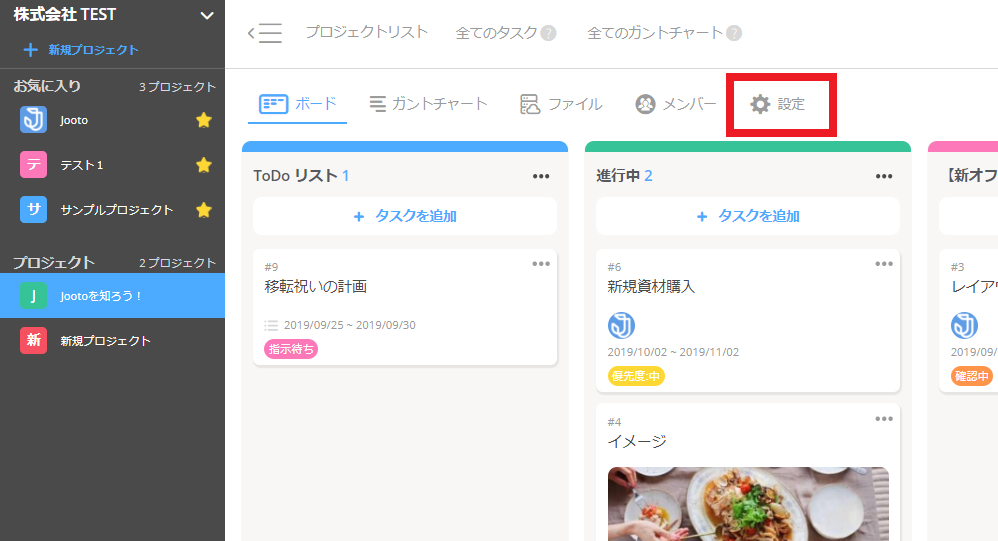
1. プロジェクトリスト上の【 プロジェクトメニュー 】またはプロジェクトボードの【 設定 】をクリックします
2. 【 プロジェクトをアーカイブ 】をクリックします
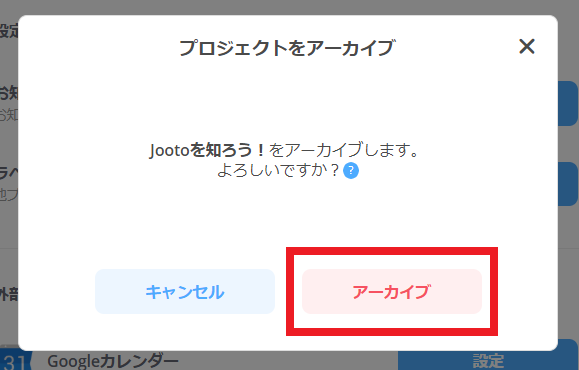
3. 確認画面が表示されるので、【 アーカイブ 】ボタンをクリックします
アーカイブしたプロジェクトの復元、削除の方法
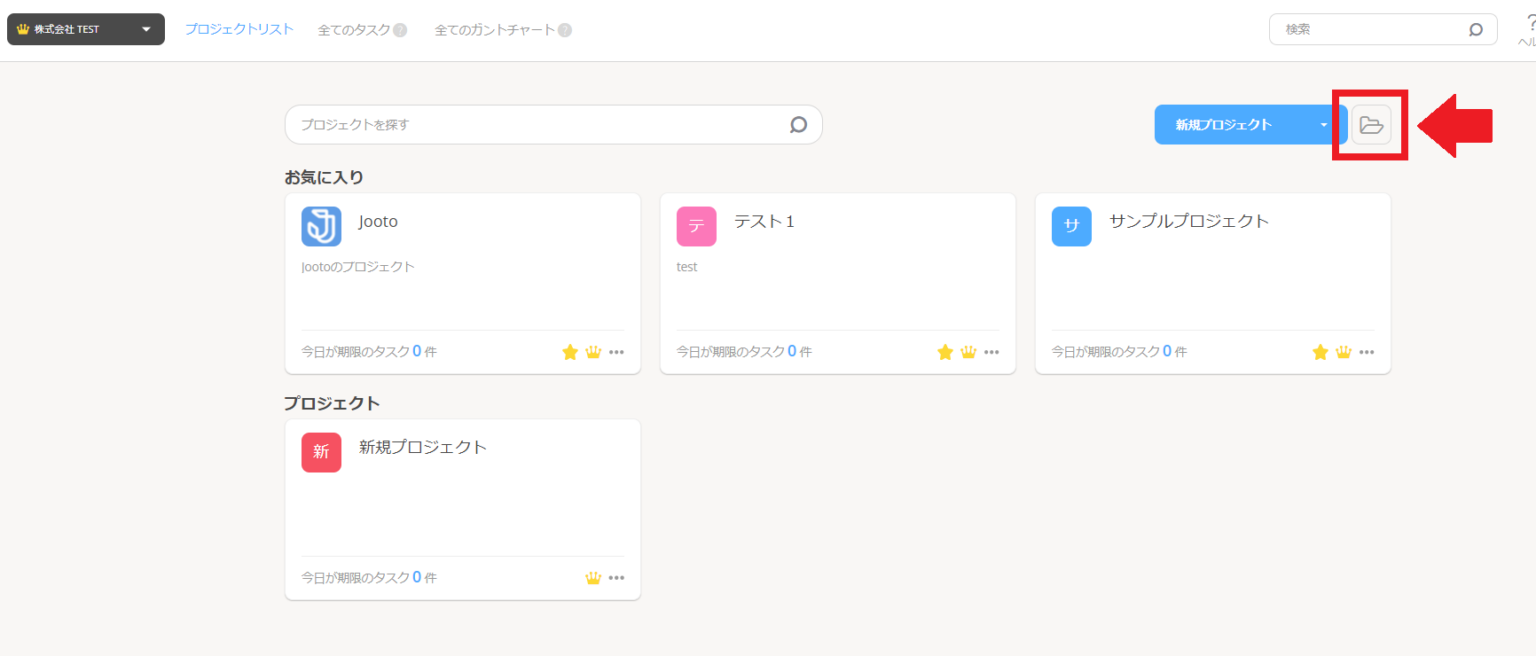
1. プロジェクトリスト上の【 アーカイブ 】アイコンをクリックします
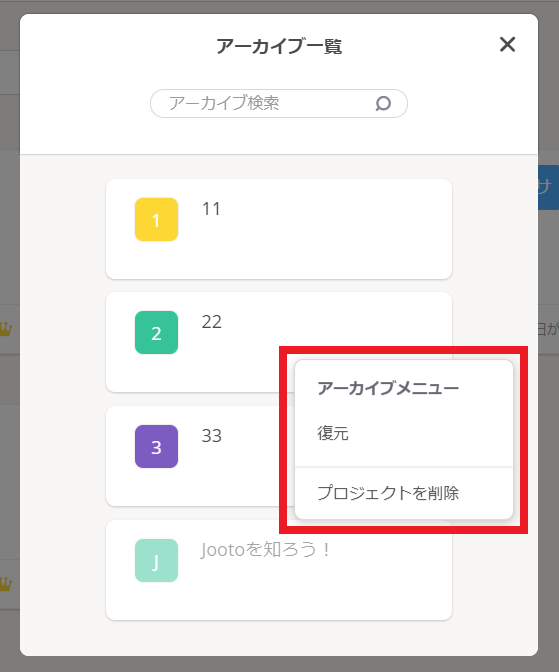
2. アーカイブ一覧から該当のプロジェクトをクリックします
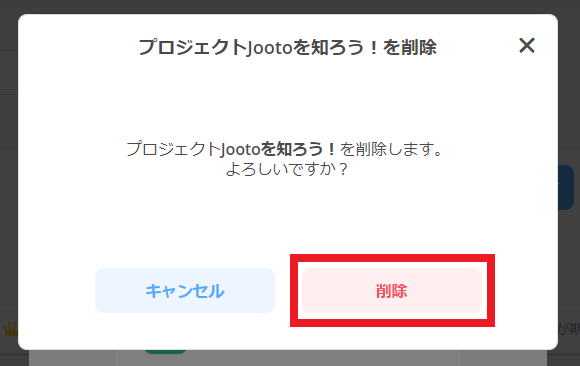
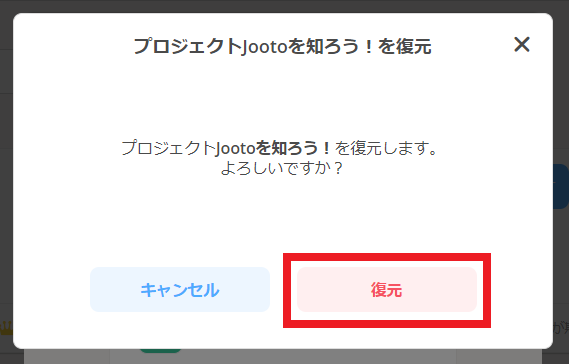
3. 削除または復元を選択するとそれぞれ確認メッセージが表示されるので、【 削除 】または【 復元 】をクリックします
プロジェクトの複製方法
1. プロジェクトリスト上の【 プロジェクトメニュー 】またはプロジェクトボードの【 設定 】をクリックします
2. 【 プロジェクトを複製 】をクリックします
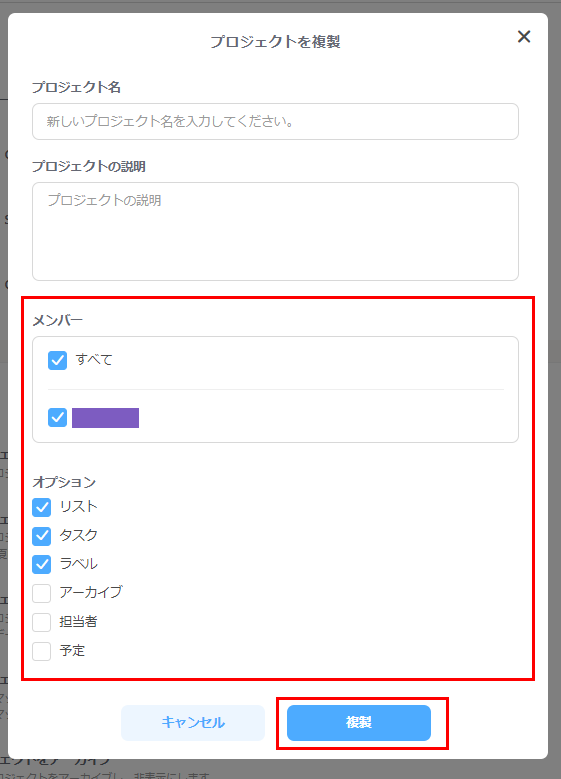
3.【 プロジェクト名 】と【 プロジェクトの説明 】を入力します
プロジェクトのアーカイブ方法
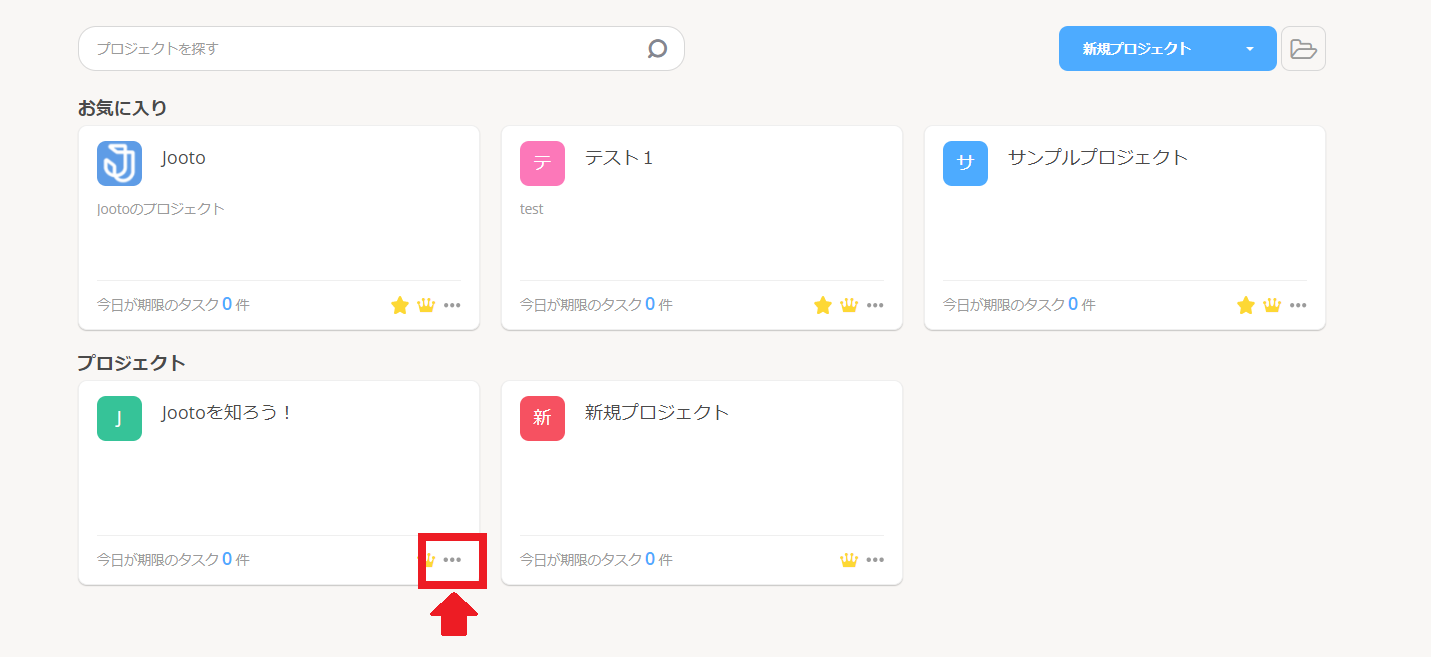
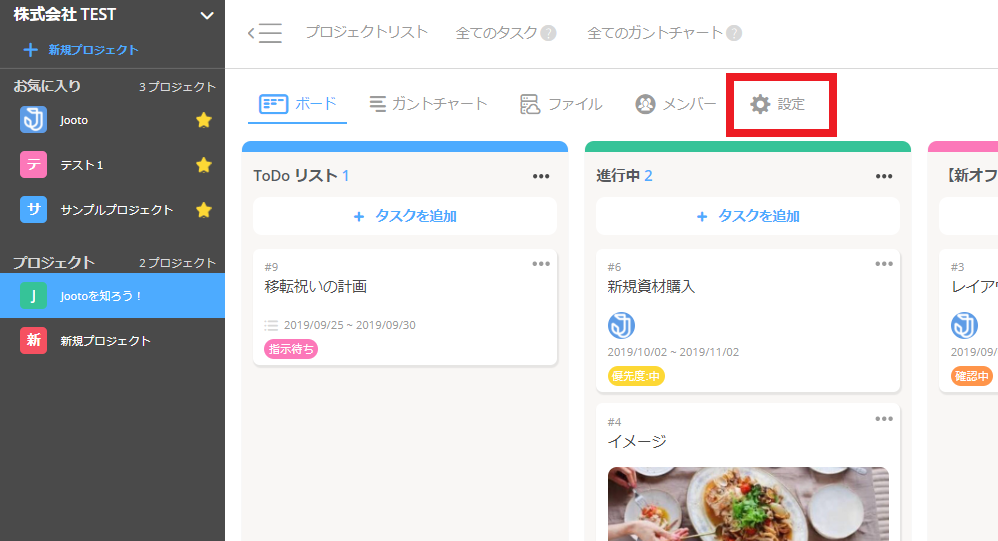
1. プロジェクトリスト上の【 プロジェクトメニュー 】またはプロジェクトボードの【 設定 】をクリックします
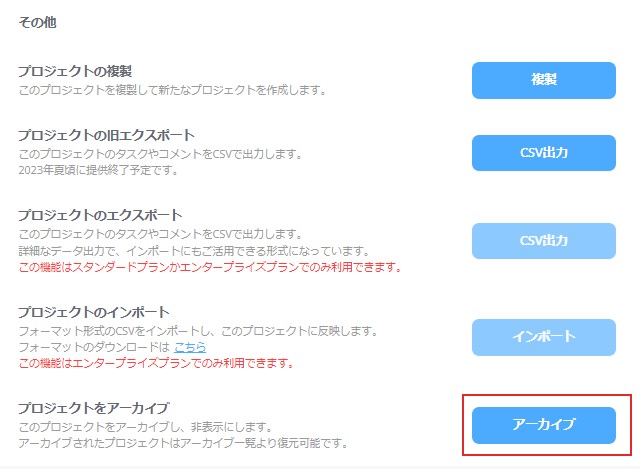
2.【 プロジェクトをアーカイブ 】をクリックします
自分がボード作成者(管理者)ではなく、チームメンバーである場合は表示されません。
3. 確認画面が表示されるので、【 アーカイブ 】ボタンをクリックします
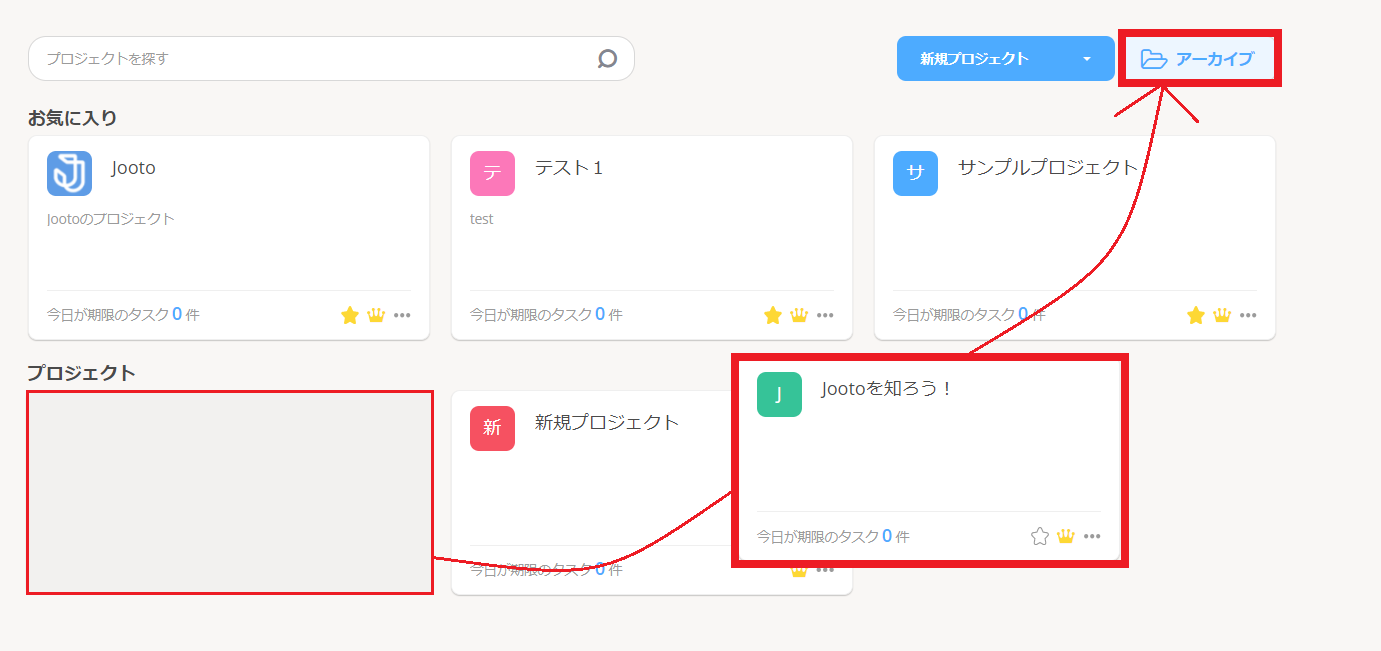
プロジェクトリスト上で、ドラック&ドロップでアーカイブすることも可能です。
アーカイブしたプロジェクトの復元、削除の方法
1. プロジェクトリスト上の【 アーカイブ 】アイコンをクリックします
2. アーカイブ一覧から該当のプロジェクトをクリックします
アーカイブメニューより復元またはプロジェクトを削除を選択します。
3. 削除または復元を選択するとそれぞれ確認メッセージが表示されるので、【 削除 】または【 復元 】をクリックします
※ 削除したプロジェクトは復元できません。
プロジェクトの複製方法
1. プロジェクトリスト上の【 プロジェクトメニュー 】またはプロジェクトボードの【 設定 】をクリックします
2.【 プロジェクトを複製 】をクリックします
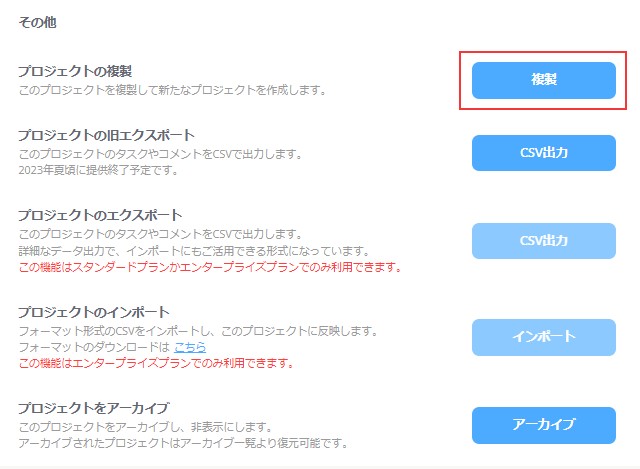
3.【 プロジェクト名 】と【 プロジェクトの説明 】を入力します
オプション欄にて、複製を希望する項目にチェックを入れます。
※ プロジェクトの更新情報、タスク履歴は複製出来ませんのでご了承ください。