こちらのページはスポットオンライン面談の利用方法ではありません。スポットオンライン面談の利用方法はこちらをご覧ください
面談内容により、時間延長となる場合があります(想定より重症であった場合等)
面談対象者の症状によっては、産業医より再面談を推奨される場合があります
1.従業員データの登録
下記マニュアルに沿って登録をしてください
- オンライン産業医面談の依頼をするには、従業員データへの登録が必須です
- 従業員データに登録した、従業員ID・面談者氏名・メールアドレスが、オンライン産業医面談依頼時のデータとして利用されます
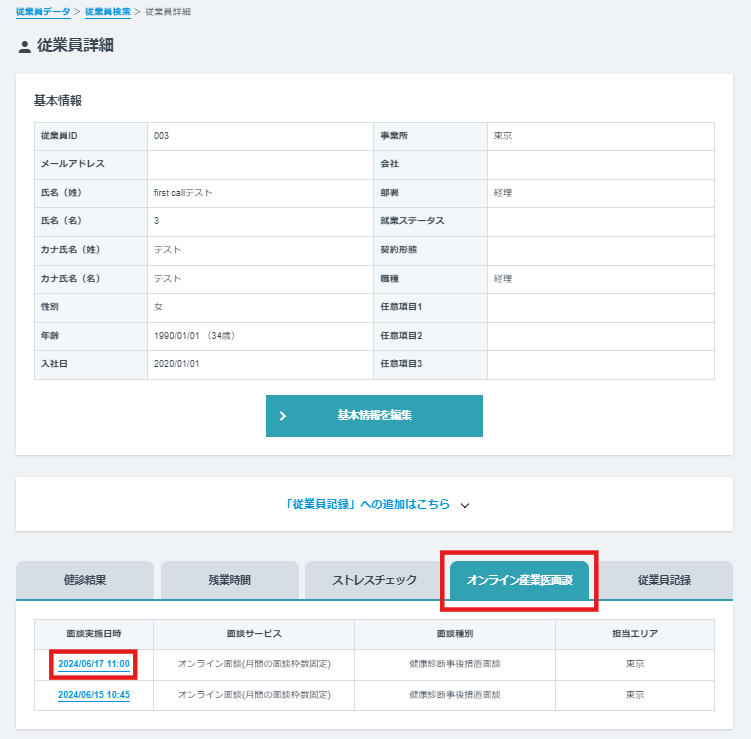
- 従業員データの従業員詳細ページより、個別にオンライン産業医面談の結果を閲覧することが可能です
2.面談依頼
面談依頼方法は、1人ずつフォームで依頼をする場合(個別依頼)と複数人に一括で依頼する(CSV一括依頼)の2つの方法があります。
1人ずつフォームで依頼をする場合(個別依頼)は2-1に進んでください
複数人に一括で依頼する(CSV一括依頼)方法はこちらを参照ください
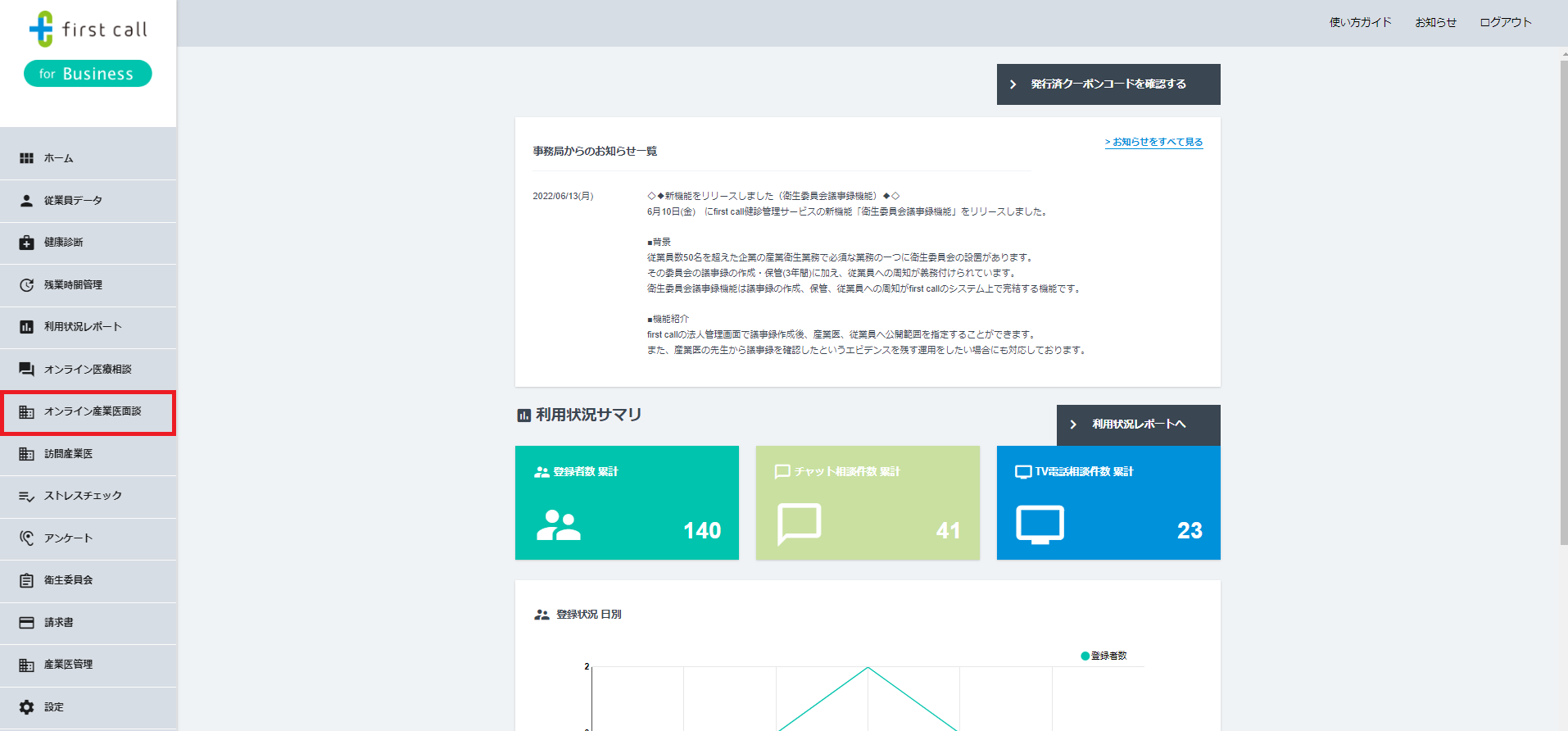
2-1.左側メニューの「オンライン産業医面談」を押下
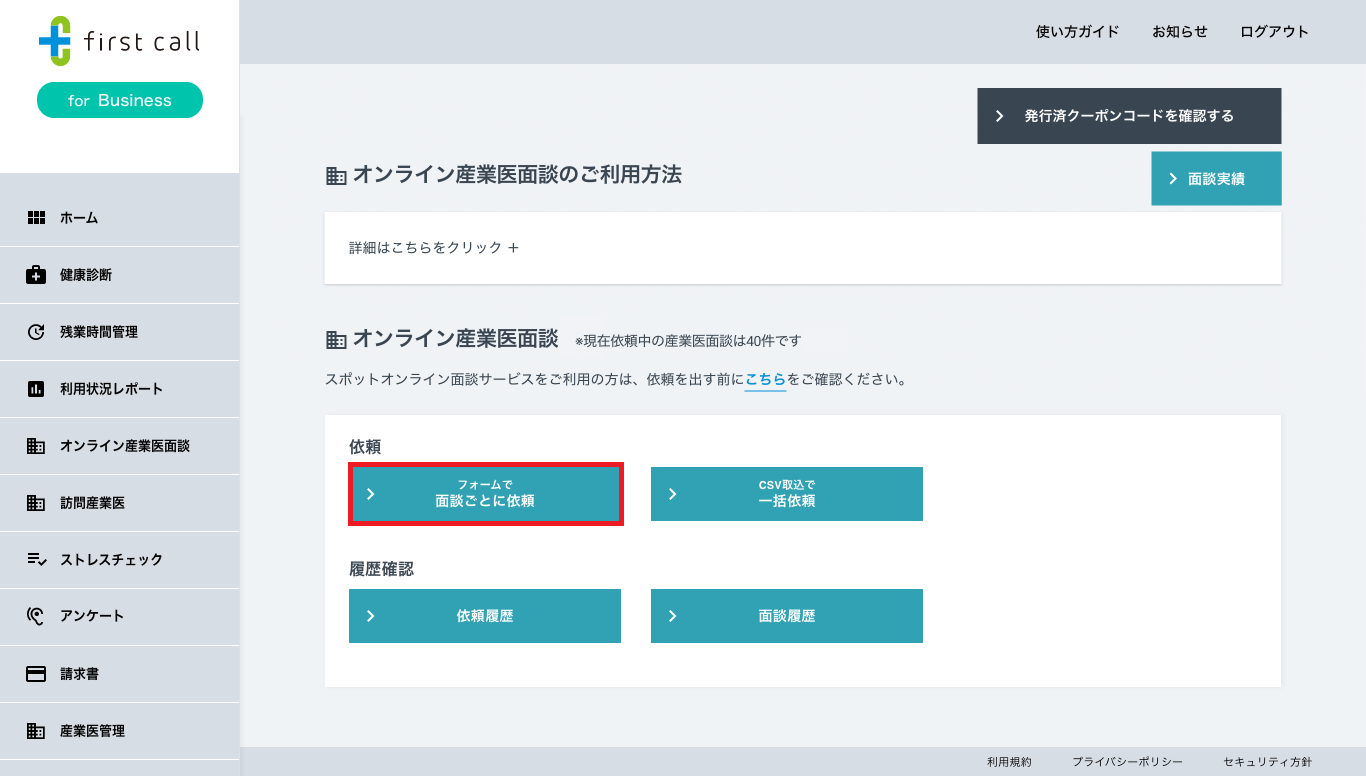
2-2.「フォームで面談ごとに依頼」を押下
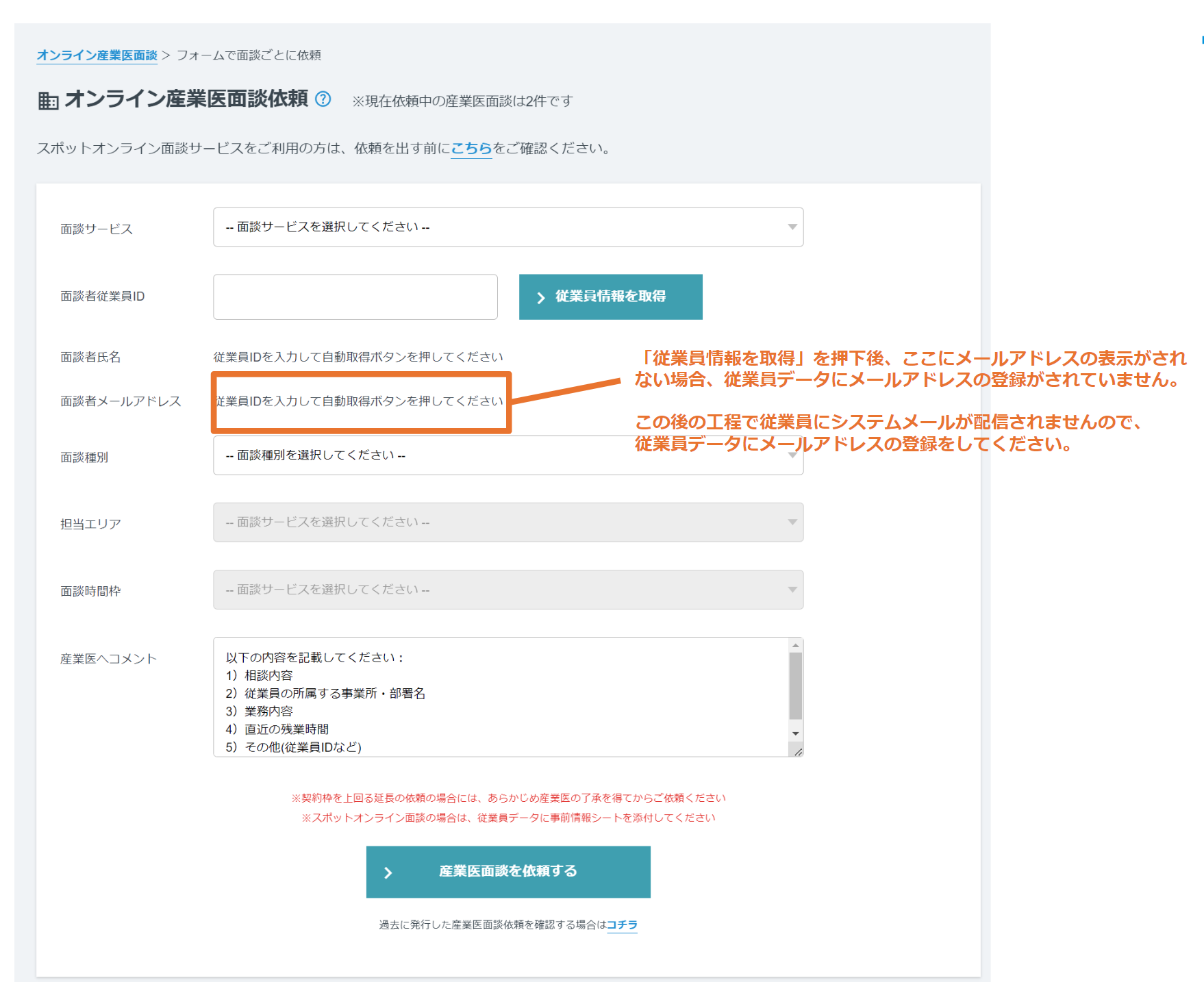
2-3.面談依頼内容を入力
面談依頼内容を入力
- 面談サービス:契約中のサービスを選択
- 面談者従業員ID:「1.従業員データの登録」で登録した従業員IDを入力
- 面談種別:該当の種別を選択
- 担当エリア:担当産業医を選択
- 面談時間枠:必要な時間枠を選択(面談時間の目安、消化数についてはこちらをご覧ください
- 産業医へコメント:伝達事項などを記載
面談依頼時に面談種別の選択を誤ってしまった場合、法人管理画面では修正が出来かねますので面談依頼時には面談種別の誤りがないよう、ご注意いただきますようお願いします
※事前事後面談が必要とされる場合の注意※
事前面談のご予約前に従業員様の面談予約依頼をされた場合、
事前面談より前に面談予約を取ることもシステム上可能となっておりますので
必ず事前面談日時より後で予約を取っていただくよう、
従業員様とご調整をお願いいたします。
2-4.産業医面談を依頼
①2-3の内容を入力後、「産業医面談を依頼する」を押下
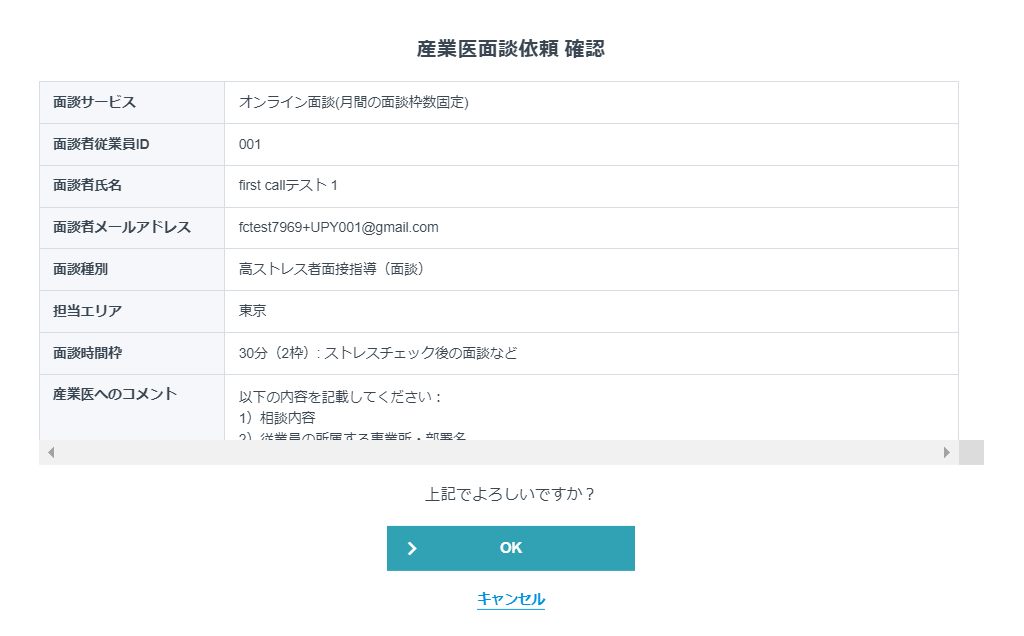
②下記の確認画面が表示されるため、内容を確認し、相違なければ「OK」を押下
③従業員データに登録されたメールアドレス宛に面談予約依頼のメールが配信されます
<従業員に配信されるメール>
- 送信元メールアドレス:no-reply@firstcall.md
- 配信先:従業員データに登録されたメールアドレス
※従業員データにメールアドレスが登録されていない場合、メールは配信されません
件名:[first call] オンライン産業医面談を予約してください
※このメールはシステムによる自動送信です。
※このメールにお心当たりがない場合は、本メールを破棄していただきますようお願いいたします。


法人管理者(貴社のご担当者様)より【オンラインで産業医面談】を実施するよう、依頼がありました。
以下のマニュアルをご覧のうえ、面談予約をお願いします。

▼オンライン産業医面談ご利用マニュアル
https://tayori.com/q/firstcall-user-faq/category/27715/

■first callの会員登録がお済みでない方
━━━━━━━━━━━━━━━━━━━━━━━━━━━━━━━━━━
①アカウント登録
https://www.firstcall.md/Account/RegisterEmployeeForConsultationInvite?CompanyEmployeeRequestHistoryId=%オンライン産業医面談依頼ID%
※このURLは【あなた専用】のURLです。他の人にこのURLを教えないでください。

②アカウント登録完了画面の、「オンライン産業医面談予約へ」のリンクをクリック

③生年月日、従業員IDで認証

④都合のつく日時をひとつ選択し、オンライン産業医面談を予約

■first callの会員登録がお済みの方
━━━━━━━━━━━━━━━━━━━━━━━━━━━━━━━━━━
以下のURLからオンライン産業医面談を予約してください。
https://www.firstcall.md/IndustrialPhysician/ConsultationReservation?CompanyEmployeeRequestHistoryId=%オンライン産業医面談依頼ID%
①first callへログイン

②生年月日、従業員ID、認証コードで認証
 認証コードは会社用メールアドレス宛てに送信されます。
 ログインしたメールアドレスと本メールのメールアドレスが異なり認証コード未入力の場合は認証コードの入力が求められます。

③都合のつく日時をひとつ選択し、オンライン産業医面談を予約

産業医面談の実施依頼についてお心当たりが無い場合は、法人管理者またはfirst call事務局へお知らせください。

-------------------------------
株式会社 Mediplat
first call事務局(info@mediplat.jp)
従業員側でシステムメールを確認後、面談予約~実施までを行います。操作方法は従業員向けマニュアルをご参照ください。
3.依頼後の状況確認方法
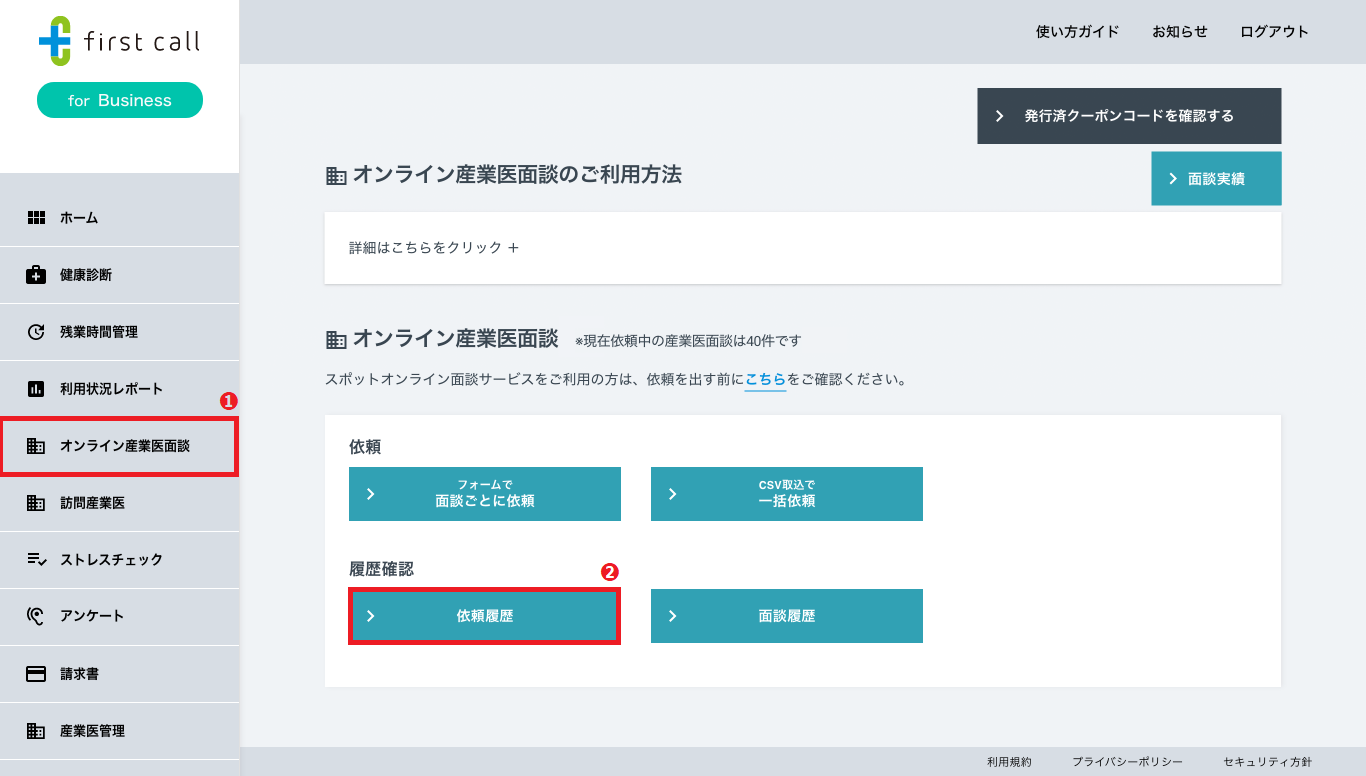
3-1.「オンライン産業医面談」→「依頼履歴」を押下
3-2.面談依頼の履歴を確認
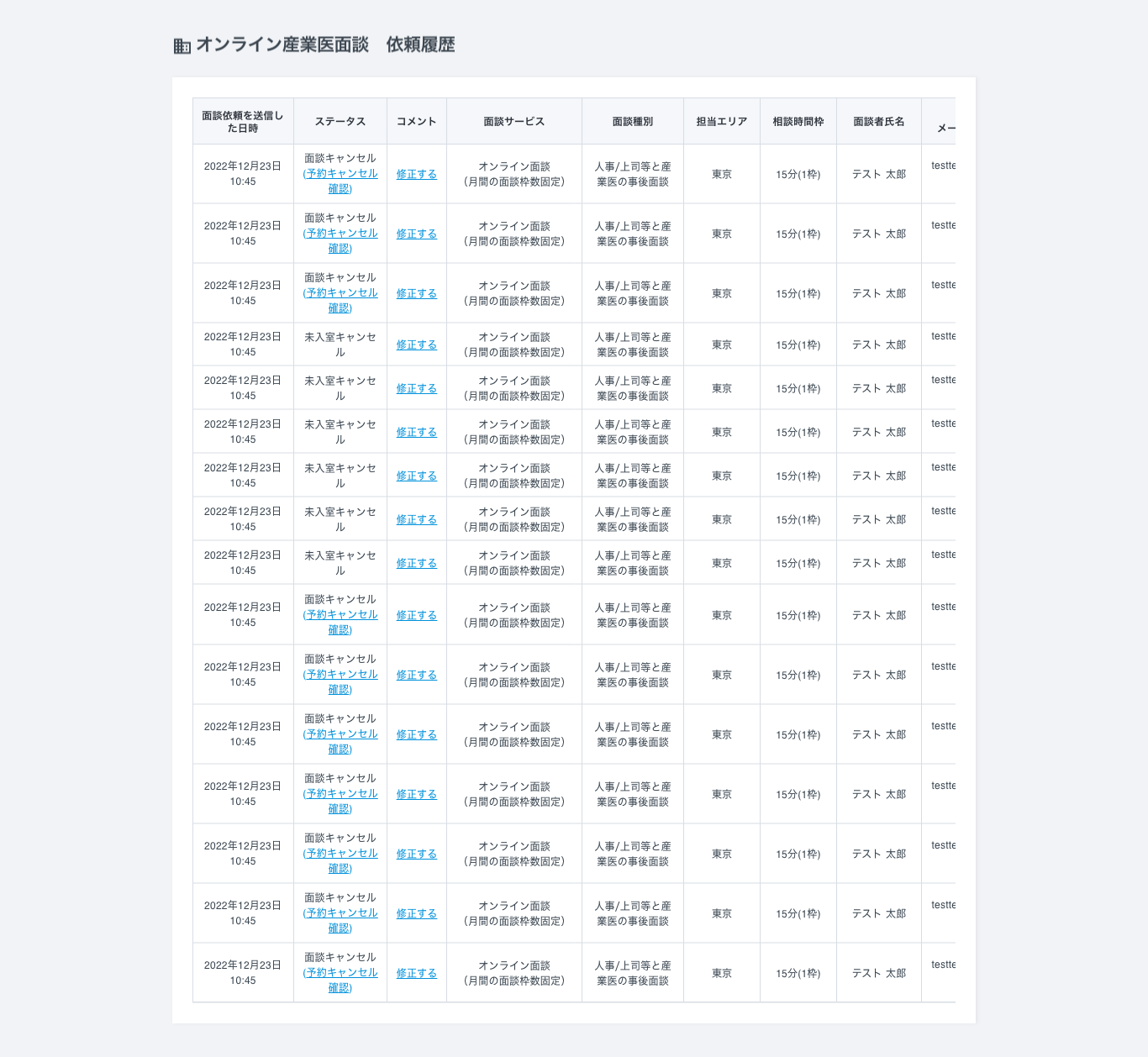
※表示されている「面談者メールアドレス」は面談予約依頼を送信した(従業員データに登録されている)メールアドレスです
【ステータス一覧】
- 会員未登録:依頼メールアドレスで会員未登録の場合
- 従業員未認証:依頼メールアドレスで会員登録済みで従業員未認証状態の場合
- 面談予約前:従業員認証済みのアカウントがあるが、予約未完了の場合
- 面談予約済み:予約完了済み、面談実施前の場合
- 面談キャンセル:予約成立後、産業医もしくは従業員がキャンセルをした場合(※面談実施には再度面談依頼が必要です)
- 未入室キャンセル:予約した時間に産業医もしくは従業員の入室がなかった場合(※面談実施には再度面談依頼が必要です)
- 面談完了:面談実施完了
【コメント】
「修正する」より、面談依頼時のコメントの修正が可能です
<面談予約した際に従業員に配信されるメール>
- 配信先:面談予約したアカウントのメールアドレス(従業員データのメールアドレス)
※法人管理者宛てにも面談予約完了のメールが配信されます
件名:[first call] オンライン産業医面談が予約されました
※このメールはシステムによる自動送信です。


オンライン産業医面談の予約が完了しました。
面談が完了するまでこのメールは保管しておいてください。

========================
■予約された面談日時
20●●/●●/●●(●) ●●:●● ~ ●●:●●
========================

面談日時の変更やキャンセルを希望される場合は、
以下のページをご覧のうえ、キャンセルをお願いします。
https://tayori.com/q/firstcall-user-faq/detail/218440/

産業医面談は、first callのオンライン会議システムを利用します。
オンライン産業医面談の実施前に、面談当日と同じ条件(端末・ブラウザ・通信環境等)で
通信テストを実施いただきたく、よろしくお願いいたします。
https://www.firstcall.md/ConsultationRoom/CheckSystemRequirements
【所要時間1分】

-------------------------------
株式会社 Mediplat
first call事務局(info@mediplat.jp)
4.面談をキャンセルしたい場合
面談実施前の場合、面談依頼をキャンセルできます
※キャンセルのタイミングによっては枠の消化が発生しますのでご注意ください(キャンセル規定についてはこちら)。
【面談キャンセル手順】
①「オンライン産業医面談」を押下
②「依頼履歴」を押下
③該当の面談のステータス欄より(予約キャンセル)を押下
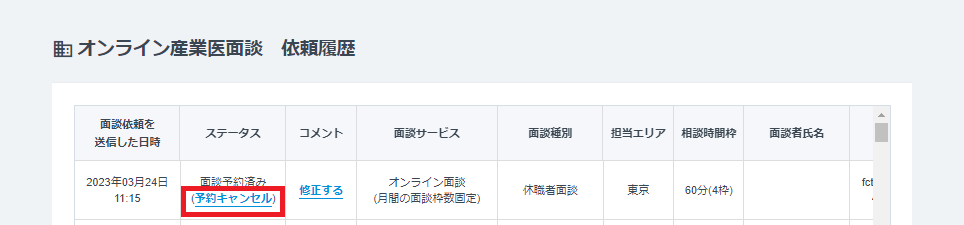
※面談予約前の場合は、(依頼キャンセル)を押下次第キャンセルとなります
④「予約をキャンセルする」を押下
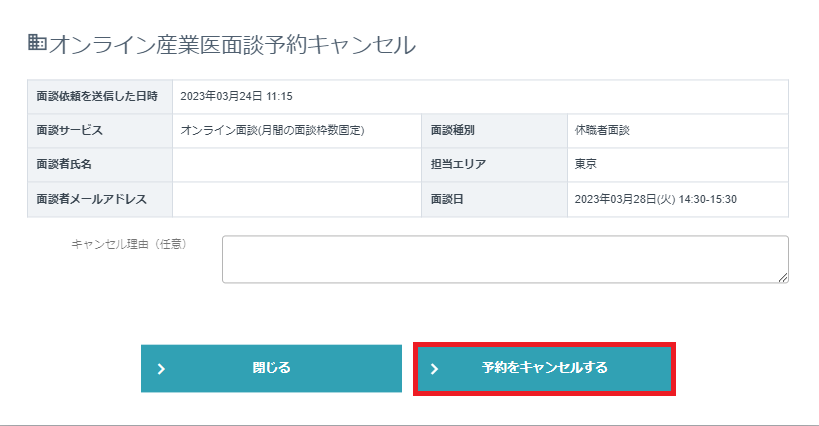
面談予約は従業員アカウントでもキャンセルが可能です。
従業員アカウントの面談予約キャンセル方法はこちらをご覧ください。
従業員が面談予約をキャンセルした場合、再度、法人管理者側で面談予約依頼の登録が必要となります。
5.面談レポートの確認
産業医面談終了後、72時間以内に産業医が面談レポートを作成します。
作成が完了すると、法人管理者に通知メールが送付されます。
- 件名:[first call] オンライン産業医面談のレポートが作成されました
- 送信元メールアドレス: no-reply@firstcall.md
通知メール受領後、法人管理画面よりレポートを閲覧できます。
※事前事後面談についてはレポートの発行がございません。
必要がある場合は面談者様(人事ご担当者様)にてメモをとっていただくようにお願いします。
【面談レポート確認方法】
5-1.オンライン産業医面談メニューから確認する方法
①「オンライン産業医面談」を押下
②「面談履歴」を押下
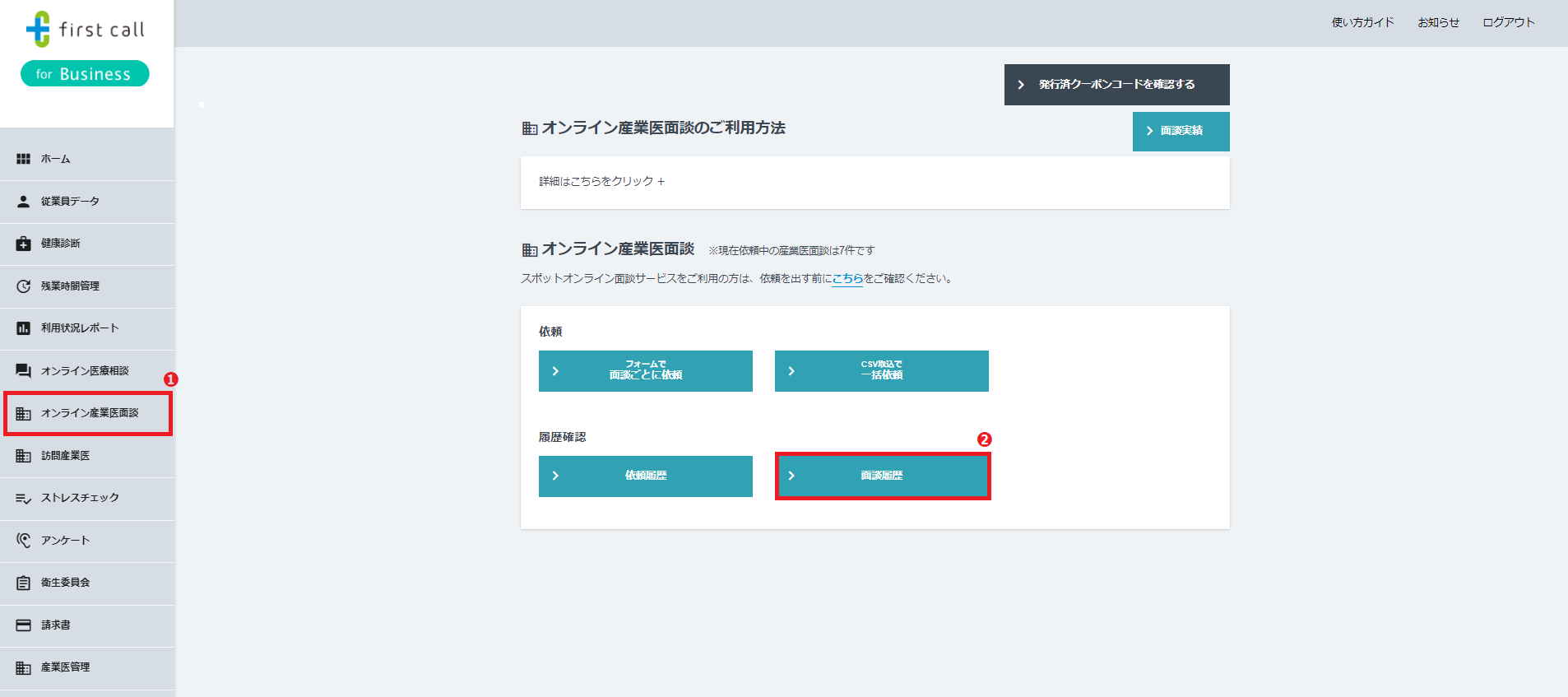
③該当の面談日時部分を押下すると面談レポートが別画面で表示されます
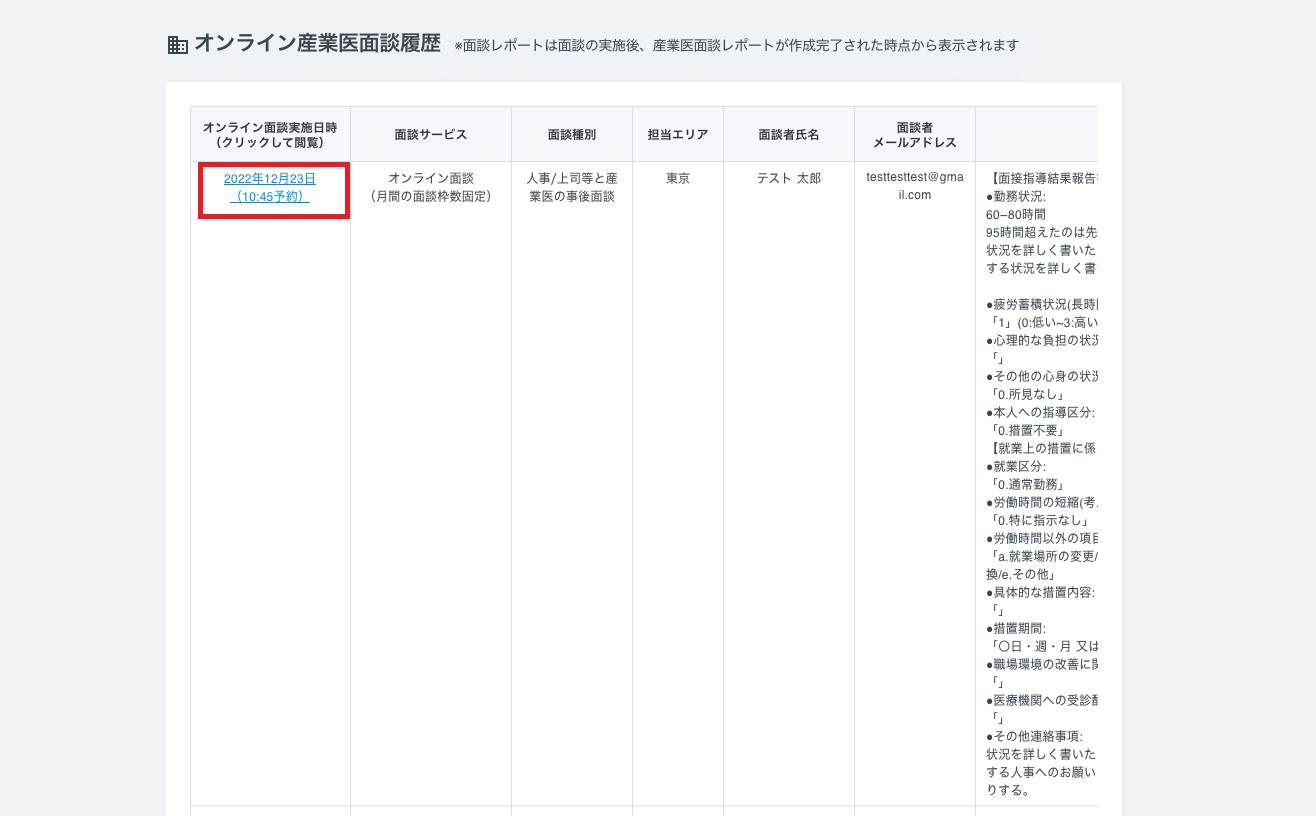
5-2.従業員データメニューから確認する方法
①「従業員データ」を押下
②「従業員検索」を押下
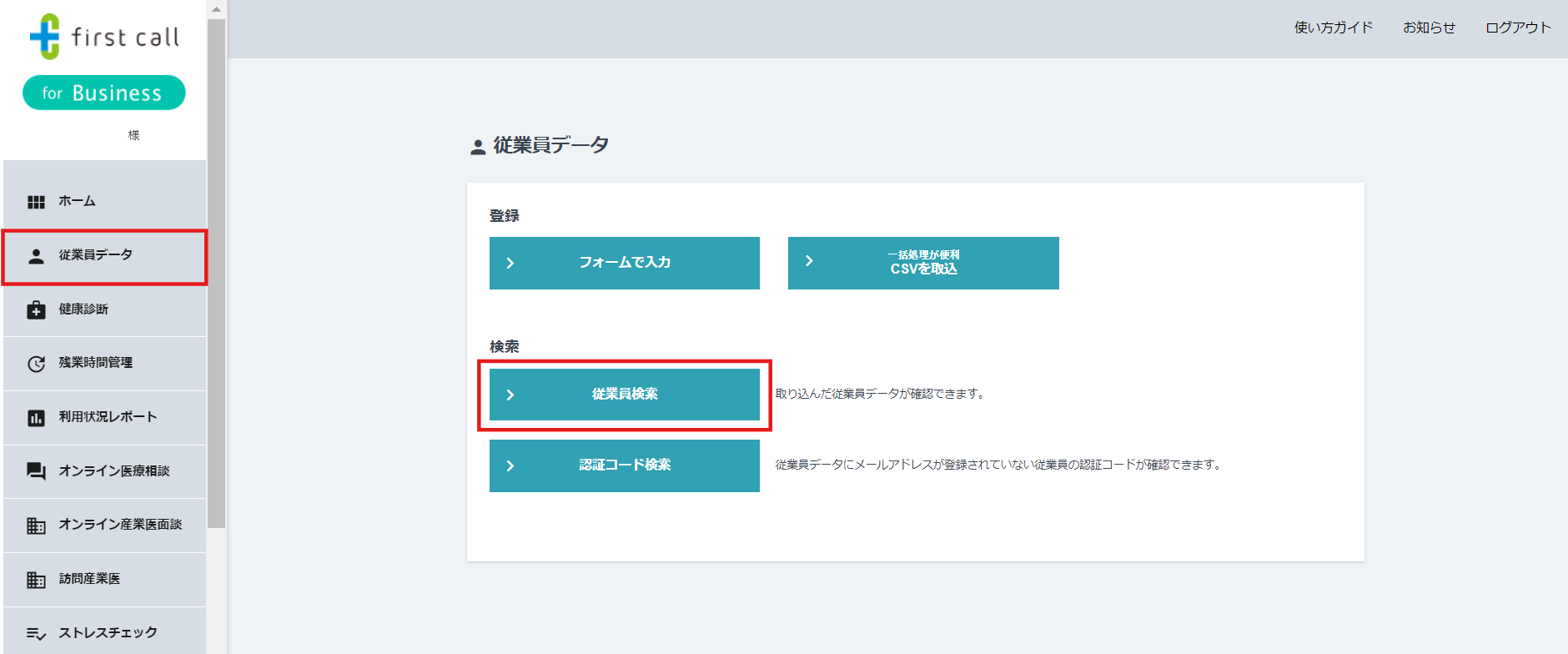
③該当の従業員を検索し、従業員詳細を表示
④オンライン産業医面談タブの面談実施日時を押下すると面談レポートが別画面で表示されます