ログイン後のマイアカウント画面よりアカウントを削除できます。
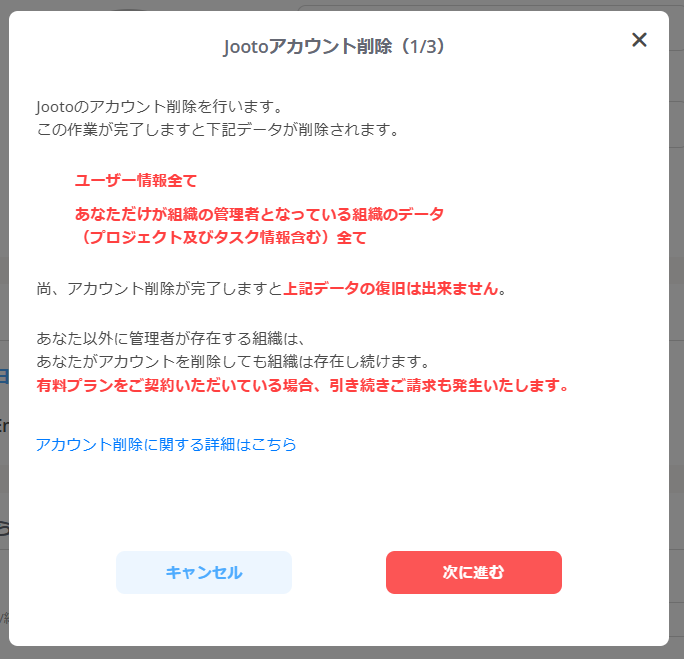
アカウント削除を行いますと下記データが削除されます。削除したデータは復旧できません。
- ユーザー情報全て
- ご自身のみが管理者の組織に紐づく全データ(プロジェクトボード、タスクなど)=組織が削除されます
なお、自分以外のユーザーで管理者がいる組織上で作成したタスクやコメント、チェックリスト、行動履歴は削除されませんが、ユーザー名は「退会したユーザー」と表示されます。
また、ご自身でアカウントが削除できない場合(退職されてしまった場合など)、組織からその方を外していただくことは可能です。組織から外す方法は以下を参照ください。
https://tayori.com/faq/89f11d57515a91850523c1ba1e53800440301019/detail/67d85a3036e93d1aff085ba5aeafb52c3d86d3d6/
退職者のアカウントを削除されたい場合はお問い合わせフォームよりご相談ください。
https://www.jooto.com/contact/
目次
アカウント削除前の要チェックポイント 組織編
【 自分以外の管理者がいない組織 】
【 自分以外の管理者がいる組織 】
アカウント削除前の要チェックポイント プロジェクト編
【自分以外のプロジェクトマネージャーがいないプロジェクト】
アカウント削除方法
別の管理者に組織の引継ぎを行う場合
アカウント削除前の要チェックポイント 組織編
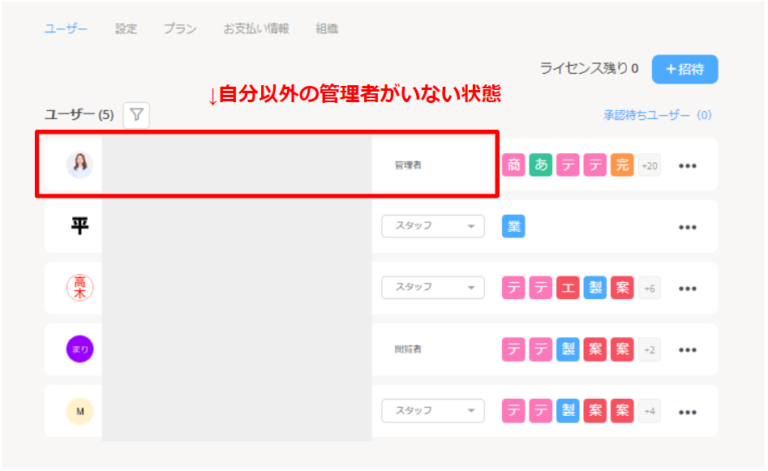
【 自分以外の管理者がいない組織 】
組織に紐づく全データ(プロジェクトボード、タスクなど)がすべて削除(=組織自体が削除)されます。組織のデータを残したい場合は、別のユーザーを管理者に変更の上、組織の引継ぎをしてください。
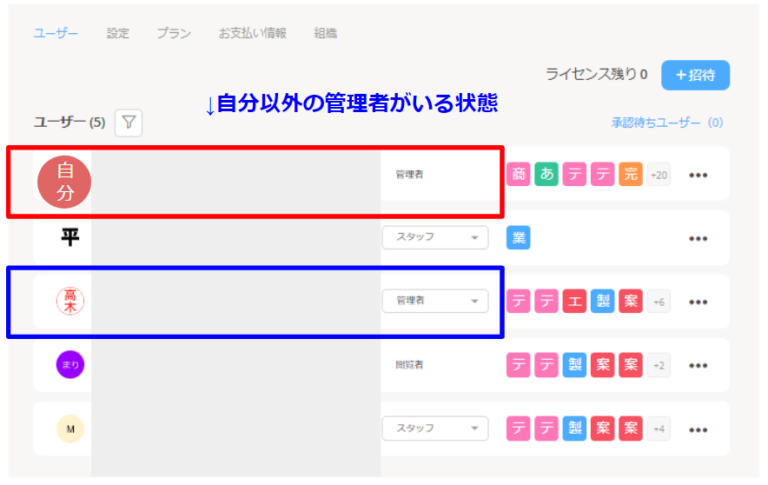
【 自分以外の管理者がいる組織 】
ご自身がアカウントを削除しても組織は別の管理者に引き継がれて存在し続けます。
有料プランをご契約いただいたままの場合、ご請求も発生いたしますのでご注意ください。
※ 組織自体の削除をする場合、組織の編集を参照ください。
https://tayori.com/faq/89f11d57515a91850523c1ba1e53800440301019/detail/0eec5427929368adfba63cee48e60007b575f3ad/
アカウント削除前の要チェックポイント プロジェクト編
【自分以外のプロジェクトマネージャーがいないプロジェクト】
削除するアカウントしかプロジェクトマネージャーがいない場合は、プロジェクトがアーカイブされます。プロジェクトのアーカイブを希望しない場合は、アカウント削除を行う前に別のユーザーにプロジェクトマネージャーの権限を付与してください。
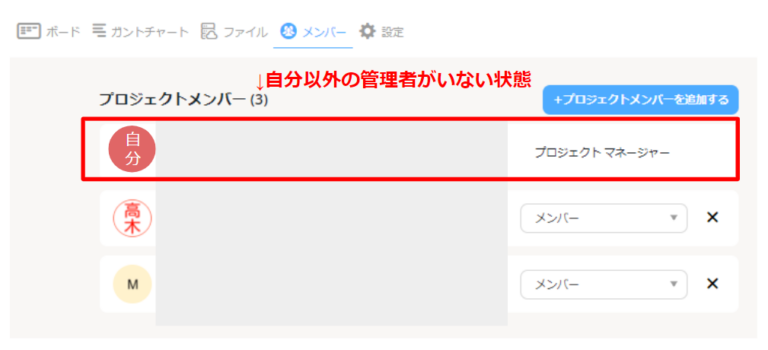
なお、アーカイブされたプロジェクトは組織権限が管理者、アカウント管理者であれば復元可能です。
詳しくはプロジェクトユーザー権限をご確認ください。
https://tayori.com/faq/89f11d57515a91850523c1ba1e53800440301019/detail/cdf17ba7f48383ce7770e4f8d5adf309085ce1c7/
アカウント削除方法
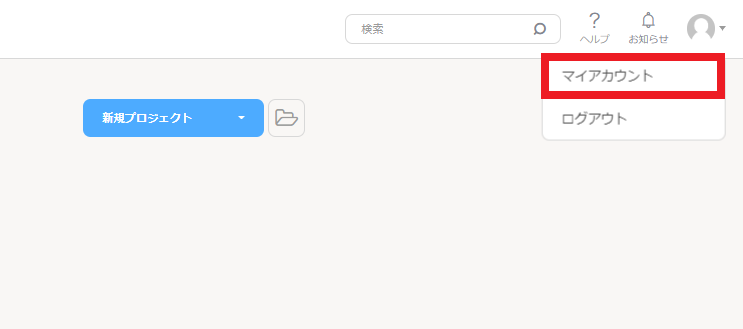
1. ログイン後の画面からプロフィールアイコンをクリックし、[ マイアカウント ]を選択します。
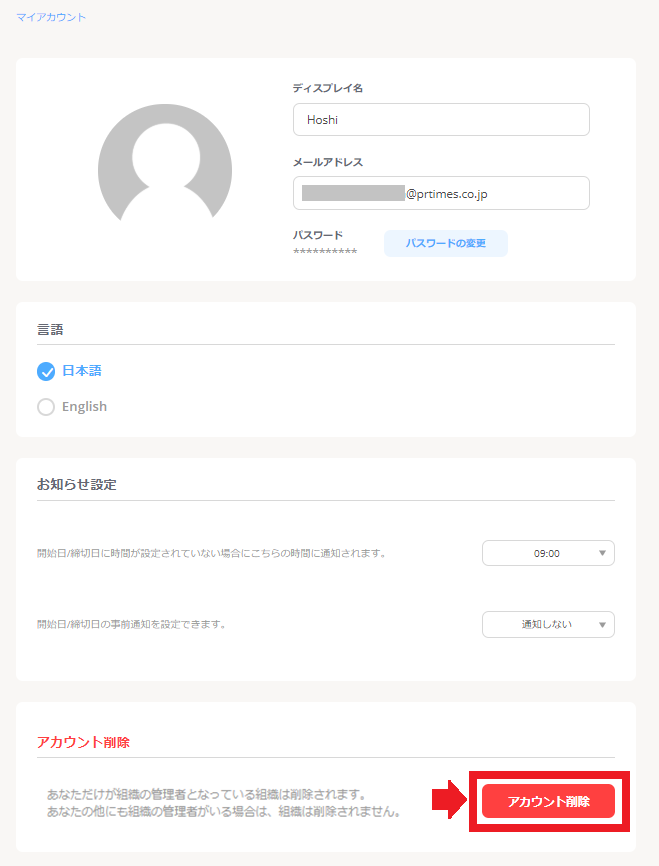
2. ページ下部の[ アカウント削除 ]を選択し、表示に従って次に進みます。
3. 注意事項などを確認の上、フローを進めてください。
4. 最終確認画面にて[ 同意して、アカウント削除を開始 ]を選択します。
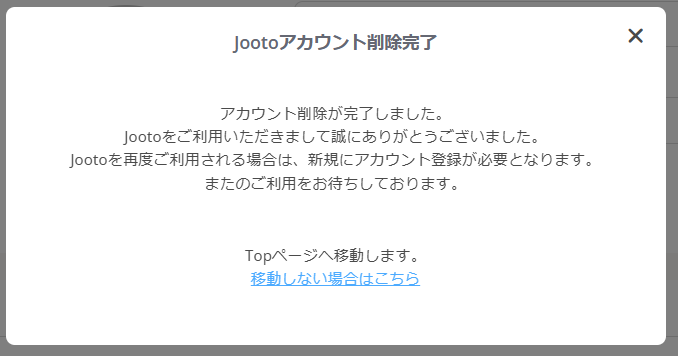
本処理を実行すると、データの削除が完了し、データの復旧はできません。
別の管理者に組織の引継ぎを行う場合
組織の管理者アカウントを削除すると、管理者として作成した組織に紐づく全データ(プロジェクトボード、タスク)が削除されます。作成した組織上のプロジェクト情報などの削除を希望しない場合は、組織の管理者アカウントを削除する前に、別のアカウントに組織の管理者権限を付与する必要があります。
※ご自身以外に管理者がいる場合は、ご自身がアカウントを削除しても組織は別の管理者に引き継がれて存在し続けます。(有料プランをご契約いただいたままの場合、ご請求も発生いたしますのでご注意ください。)
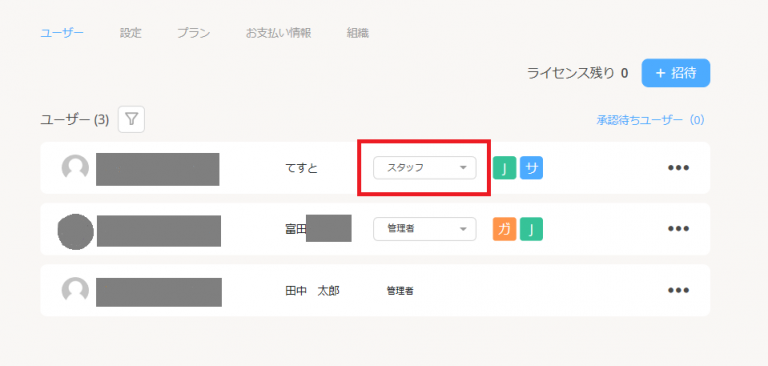
1. 管理画面左上にある組織名のアイコンから[ ユーザー ]をクリックします。
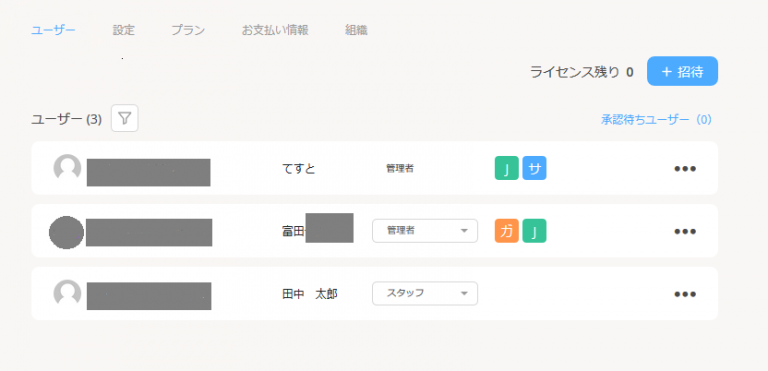
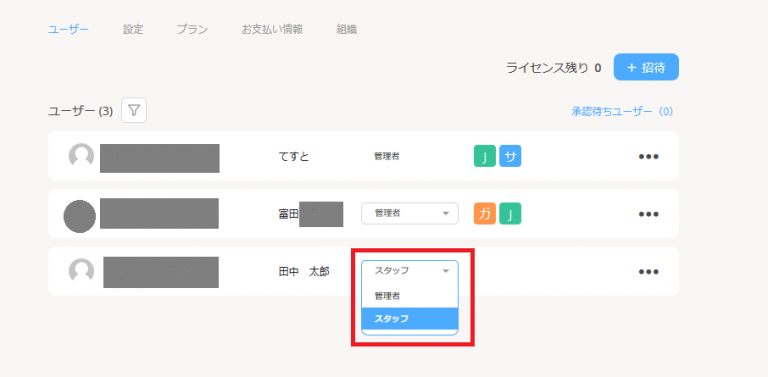
2. 組織の管理者権限を付与したいユーザー名の右にある現在の権限名をクリックし、プルダウンから[ 管理者 ]を選択します。
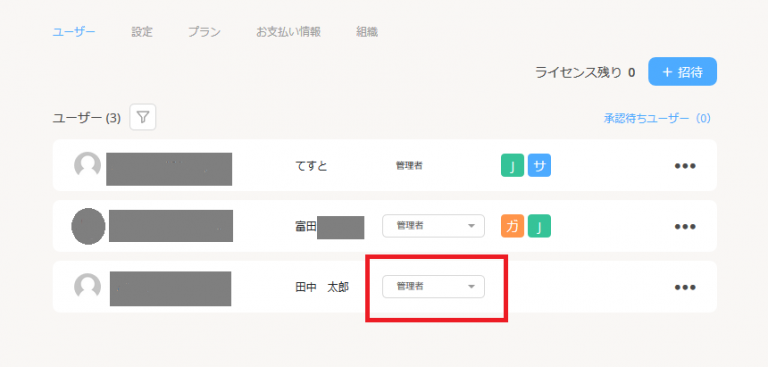
3. [ 管理者 ]を選択し、権限が変更されていることを確認します。
4. 新たに管理者権限を付与をされた管理者ユーザーが、アカウント削除を行う管理者の権限を[ スタッフ ]に変更します。