
プロジェクトを作成すると、初期設定のプロジェクトボードには【 ToDoリスト 】【 進行中 】【 完了 】の3つのリストがボードに表示されます。 最初にプロジェクトや作業を進めるにあたり、一般的に活用しやすいと考えられるリストを初期設定のリストとしてご用意していますが、それ以外にもリストを作成することが可能です。
また、作成済みリストの名称や色の編集や移動、アーカイブ、削除も行えます。
目次
新規リスト追加方法
1. リスト追加
2. リスト名の設定・色を選択
3. ドラッグ&ドロップ
リストの編集
リストの移動
リストの複製
リストのアーカイブ
新規リスト追加方法
1. リスト追加
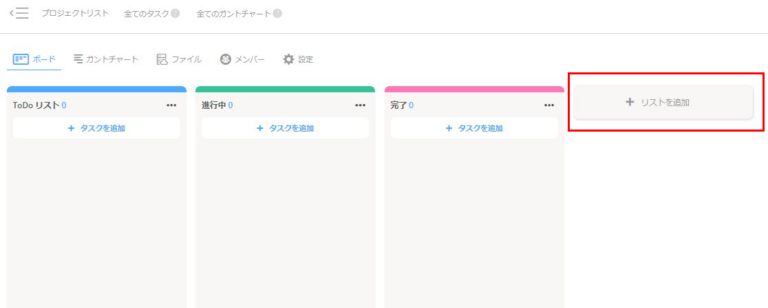
プロジェクトボードの、リストを追加をクリックします。
2. リスト名の設定・色を選択
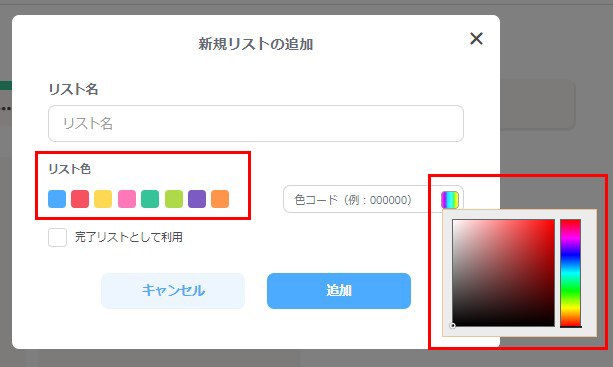
リスト名を入力の上、リスト色を選択し、 変更をクリックします。(色を指定しないで「変更」ボタンをクリックするとリスト色はグレー(#84868f)で生成されます。後から変更可能です。)
リスト色は色コードを直接入力して指定することも可能です。
3. ドラッグ&ドロップ
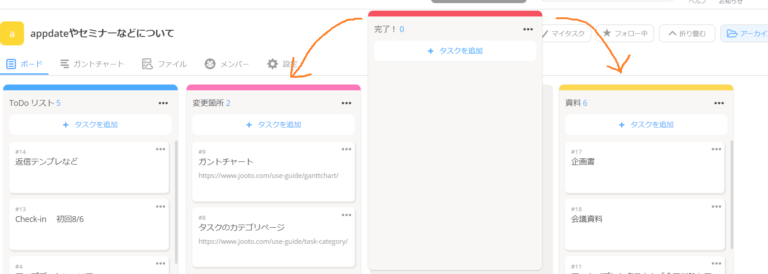
作成したリストが表示されます。ドラッグ&ドロップで表示位置の変更が可能です。
リストの編集
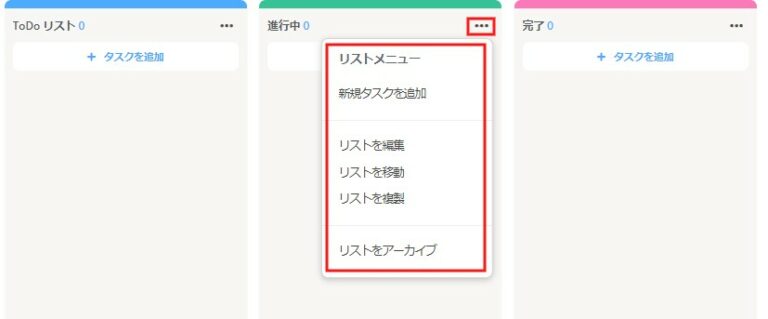
リストを編集からリスト名とリスト色の変更が可能です。
リストの移動
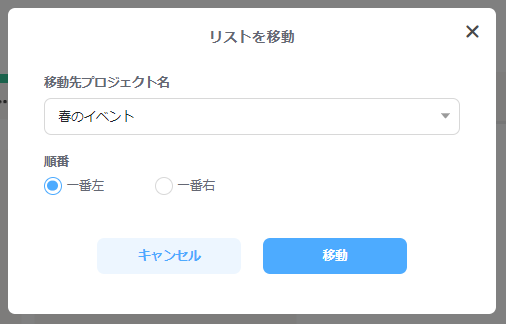
リストを移動からリスト(タスク含む)の移動が可能です。
プルダウンから移動先のプロジェクトと、移動位置を指定してください。
リストの複製
リストを複製からリスト(タスク含む)の複製が可能です。
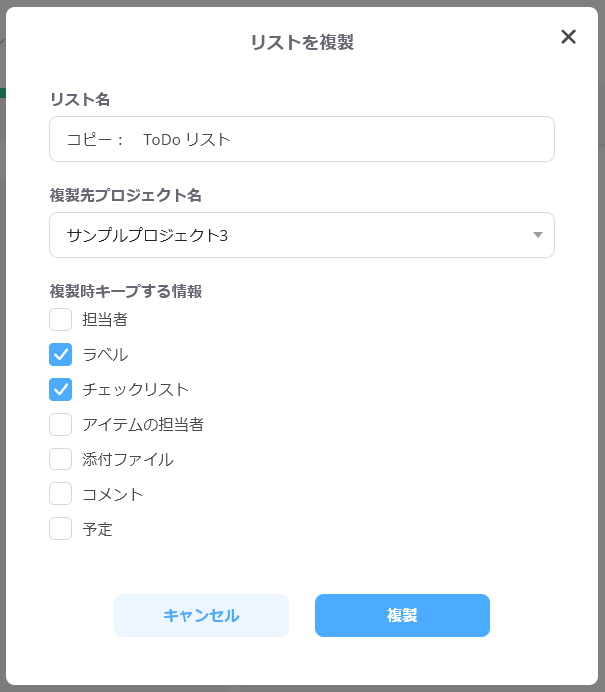
【 リスト名 】【 複製先プロジェクト名 】【 複製時キープする情報 】をそれぞれ選択の上、リストの複製(コピー)が可能です。
【各項目の説明】
【 リスト名 】リスト名を設定することが可能です。
デフォルトでは、「コピー:リスト名」となっており複製前のリストと区別がつくようになっています。
※「コピー:」の文字を含め、100文字を超える場合は、末尾が削られます。
【 複製先プロジェクト名 】複製先のプロジェクトを選択できます。
デフォルトでは、複製元のリストがあるプロジェクトが選択されています。
【 複製時キープする情報 】複製時キープする情報として、【 担当者 】【 ラベル 】【 チェックリスト 】【 アイテムの担当者 】【 添付ファイル 】【 コメント 】【予定】を選択することができます。
デフォルトでは【 ラベル 】【 チェックリスト 】にチェックがついています。
【予定】に関しましてはビジネスプランの方のみ選択肢に表示されます。
なお、【開始日・締切日】【アイテムの開始日・締切日】については複製されない仕様になっております。
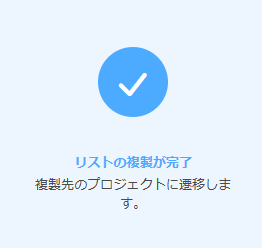
上記「複製」ボタンをクリックすると、複製完了の表示がされ、数秒後に複製先のプロジェクトに遷移します。
■リスト複製位置
- 同一プロジェクトに複製する場合:複製元リストの【一つ右】に複製されます
- 異なるプロジェクトに複製する場合:複製先プロジェクトの【一番右】に複製されます
リストのアーカイブ
リストをアーカイブした場合、プロジェクトボード右上のアーカイブアイコンから確認できます。
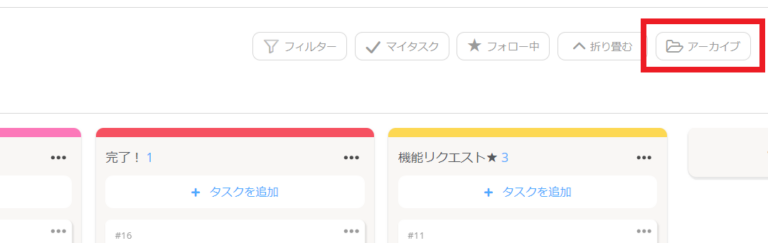
アーカイブしたリストは、プレビュー、復元、削除ができます。一度削除したリストは、復旧できません。
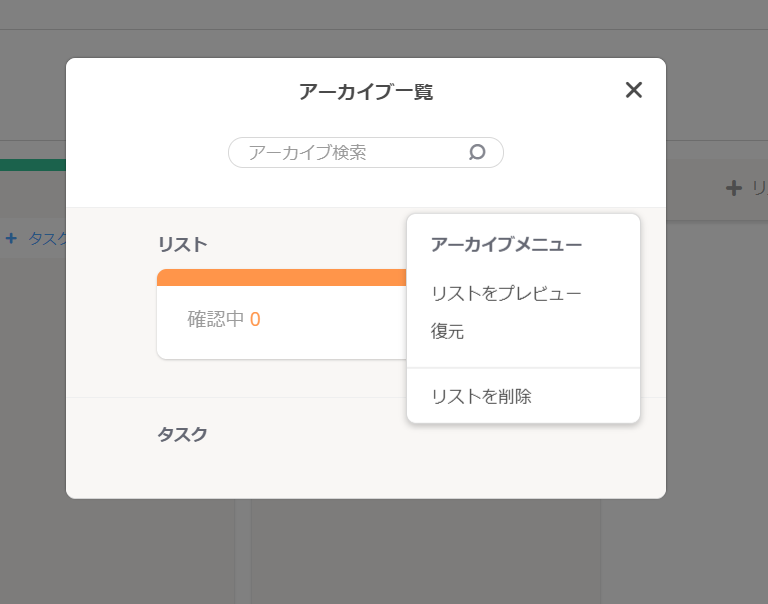
アーカイブ一覧のリストメニューからリストを削除できます。一度削除したリストは復旧できませんので、今後確認する予定がある場合などは、アーカイブをお勧めします。