目次
ヘッダー ①:プロジェクトリスト
ヘッダー ②:全てのタスク
ヘッダー ③:全てのガントチャート
ヘッダー ①:プロジェクトリスト
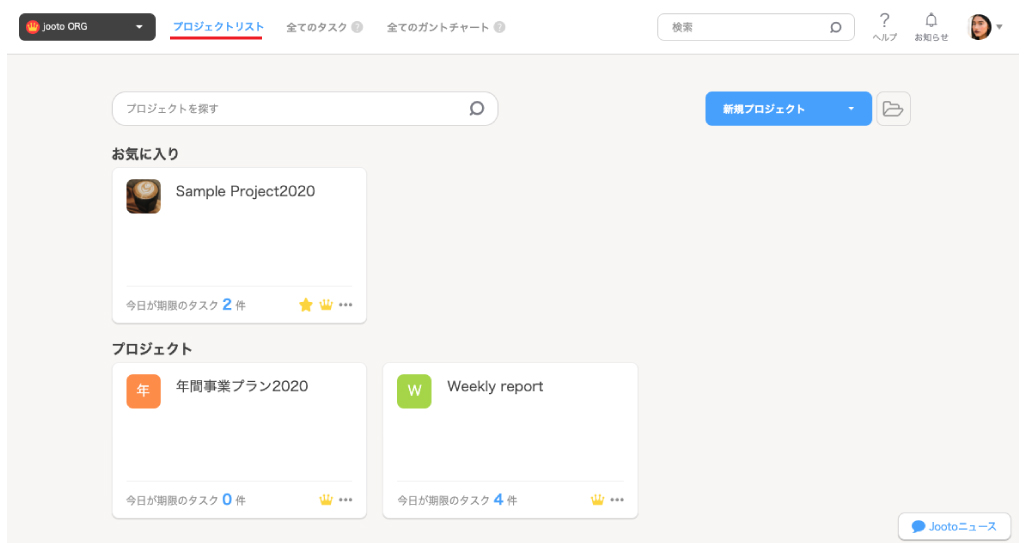
このページでご自身が所属しているプロジェクトを一覧で見ることができます。ご自身がプロジェクトにアサインされていない状態ではプロジェクトマネージャーでも組織内の他のユーザーの画面は見ることができません。
プロジェクトリストに関しての詳細はこちらに記載しております。
https://tayori.com/faq/89f11d57515a91850523c1ba1e53800440301019/detail/5a1d6b051a31651704f3900cadea70ef34f9487c/
権限についての詳細はこちらでご確認ください。
・プロジェクトの権限について
https://tayori.com/faq/89f11d57515a91850523c1ba1e53800440301019/detail/cdf17ba7f48383ce7770e4f8d5adf309085ce1c7/
・組織の権限について
https://tayori.com/faq/89f11d57515a91850523c1ba1e53800440301019/detail/ea93fb679ee354f8c4b5f4f19bb1e03bdeae56b9/
ヘッダー ②:全てのタスク
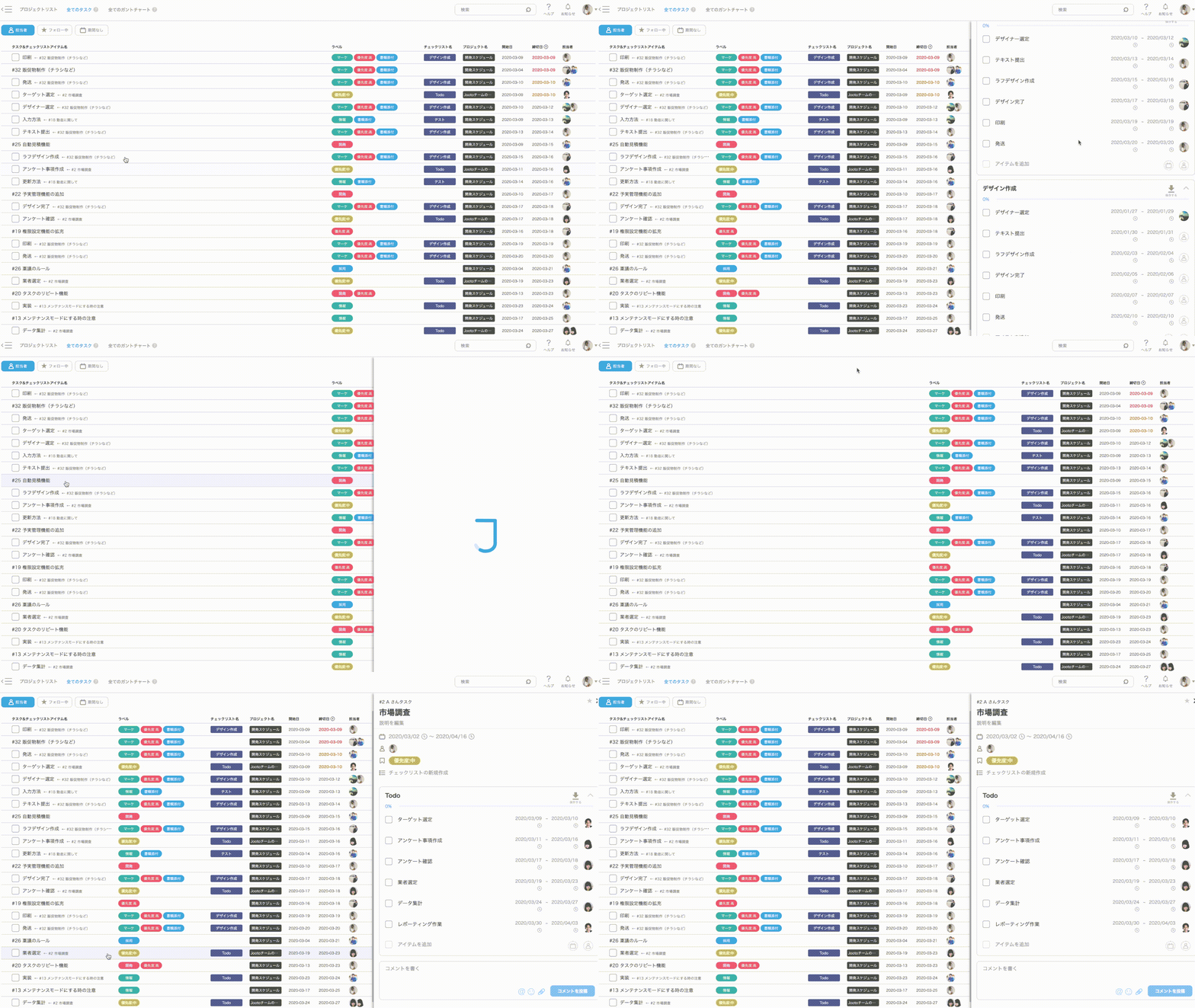
「全てのタスク」機能では参加している全てのプロジェクトのタスク&チェックリストアイテムが、リスト形式で表示されます。デフォルトは締切日が近い順番に上から並びます。現在集中しなくてはないタスクを見ていただきたいため、すでに締切日が過ぎている場合は表示されません。
全てのタスクの機能に関しての詳細はこちらに記載しております。
https://tayori.com/faq/89f11d57515a91850523c1ba1e53800440301019/detail/1f75ca69510bdc4736d43d273824a798dc8179e3/
ヘッダー ③:全てのガントチャート
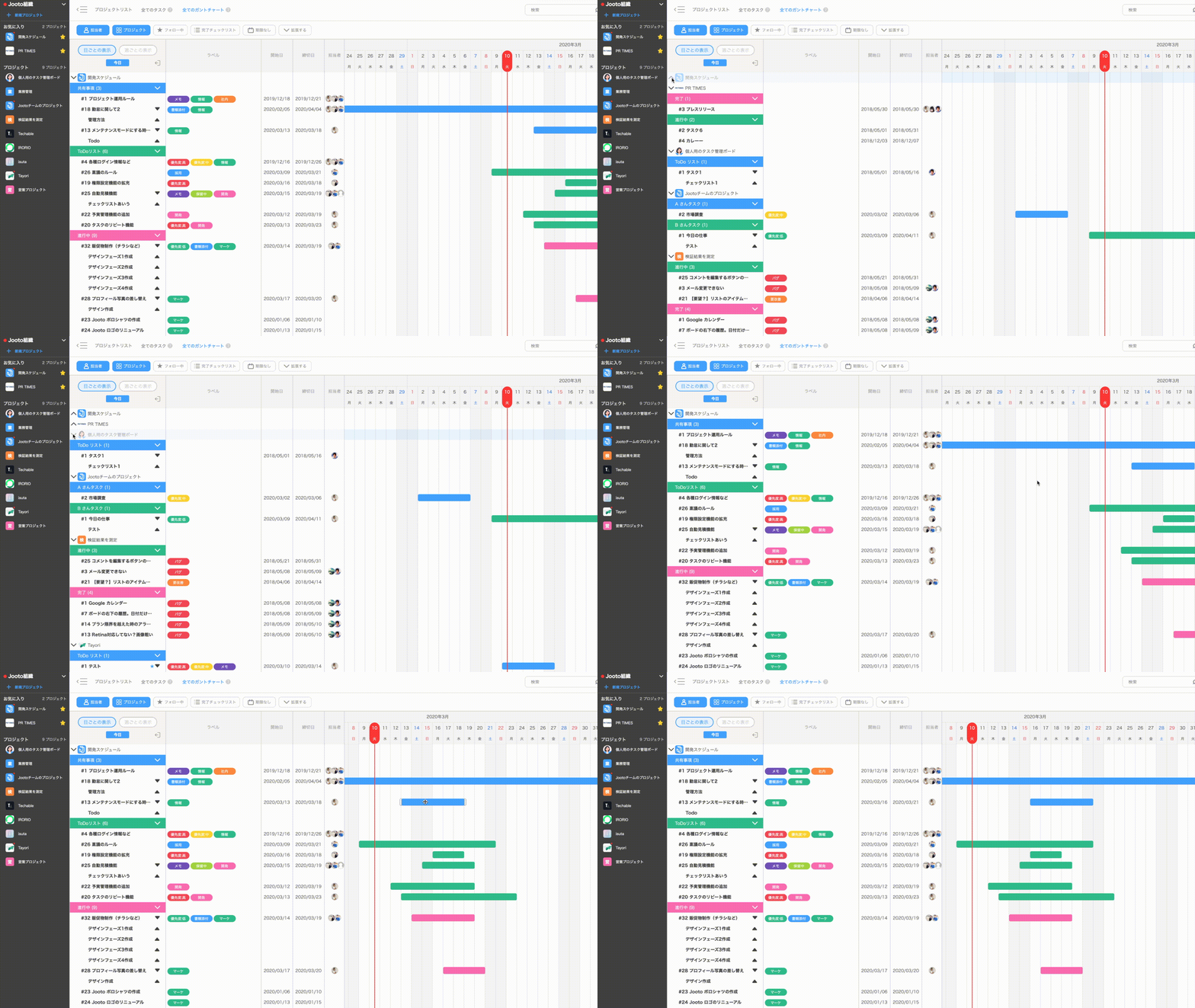
このページでは、参加している全てのプロジェクトの状態をガントチャートで確認することができます。
デフォルト設定は、担当者は指定なし、全てのプロジェクトを表示、完了チェックリストを含めて表示、チェックリストのアイテムは折り畳みなし、という状態です。
※ 日時が設定されていないものに関しては表示されません。
全てのガントチャートの機能に関しての詳細はこちらに記載しております。
https://tayori.com/faq/89f11d57515a91850523c1ba1e53800440301019/detail/534f50dae130efbfe13a54fc143e788e13445fb1/