「ダッシュボード」は、日々タスクを確認し実務を行うメンバーにとって、業務の優先度を決める一助となることを目指しています。直近の期限のタスクや自分宛のタスク内のコメント、組織内の重要な告知事項や業務に使うブックマークといった今やるべきタスク・見るべき情報だけを集約した機能です。
目次
ダッシュボードの4つの機能
未完了タスク一覧
期限切れと期限間近
未完了タスク一覧への表示条件
未完了タスク一覧で可能な操作
その他注意点
お知らせ一覧
お知らせ一覧で可能な操作
その他注意点
掲示板
掲示板の操作権限
掲示板の操作方法
その他注意点
共有ブックマーク
共有ブックマークの操作権限
共有ブックマークの操作方法
その他注意点
ダッシュボードの4つの機能
(1)全プロジェクトから期限切れ・期限間近タスクを集約した「未完了タスク一覧」
(2)自分宛に送られたコメントをまとめて把握できる「お知らせ一覧」
(3)組織内へ重要なお知らせを掲示し、見逃さないようにストックする「掲示板」
(4)業務に必要なサービスやサイトを組織全員がすぐ見られる「共有ブックマーク」
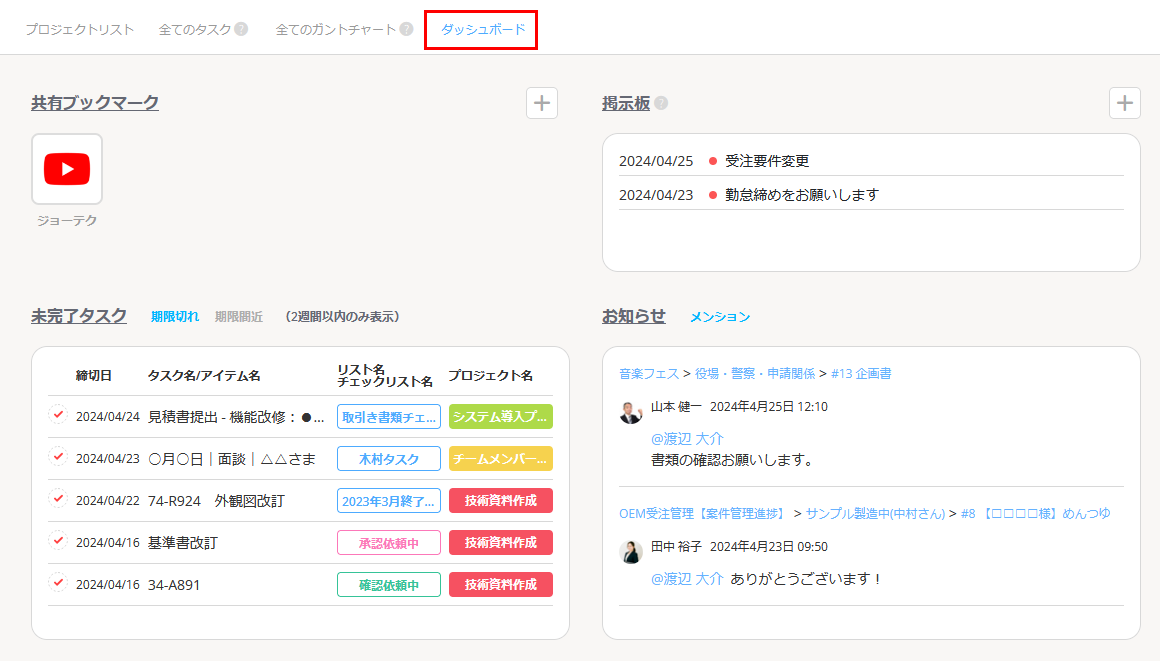
ダッシュボード全体
未完了タスク一覧
参加している全てのプロジェクトを横断して、自分が担当者に設定されているタスク・チェックリストアイテムのうち、締切日が前後2週間以内の未完了タスク・チェックリストアイテムを締切日順に一覧で表示します。
期限切れと期限間近
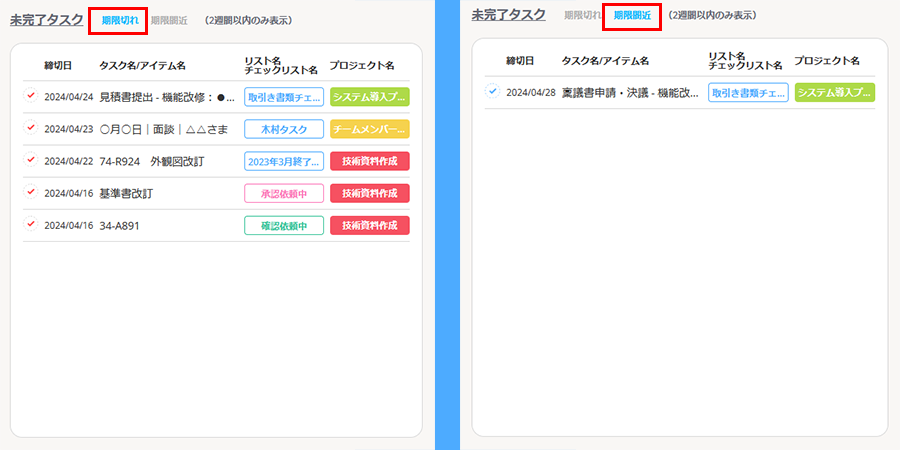
未完了タスク一覧は「期限切れ」と「期限間近」に分けて表示されます。
期限切れ:締切日が2週間前~昨日で、ステータスが未完了のもの
期限間近:締切日が今日~2週間先で、ステータスが未完了のもの
一目で対応漏れのタスクに気づき、一覧からワンクリックで該当タスクの詳細を確認できます。また、一覧は締切日によってソートされており、締切日を元に業務の優先順位を決めやすくします。
未完了タスク一覧への表示条件
一覧に表示されるタスクやチェックリストアイテムは以下の条件に合致しているもののみとなります。表示されないものがありましたら、以下の条件に当てはまっているかをご確認ください。
- 自分が担当者になっている
- タスクやチェックリストアイテムに締切日が設定されている
- 設定された締切日が前後2週間以内の日付
- タスクのステータスやチェックリストアイテムのステータスが「未完了」
未完了タスク一覧で可能な操作
- タスク詳細を別タブで表示
タスク部分(下記赤枠)をクリックするとタスク詳細が別タブで開き、内容を確認したり、編集することが可能です。
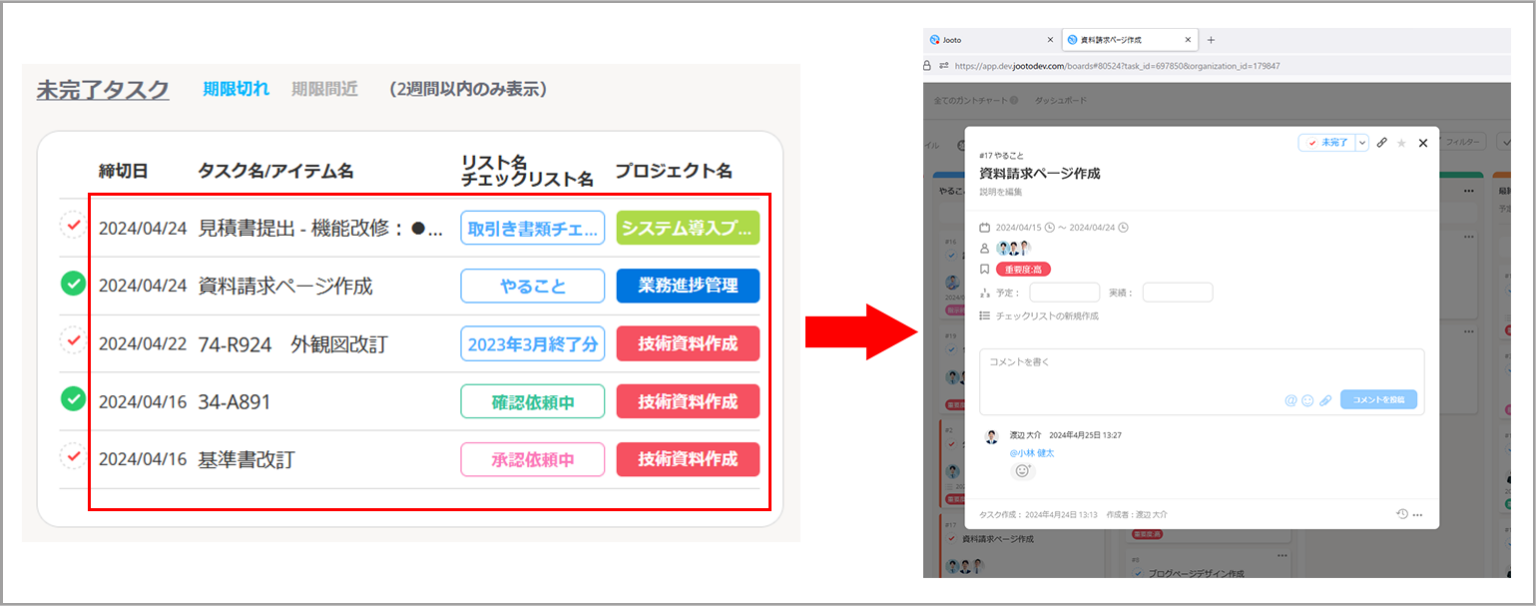
- ステータスを「未完了」から「完了」へ切り替え
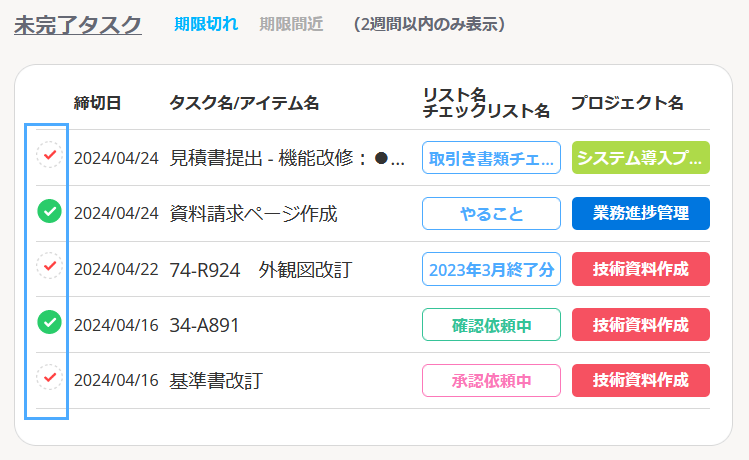
ステータス部分(下記青枠)をクリックするとステータスを「未完了」から「完了」へ切り替えできます。一覧でステータスを「完了」にした場合、マークの色が変わります。誤って完了にしてしまった場合は、再びステータスマークをクリックすると「未完了」に戻ります。他のページに遷移したり、ページ読み込みをすると一覧から表示されなくなりますので、ご注意ください。
その他注意点
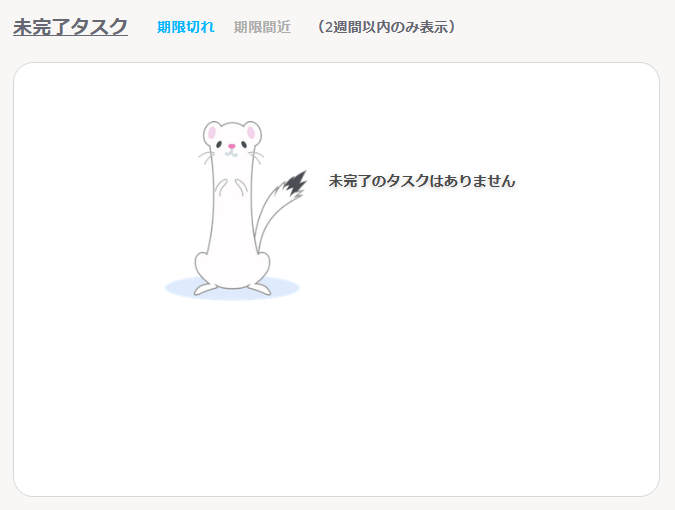
未完了タスクの条件に該当するタスク・チェックリストアイテムがない場合や閲覧者のユーザーの場合、以下の通り「未完了のタスクはありません」という表示がされます。
お知らせ一覧
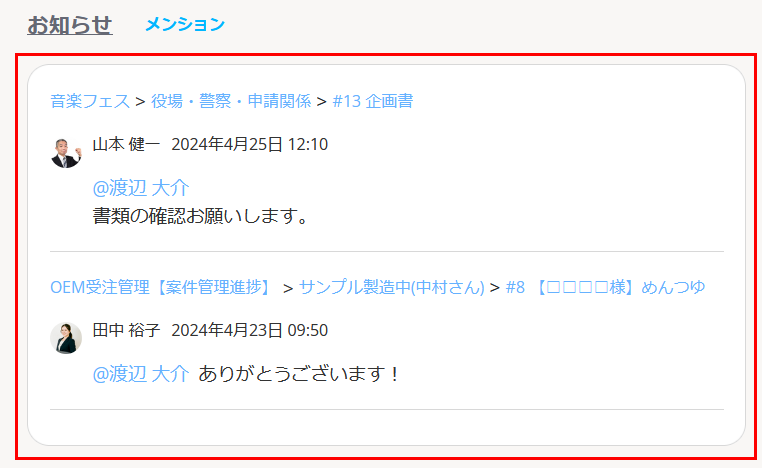
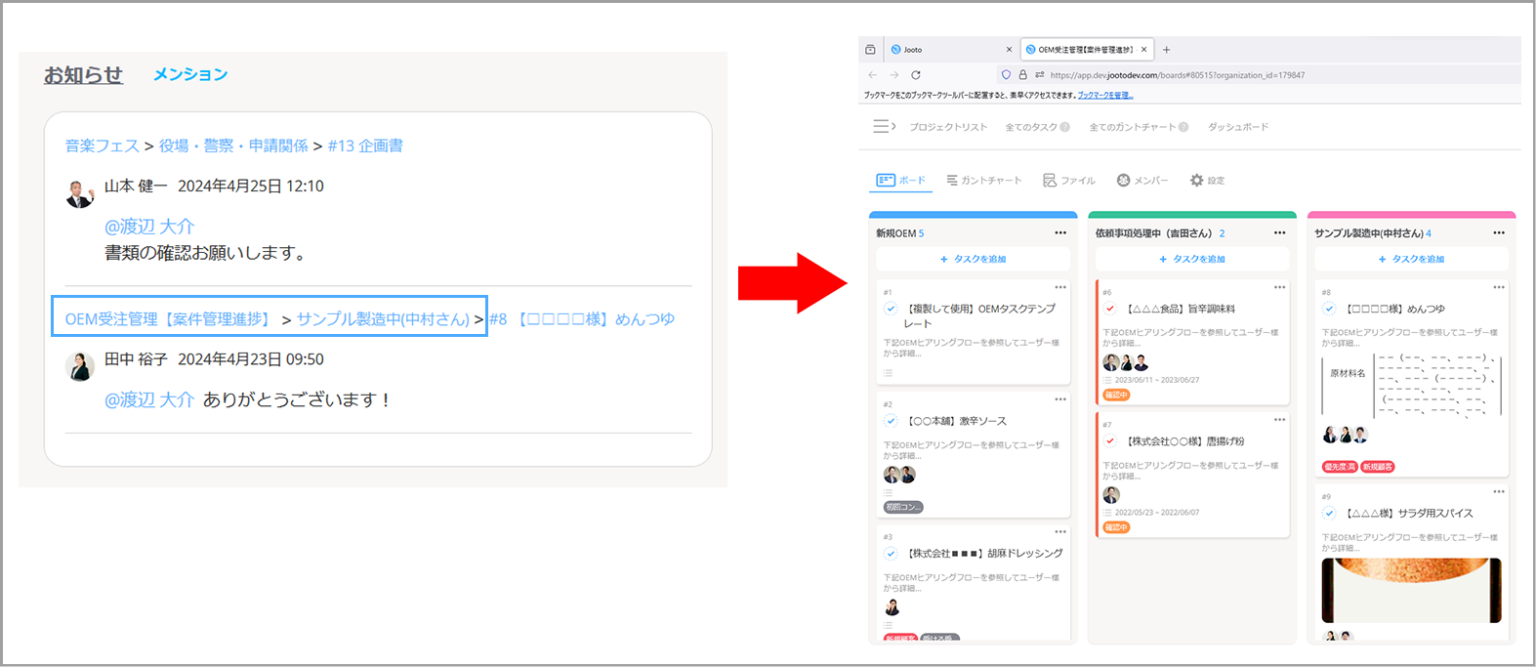
参加している全てのプロジェクトを横断して、タスク内で行われた自分宛にメンション(タグ付け)※されたコメントの通知を新着順に一覧で表示します。
※メンション(タグ付け)とは、コメント欄にて「@」を活用してユーザーを指定したコメント投稿です。コメント機能の詳細はこちら。
https://tayori.com/faq/89f11d57515a91850523c1ba1e53800440301019/detail/48f03e3a1ca8d584d48bb8625cdd088e0790e2c3/
お知らせ一覧で可能な操作
- タスク詳細を別タブで表示
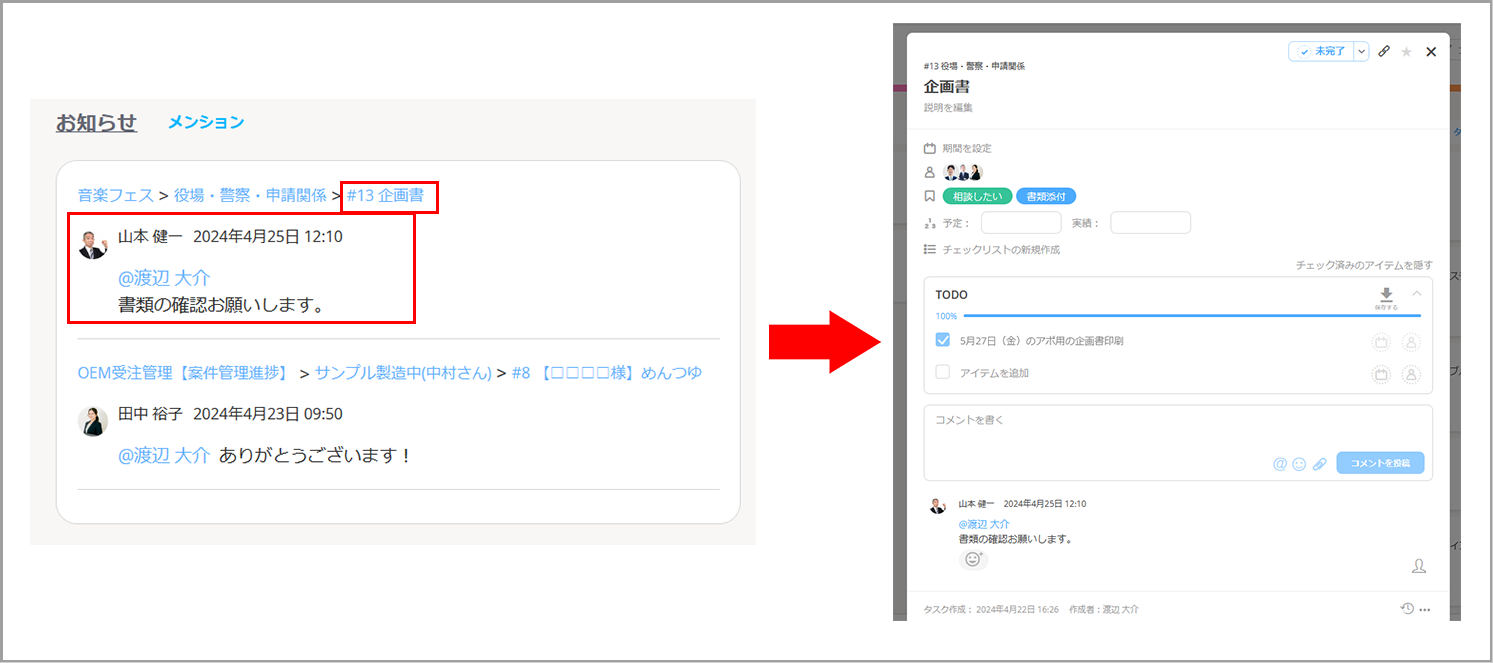
コメント部分やタスク名(下記赤枠)をクリックすることで、コメントが行われたタスク詳細が別タブで開き、すぐに返信したり、リアクションすることができます。
- プロジェクトボードを別タブで表示
プロジェクト名やリスト名(下記青枠)をクリックすることで、コメントが行われたタスクがあるプロジェクトボード画面を表示することができます。
その他注意点
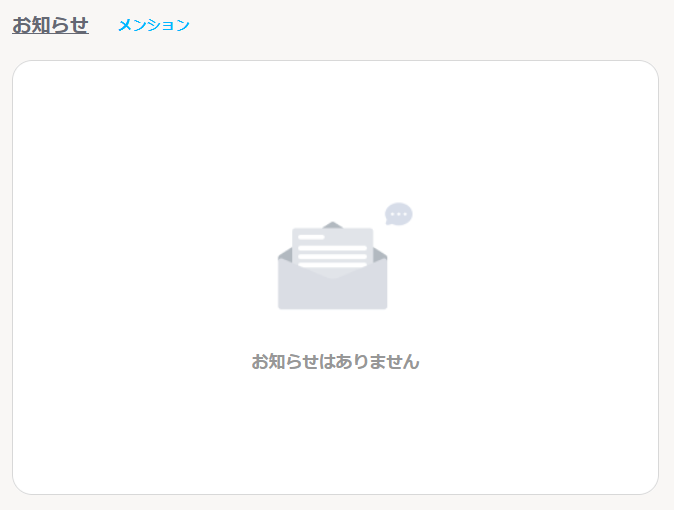
自分宛のメンション(タグ付け)されたコメントがない場合や閲覧者のユーザーの場合、以下の通り「お知らせはありません」という表示がされます。
掲示板
掲示板は、組織に参加しているスタッフ以上の権限のユーザー全員が閲覧可能なメッセージ投稿が行える場所です。告知事項や注意喚起など、プロジェクトに関わらず組織に参加する全員に伝えたい、重要なお知らせを掲示板に掲載できます。
チャットツールやメールで共有された場合に見逃してしまったり、新しく入ったメンバーが確認できないという課題を解決します。ダッシュボードに表示することでユーザーは業務開始時に、日々のタスク・プロジェクト管理と同時に必ず確認でき対応漏れを防ぎます。
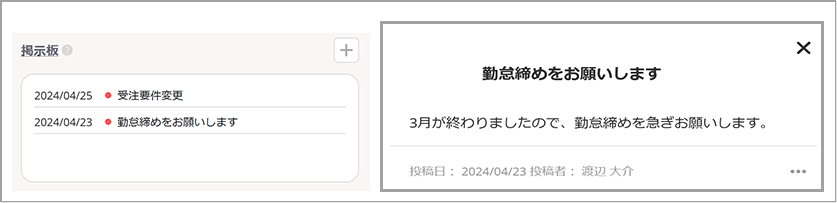
※直近7日以内の投稿は赤い丸が表示されます。
掲示板の操作権限
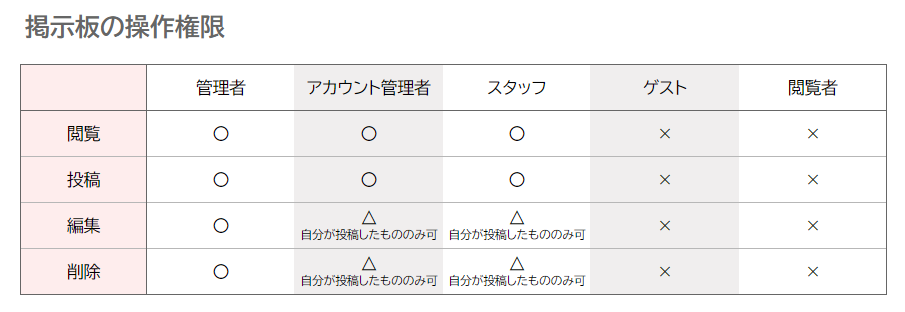
掲示板は、組織に参加しているスタッフ以上のすべてのユーザーが閲覧及び投稿が可能です。管理者はすべての編集・投稿を削除することが可能です。組織権限がゲスト、閲覧者のユーザーは閲覧できません。
掲示板の操作方法
掲示板に関する主な操作は投稿、編集、削除となります。
<掲示板への投稿方法>
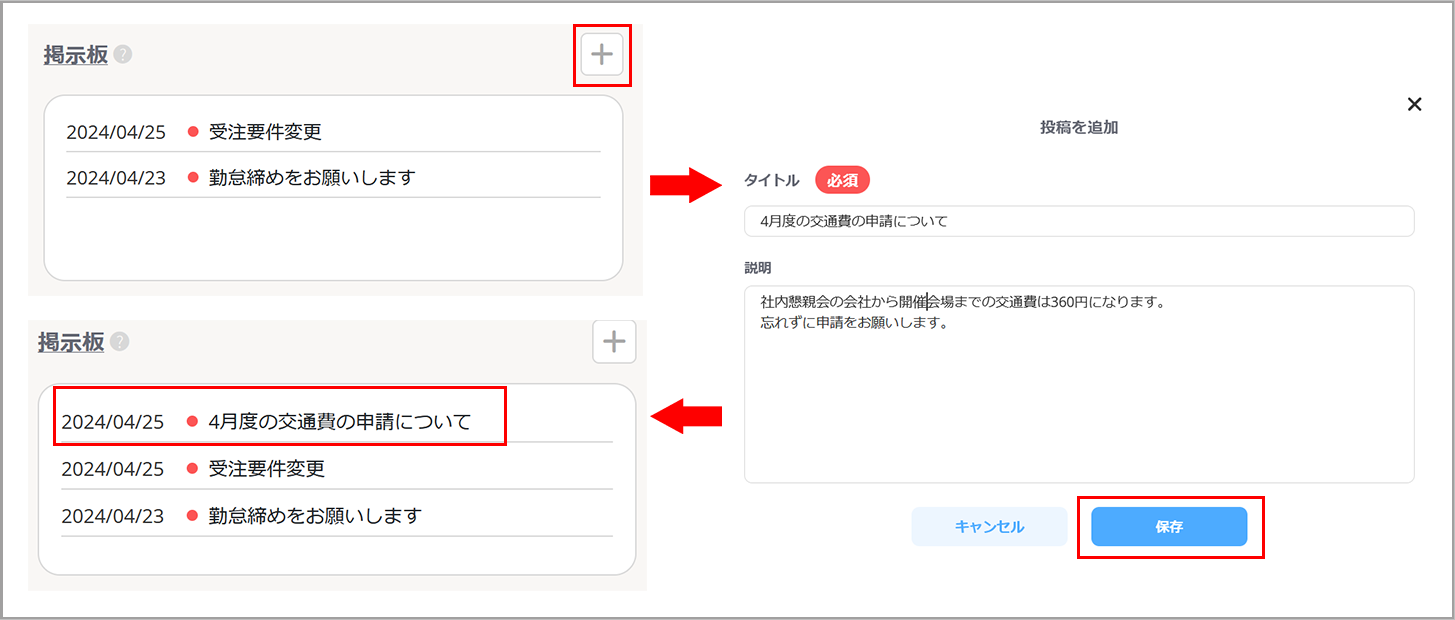
「+」ボタンをクリックすると、掲示板の投稿画面が表示れます。「タイトル」と「説明」を入力いただき、「保存」ボタンを押すと掲示板一覧に投稿がされます。
<掲示板の編集方法>
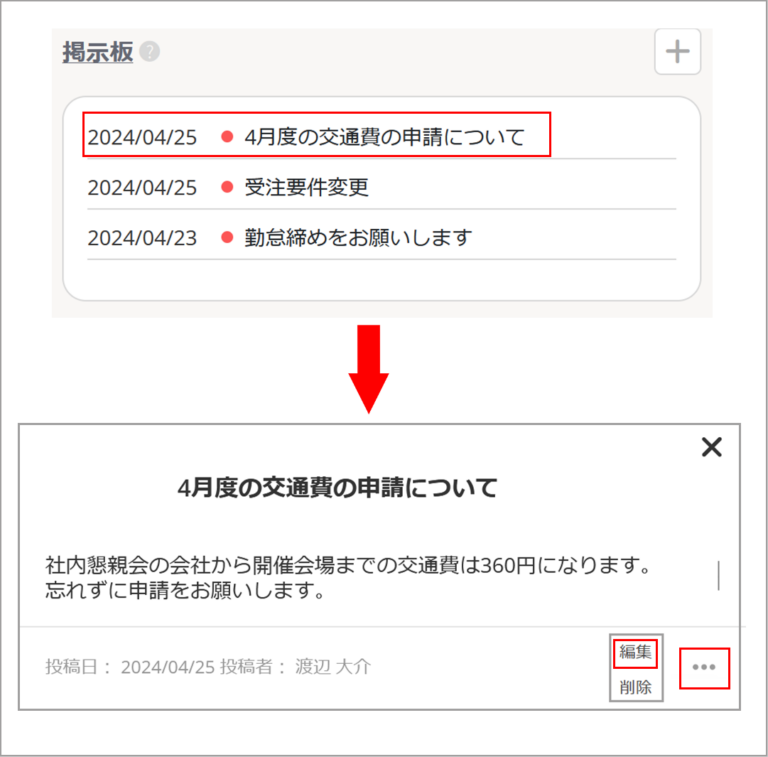
編集したい掲示板(下記赤枠)をクリックすると、掲示板の詳細画面が表示されます。画面右下の「…」ボタン(3点リーダー)から「編集」を選択いただくことで掲示板の編集を行うことができます。
<掲示板の削除方法>
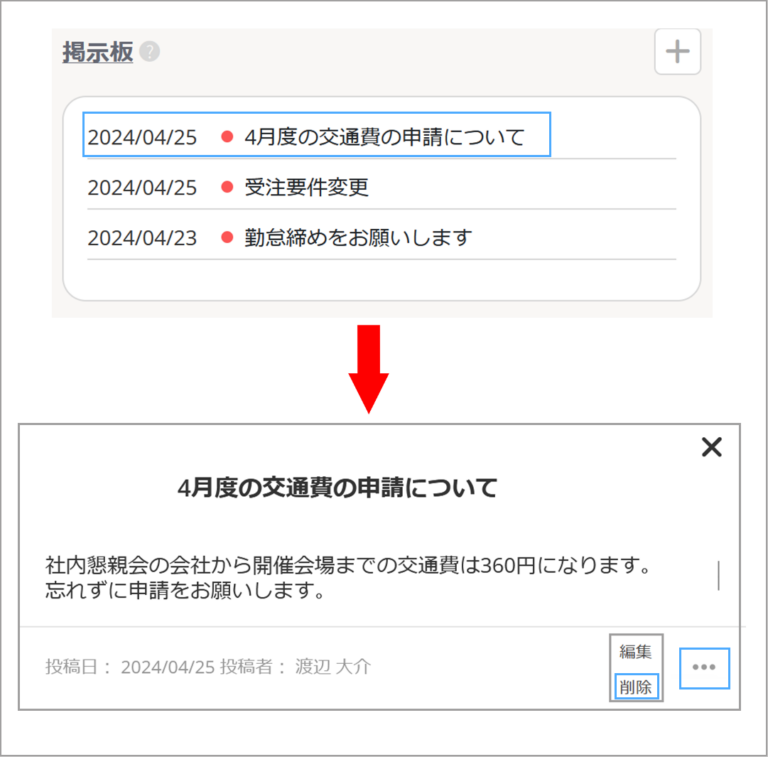
削除したい掲示板(下記青枠)をクリックすると、掲示板の詳細画面が表示されます。画面右下の「…」ボタン(3点リーダー)から「削除」を選択いただくことで掲示板の削除を行うことができます。
その他注意点
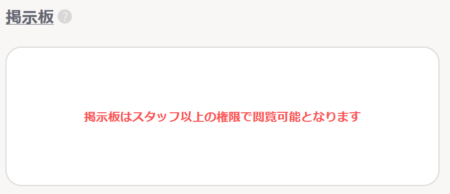
組織権限がゲストや閲覧者のユーザーの場合、以下の通り「掲示板はスタッフ以上の権限で閲覧可能となります」という表示がされます。
共有ブックマーク
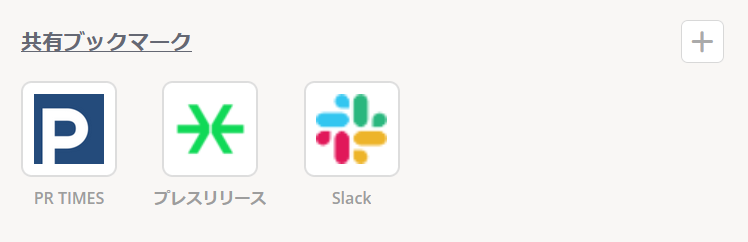
組織で業務に必要なサイトやサービスへのブックマークを保管、共有できます。
チームでのプロジェクトにおいて、関連するウェブページや資料へのアクセスのしやすさは非常に重要であるにも関わらず、ブラウザの保持されるブックマークは、各人で管理されています。チーム内で同じ場所に保管することで認識をそろえ、コミュニケーションをスムーズにします。
共有ブックマークは、組織全体で「5個まで」登録が可能です。
共有ブックマークの操作権限
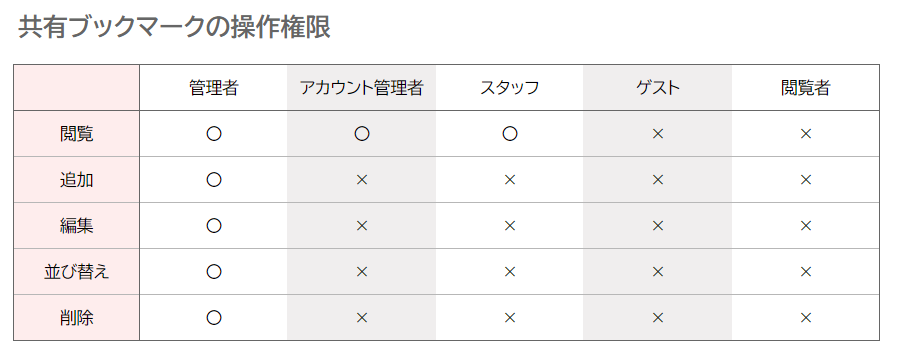
共有ブックマークの追加や編集、並び替え、削除は組織の管理者のみが行えます。組織権限がゲスト、閲覧者のユーザーは閲覧できません。
共有ブックマークの操作方法
共有ブックマークに関する主な操作は追加、編集、並び替え、削除となります。
<共有ブックマークの追加方法>
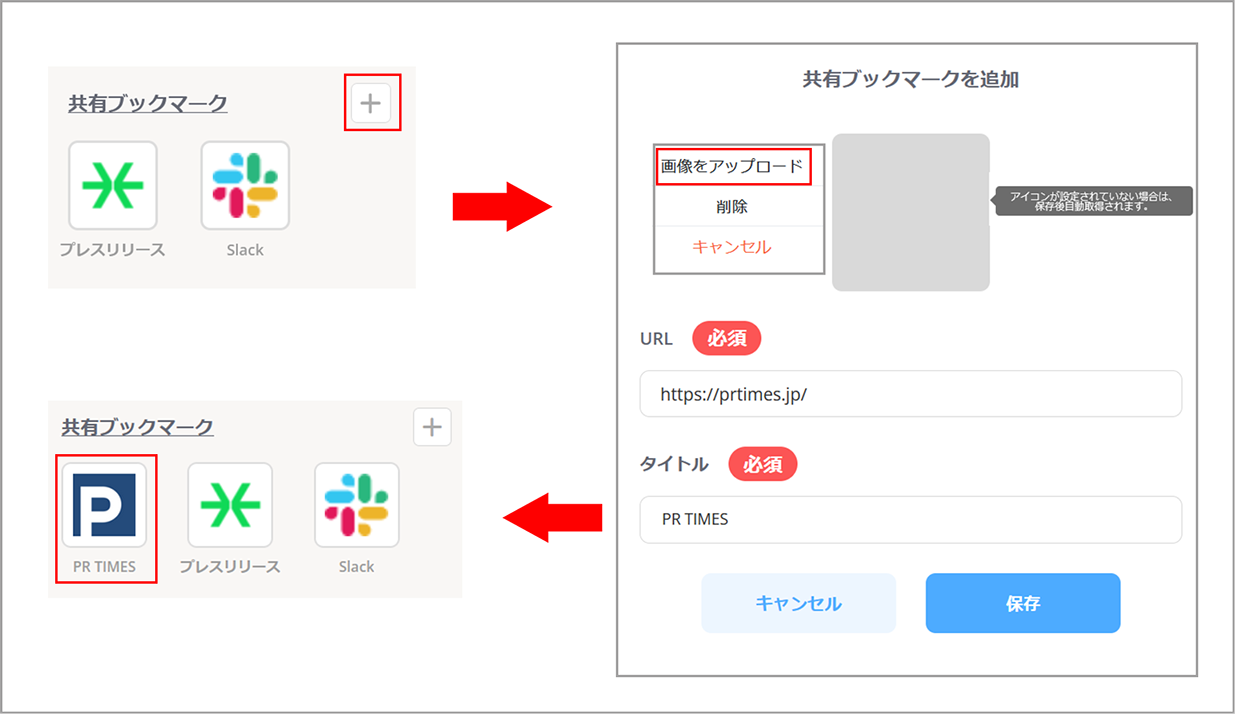
「+」ボタンをクリックすると、ブックマークの登録画面が開きます。「URL」と「タイトル」を設定し、「保存」ボタンを押すと一覧に追加されます。
また、アイコンは、Webサイトのファビコン(インターネットブラウザのタブに表示されるアイコン)が自動的に設定されます。もし独自のアイコンを設定されたい場合は、グレー色の四角(アイコン画像)をクリックし、「画像をアップロード」を選択いただくことで画像の設定を行うことができます。
<共有ブックマークの編集方法>
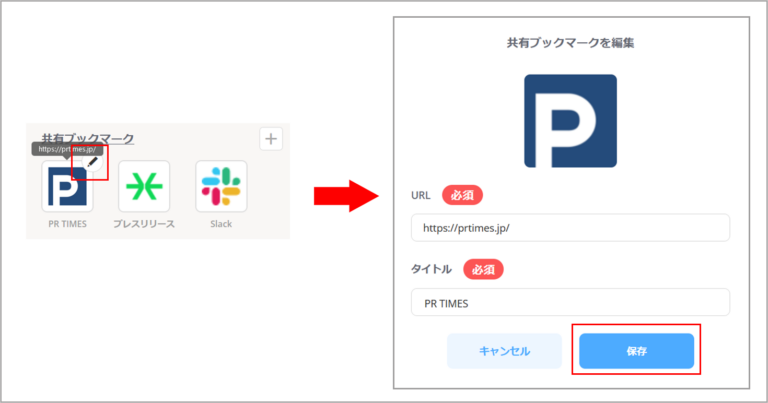
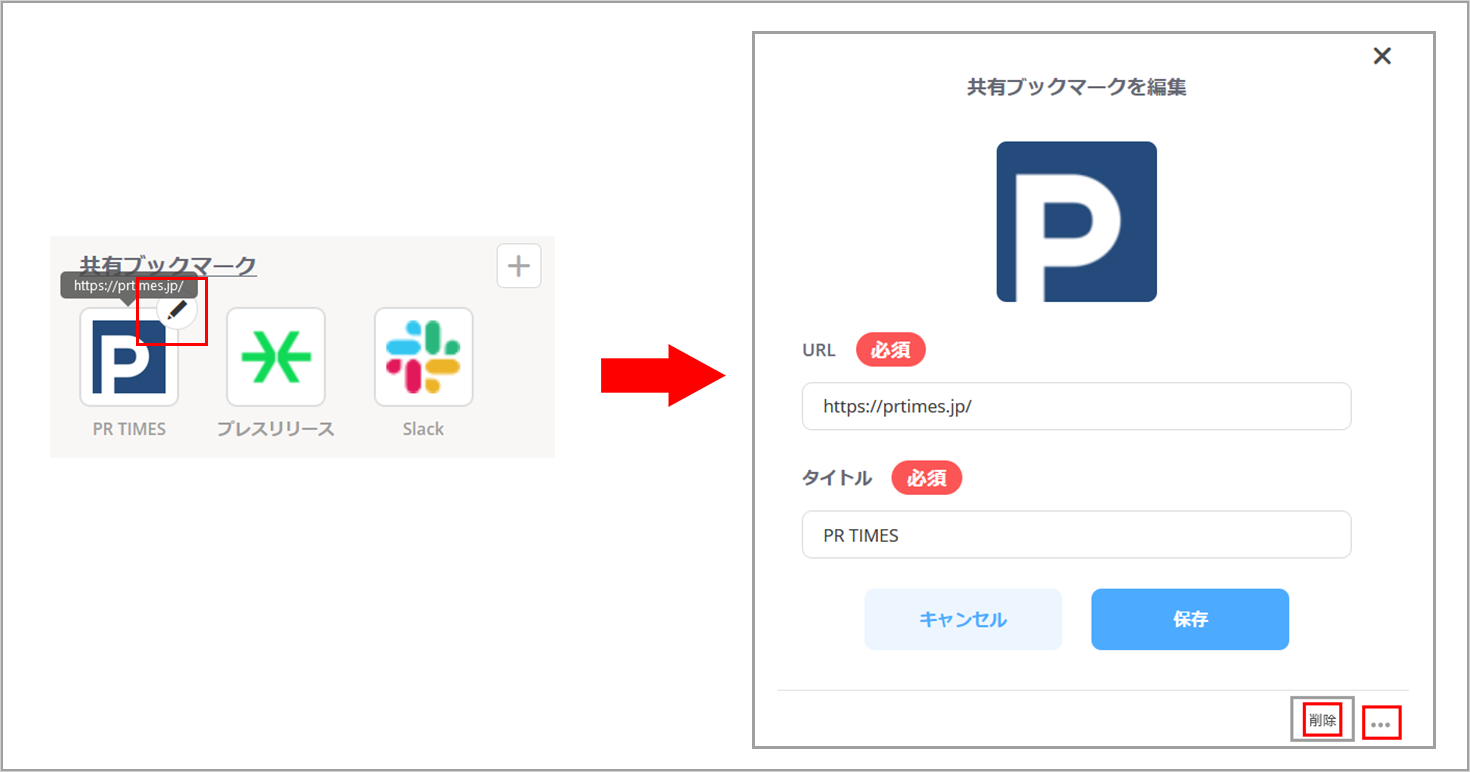
編集したいアイコンにカーソルをあわせると、アイコンの右上に「ペンマーク」が出てきます。「ペンマーク」をクリックすると編集画面が開き、変更箇所を修正後、「保存」にて更新可能です。
<共有ブックマークの並べ替え方法>
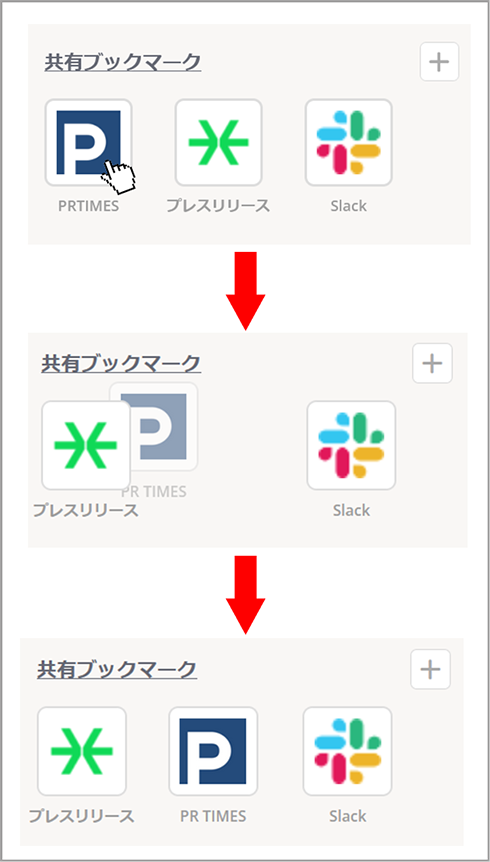
並び替えたいアイコンにカーソルをあわせると、カーソルが「5本指の手」のマークに変わります。その状態からアイコンをドラッグ&ドロップすることでアイコンの並び替えが行えます。
<共有ブックマークの削除方法>
並び替えたいアイコンにカーソルをあわせると、アイコンの右上に「ペンマーク」が出てきます。「ペンマーク」をクリックすると編集画面が開きますので、編集画面右下の「…」ボタン(3点リーダー)から「削除」を選択し、共有ブックマークの削除を行うことができます。
その他注意点
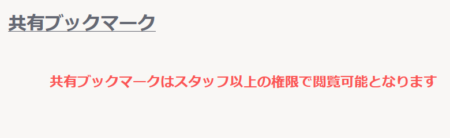
組織権限がゲストや閲覧者のユーザーの場合、共有ブックマークは確認できません。
ダッシュボード上では以下の文言が表示されます。