
締結した書類を Adobe Acrobat Reader で開き電子署名を確認する際、 「少なくとも 1 つの署名に問題があります。」 というエラーメッセージが表示される場合があります。


解決方法
1.Windowsの設定方法
2.Macの設定方法
1.Windowsの設定方法
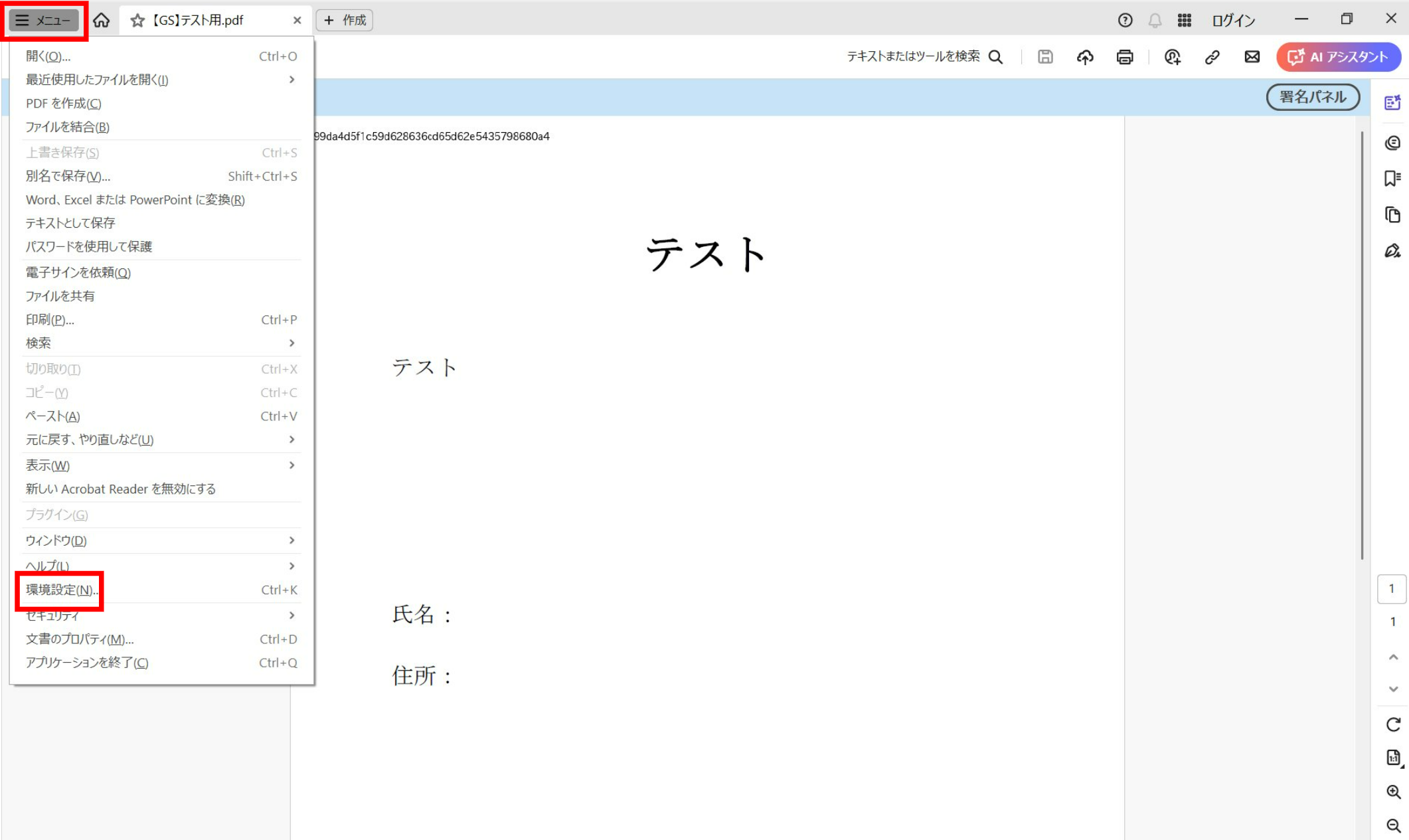
①PDF ファイルを Adobe Acrobat Reader で開き、「メニュー」→「環境設定」 をクリック
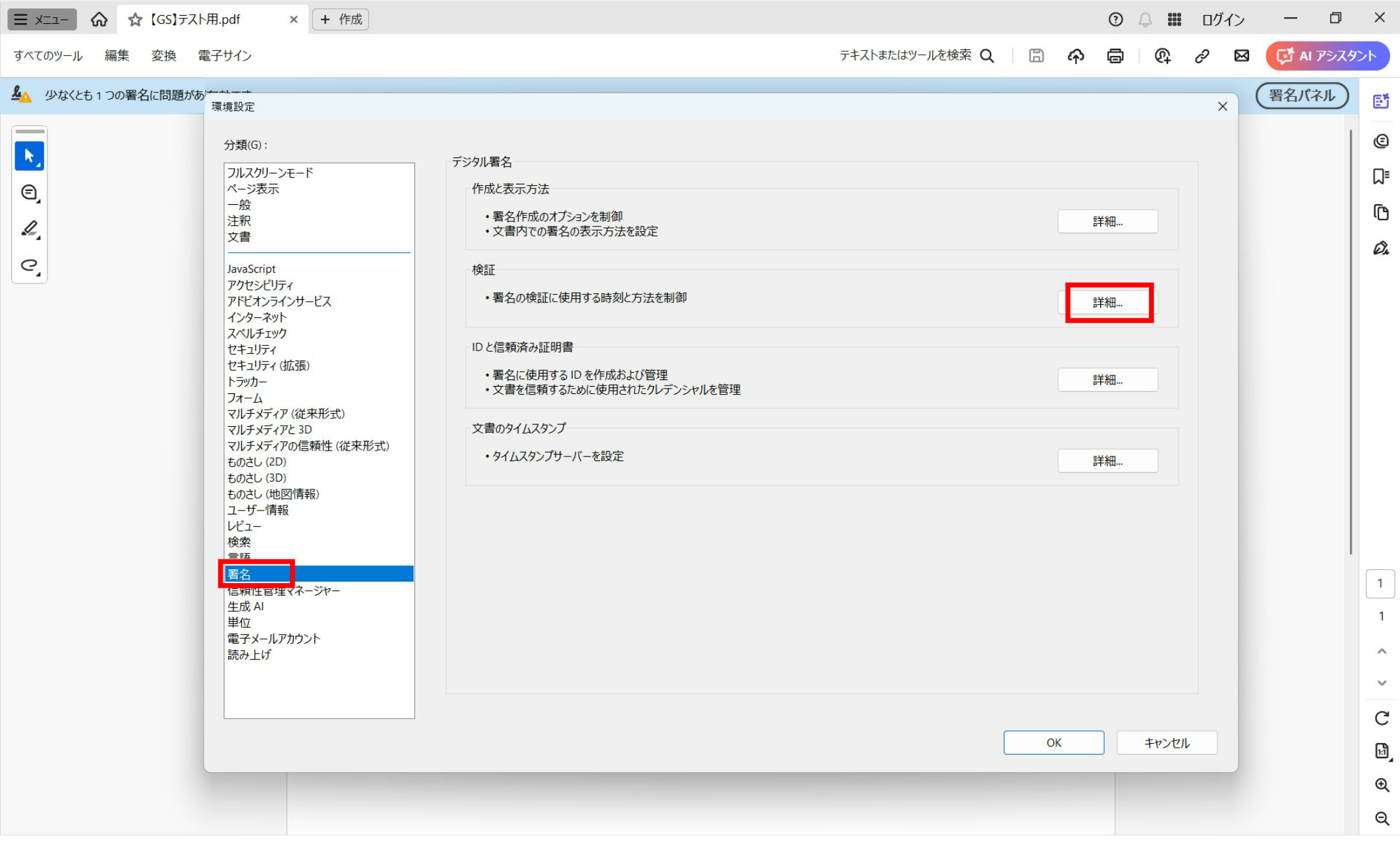
②ダイアログボックス左側の 「署名」 を選択し、「検証」 の 「詳細」 をクリック
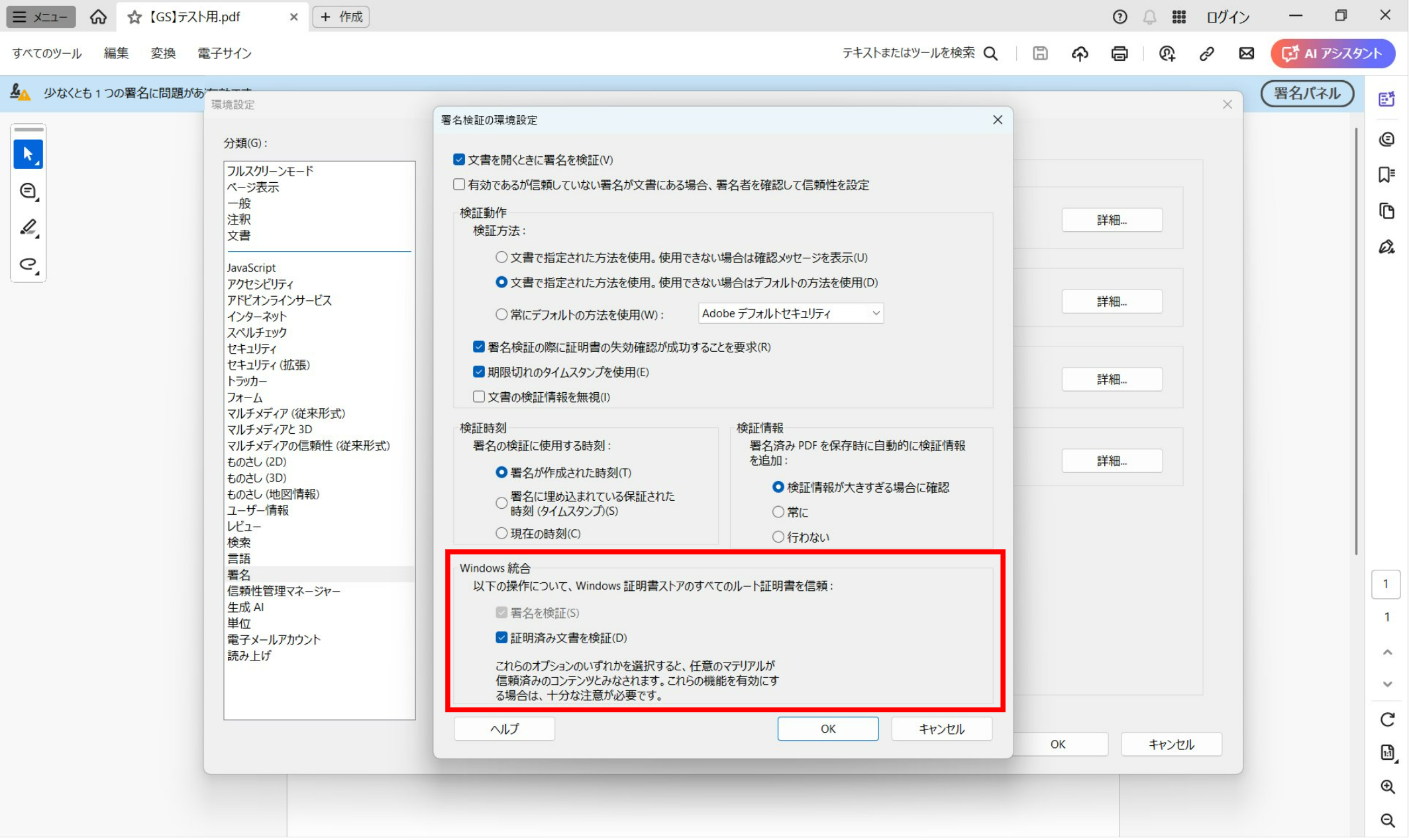
③「Windows 統合」 の
・「署名を検証」
・「証明済み文書を検証」
の 2 つにチェックを入れ、「OK」 をクリック
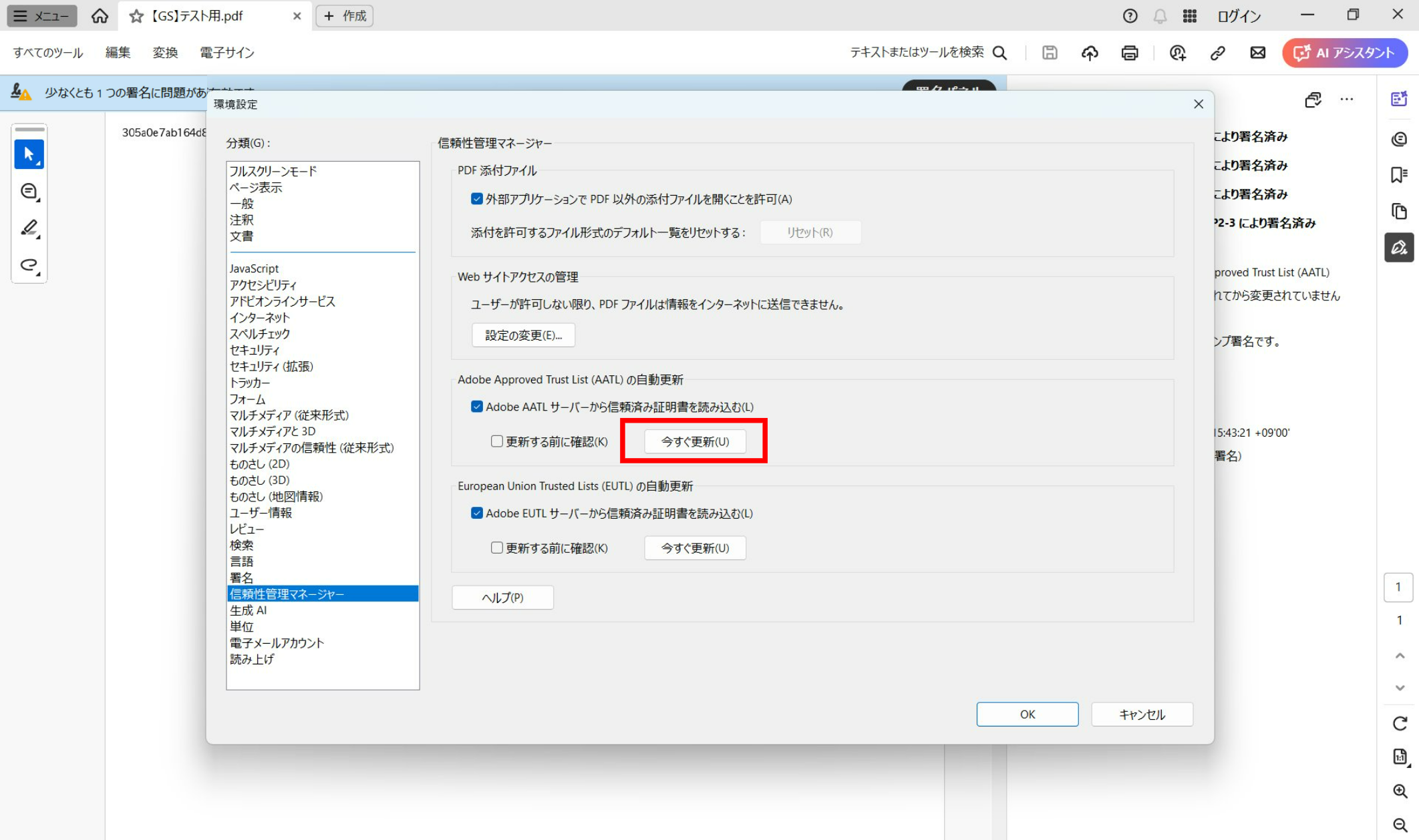
④左側メニューから 「信頼性管理マネージャー」 を選択し、
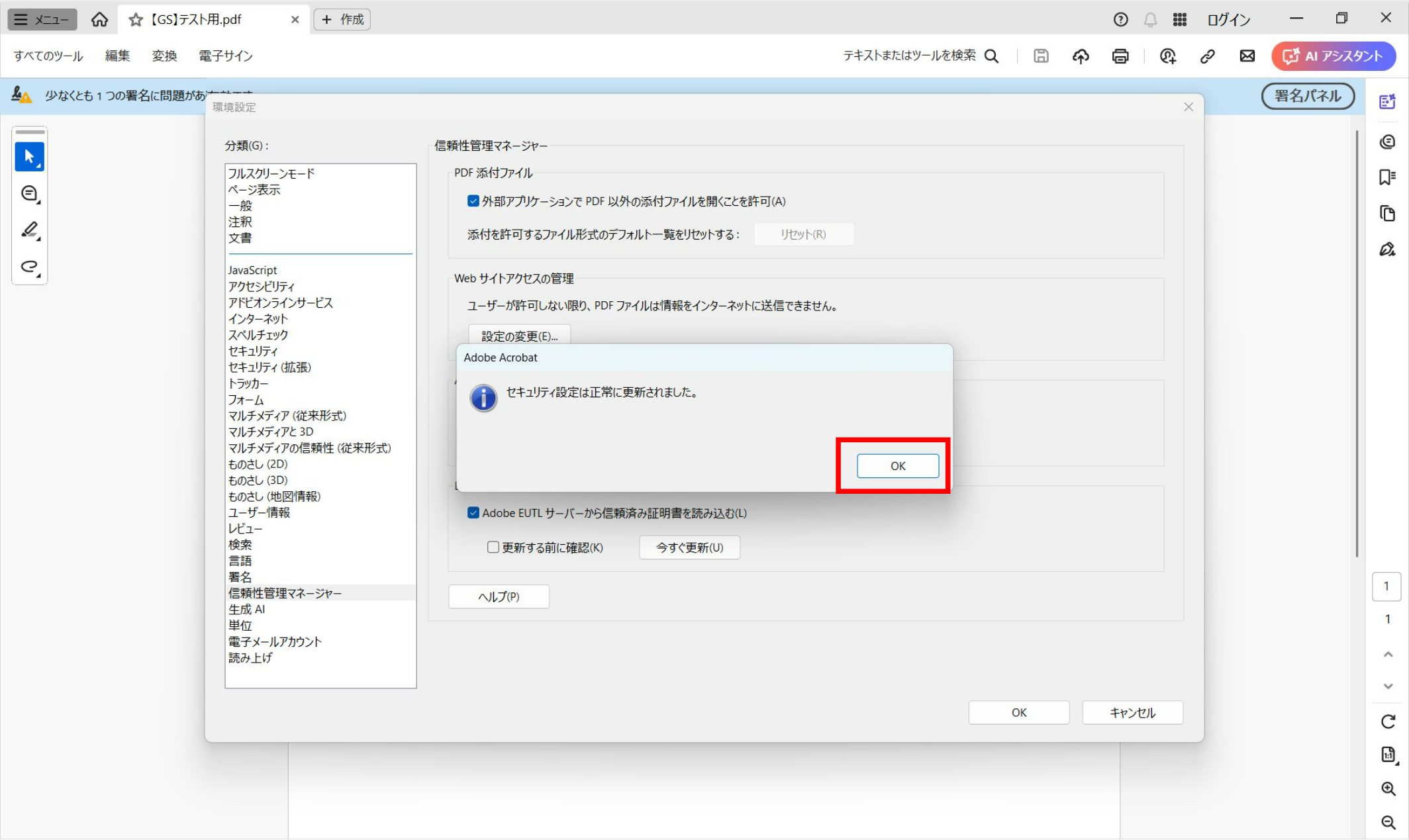
「Adobe Approved Trust List(AATL)の自動更新」→「今すぐ更新」 をクリック
⑤「OK」をクリック
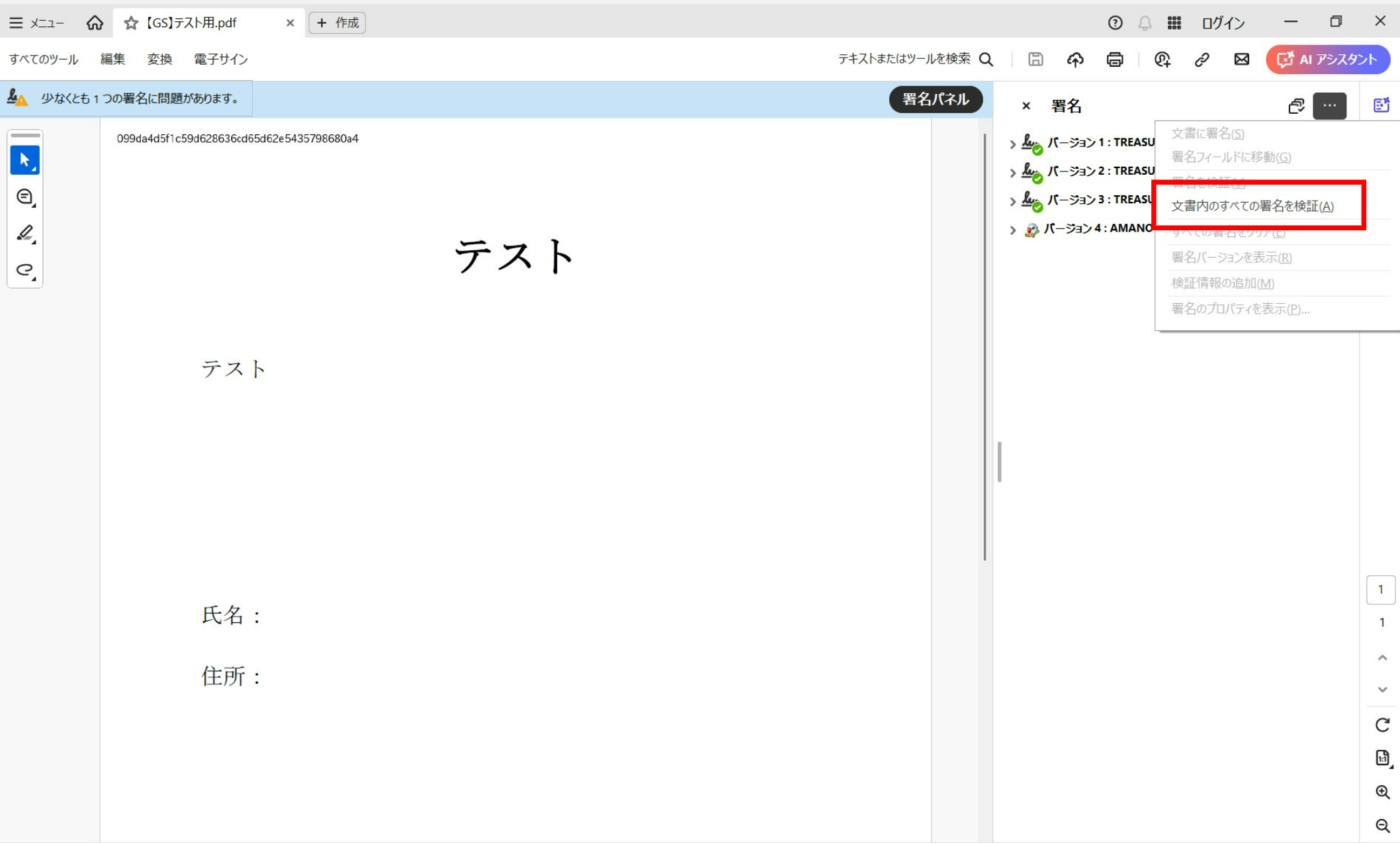
⑥書類に戻り、「文書内のすべての署名を検証」 をクリック
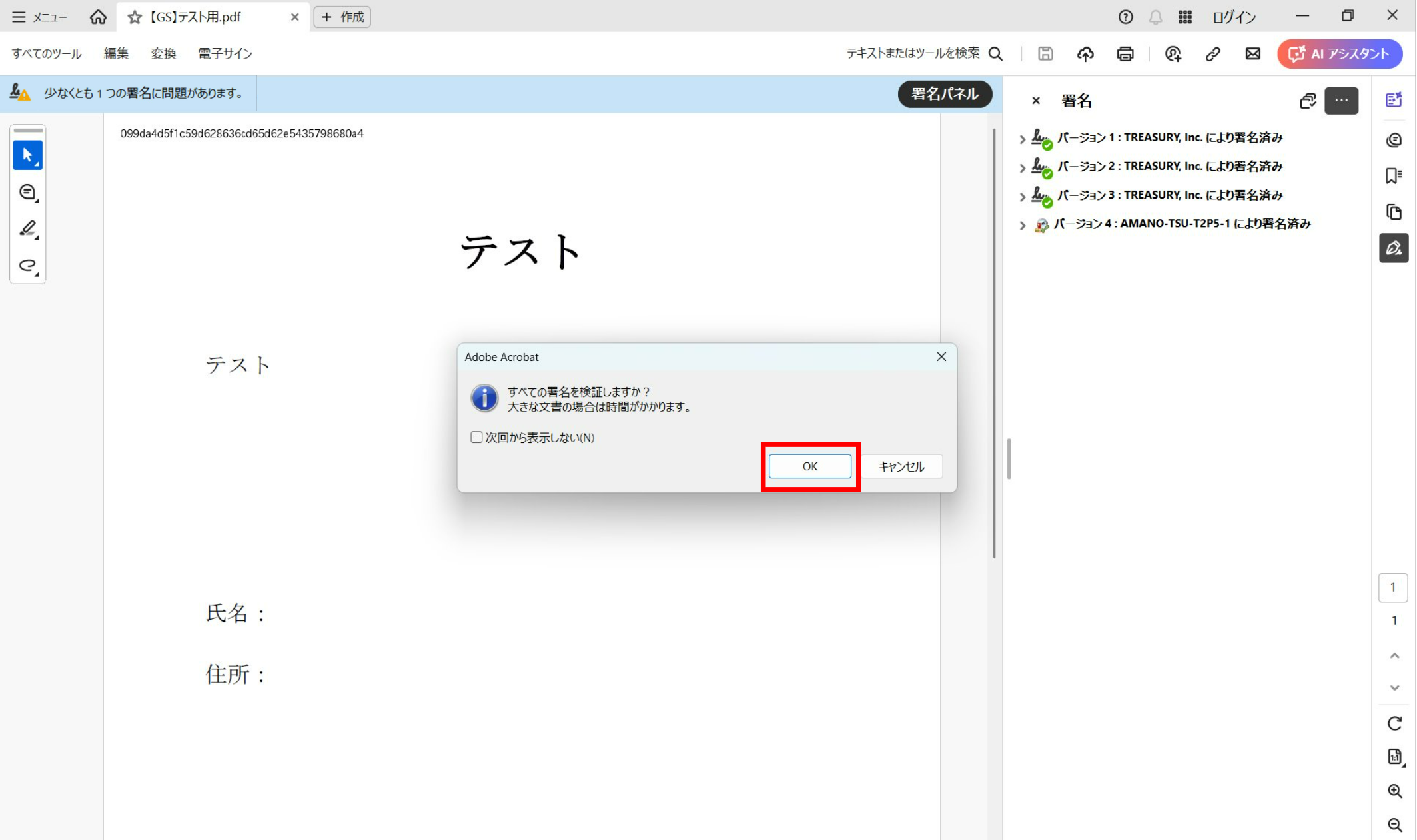
⑦ 表示されたダイアログで 「OK」 をクリック
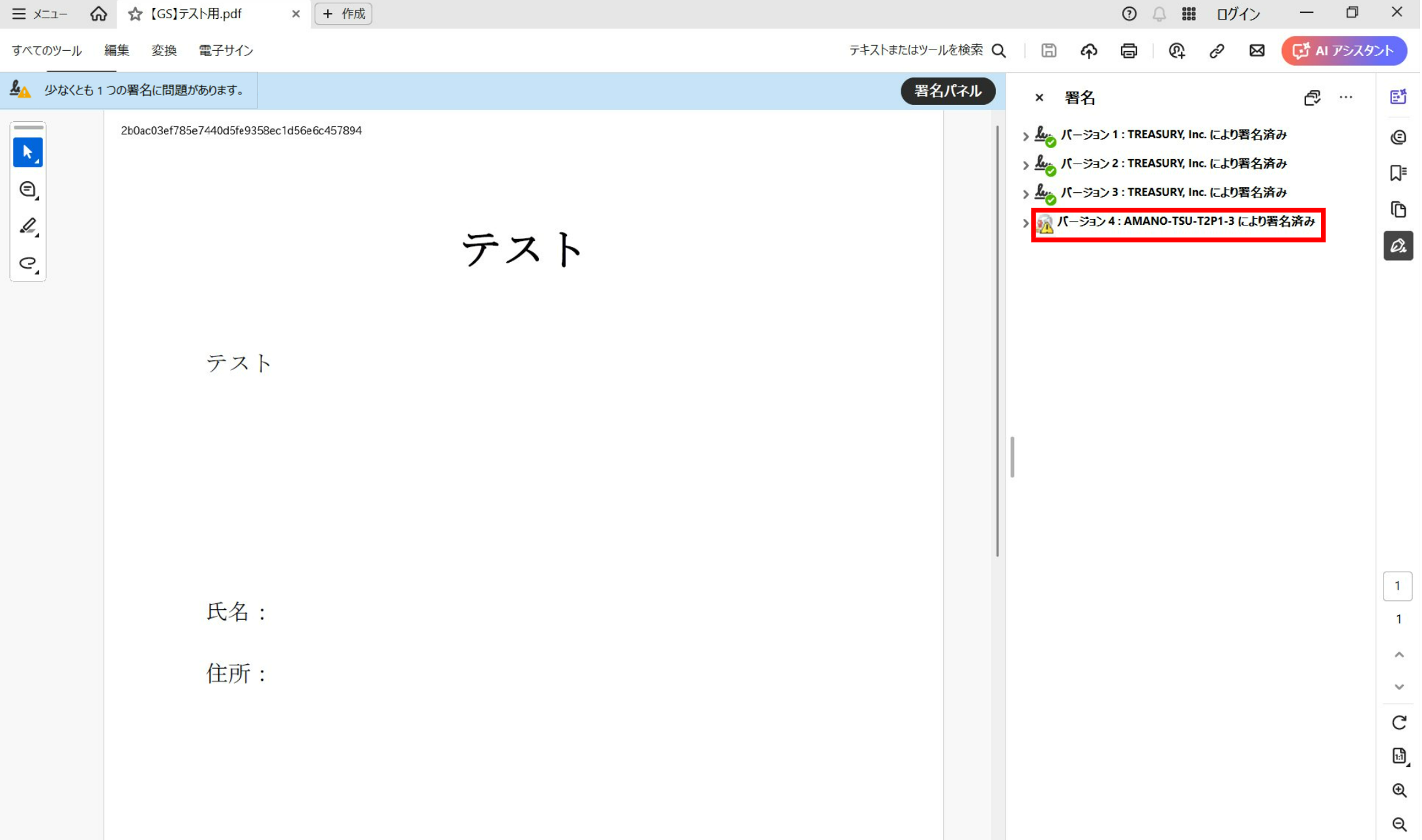
上記方法で解決できない場合(Windows)
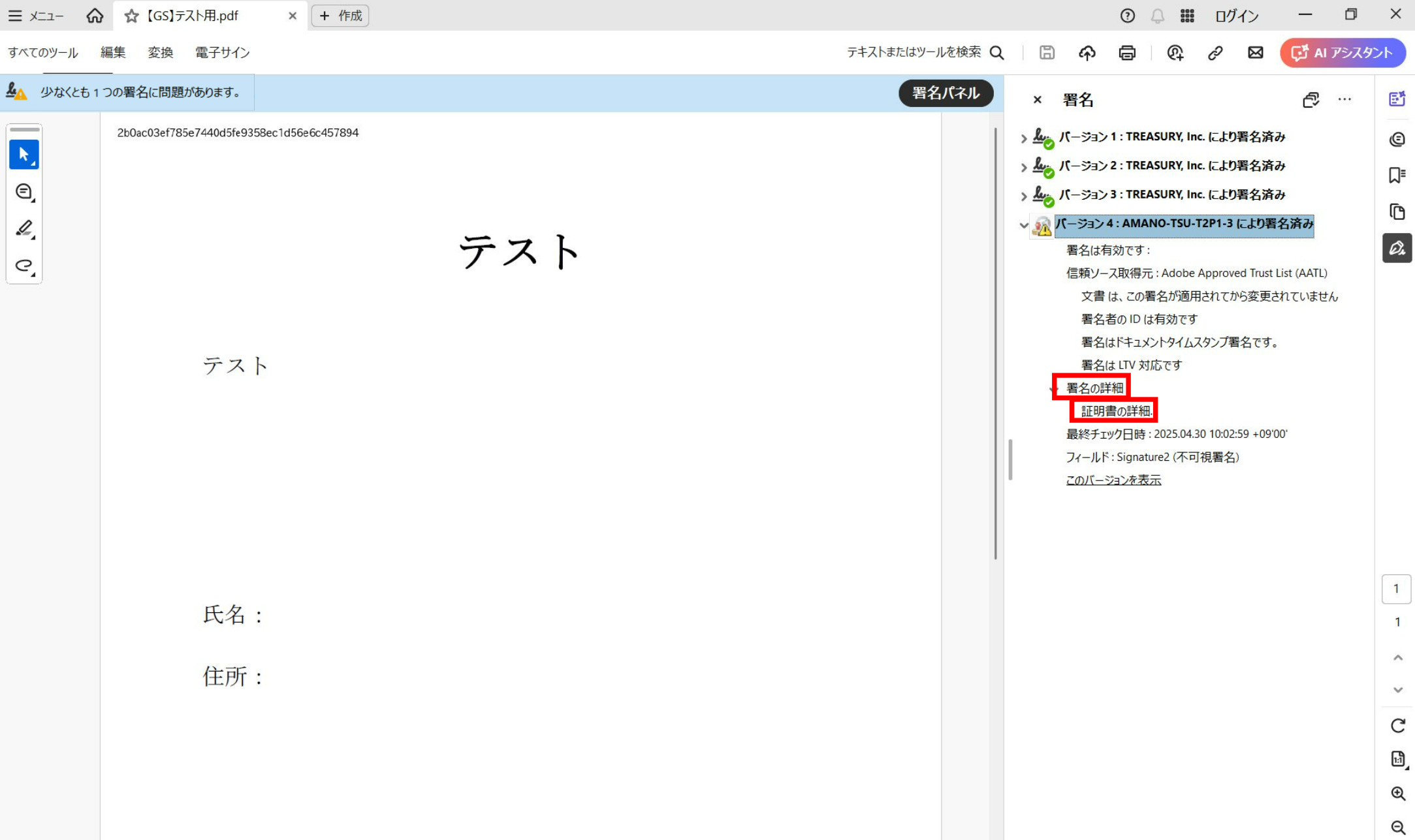
①エラーマークが表示されている署名バージョンを ダブルクリック
②「署名の詳細」 をダブルクリックし、「証明書の詳細…」 をクリック
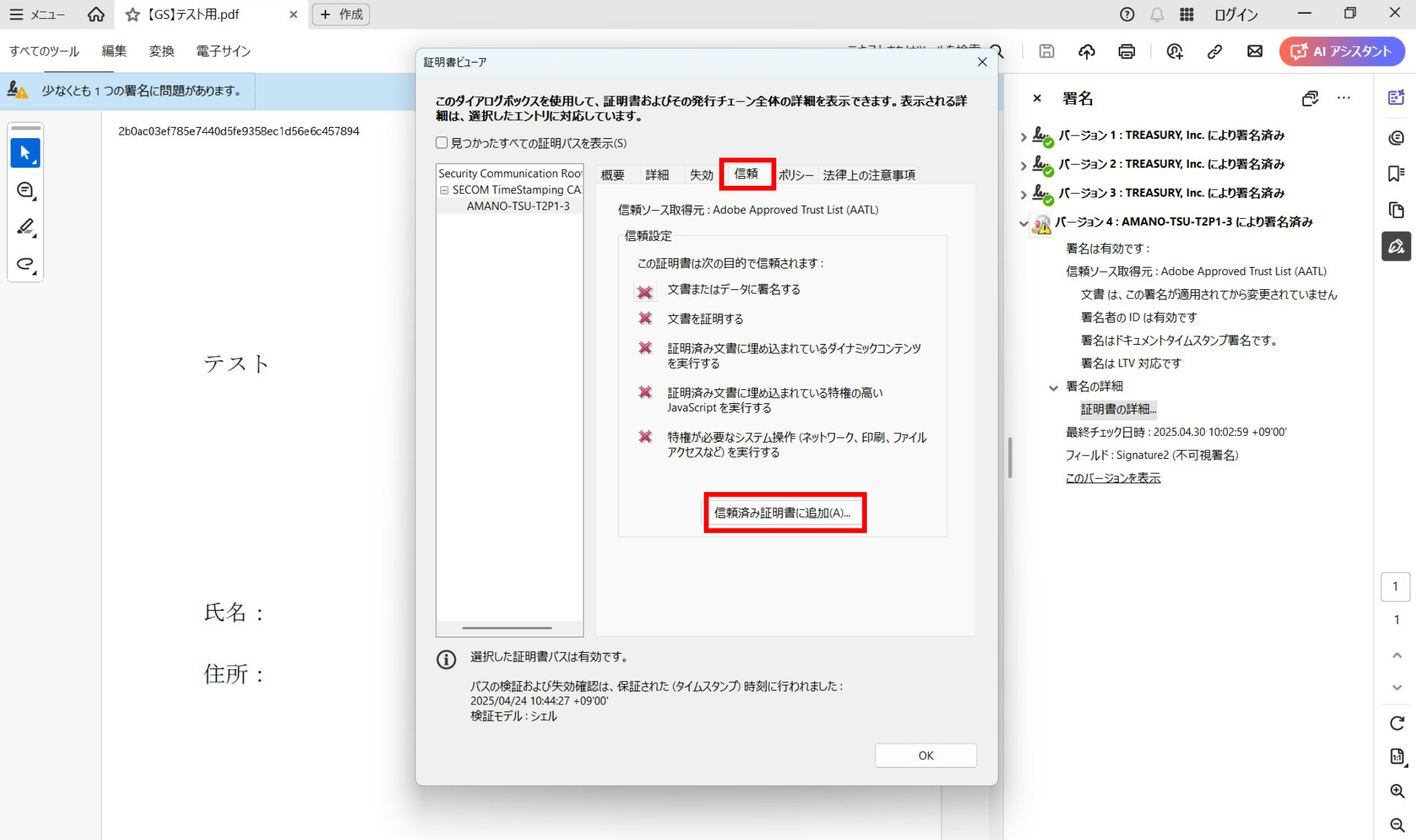
③「信頼」 を選択し、「信頼済み証明書(A)」 をクリック
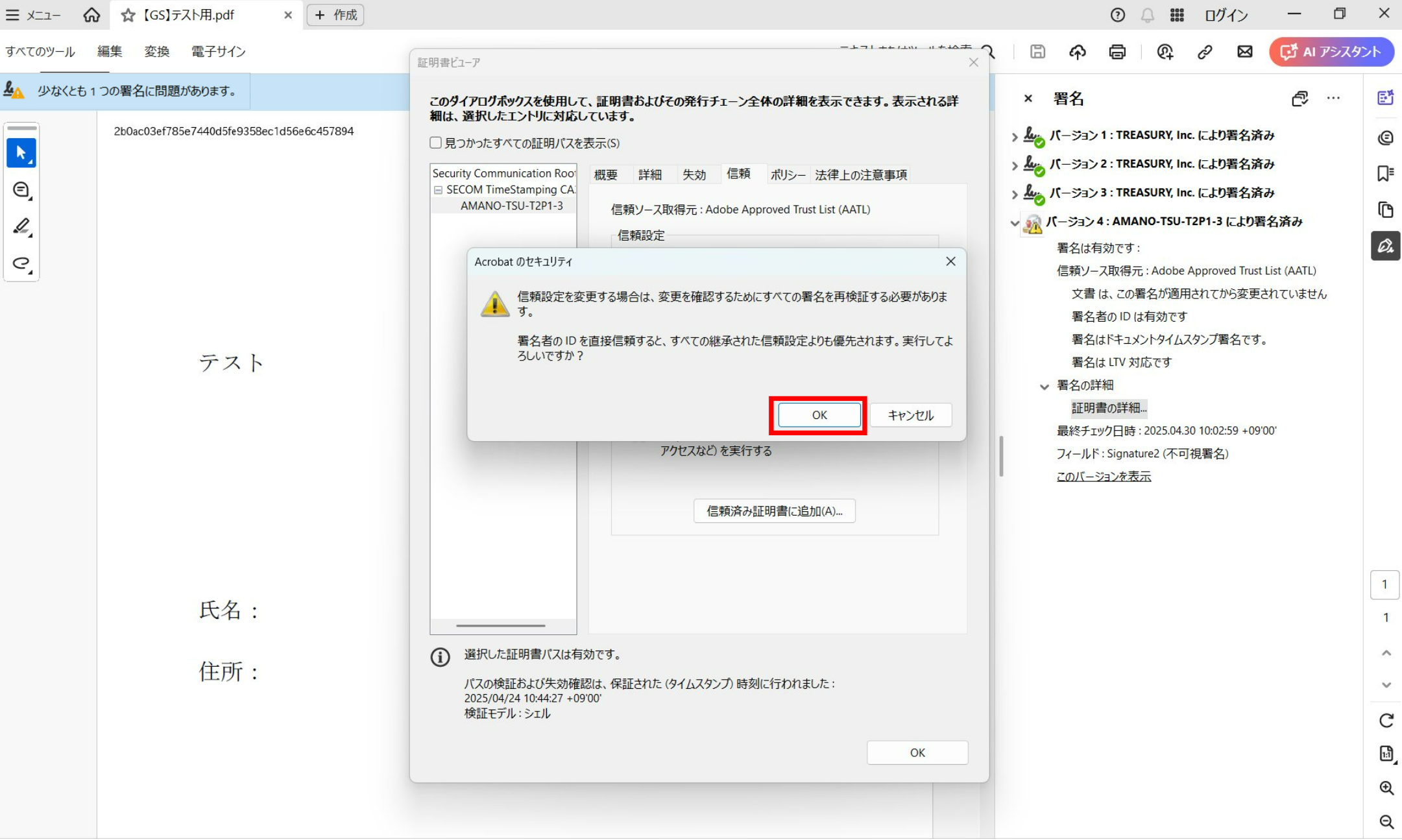
④「OK」をクリック
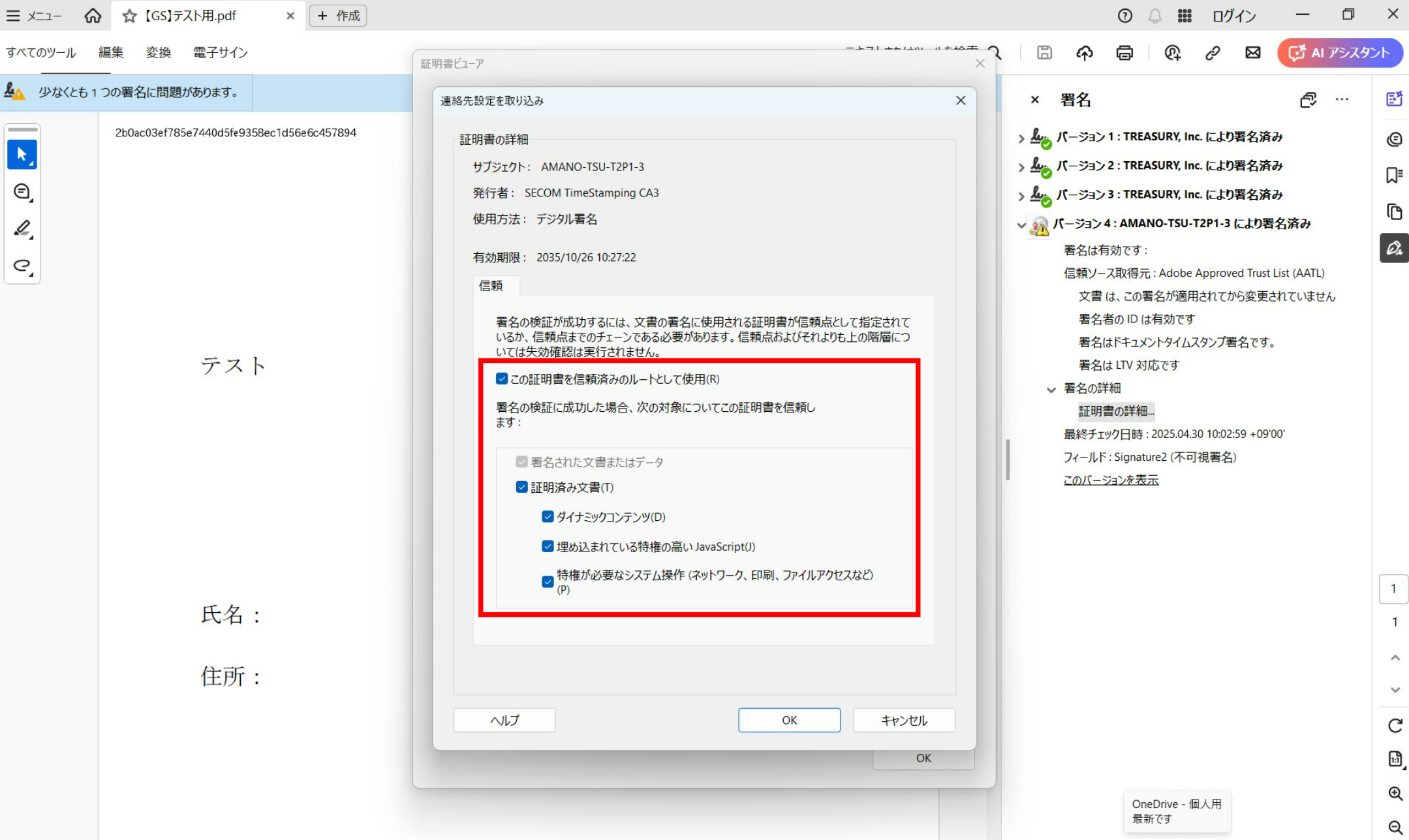
⑤「証明済み文書」 のチェック項目すべてにチェックを入れ、「OK」 をクリック
⑥書類に戻ります
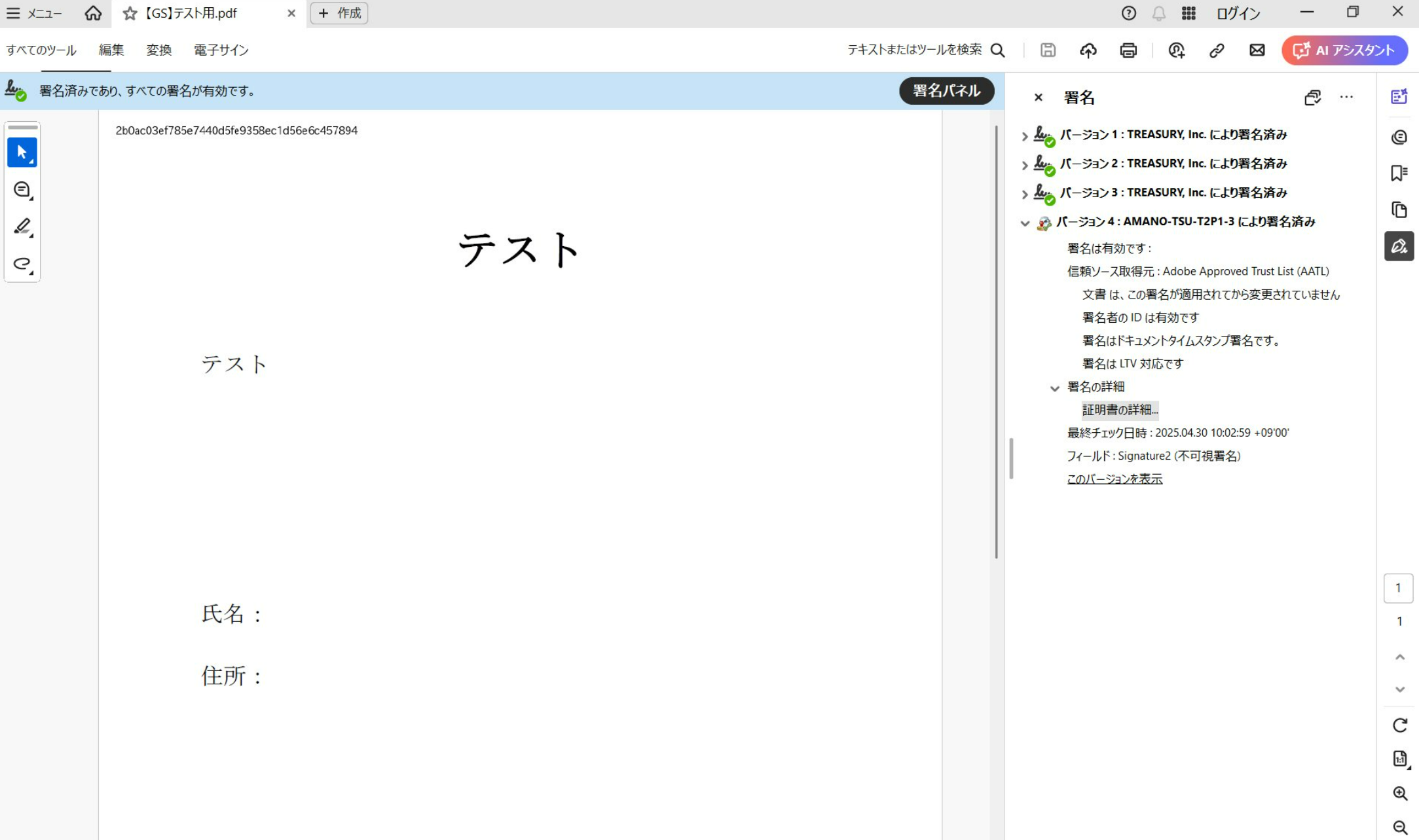
2.Macの場合
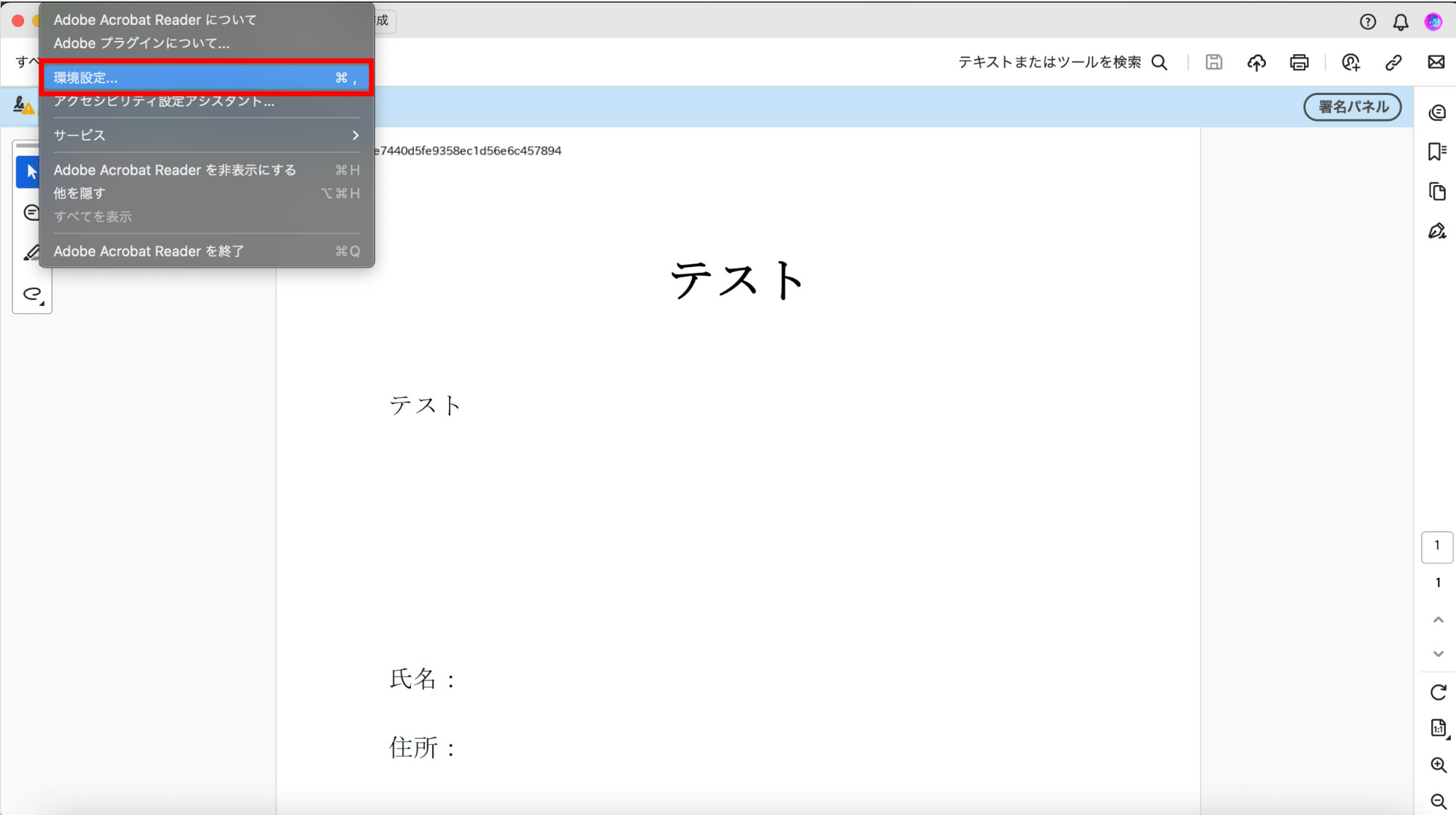
① PDF ファイルを Adobe Acrobat Reader で開き、「Acrobat Reader」→「環境設定」 をクリック
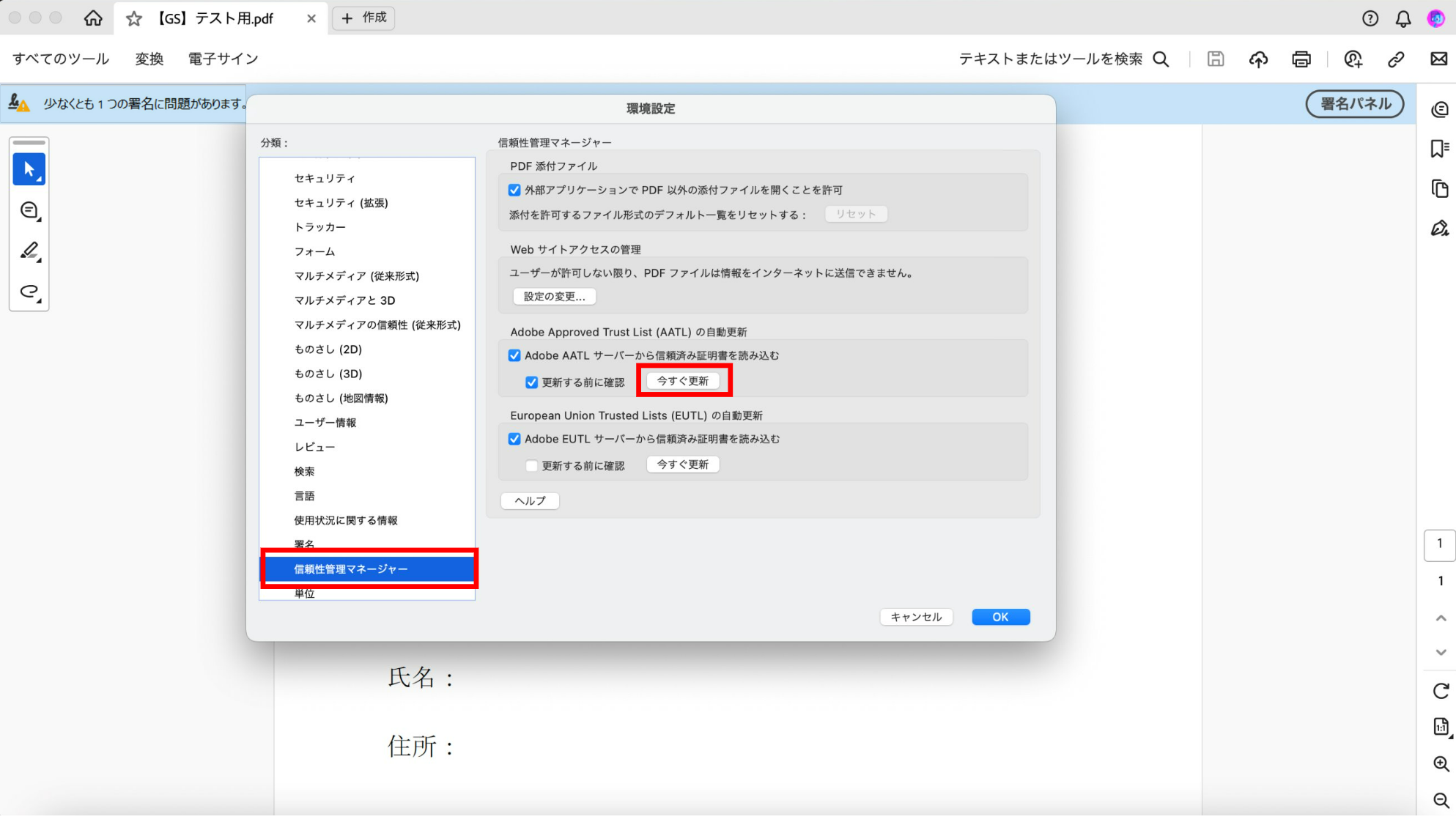
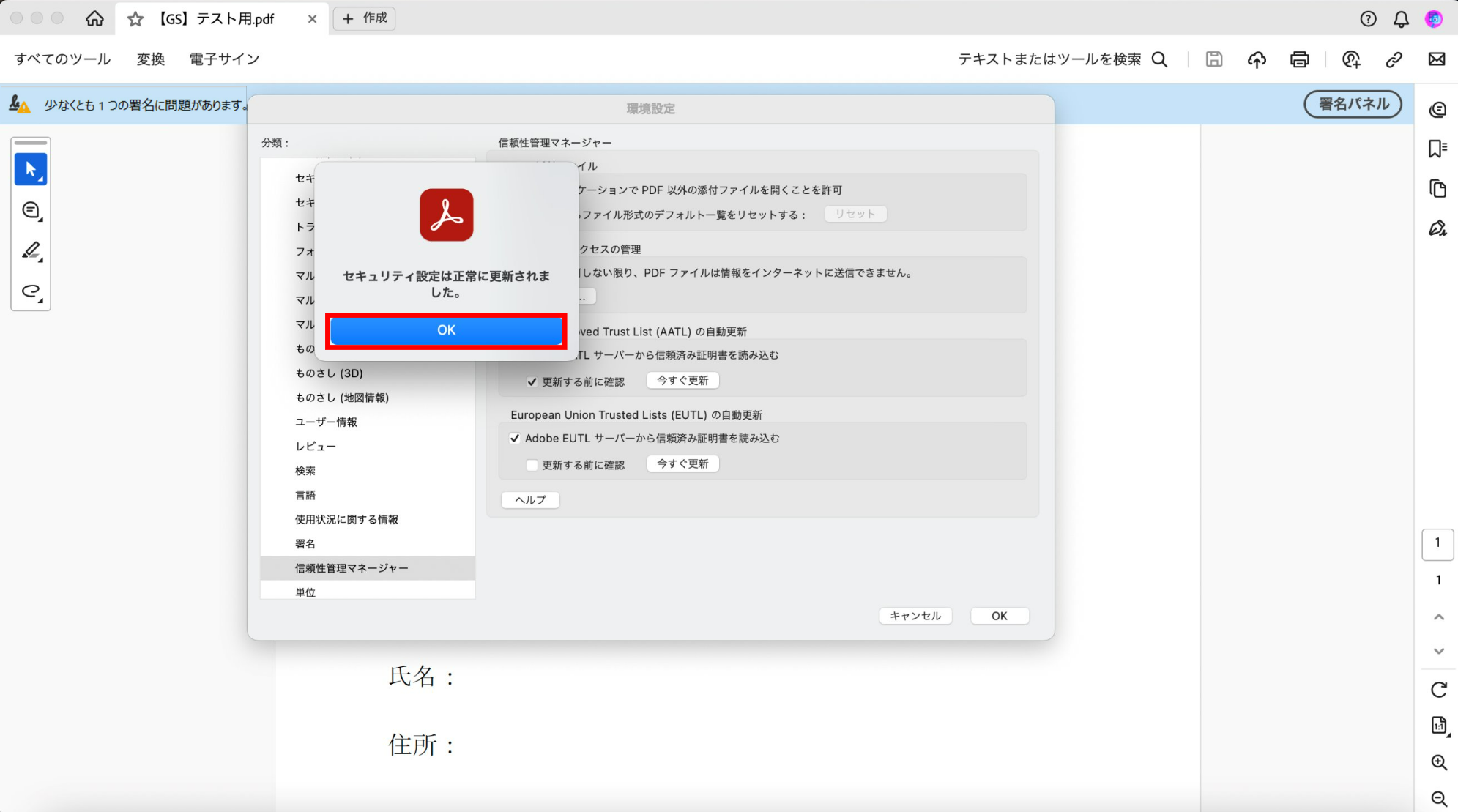
②ダイアログボックス左側の 「信頼性管理マネージャー」 を選択し、「Adobe Approved Trust List(AATL)の自動更新」→「今すぐ更新」 をクリック
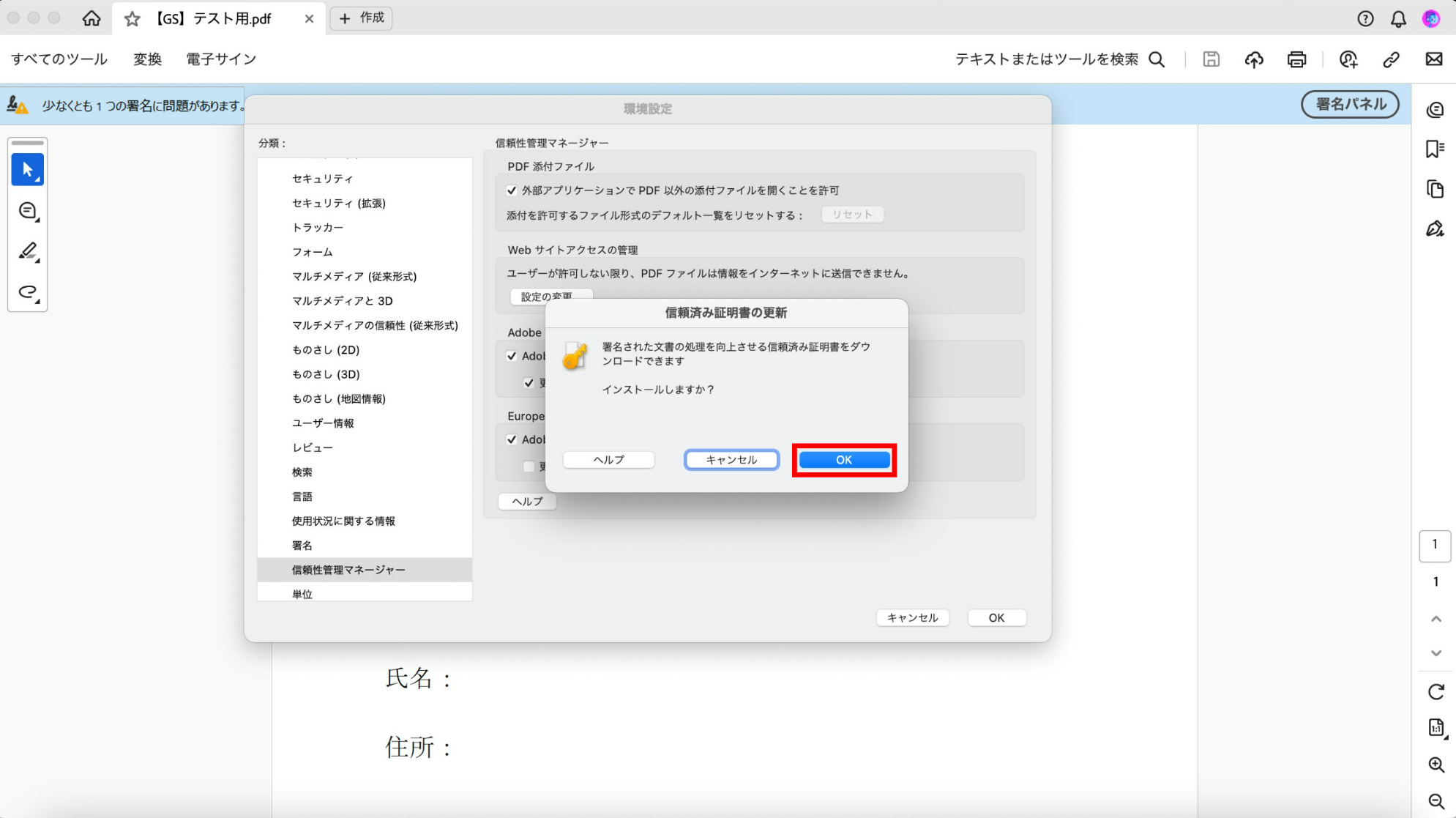
③ 表示される「信頼済み証明書の更新」メッセージで 「OK」 をクリック
④ 続けて 「OK」 をクリック
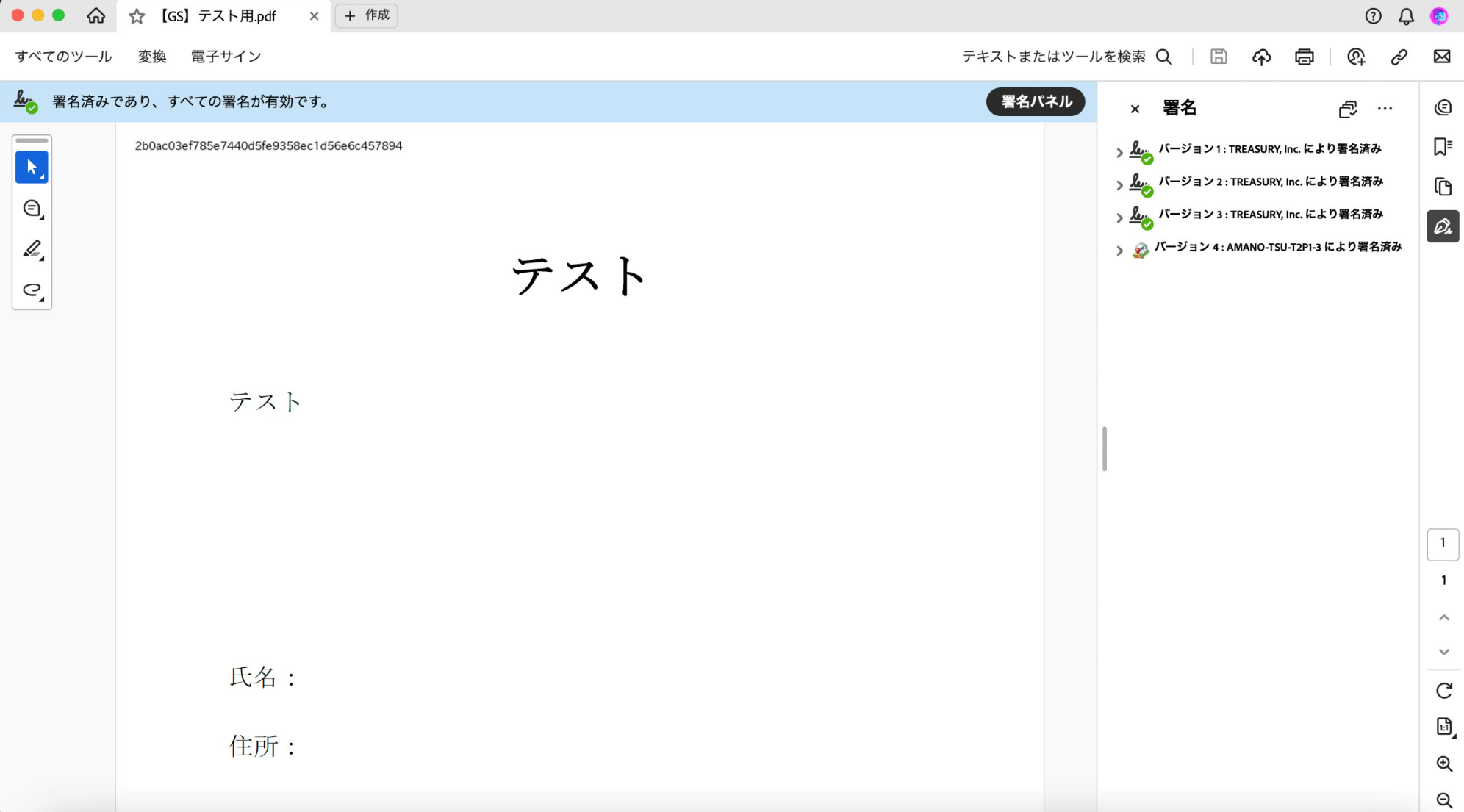
⑤ 書類に戻ると、自動的に更新が反映されます。
更新されない場合は、「すべてを検証」 をクリックしてください。
上記の方法で解決しない場合は、
お問い合わせフォームに PDF ファイルをアップロードのうえ、お問い合わせください。
お問い合わせフォーム:
https://tayori.com/f/support-inquiry/