ご利用の環境(アプリの重複利用、ブラウザ/端末の設定、学校のセキュリティ制限など)が原因の可能性がございます。以下の手順を上から順番にお試しください。
■Step 1:物理機器・画面操作の基本チェック(まず最初にお試しください)
1. 画面上のON/OFF確認
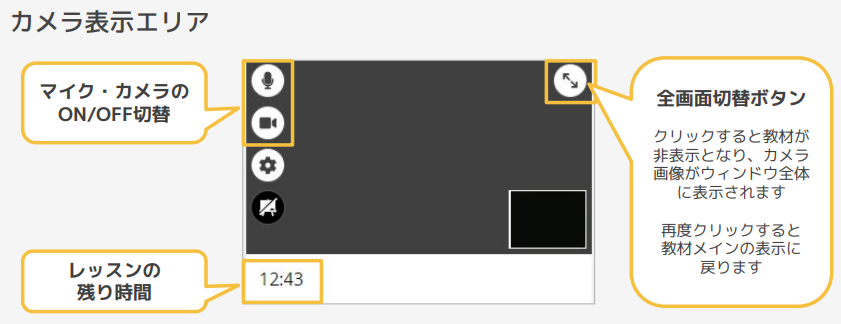
レッスンルーム画面(カメラ表示エリア)で、マイクとカメラが「ON」になっているか確認してください。
2. 機器の接続・ハードウェア設定
- イヤホン・ヘッドセットのプラグが端末のジャックに深く挿し込まれているか確認してください。
- イヤホン自体に「マイク機能」があるか確認してください。
- ケーブル上のマイクON/OFFスイッチや音量ダイヤルがミュート(消音)になっていないか確認してください。
3. 端末本体の音量
パソコンやスマホ本体の音量がミュート、または最小になっていないかご確認ください。
4. 一度退室して再入室してみる
一度レッスンルームを退室し、再入室する際に表示される設定画面で「マイク・カメラの許可」をして「参加する」を押してください。
マイクとカメラを許可する
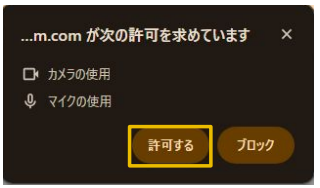
「マイク」と「カメラ」の設定画面が表示されます。「マイク」の使用許可を「許可する」をクリックしましょう
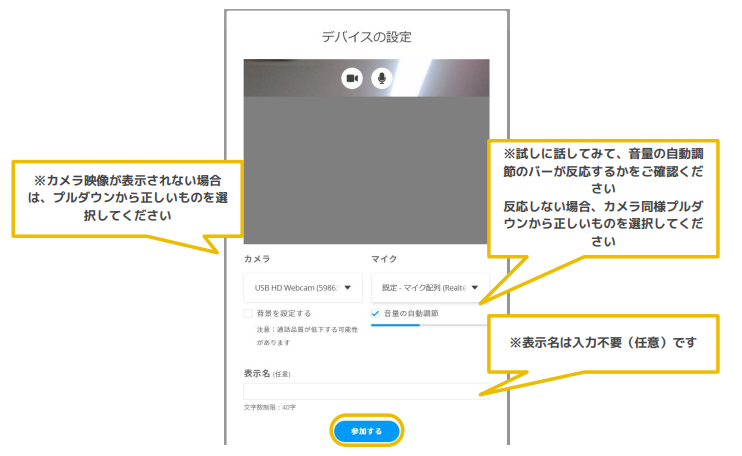
デバイスの設定画面
カメラが問題なく映っているか、マイクか正しく反応するかを再度確認しましょう。設定完了後、「参加する」ボタンをクリックしましょう
■Step 2:他のアプリ・タブの終了
他のアプリやタブにマイク・カメラの使用権限が占有されていると、レッスンルーム側で認識できなくなります。以下ご対応ください。
※事前の接続テストで成功していた場合でも、レッスンルームに入室後、マイクやカメラをONにできない場合は、他のアプリやページを開いていることが原因である可能性がございます。
- 他アプリの完全終了 Zoom、Teams、Skype、LINEなど、カメラやマイクを使用する他の通話・配信アプリをすべて終了してください。
- 不要なタブを閉じる 接続テストを行ったタブや、動画・音声が再生されている他のブラウザタブをすべて閉じてください。
■Step 3:推奨環境(OS・ブラウザ)の確認
推奨環境以外からアクセスすると、エラー画面が表示されたり入室できない場合があります。
ブラウザ・通信環境
https://tayori.com/q/edule-os-student/detail/548647/
■Step 4:ブラウザとOSのマイク・カメラ「許可設定」
① ブラウザ(Google Chrome等)の設定
- ブラウザの右上メニュー等から
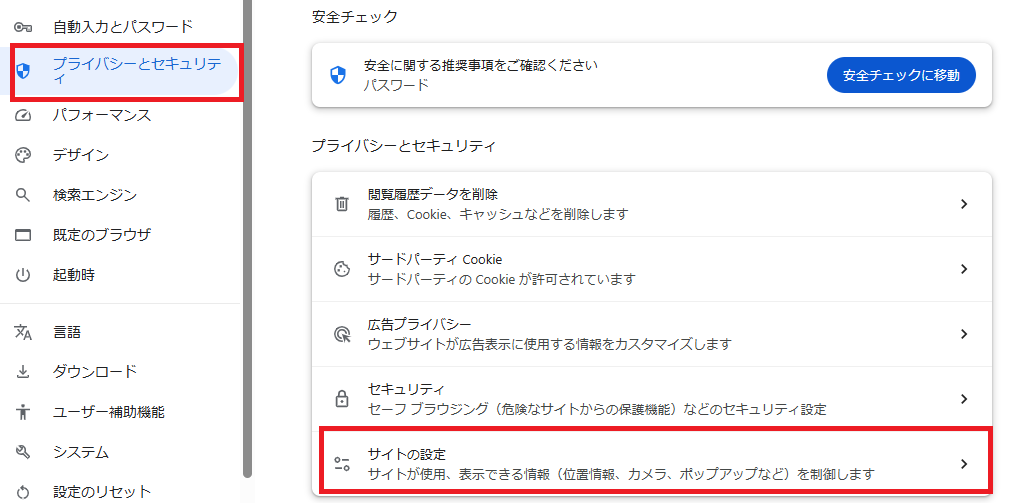
設定>プライバシーとセキュリティ>サイトの設定を開きます。
-
カメラおよびマイクの設定を開きます。
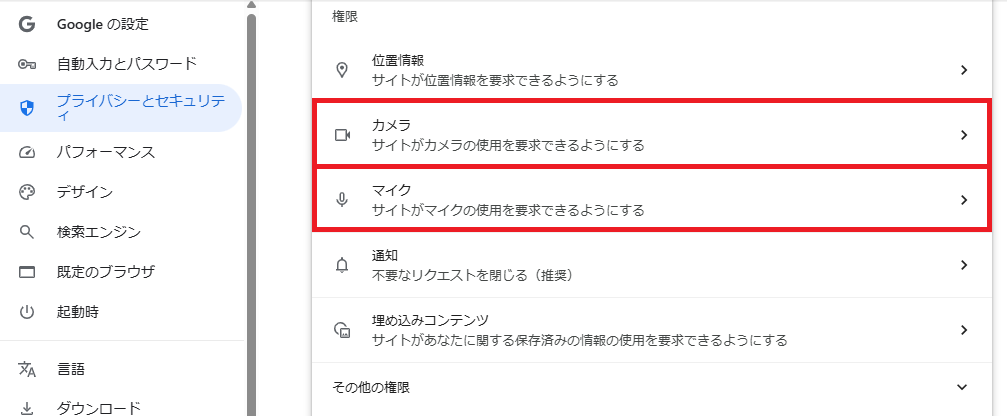
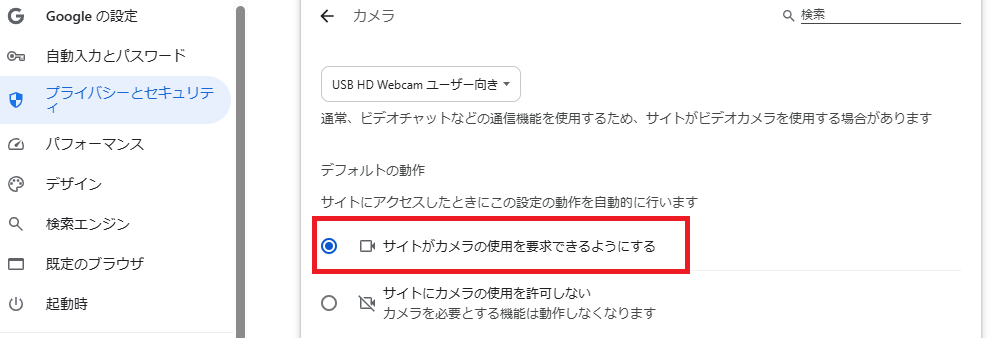
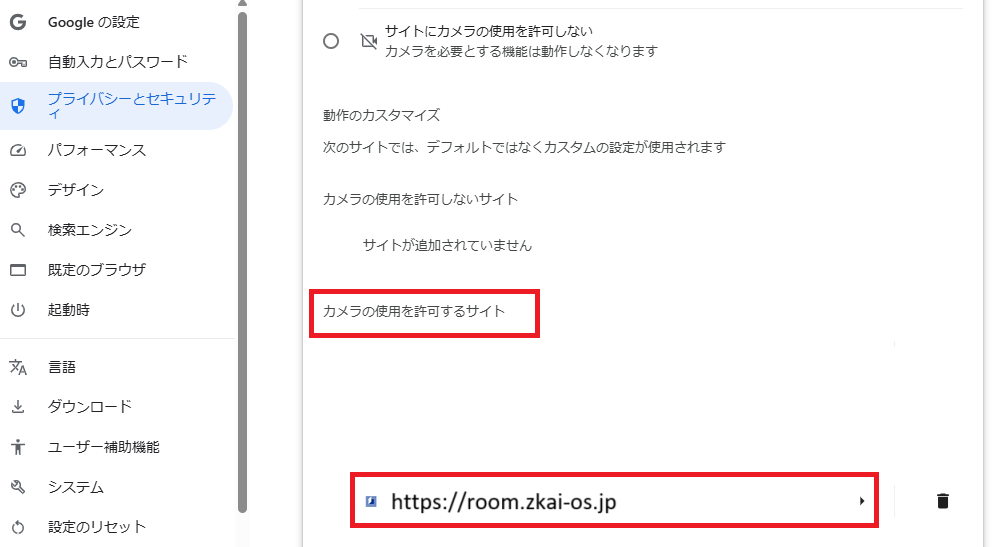
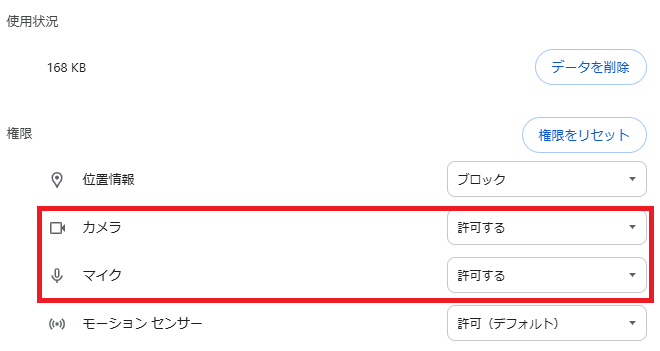
- 「サイトがカメラ/マイクの使用を要求できるようにする」を選択し、許可リスト内の
room.edule.jpのカメラ・マイク権限を両方「許可」に変更してください。
② OS(端末本体)の設定
-
Windowsの場合:
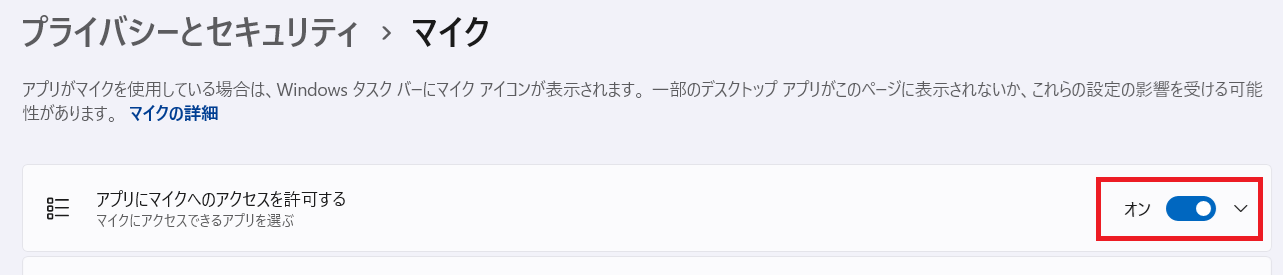
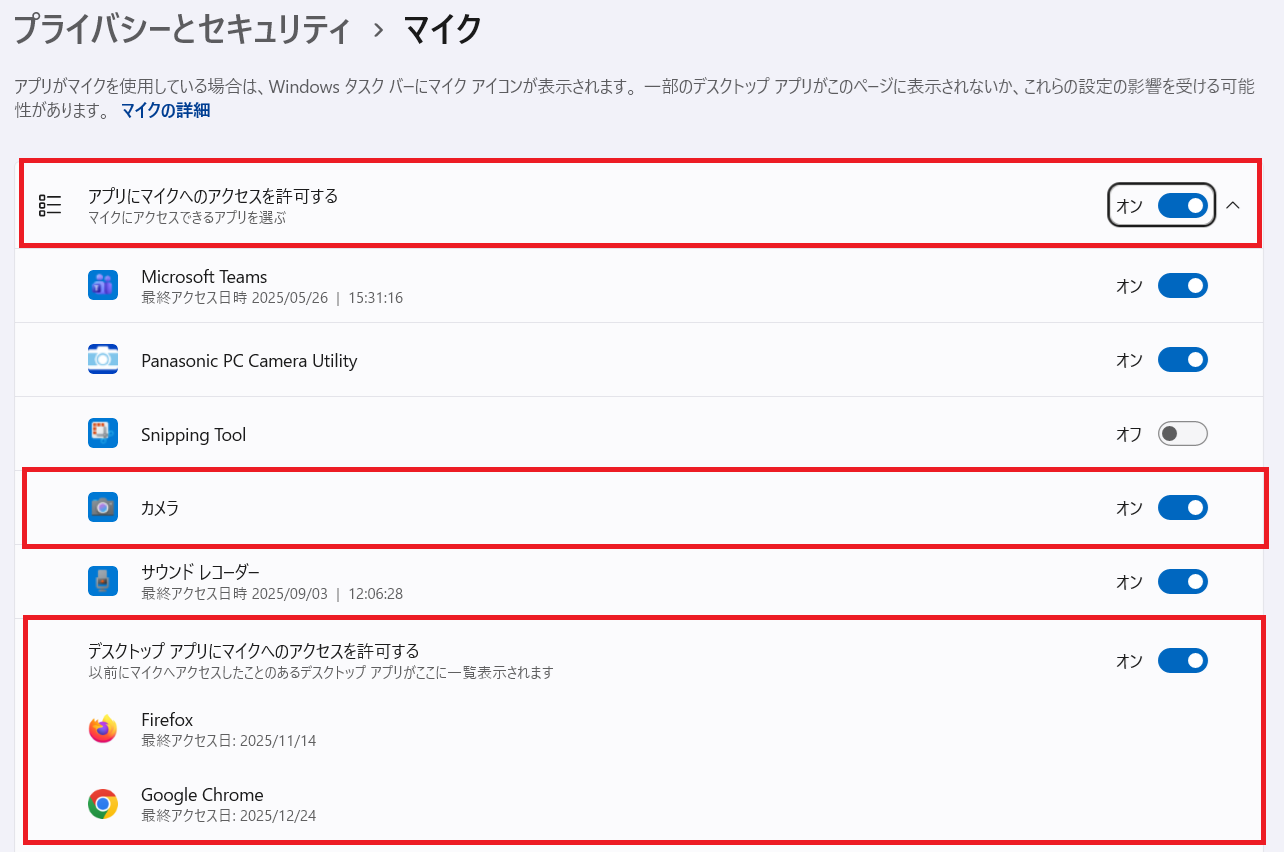
設定>プライバシーとセキュリティ>マイク(およびカメラ)で、アプリへのアクセス許可が「オン」になっているか確認します。 -
Macの場合:
システム設定>プライバシーとセキュリティ>マイク(およびカメラ)で、使用しているブラウザのチェックが「オン」になっているか確認します。
■Step 5:学校からの貸与端末・ネットワークをご利用の場合
「一瞬繋がるがすぐに強制退室させられる」「白い画面やエラーが出る」場合は、学校のセキュリティ制限(フィルタリング)が原因です。
1. 学校貸与の端末をご利用の場合
強固なアクセス制限がかかっている可能性が高いため、私用のPCやスマートフォンなど「他の端末」でのご受講をお試しください。
2. 学校提供のネットワーク・アカウント(Google/Microsoft等)をご利用の場合
- 学校アカウントからログアウトした状態で試す
- 学校Wi-Fi以外の別のネットワーク(ご自宅のWi-Fiやモバイル回線など)に接続し直して試す
■Step 6:アクセス許可(ドメイン指定フィルタリング解除)
ご利用端末にて「アクセスを許可するWebサイトの登録制限(フィルタリング等)」を設定され、Webサイトやコンテンツの閲覧制限を設定されている場合は、以下のドメインを「アクセスを許可するWebサイト」へ追加いただくことで解決する可能性がございます。
<ドメイン一覧>
room.edule.jp
edule.jp
engoo.com
*.app.engoo.com
assets.engoo-static.com
api.eikaiwa.dmm.com
*.s3.us-west-002.backblazeb2.com
*.s3.ap-northeast-1.amazonaws.com
※注意:「*」のマークも含めて登録ください
💡 設定変更を行った後は
設定変更やアプリの終了を行った後は、必ず「接続環境テストページ」にて正常に動作するかご確認のうえ、レッスンにお進みください。
上記で解決しない場合
ヘッドセット・マイク付きイヤホン、端末自体に問題がある可能性もございます。別のヘッドセット・イヤホンで試してみたり、他の端末(PC等)にて音声が聞こえるか確認しましょう。