Jootoでは、組織に所属しているメンバーを適切なプロジェクトに招待し、ボードに追加しているチームメンバーとオンライン上でタスクやファイルを共有しながらプロジェクトを進めていきます。
プロジェクトへの招待ではなく組織への招待を行いたい場合はこちらに追加の方法を掲載しております。
https://tayori.com/faq/89f11d57515a91850523c1ba1e53800440301019/detail/67d85a3036e93d1aff085ba5aeafb52c3d86d3d6/
目次
プロジェクトへ【 組織内 】のユーザーを追加
1. プロジェクトボードを開く
2. プロジェクトメンバー一覧
3. ユーザーの追加
4. 招待完了
プロジェクトからユーザーを外す
1. メンバー選択
2.【 削除 】ボタンをクリック
プロジェクトへ【 組織内 】のユーザーを追加
1. プロジェクトボードを開く
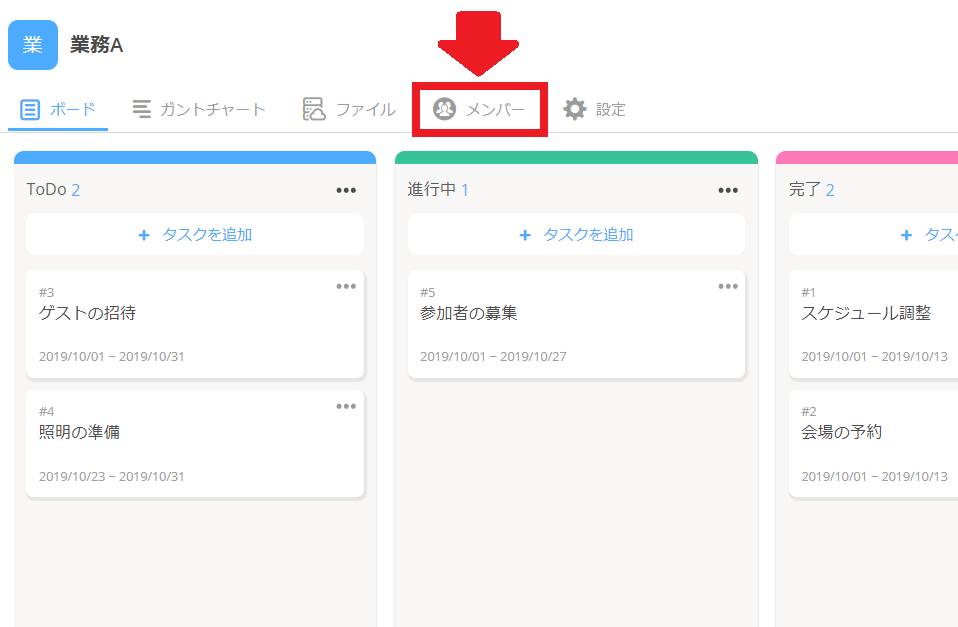
プロジェクトボード上のメンバーアイコンをクリックします。
2. プロジェクトメンバー一覧
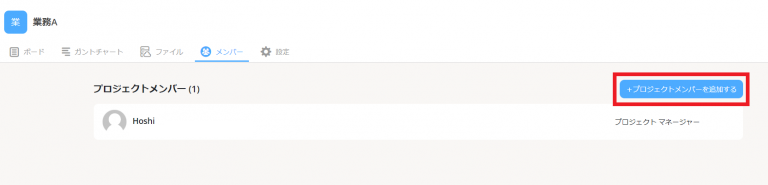
右上の【 +プロジェクトメンバーを追加する 】のアイコンをクリックします。
3. ユーザーの追加
組織内のユーザーで プロジェクトに参加していないユーザーが一覧表示されます。プロジェクトに追加したいメンバーのアイコン左側のチェックボックスをクリックします。ここで、複数のユーザーを選択すると一度に追加することも可能です。
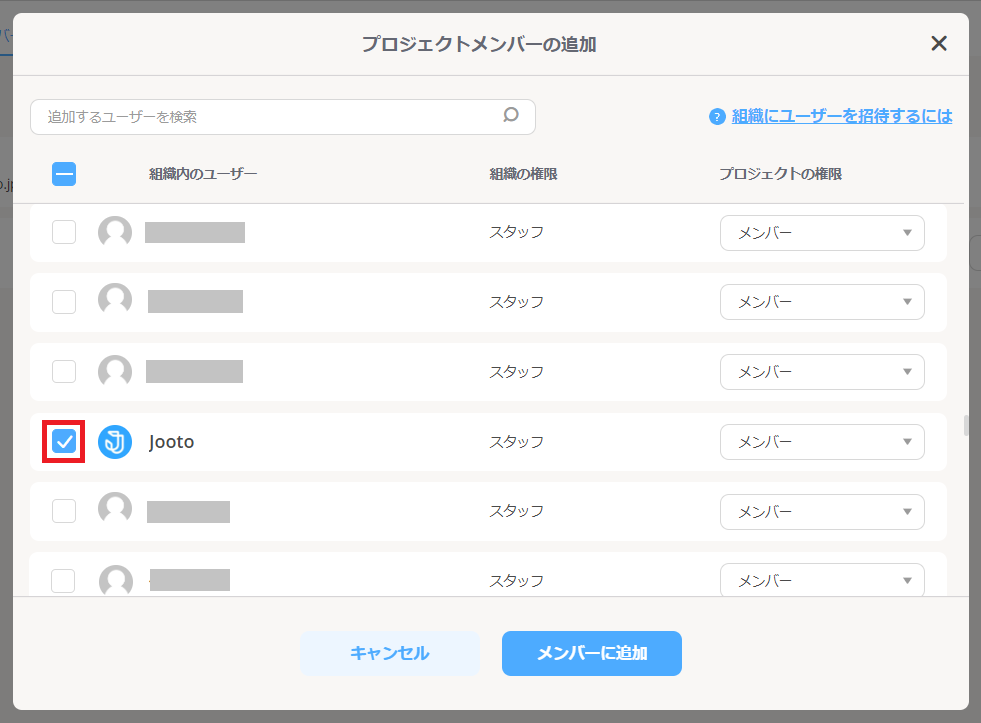
組織内のユーザー全てをプロジェクトに追加したい場合は、画面上部組織内のユーザーの左側のチェックボックスをクリックします。
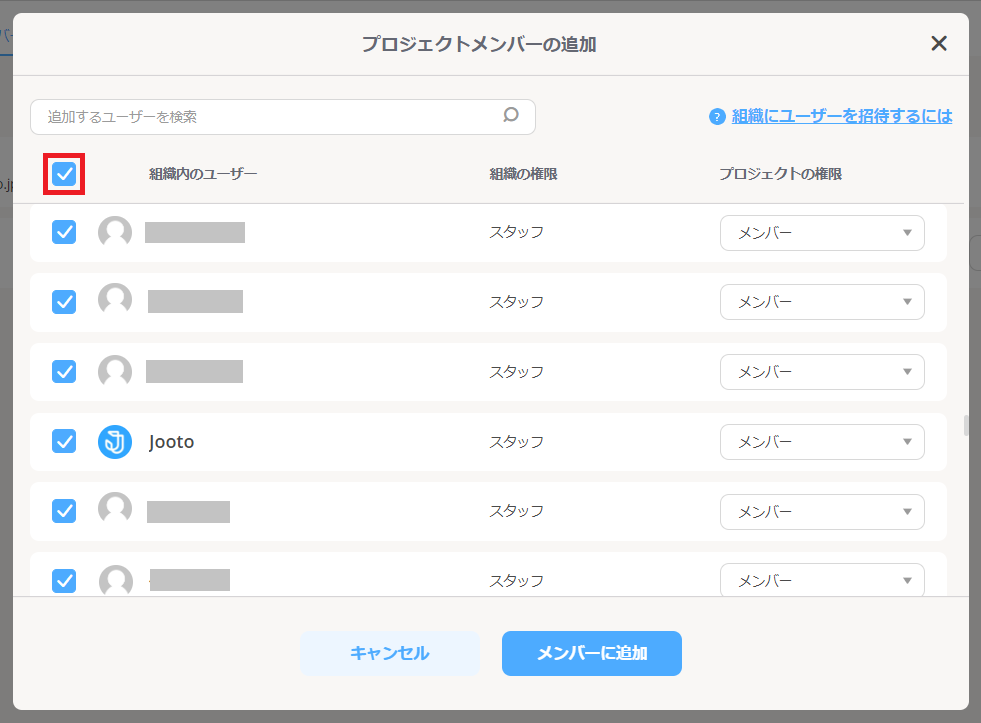
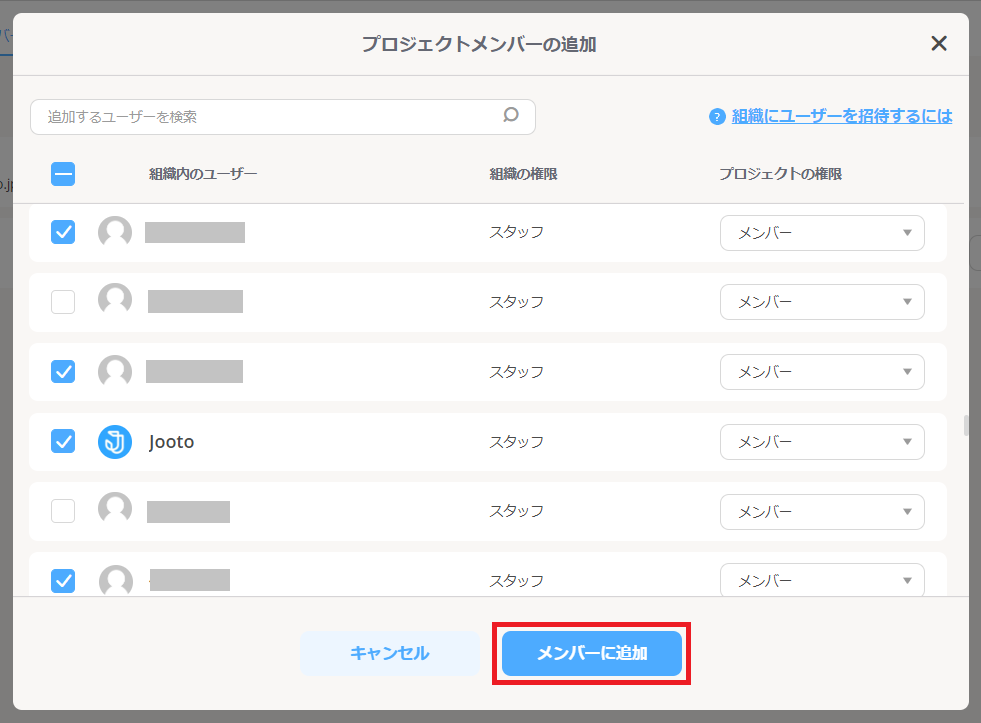
追加したいユーザーの選択後、画面下部メンバーに追加をクリックします。
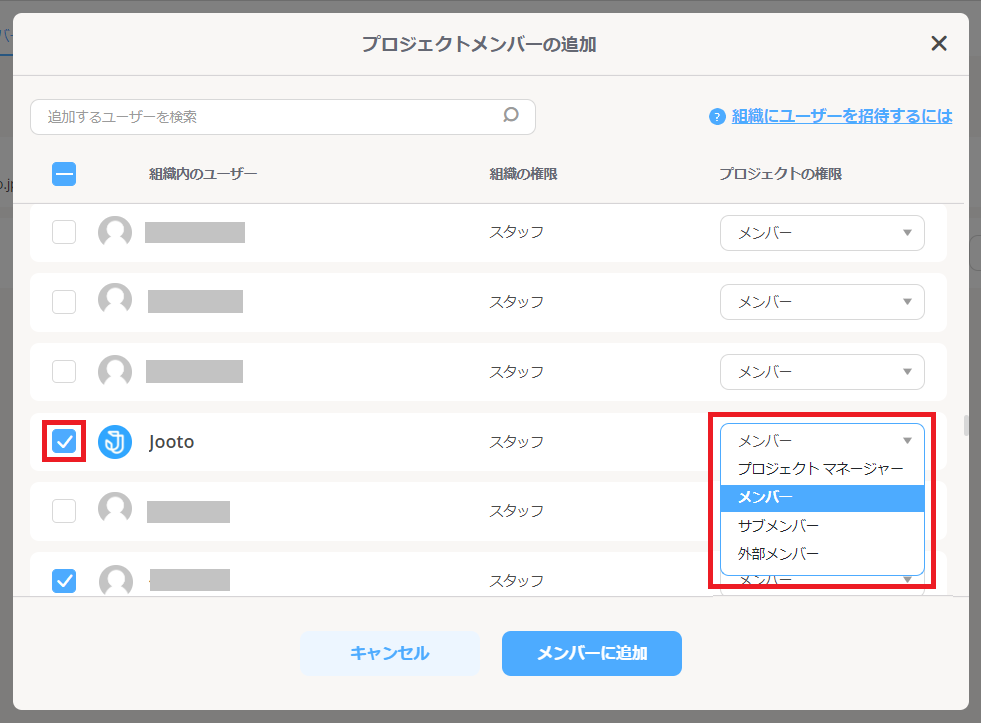
《 プロジェクトでの権限について 》
プロジェクトへまだ参加していない組織内のユーザーを追加する場合、権限を選択できます。
作業はプロジェクトマネージャーまたはメンバーの権限をお持ちの方がご利用いただけます。
メンバーは自分よりも権限の強いプロジェクトマネージャーとしてユーザーを追加することはできません。
※ プロジェクト権限に関しての詳細はこちらをご確認ください。
https://tayori.com/faq/89f11d57515a91850523c1ba1e53800440301019/detail/cdf17ba7f48383ce7770e4f8d5adf309085ce1c7/
4. 招待完了
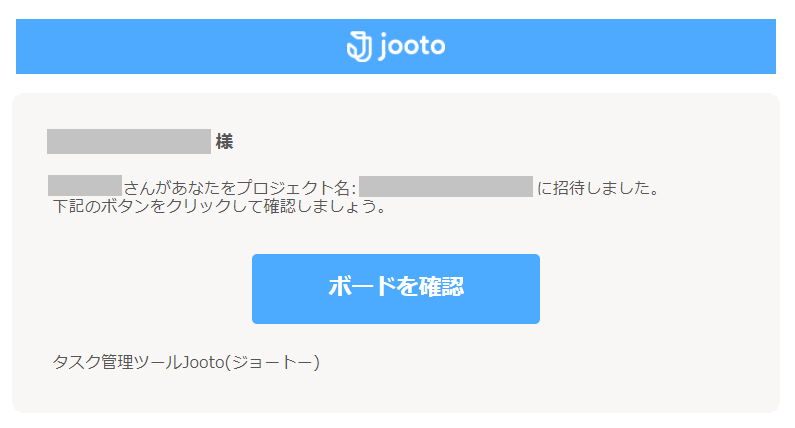
招待が完了したユーザーにはプロジェクトへの招待メールが届きます。
プロジェクトからユーザーを外す
1. メンバー選択
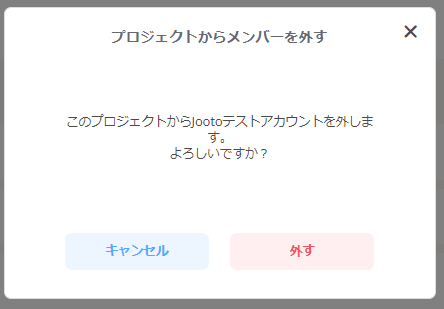
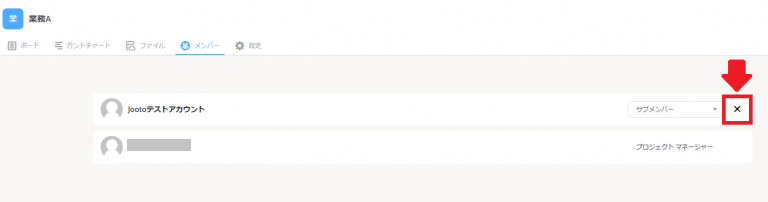
チームメンバー欄より、外したいユーザーの【 ✖ 】をクリックしてください。
2.【 削除 】ボタンをクリック
確認画面より外すボタンをクリックします。そうしますと、プロジェクト内から外されます。なおこの際、組織にはまだメンバーは残っております。組織に入っていないユーザはプロジェクトを開くことができなくなります。