※こちらのコンテンツはSPLATS EYEご契約者様専用です
※アカウントタイプ「管理者」のメンバーのみ操作できます。
メンバーにカメラの利用権限を設定します。
カメラの利用権限を設定することで、カメラのライブ表示や録画再生やビデオクリップ作成ができます。
カメラごとに自由に設定できるので、運用に合わせて変更してください。
あらかじめタグで設定したカメラ利用権限を使用する「タグを付けて権限を管理する」方法と、
「メンバーだけの権限を設定する」方法で権限を設定することができます。
いずれの方法も、以下のように設定できます。
※以下の画面は、タグ及びメンバー登録時にも表示されます。必要に応じて以下を参照してください。
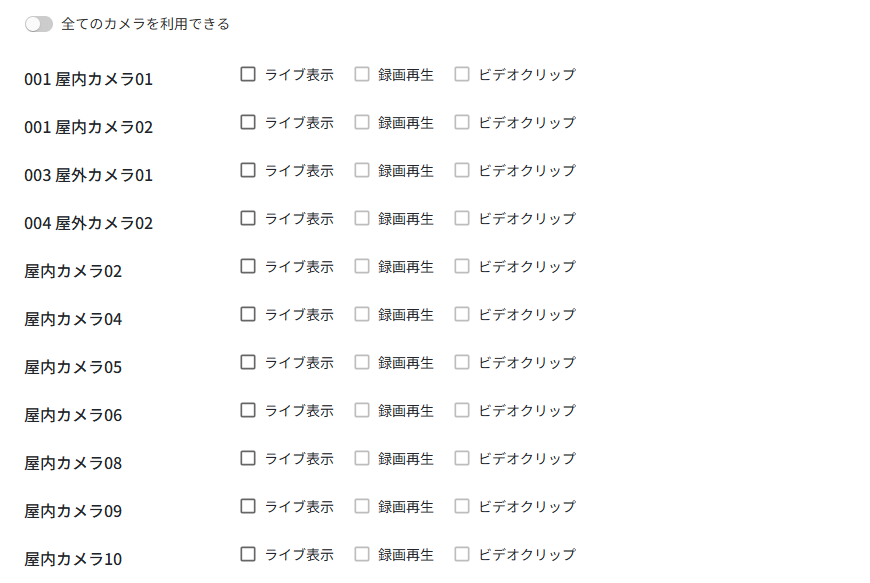
- ライブ表示 … ONの場合、ライブ映像を表示できます。
- 録画再生 … ONの場合、録画映像を再生できます。この機能は、「ライブ表示」がOFFの場合ONにできません。
- ビデオクリップ … ONの場合、録画映像から指定時間切り抜き保存するビデオクリップ機能を利用できます。この機能は、「録画再生」がOFFの場合ONにできません。
全てのカメラを利用できるようにする場合
全てのカメラを利用しても良い場合や、厳密な管理が不要な場合は、
「全てのカメラを利用できる」をONにしてください。
対象の各カメラを利用できるようにする場合
複数のカメラをご利用の場合、カメラごとにライブ表示や録画再生やビデオクリップ作成の利用許可を設定できます。
ライブ表示のみ利用できるようにする場合は、「ライブ表示」のチェックボックスをクリックしてONにしてください。

ライブ表示と録画再生を利用できるようにする場合は、「ライブ表示」と「録画再生」のチェックボックスをクリックしてONにしてください。

全ての権限を持つようにする場合は、全てのチェックボックスをクリックしてONにしてください。

権限をクリアする場合
クリアしたい権限のチェックボックスをクリックしてOFFにしてください。
また、全ての権限をクリアする場合は、「ライブ表示」のチェックボックスをクリックしてください。
全てのチェックボックスがOFFになります。
全ての権限がクリアされたカメラは、カメラ一覧に表示されません。