プロジェクトの支援額を伸ばすには複数枚のヘッダー画像がとても重要です。一方で、予算の関係でデザイナーに依頼できず自社で作成しなければいけない方も多いのではないでしょうか。そこで、無料で画像編集ができるサービス「Canva」をご紹介します。
1,Canvaについて
Canvaとは、どこにいても、どんなデザインでも作成できるツールです。ドラッグ&ドロップで作成できるツールと、カスタマイズ可能なテンプレートで、
世界 179 ヵ国で 10 million (1000万)のユーザーが 400 million (4億)を超えるデザインを作ってきました。
2,事例
実際にクラウドファンディングで掲載されたプロジェクト
「めんどくさい」折りたたみ傘にサヨウナラ!3秒でシワなく畳める【Nano Easy Fold-up】
https://shopping.nikkei.co.jp/projects/nano-easy-fold-up
のヘッダ画像はCanvaで作成しています。
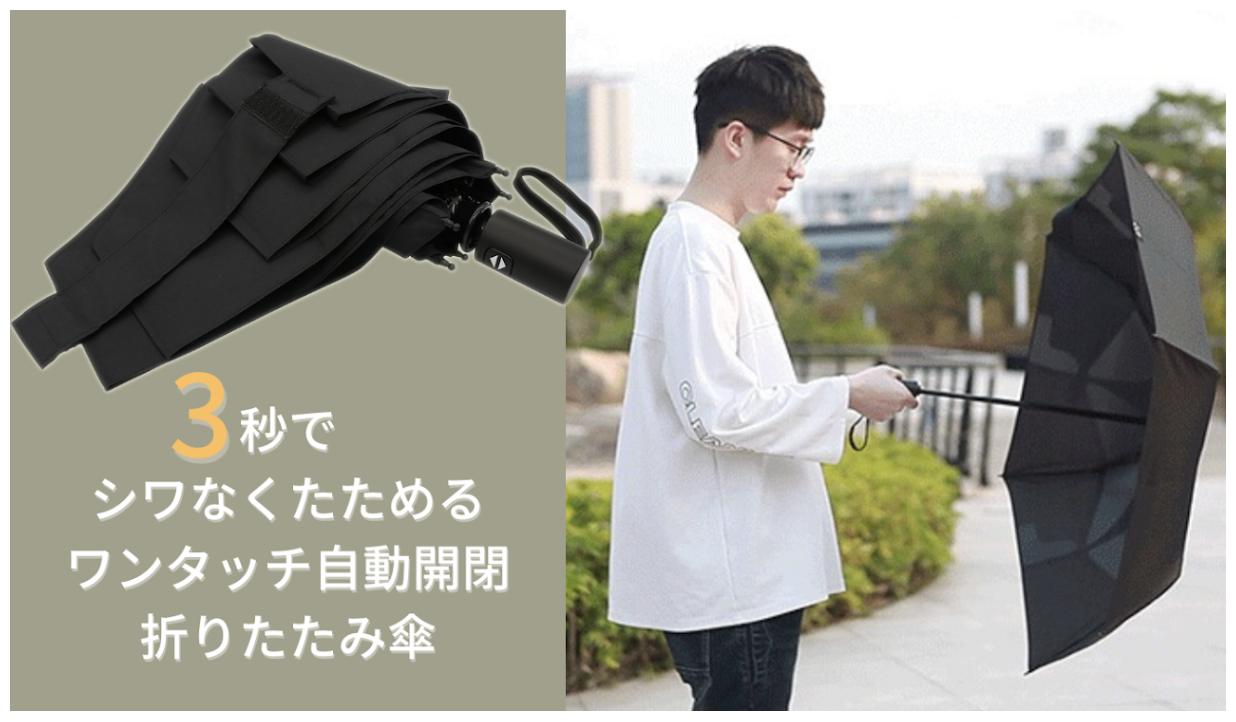
▪️作成のポイント
・使用感がわかる、人が使っている写真を使用
・商品の魅力が伝わる画像を使用
・商品のポイントを文字でも訴求
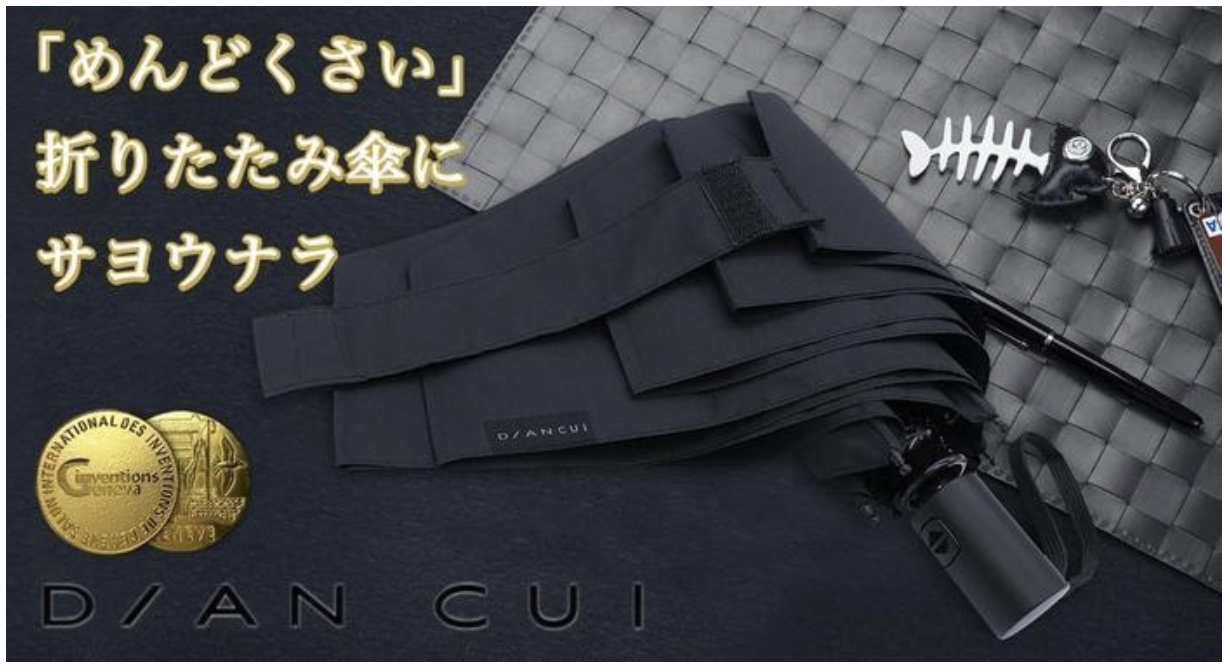
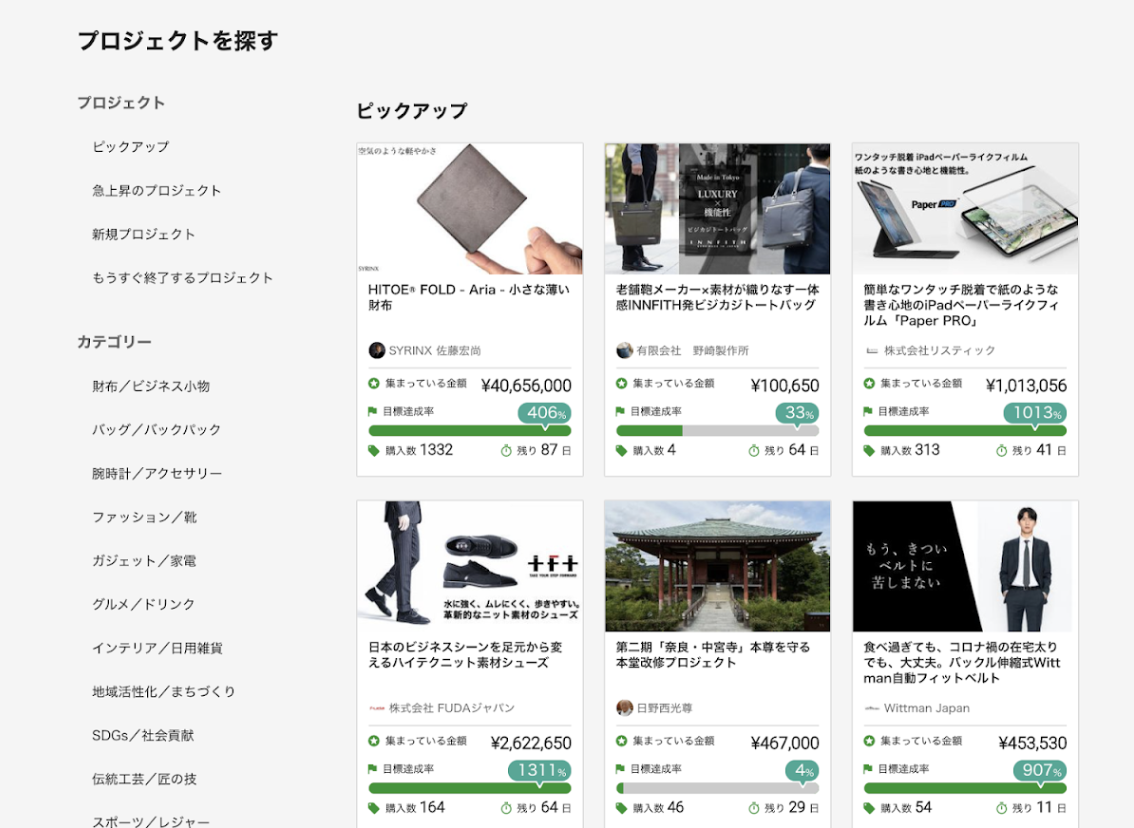
元々は下記の画像が候補になっていました。男性向けのデザインで素敵ですが、サイトトップに並ぶことを考えると画像が小さく表示されるため、黒背景+黒の商品で商品が見えづらくなっています。
ぜひサイトに他のプロジェクトと並んだときにどのように見えるかを意識してトップ画像を作成してみてください。
3,複数枚のヘッダー画像の作り方
①無料登録しましょう
下記のURLからログイン(新規登録)できます
https://www.canva.com/ja_jp/login/
②ページサイズを決めましょう
・ログイン(新規登録)後、右上の「デザインを作成」>「+ カスタマイズ」を押下
・ヘッダ画像推奨サイズの1408 x 792 px と記入
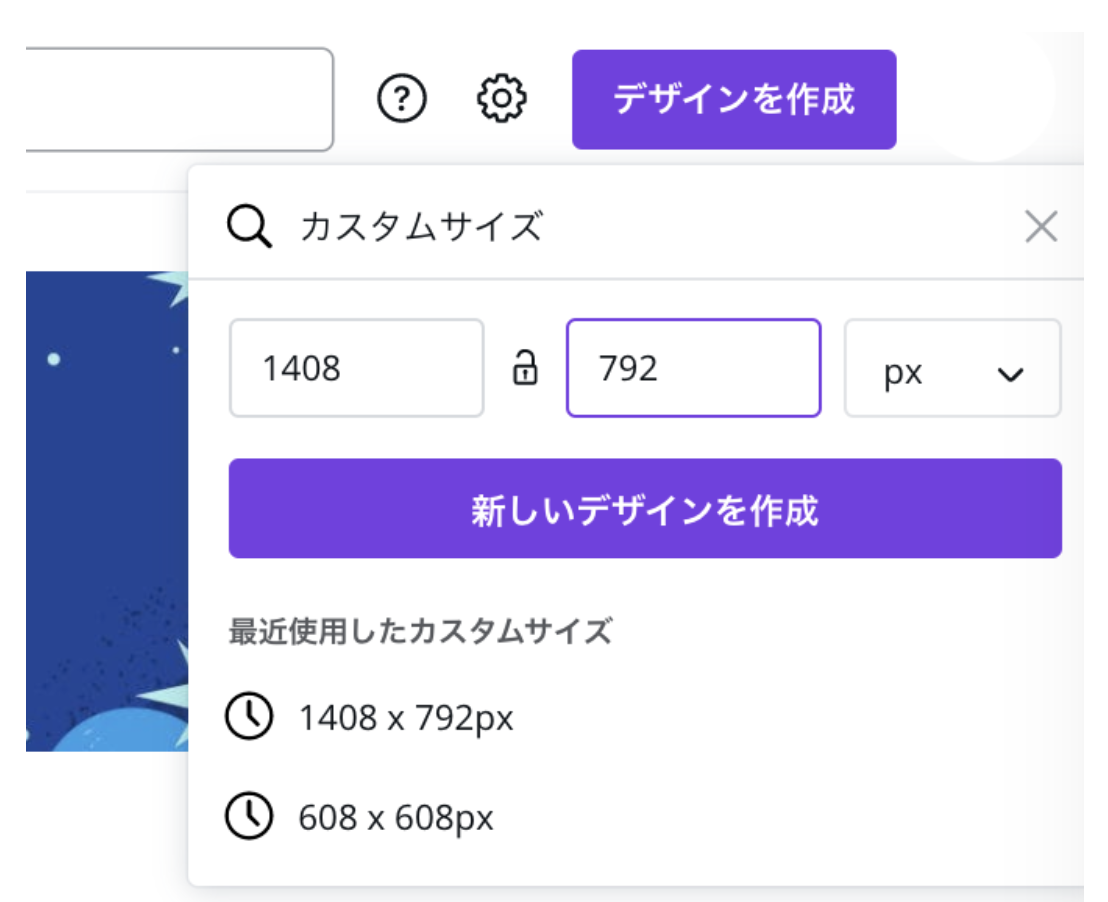
③②で指定したサイズの作成フレームが表示されるので、その上に画像や文字をコラージュしていきます
④画像とテキストをコラージュする
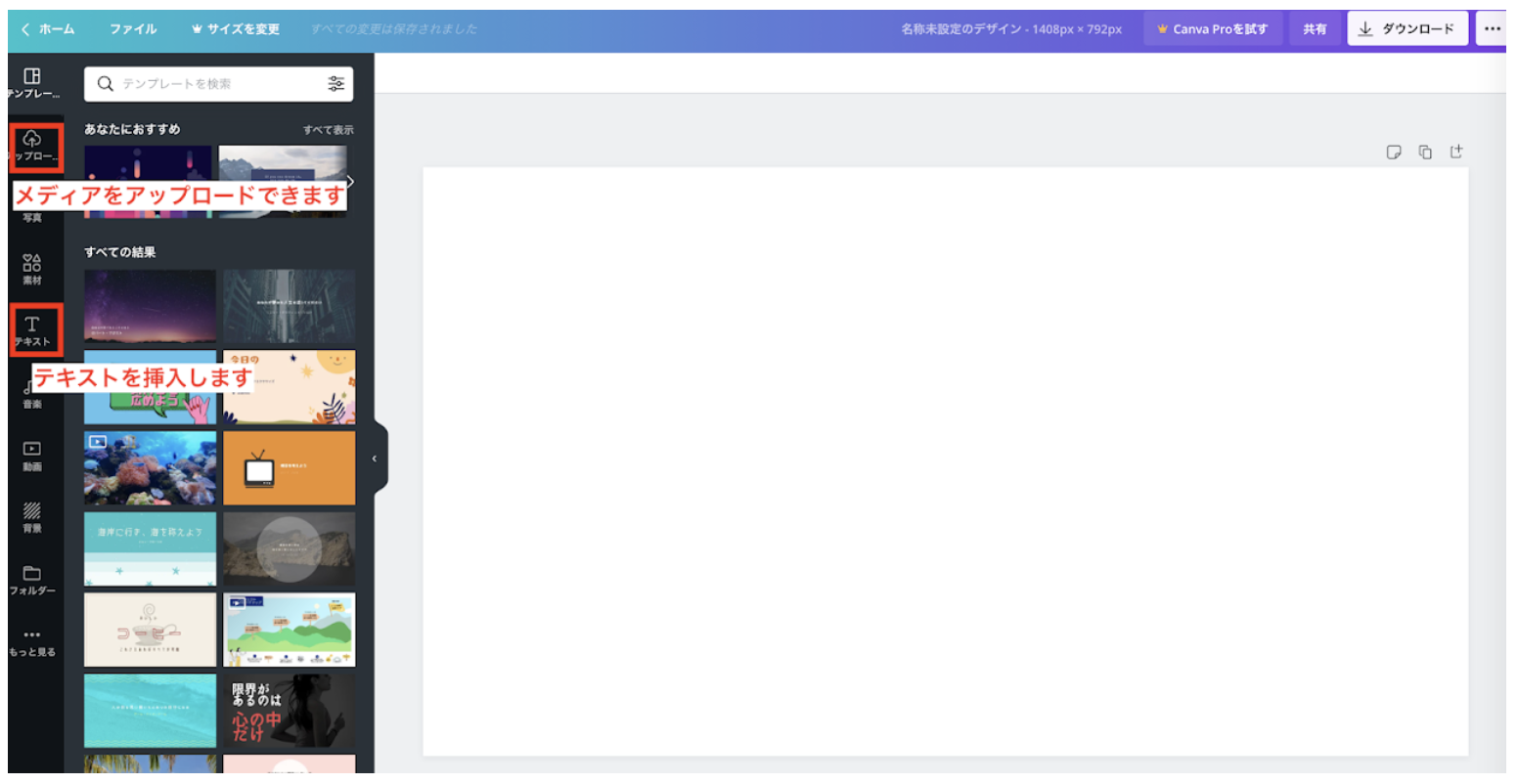
・画像挿入方法>使用したい画像をページへドロップorアップロード>Canvaで画像選択
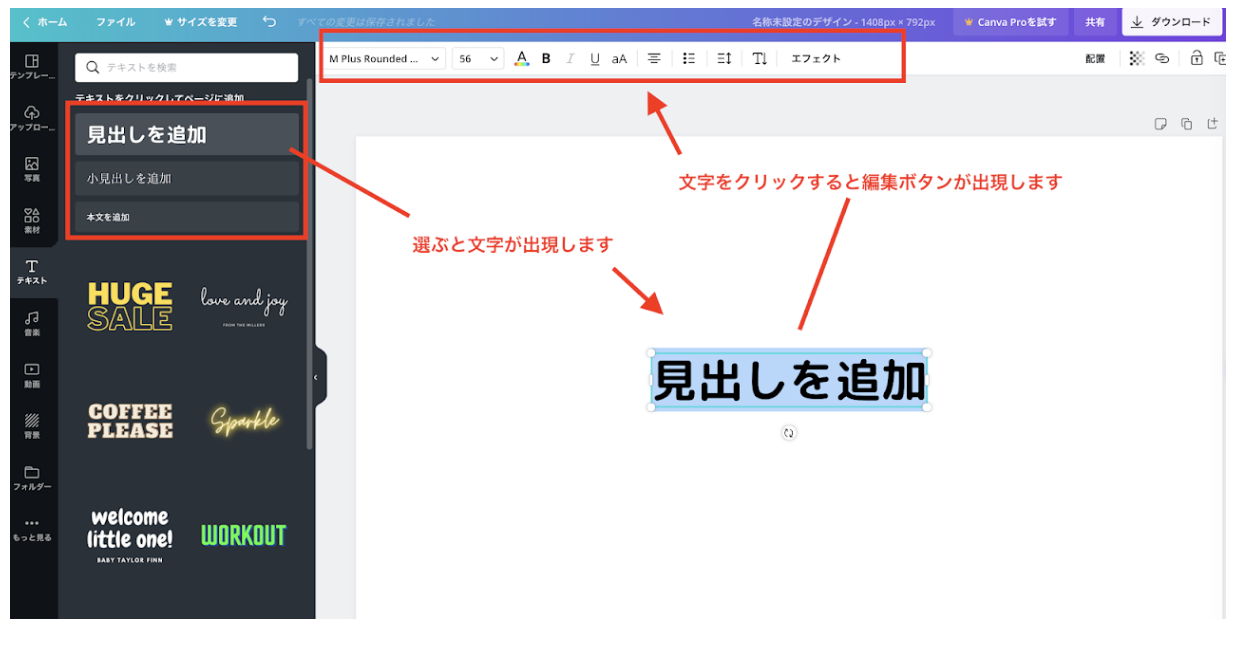
・テキスト挿入方法>テキスト>見出し/小見出し/本文を追加
・テキスト編集方法>追加した文字を選択後、編集バナーが出てきます
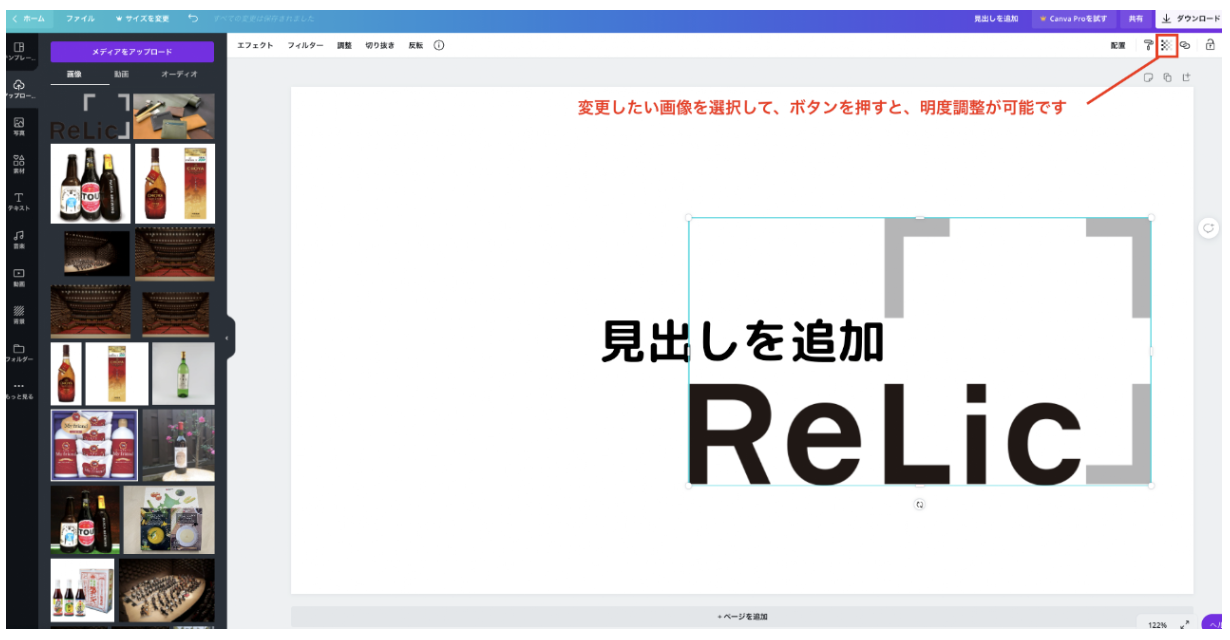
編集画像ダウンロード方法…右上のダウンロード>紫のボタン[ダウンロード]
4,最後に
プロジェクトの支援額を伸ばすためには、複数枚のヘッダー画像がお見合い写真のようにとても重要です。
ぜひCanvaのような編集ツールを活用して、素敵なヘッダー画像を作成してみてください。