
クリエイティブ作成とは?
クリエイティブ作成とは、ITreviewで獲得したレビューや満足度のデータを活用し、ホワイトペーパーなど各種クリエイティブを手間なく作成できるサービスです。
β版ではホワイトペーパーが作成可能ですが、今後バナーなどクリエイティブの種類は随時拡大予定です。
※ご利用には、ITreviewの有償プラン(Starter以上)の契約が必要です。また、プランによって作成できるクリエイティブの内容に違いがございます。
ホワイトペーパーの作成手順
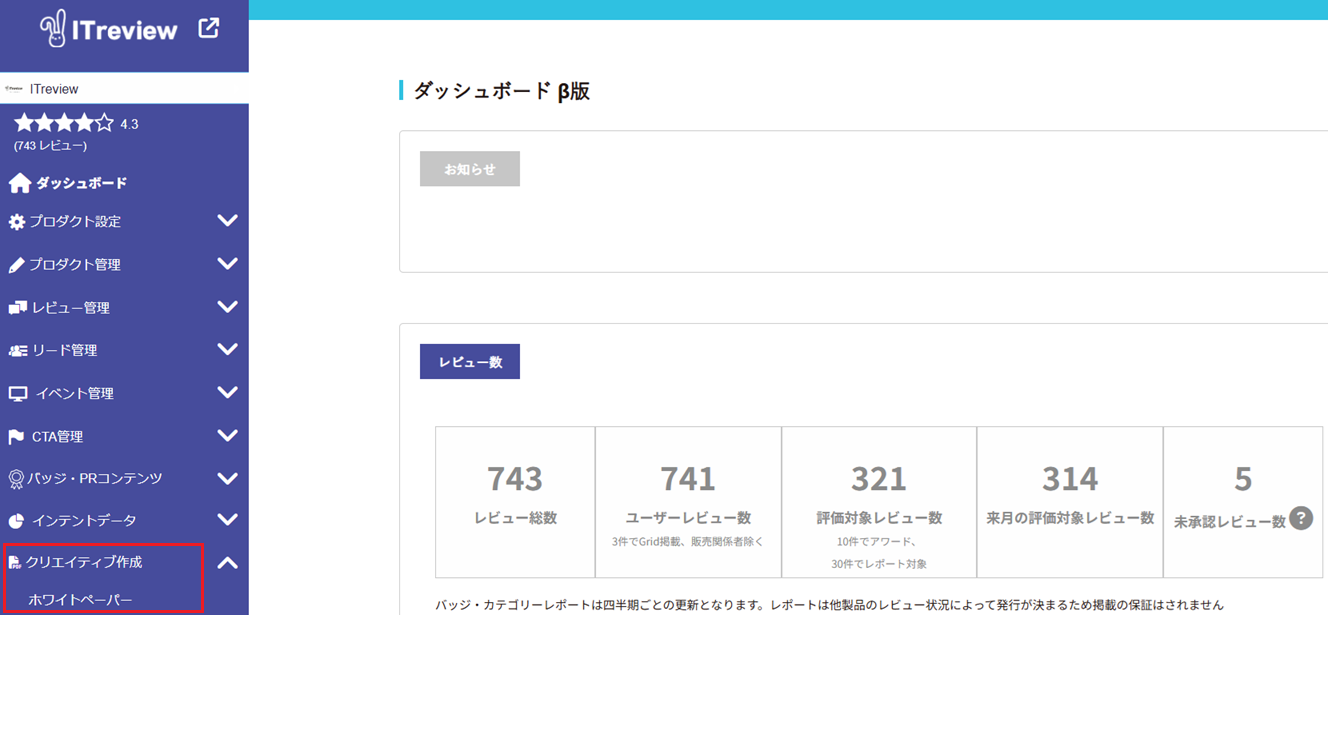
1.作成するクリエイティブを選択
「クリエイティブ作成」のメニューを押下しホワイトペーパーを選びます
2.レイアウト等を選択
「新規作成」を押下し、表示されるモーダルの手順に沿って表紙やページの構成、カラーを決めます(ページは後から追加できます)
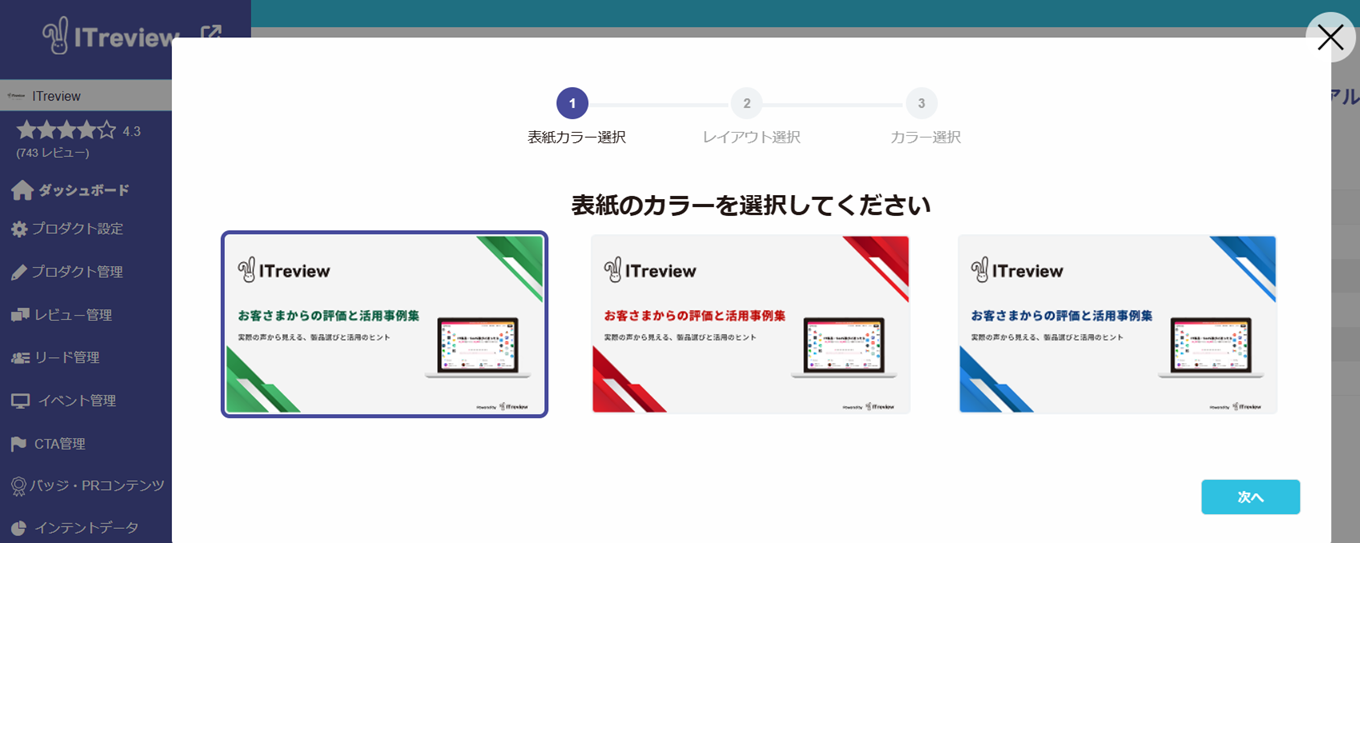
表紙以外のカラーについては後から変更できますが、表紙のカラーは後から変更できませんのでご注意ください。
3.表紙の作成
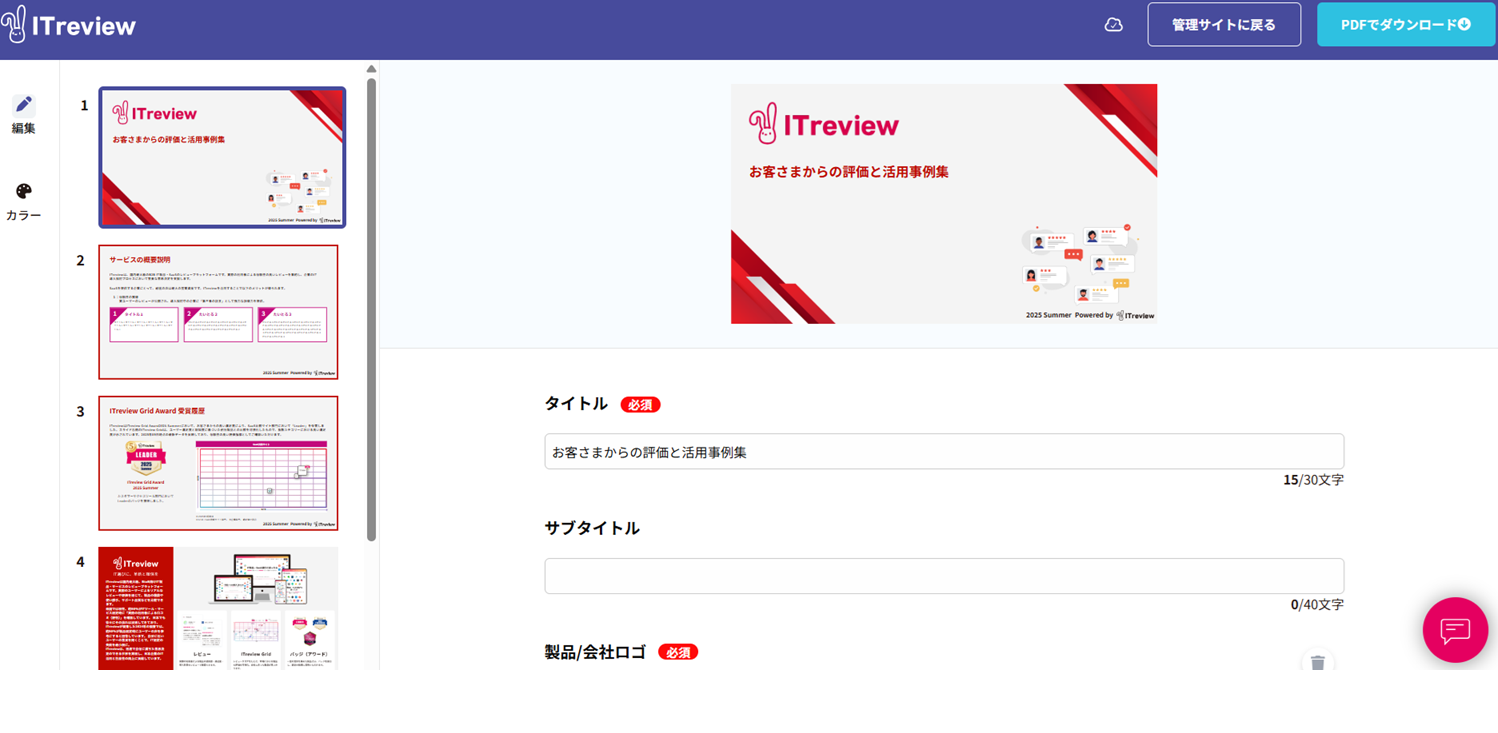
表紙に表示するタイトル、サブタイトル、ロゴやイメージ画像などを設定します。
4.各ページ内容を設定
以下7種類のページを利用できます
①製品説明ページ
②レビューページ
③Grid・バッジページ(Basic以上)
④比較ページ(Basic以上)
⑤満足度%表記ページ(Pro以上)
⑥Best Software in Japan ページ(Pro以上)
⑦ITreviewの紹介ページ
①製品説明ページ
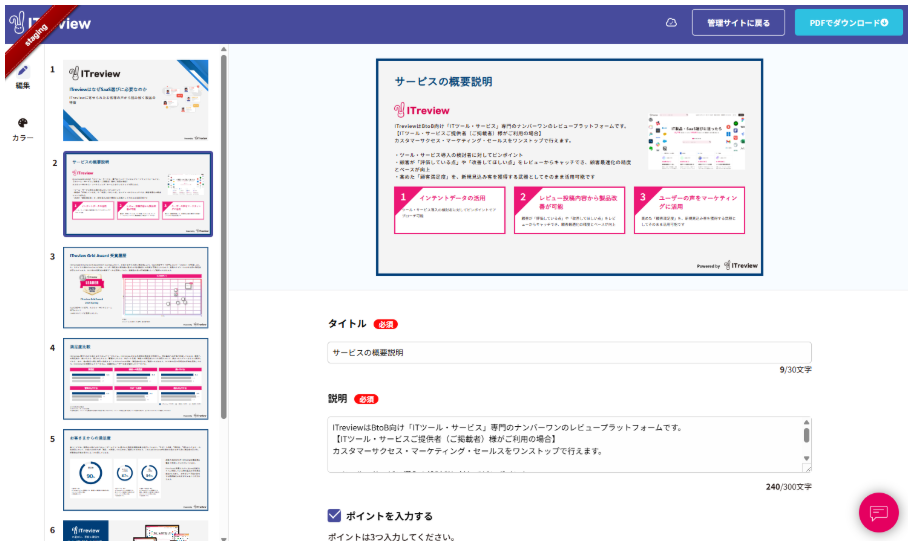
自社サービスの説明を入力するページです。デフォルトでは製品説明に登録されている文面の前半300字が入っています(上限は300字です)。
また、製品のポイントを3つ登録できます。
②レビューページ
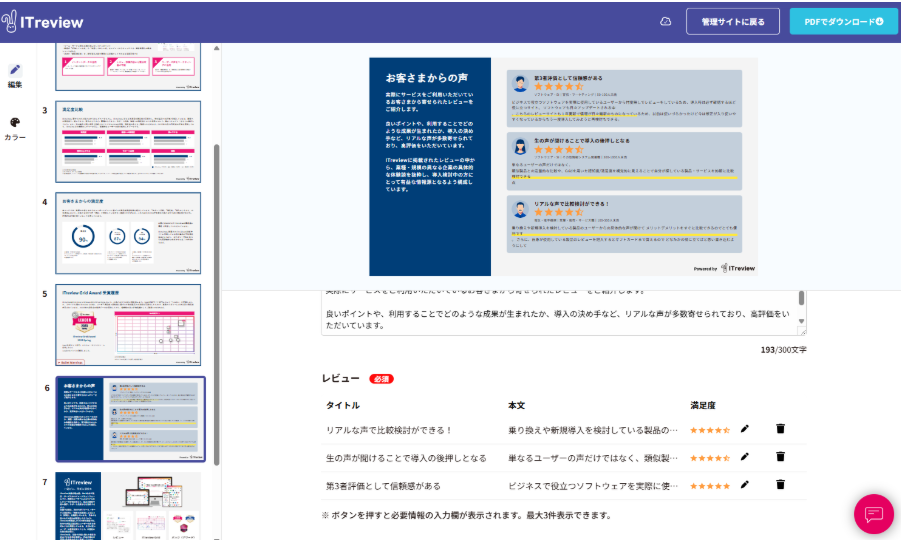
1ページにつき、3件のレビューを掲載できます。掲載するレビューを選択し、設問とどの範囲を利用するかを選択していきます。
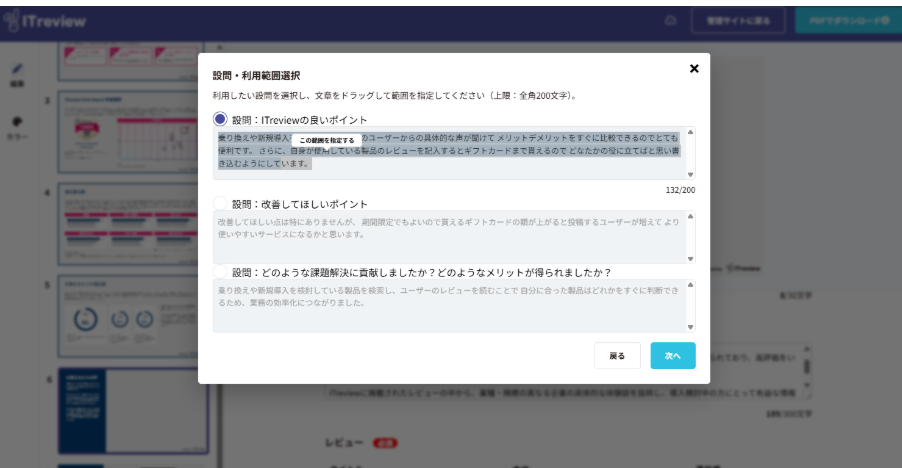
レビューは最大3件選択でき、ハイライトの指定も可能です。4件以上掲載したい場合には、レビューのページを追加して、レビューを掲載してください。
③Grid・バッジページ
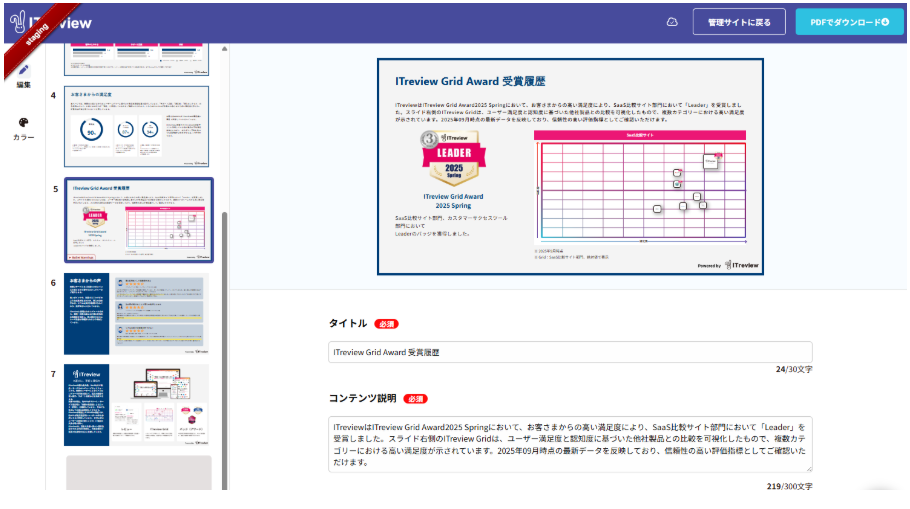
バッジは1種類、Gridは2カテゴリーまで表示が可能です。バッジおよびGridは最新のものしか指定できません。バッジは取得したカテゴリーの選択は必須です(最大6カテゴリーまで指定できます)。
Basicプラン以上でこのページが選択可能です。
④比較ページ
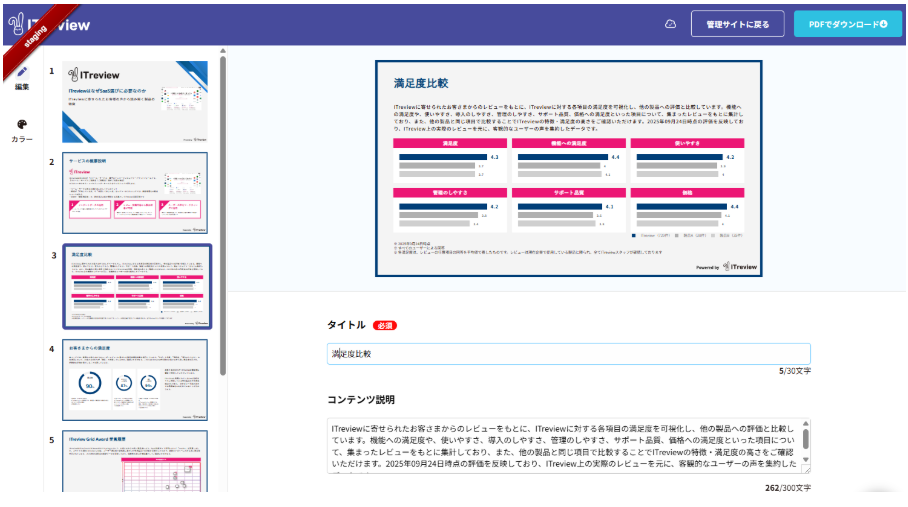
競合製品を指定した上で、満足度比較を表示できます。
掲載する項目は、3つ/6つのいずれかをお選びいただけます。
Basicプラン以上でこのページが選択可能です。
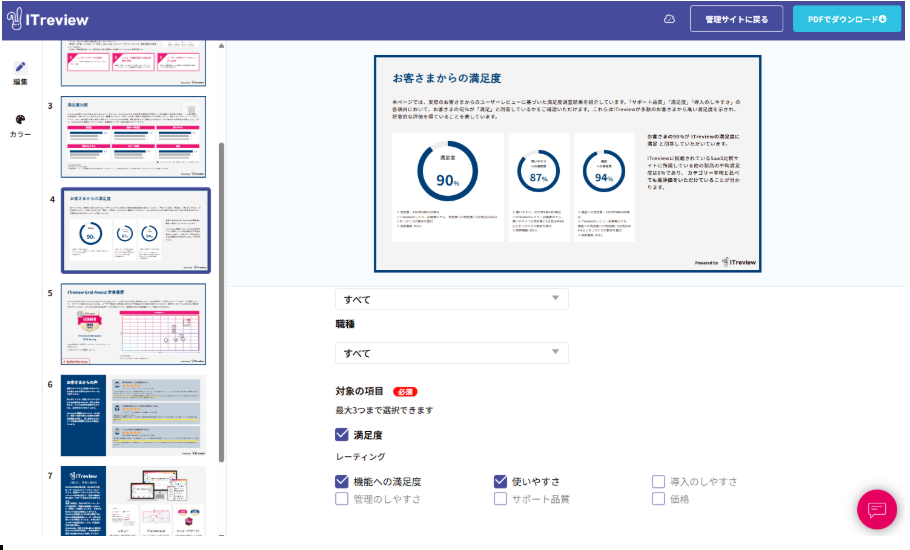
⑤満足度%表記ページ
各項目で4点以上を付けた人が全体の何割を占めているか、グラフで描画できるようになります。項目は最大3つまで掲載できます。
絞り込みをすることで中小企業からの評価に絞ったり、業種別の評価に絞り込みが可能です。
Proプラン以上でこのページが選択可能です。
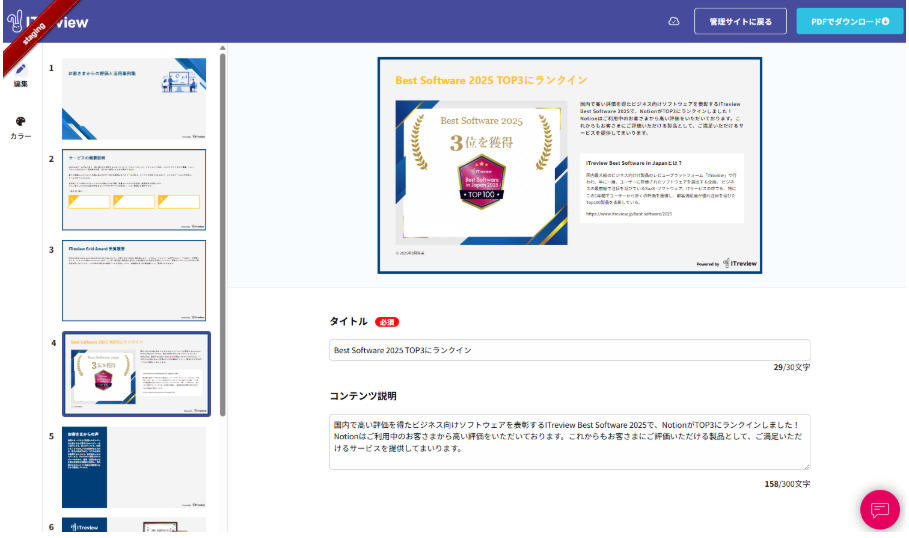
⑥Best Software in Japan ページ
Best Software in Japan にランクインした実績がある場合のみ、こちらのページが利用できるようになります。
タイトル、説明文以外の編集はできません。
※Proプラン以上でこのページが選択可能です。
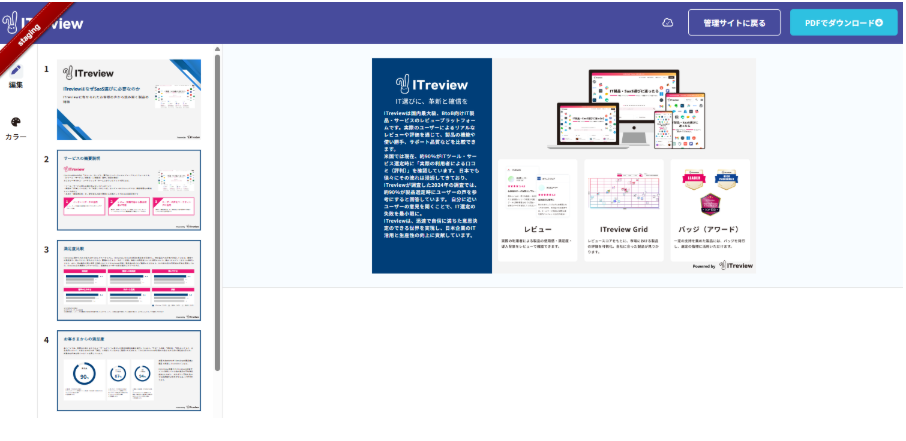
⑦ITreview紹介ページ
最後にITreviewのサービス紹介ページが自動的に追加されます。編集は出来ませんのでご了承ください。
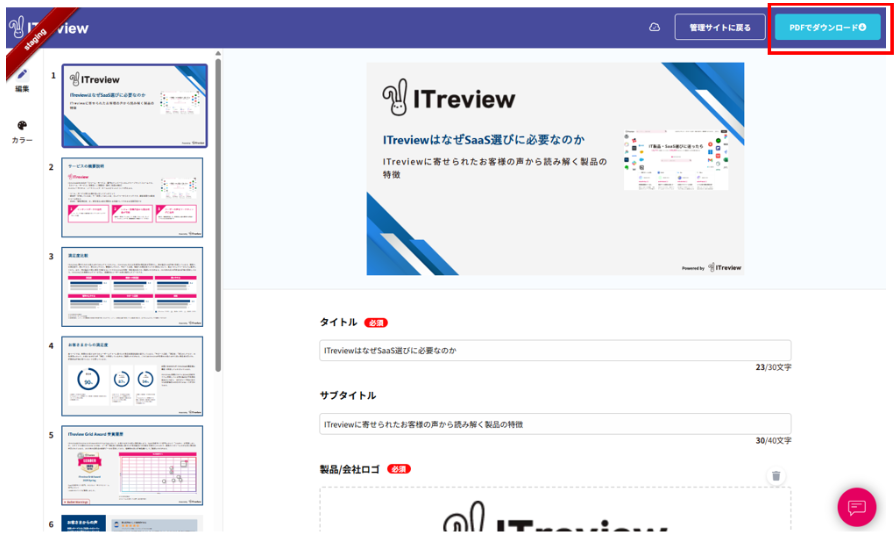
5.各ページの編集が完了したら、PDFをダウンロード
右上の「PDFダウンロード」ボタンを押下すると、PDFファイルをダウンロードいただけます。内容をご確認ください。
ページの追加について
左側のサムネイル最下部の「+」マークを押下すると、右側に追加できるページの候補が表示されます。こちらで追加したいページを指定して編集いただけます(ご契約いただいているプランによって、選択できるページが異なります)。
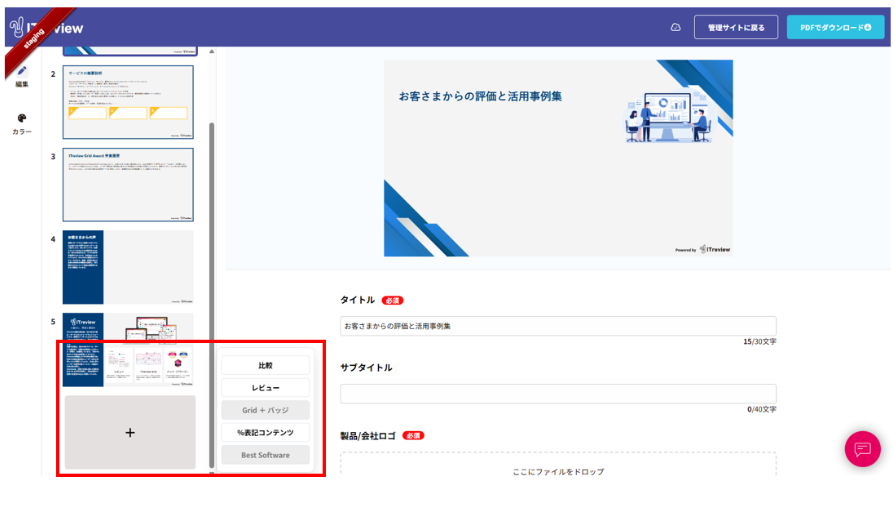
ページの追加は最大10枚までとなります。
また、追加できる各ページは下記となりますのでご注意ください。
・レビュー:3枚まで
・Best Software:1枚まで
・Grid + バッジ:1枚まで
・満足度比較:1枚まで
・%表記コンテンツ:1枚まで
ページの並び替えについて
ページの順序を変更する際は、並び替えたいページをクリックしたまま、ドラッグし、上下に移動させてください。
今後の機能追加予定について
コンテンツAIサービスとして、今後以下のような機能を追加しサービスを強化していく予定です。
機能追加は随時進めてまいりますので、期待してお待ちください。
●最新データで再作成機能(作成済みクリエイティブにおいて、バッジやデータ等を最新データに更新)
●ページのテンプレート増加(No.1バッジ、満足度バッジ)
●クリエイティブ種類の拡大