
ITreviewとSalesforceを連携することで、
集まったインテントデータを顧客情報と紐づけてより便利に活用いただけます。
興味を持っている企業とそのタイミングをスムーズに把握し、次のアクションにつなげやすくなります。
参照)インテントデータとは?
https://tayori.com/q/itreview-helpcenter/detail/792633/
⭕本機能が有効なプラン
・Basic
・Pro
・Expert
❌本機能が使えないプラン
・Free
・Starter
◆設定手順
連携にはITreviewとSalesforceの両方でそれぞれ設定が必要になります。
【1】ITreviewでの設定
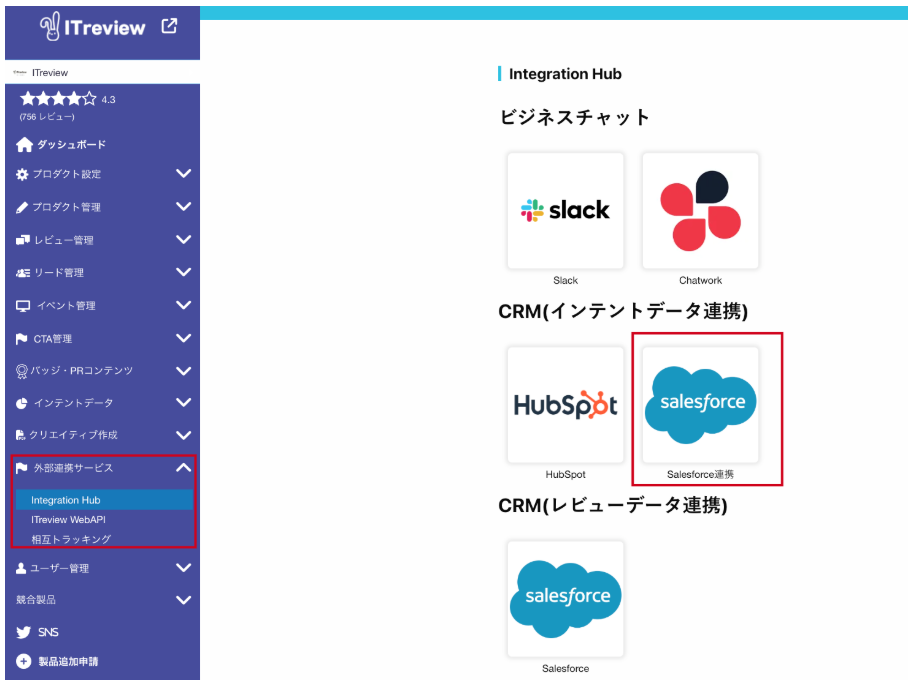
サイドメニュー:「Integration Hub」→「Salesforce」
1. メニューから「 Salesforce 」を選択ください。
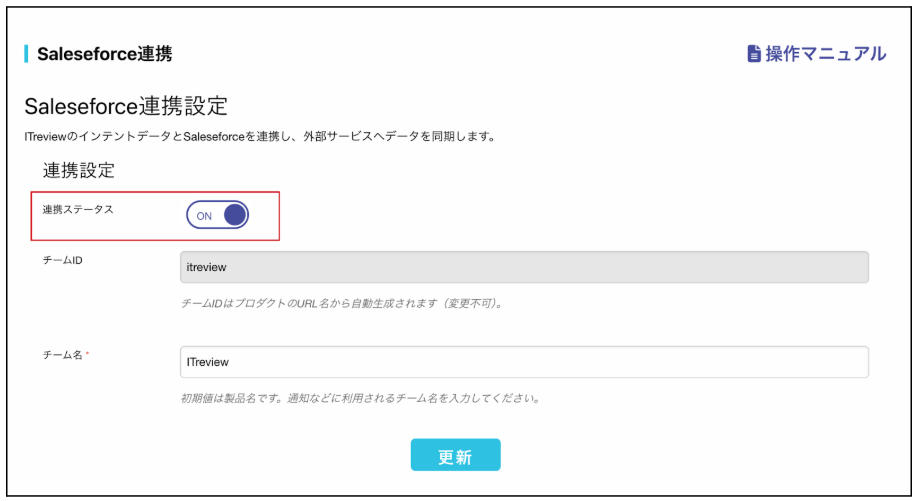
2. Saleseforce連携設定
①連携ステータスをONにし、更新ボタンを押すことで連携が開始されます
※ 連携ステータスをONにしただけでは連携は完了しません。必ず下部のワークフロー設定まで行ってください。
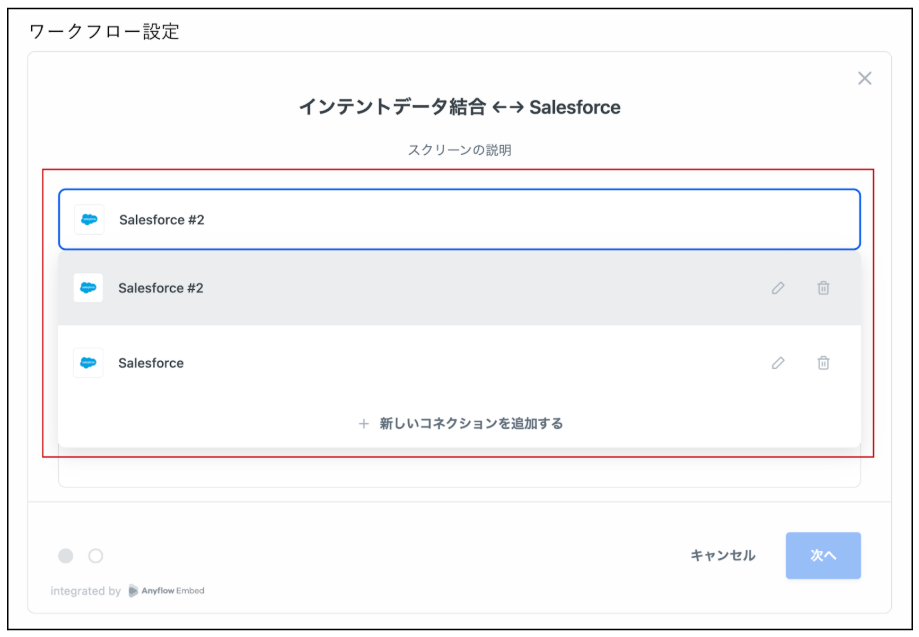
②初期導入時では接続先が存在しないため、認証先を追加してください
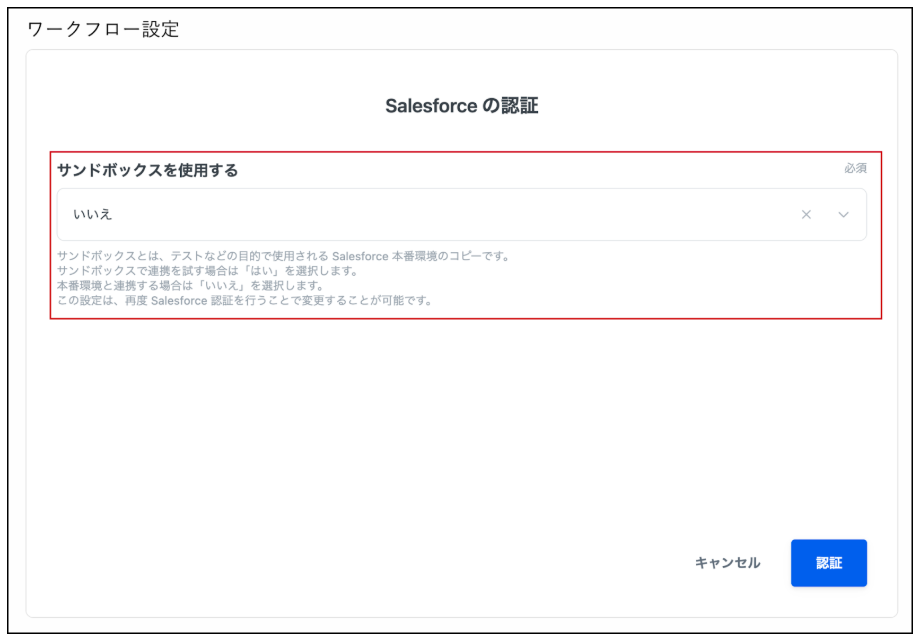
(ご自身の環境に応じてはい or いいえを選択し、認証ボタンを押します)
本番環境に接続したい場合は、サンドボックスの項目は必ず「いいえ」を選択してください。
※ サンドボックスはテスト環境向けの設定項目です。
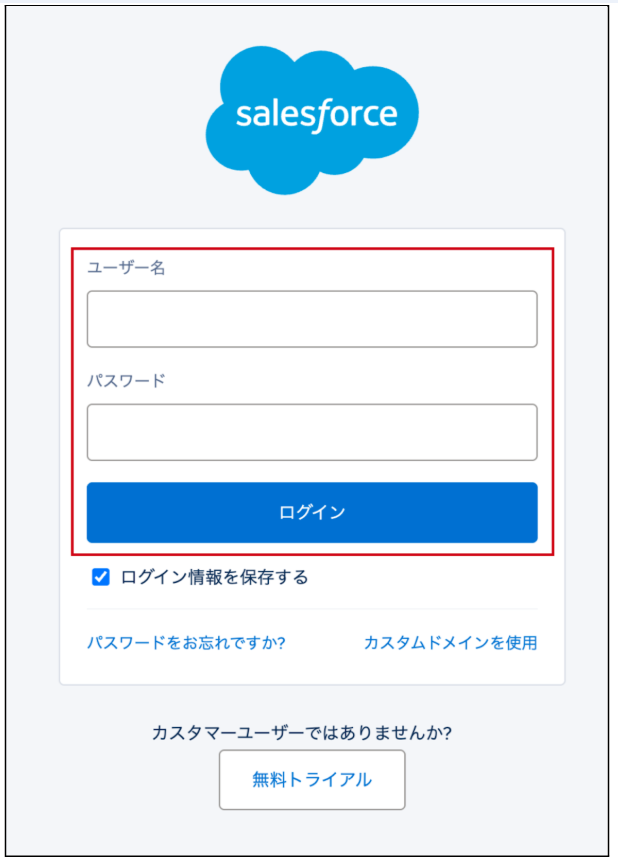
③連携したいSaleseforceのアカウントでログイン(認証)してください。
(自動的に連携元となる環境が追加されます)
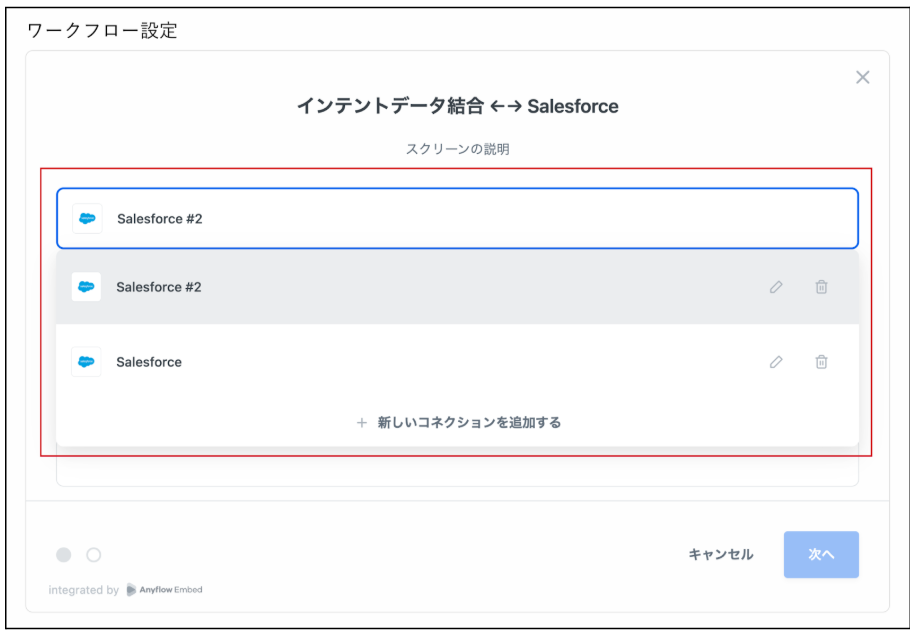
④新たに接続を開始したい場合、追加したい御社のSaleseforce環境を選択してください
(追加した場合には、新しいSF環境へデータが追加されることになります)
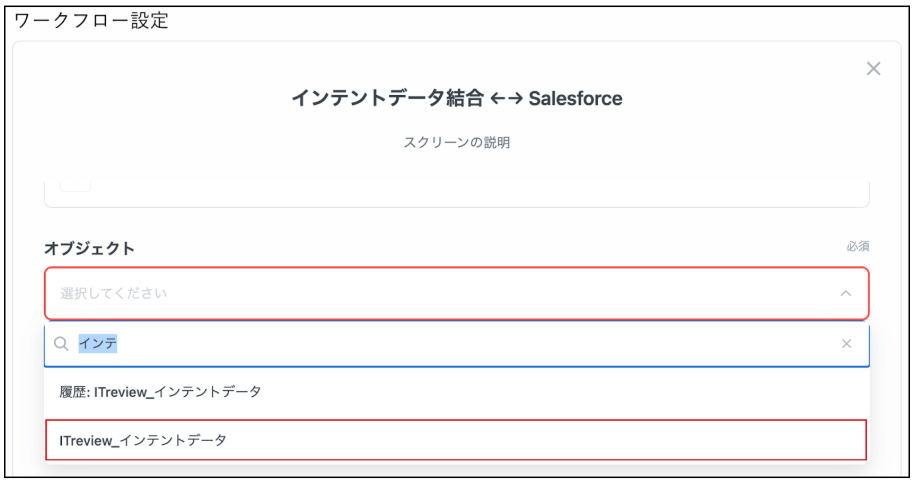
⑤オブジェクトの選択を行います
(ここでは、事前にSaleseforce環境の構築で設定したオブジェクトを必ず選択してください。ここではITreview_インテントデータのオブジェクトを指定しています)
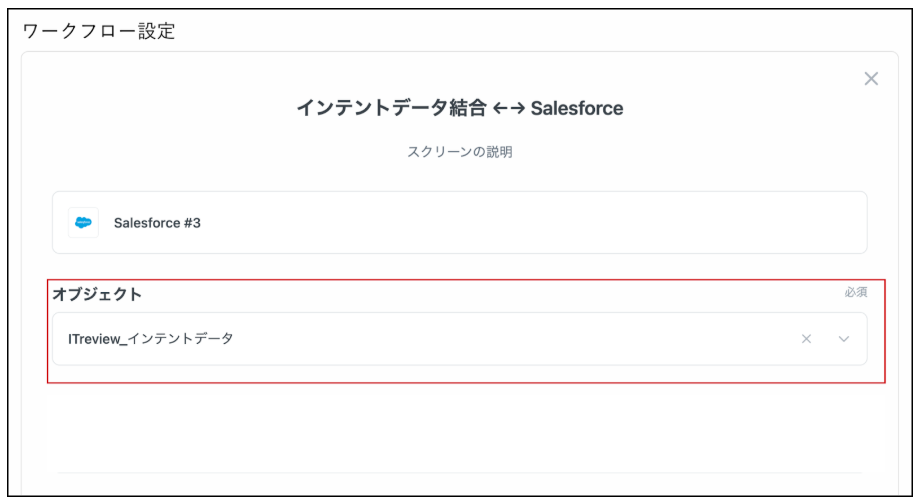
以上で全ての工程が完了し、ご自身のSaleseforce環境にインテントデータが取り込まれるようになります。
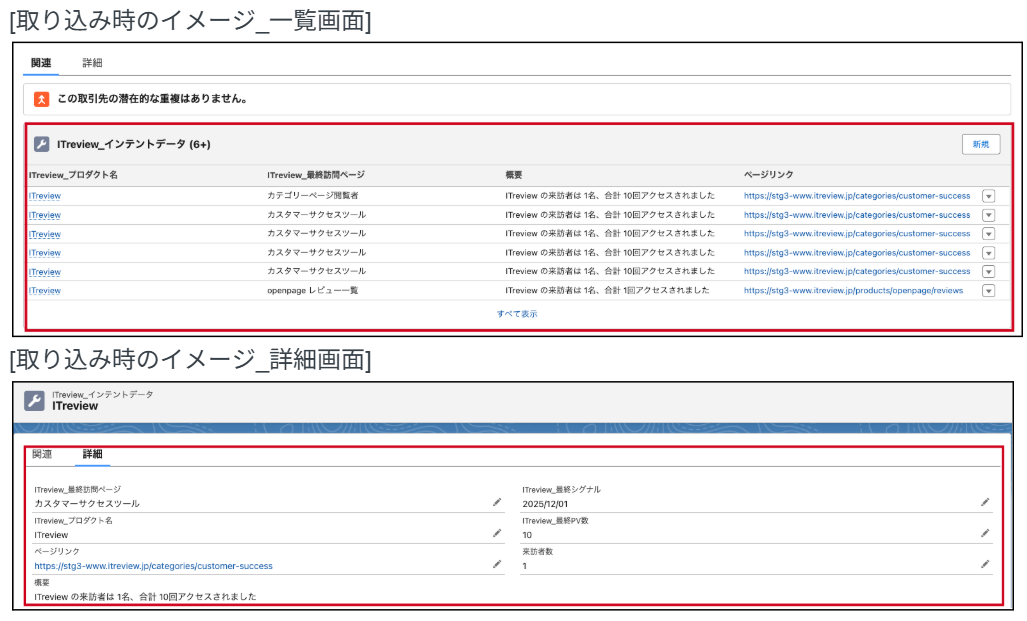
[インテントデータの取り込みについて]
初回の連携時は直近30日分のデータが自動で取り込まれます。
連携後では前日分のデータを自動で取り込むことが可能となります。
【2】Salesforceでの設定
こちらのページをご確認ください。
https://tayori.com/q/itreview-helpcenter/detail/1138610/