
リファレンスLP機能では、満足度・バッジ・Gridバナーや厳選レビューを組み合わせてオリジナルのページを作成することが可能です。
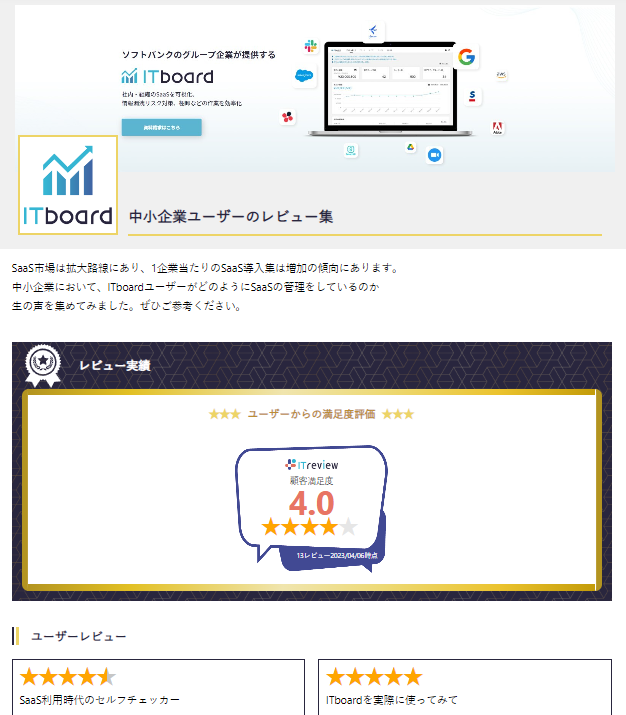
🚩特徴
・掲載されたレビューから好きなものだけを選んで掲載することができます。
・獲得した最新のバッジや、Gridなどのコンテンツも差し込み可能です。
・リードキャンペーンや自社サイトへの誘導も可能です。
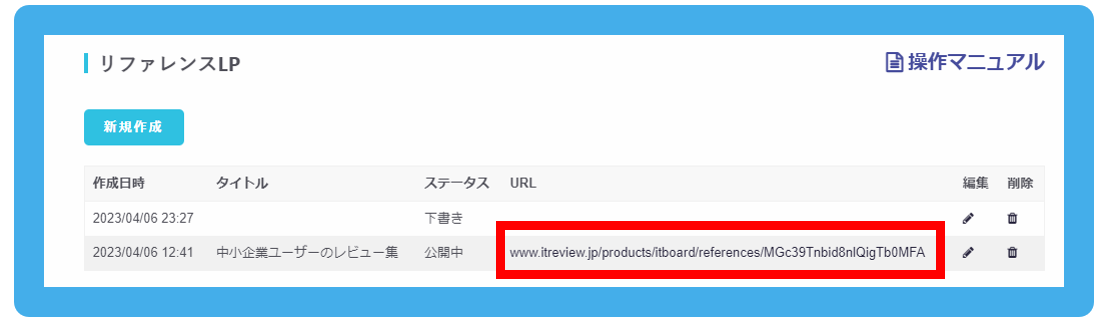
・作成されたLPごとに独自のURLが発行され、アクセスした方のみ閲覧できます。
・業種や企業規模などレビューの属性ごとに絞り込んで選ぶこともできます。
・作成数の制限はございませんので、利用シーンに応じて様々なカットで作成いただけます。
💡ポイント
・特定の業種や企業規模などで抽出したレビューのみを掲載する形で作成し、同じ属性の見込み客に対して同様のユーザー事例としてご案内できます。
・厳選したレビューのLPをナーチャリングコンテンツとしてメルマガ配信やSNS配信でご案内して活用いただけます。
・自社HPにリンク設置し、導入事例ページとしてご利用いただくことも可能です。
・営業の方が商談相手に応じてLPを作成し、ユーザー事例としてご案内するのもお薦めです。
⭕本機能が有効なプラン
・Starter
・Basic
・Pro
・Expert
※LP内で利用できるコンテンツはプランの二次利用範囲に依ります
❌本機能が使えないプラン
・Free
◆設定手順
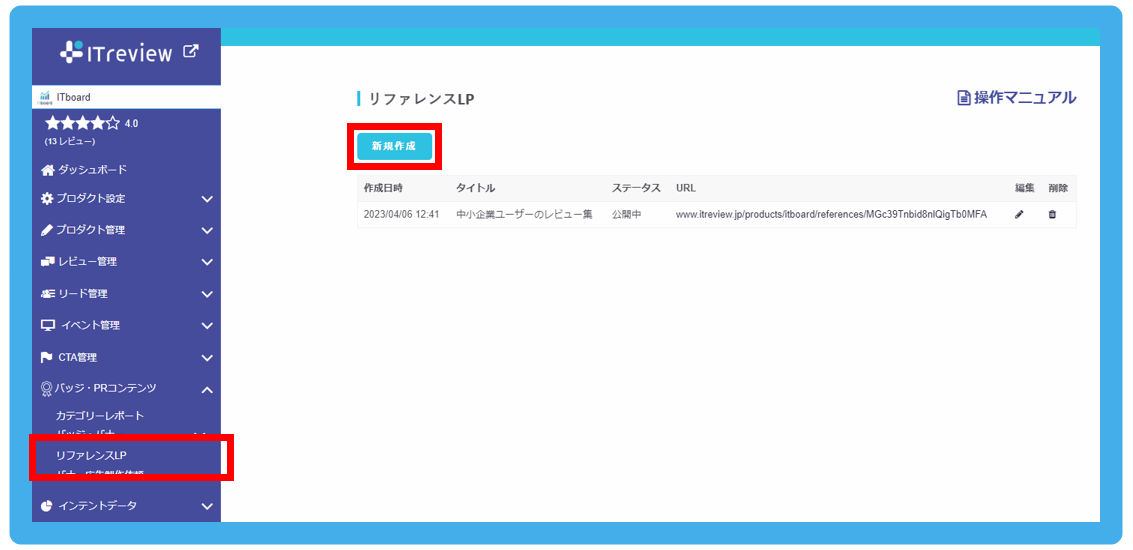
サイドメニュー:「バッジ・PRコンテンツ」→「リファレンスLP」
1.新規作成ボタンを押して編集画面を開きます
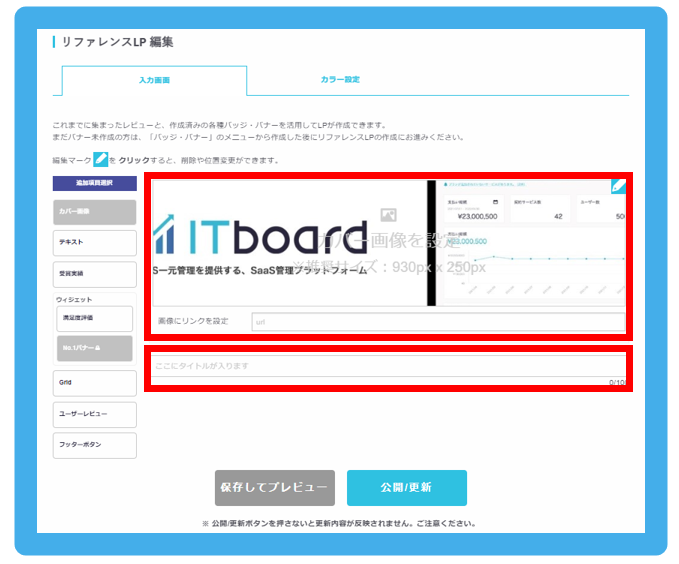
2.カバー画像とタイトルを設定します
※カバー画像はURLリンク化が可能です(任意)
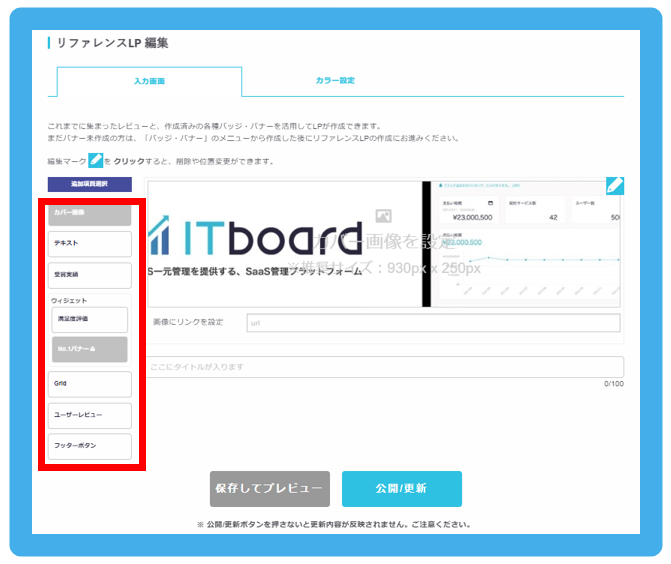
3.左のメニューからLPに差し込みたい要素をクリックし、編集ブロックを追加します
※満足度評価、No.1バナー、Gridは予め作成しておく必要がございます。
左メニューの「バッジ・PRコンテンツ」から各コンテンツを作成してください。
※受賞実績(バッジ)やNo.1バナーは最新のAWARDで獲得したもののみが表示されます。
※追加できるコンテンツは、各プランの二次利用範囲に依ります。
利用不可な場合は鍵マークが表示されます。
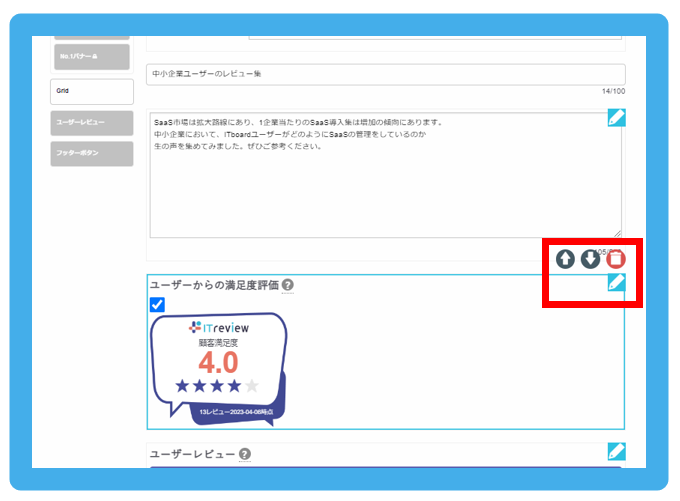
4.各編集ブロックの右上の鉛筆マークをクリックすると、ブロックの上下入れ替えや削除が可能です
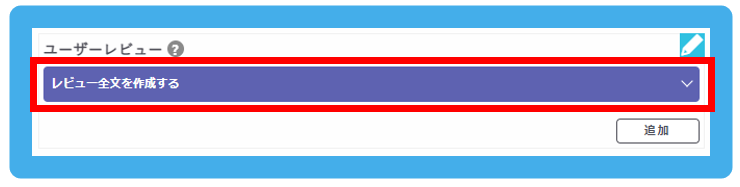
5.ユーザーレビューは「レビュー全文を作成する」をクリックするとレビュー選択画面が開きます
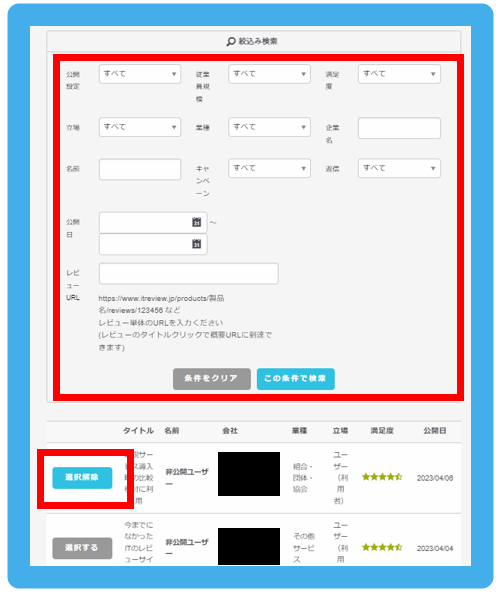
業種や従業員規模などで絞り込み、使いたいレビューを選択してください
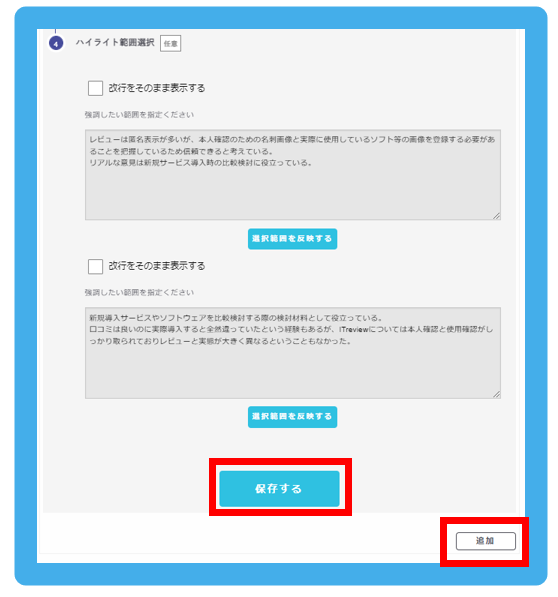
選択したレビューのうち、使いたい項目を選択してください。複数選択可能です。
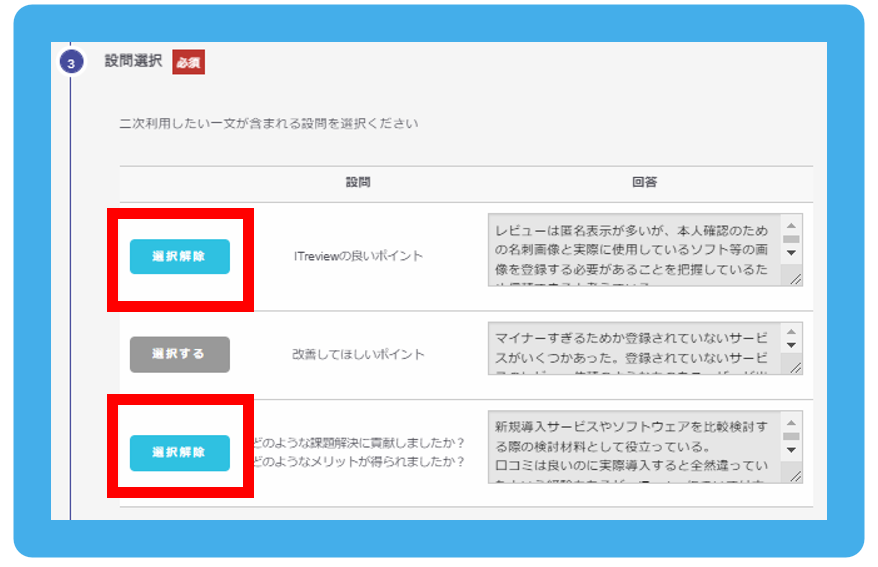
ハイライト選択も可能です(任意)。
作業が完了したら、「保存する」を押してください。
続けて別のレビューを追加したい場合は「次へ」ボタンで追加可能です。
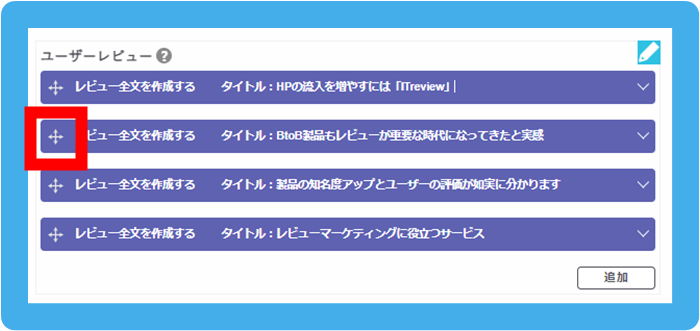
※複数のレビューバナーを作成した場合、表示順を入れ替えることが可能です。
(左端のマークにマウスカーソルを合わせ、ドラッグ&ドロップで上下に動かしてください)
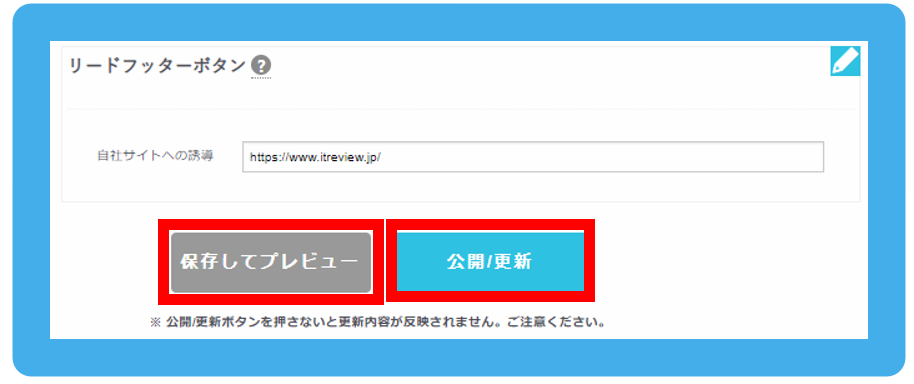
6.「保存してプレビュー」を随時押して確認しながら、
全編集ブロックでの作業が完了したら「公開/更新」をクリックして完成です。
※フッターボタンで自社サイトへの誘導や、実施中のレビューキャンペーンへ誘導することも可能です。
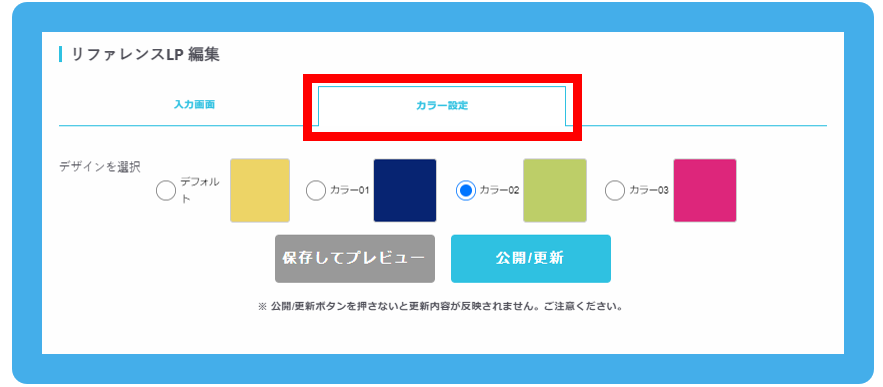
7.編集画面最上部で、LP全体のカラー設定も可能です。
※現在は4パターンご用意しております。
8.LPごとに独自のURLが発行されますので、ご利用に応じてご案内ください。
🍀ご不明な点がございましたらサポートまでお問い合わせください。
ご連絡いただきましたら随時担当よりご返信いたします。
サポート窓口:support@itcrowd.co.jp