
掲載されたレビューに対して、ベンダー側からコメント(返信)をすることができます。
コメントはサイト上に公開されて、レビュー閲覧者にも見せることができます。
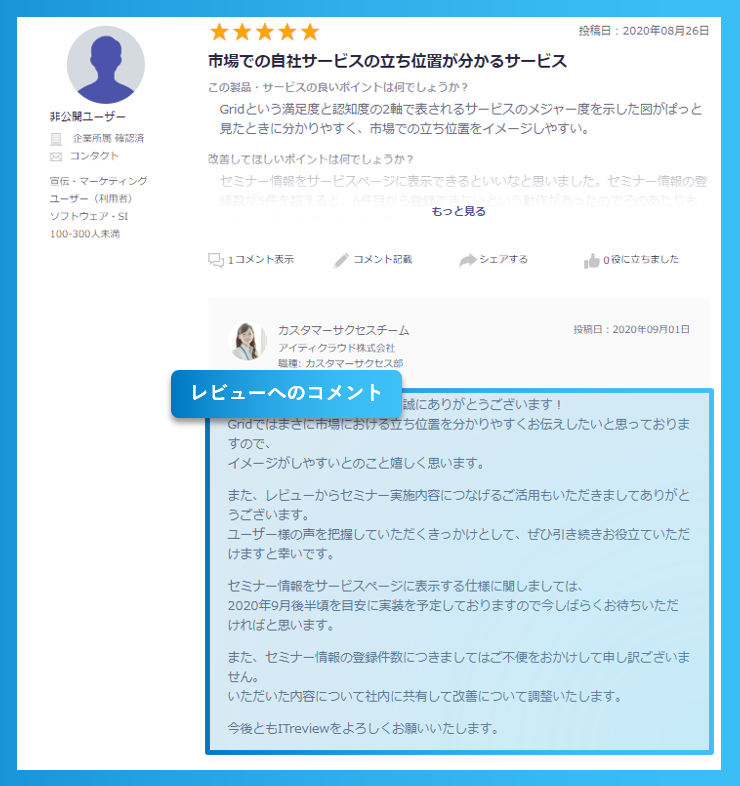
投稿したユーザー様にとっても”自分のレビューをベンダーが見てくれている”ことがわかりますので、
投稿に対しての感謝のコメントをするなど、ぜひ積極的なコメント返信をいただけますと幸いです。
さらに、コメントバックいただくことで様々なメリットがあります。
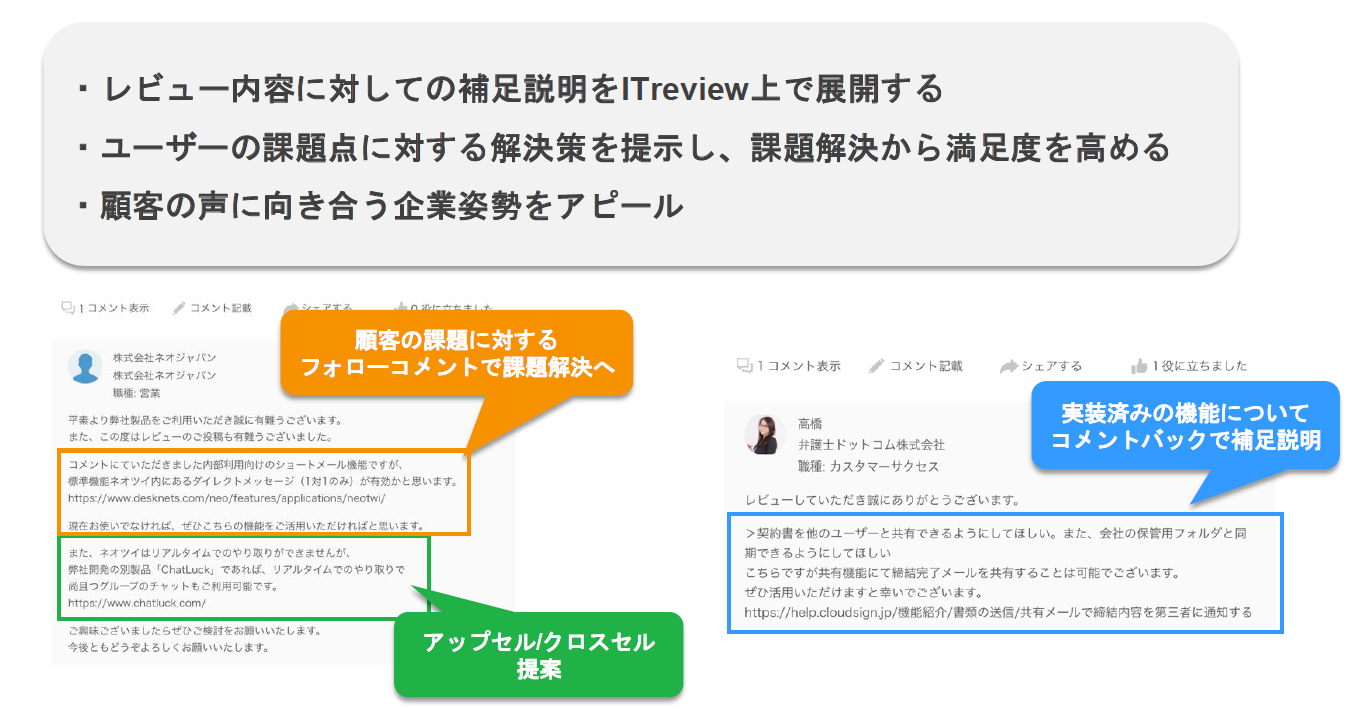
・レビュー内容に対しての補足説明をITreview上で展開する
例)改善のご要望をいただいた●●機能は、2022年8月のアップデートで実装いたしました。
ぜひ設定の上、ご活用くださいませ。詳しくは、下記のサポートページをご参照ください。
URL:http://xxxxxxxxx
※コメント内に記載したURLにつきましては、ベンダーからのオフィシャルコメントバックのみリンク化する仕様となっております。
・ユーザーの課題点に対する解決策を提示し、課題解決から満足度を高める
例)●●を実行したい場合は、○○○を設定いただくことでご対応いただくことが可能です。
メニューの「XXX」より該当のチェックボックスにチェックを入れてご利用ください。
・顧客の声に向き合う企業姿勢をアピール
例)貴重なご意見をいただきましてありがとうございます。
ご記載いただきました○○に関しましては、今後の改善事項として社内で検討進めてまいります。今後とも●●をよろしくお願いいたします。
⭕本機能が有効なプラン
・Starter
・Basic
・Pro
・Expert
❌本機能が使えないプラン
・Free
◆設定手順
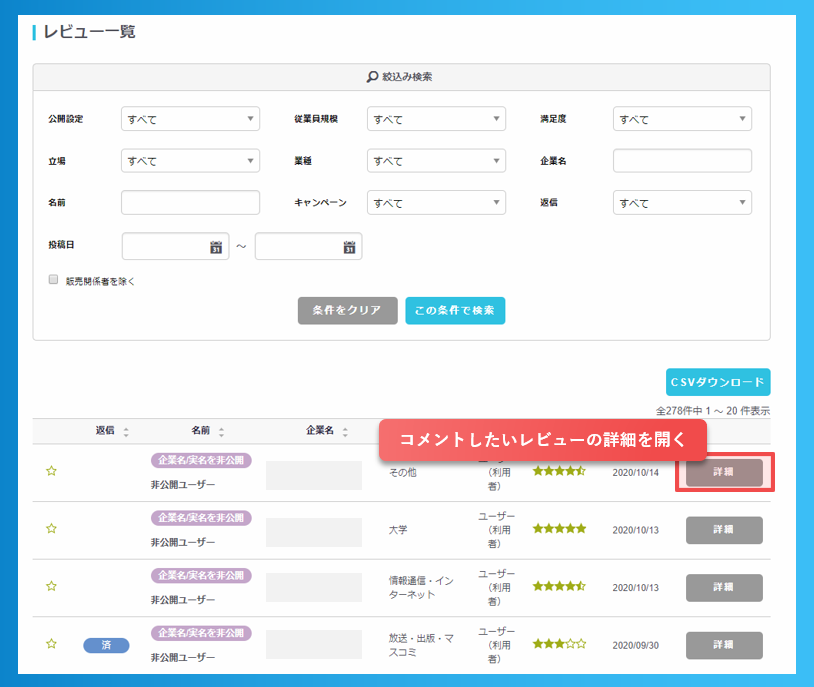
サイドメニュー:「レビュー管理」→「レビュー一覧」→「詳細」
1.レビュー一覧からコメントしたいレビューの「詳細」を押してください。
2.下部にコメント記載用のボックスが表れますので、コメントを記載してください。
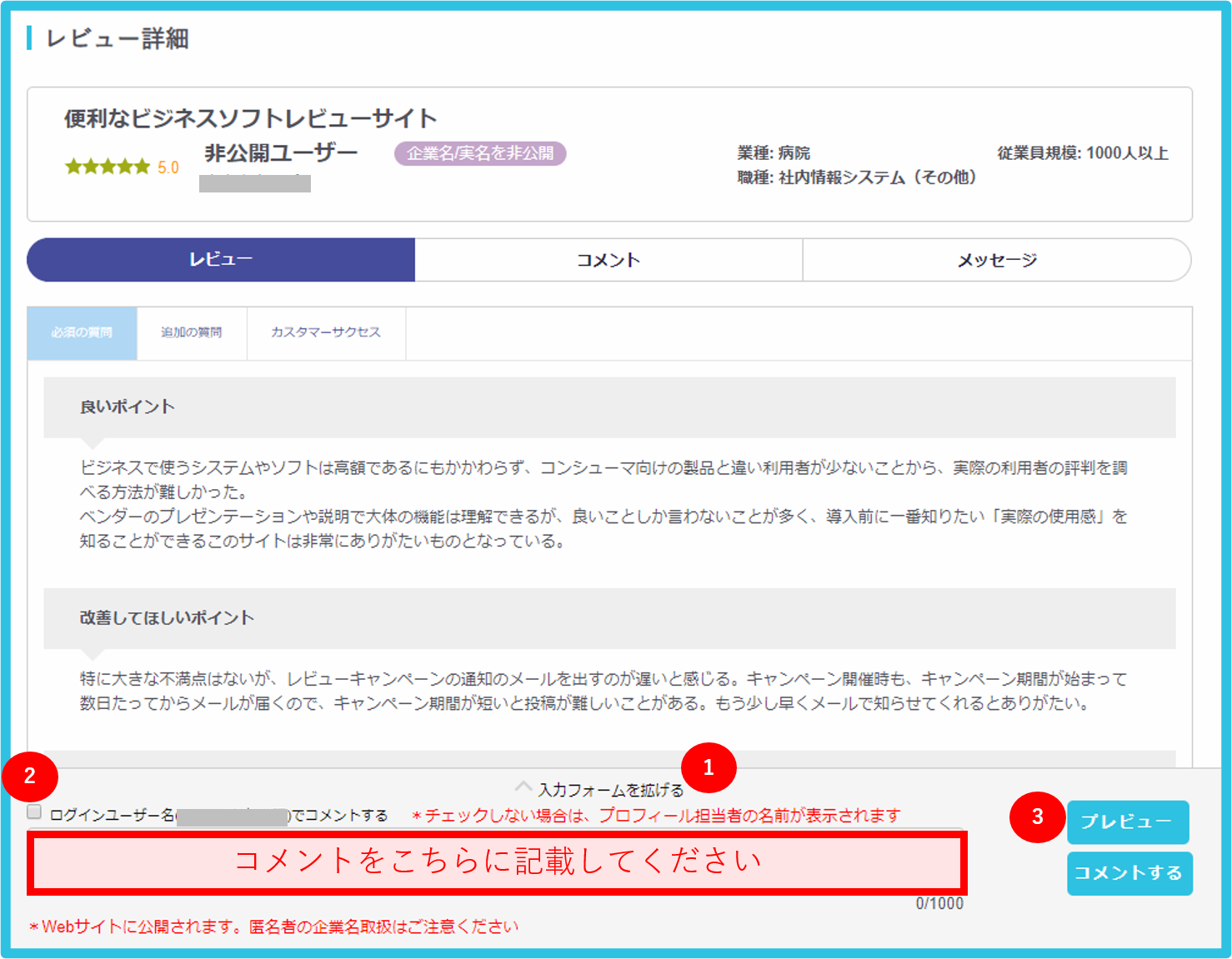
①「入力フォームを拡げる」を押下すると、コメント入力欄が拡がります。
②ボックスにチェックを入れると、回答者表示が自身のログインユーザー名となります。
※チェックしない場合は、設定されているプロフィール担当者の名前が表示されます。
参照)担当者情報を登録する
③「プレビュー」を押下すると、端末(PC、タブレット、スマホ)別の幅に合わせた表示を確認できます。
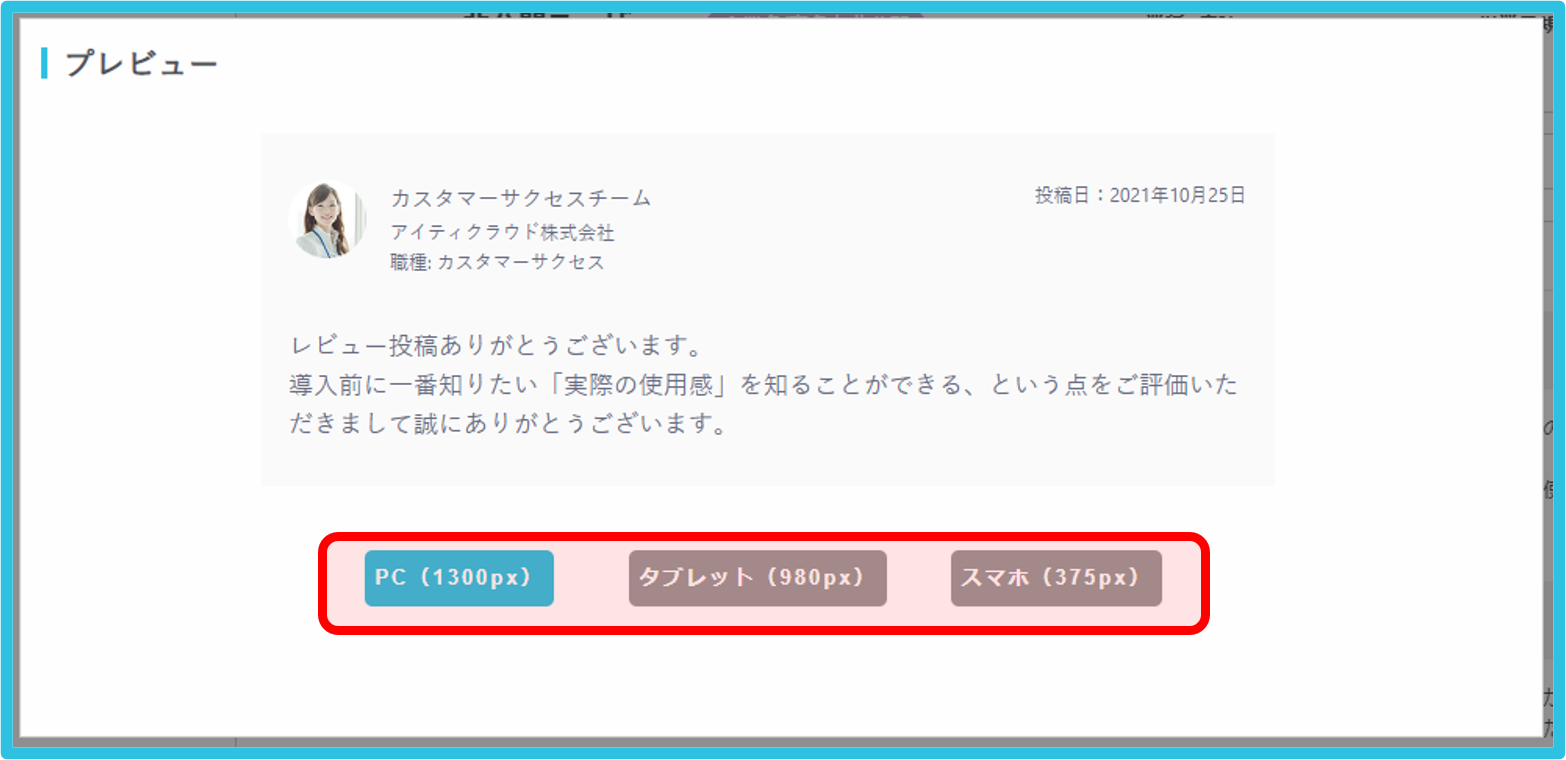
3.「コメントする」を押すと、レビュアーにはコメントの通知が入り、ページにコメントが反映されます。
⚠Webサイトに公開されますので、匿名者の企業名取扱はご注意ください。
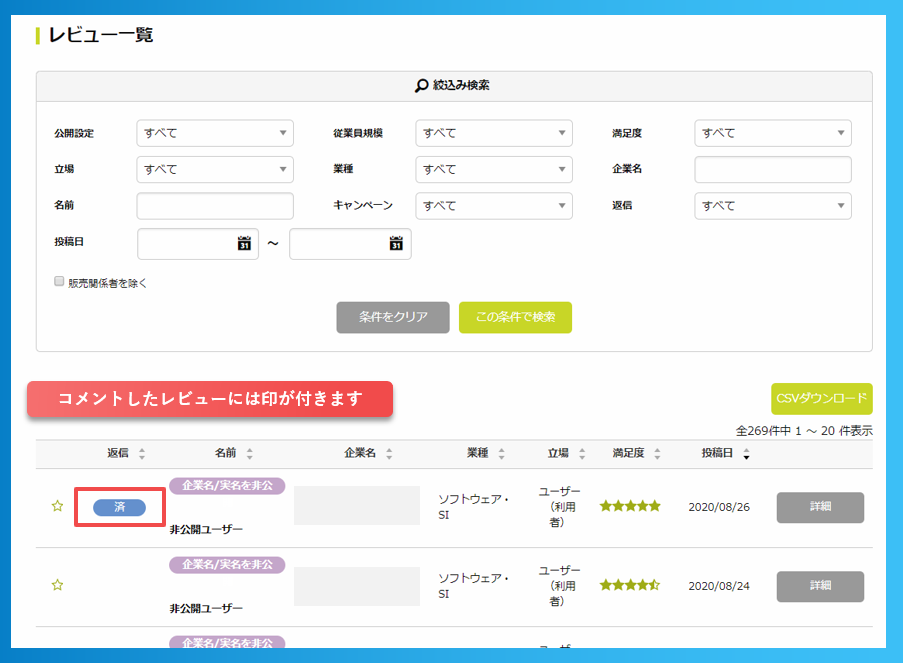
4.コメントしたレビューは、レビュー一覧ページでも確認することができます。
◆おすすめ
レビュー投稿者の企業名を確認して社内の情報と紐づけて確認できます。
カスタマーサクセスチームやカスタマーサポート部門の方々にてコメントいただくなど、社内で役割分担を決めてご対応いただくのも効果的です。
🍀ご不明な点がございましたらサポートまでお問い合わせください。
ご連絡いただきましたら随時担当よりご返信いたします。
サポート窓口:support@itcrowd.co.jp