
レビューキャンペーン機能を利用してキャンペーンを開始した後、自社でご利用中のメールキャンペーンツールにITreviewのメールテンプレートを取り込めば、キャンペーン内容のご案内文章をそのまま貴社のユーザーさまに送付いただくことが可能です。
ここでは、いくつかのメールキャンペーンツールでメールテンプレートの取り込み方法を紹介します。
現在、ITreviewで取り込みを確認しているツールは下記になります。
・Benchmark Email
・SendGrid
・Intercom
その他、お使いのメールキャンペーンツールがございましたら、
取り込みについて確認いたしますのでサポートまでお気軽にご連絡ください😀
1.Benchmark Email
◆設定手順
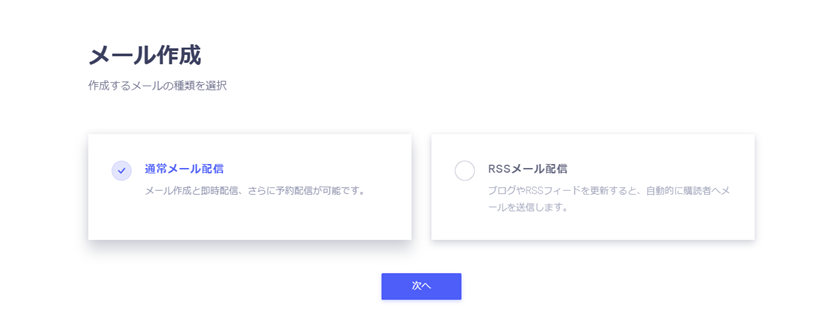
1:「通常メール配信」を選択します。
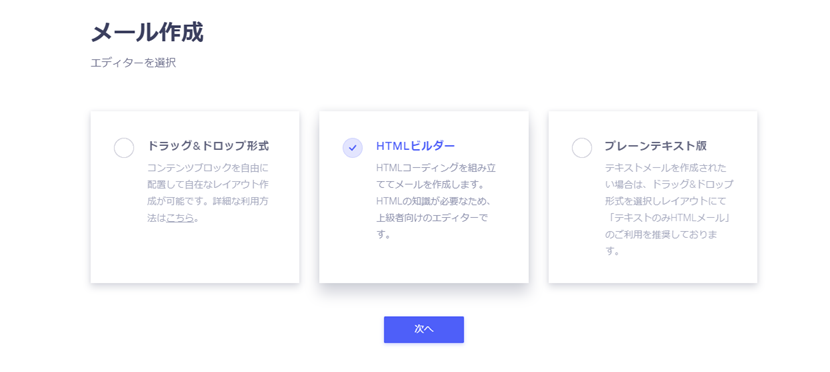
2:「HTMLビルダー」を選択ください。
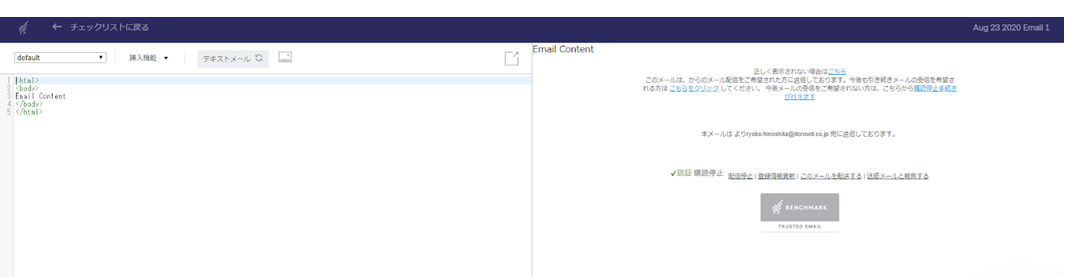
3:画面左のHTMLエディターにITreivewでダウンロードしたHTLMファイルの内容をそのまま貼り付けてください。
元から表示されている「<html>~</html>」部分も削除し、上書きください。
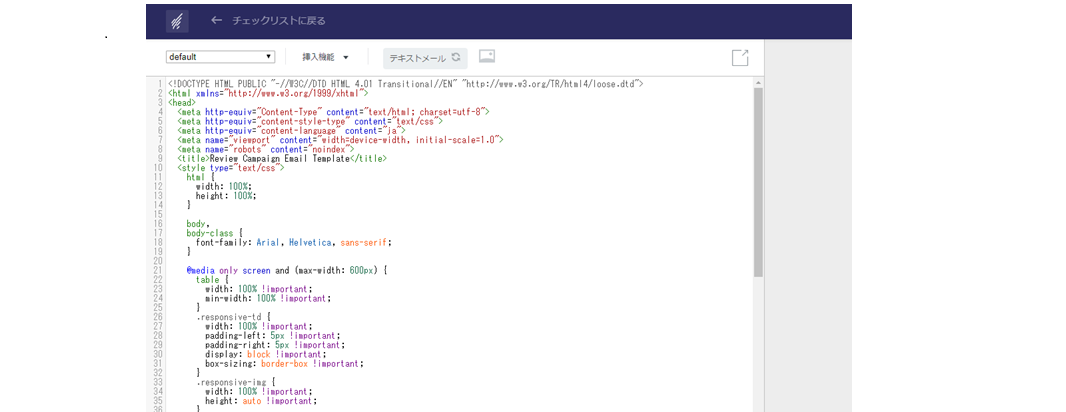
4:プレビューから本文やキャンペーン条件が記載されているのをご確認ください。
問題なければ貴社独自のフッターやその他情報を付加して送信ください。
本文を修正したい場合は、ITreviewの管理サイトで再編集した後、
HTMLを再度ダウンロードいただき貼りつけください。
2.SendGrid
◆設定手順
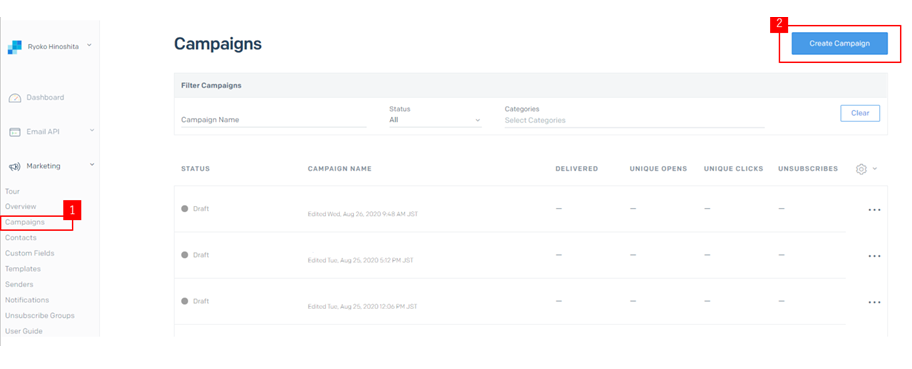
1:左メニューから、Marketing > Campaigns を選択、「Create Campaigns」を押下してメール作成機能にお進みください。
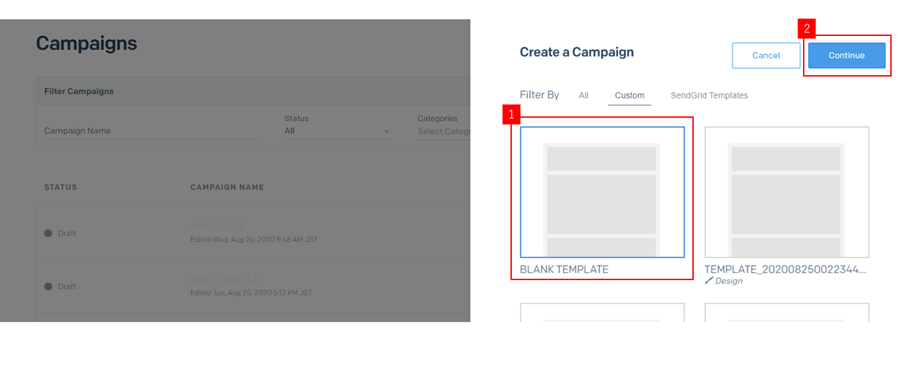
2:「BLANK TEMPRATE」を選択して次に進みます。
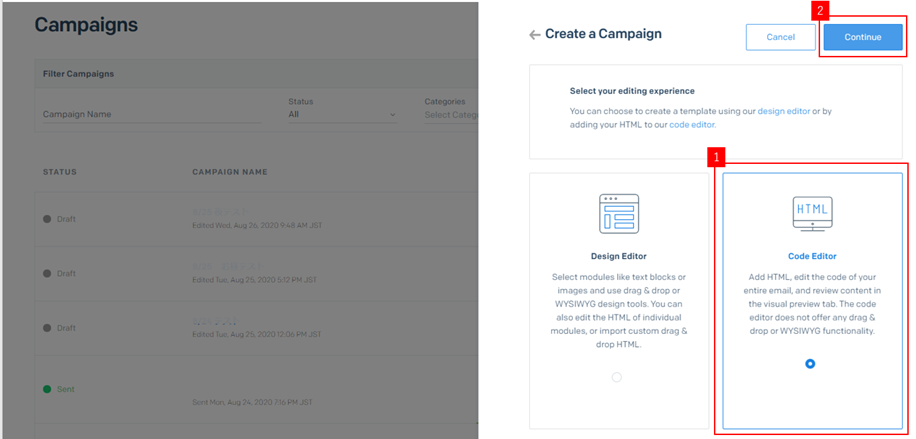
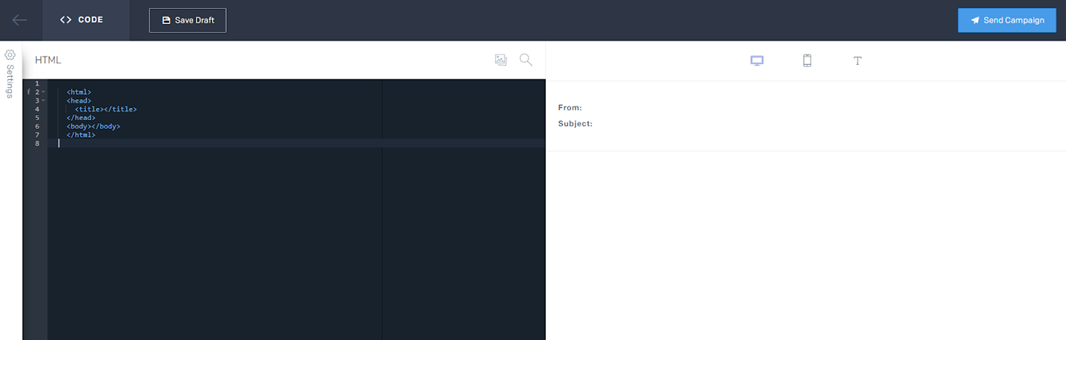
3:「Code Editor」を選択して次に進みます。
4:画面左のHTMLエディターにITreivewでダウンロードしたHTLMファイルの内容をそのまま貼り付けてください。
元から表示されている「<html>~</html>」部分も削除し、上書きください。
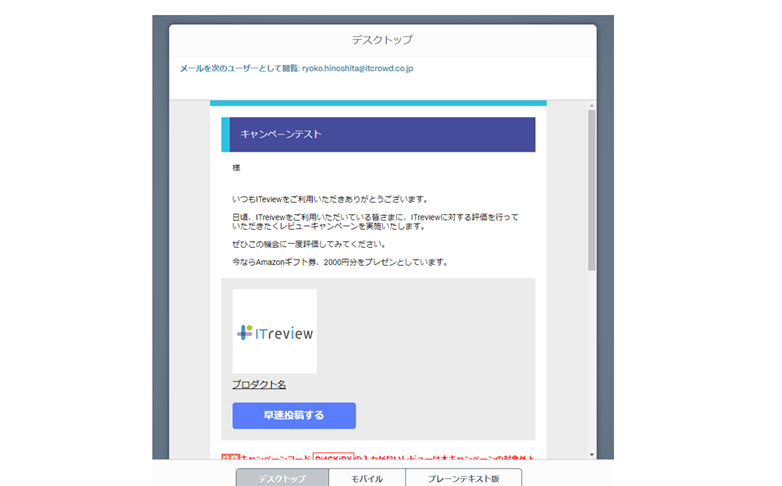
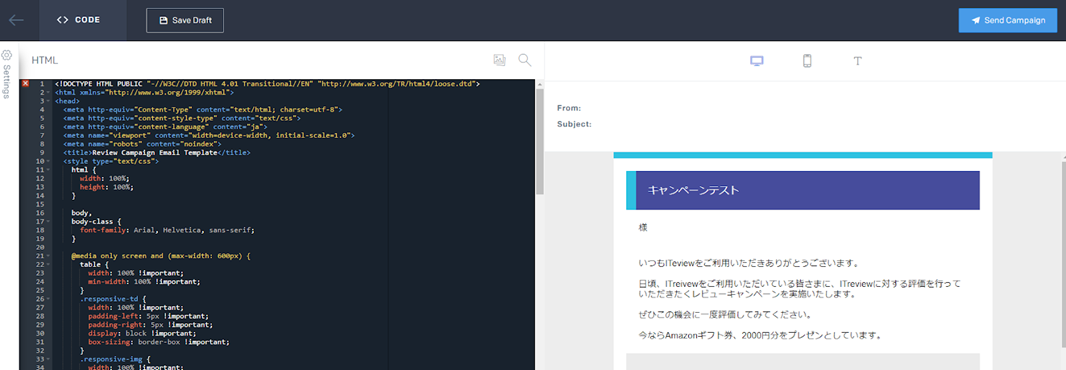
5:コードを貼り付けると右側にプレビューが表示されます。
本文やキャンペーン条件が記載されているのをご確認ください。問題なければ貴社独自のフッターや送信元、Unsubscribeの情報を付加して送信ください。
本文を修正したい場合は、ITreviewの管理サイトで再編集した後、HTMLを再度ダウンロードいただき貼りつけください。
3.Intercom
◆設定手順
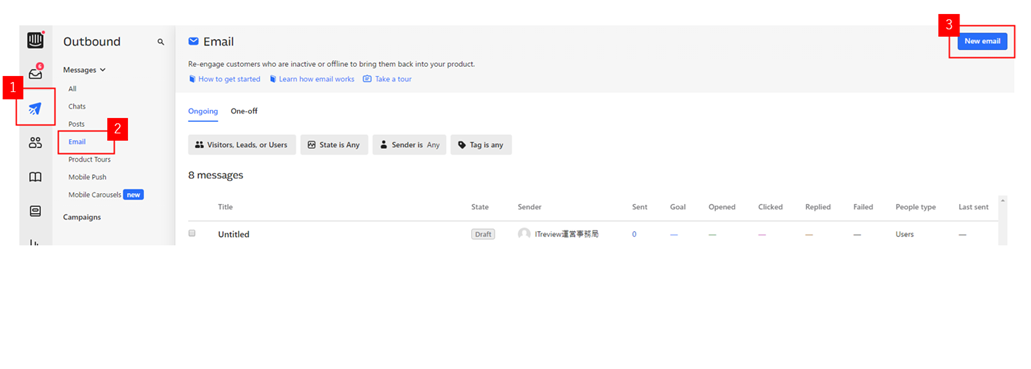
1:左メニューから、Outbaund > Email を選択、「New email」を押下してメール作成機能にお進みください。
2:「Email template」を選択し、「+New email template」を選択します。
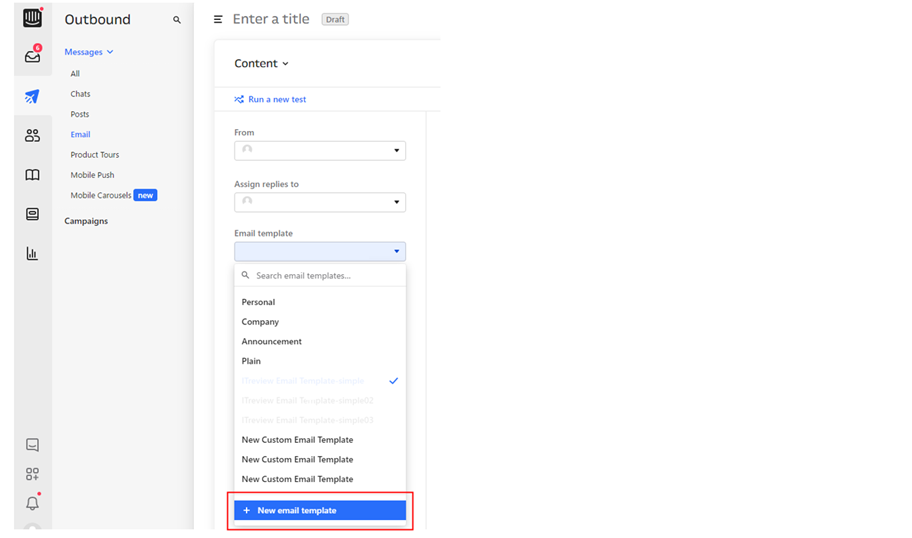
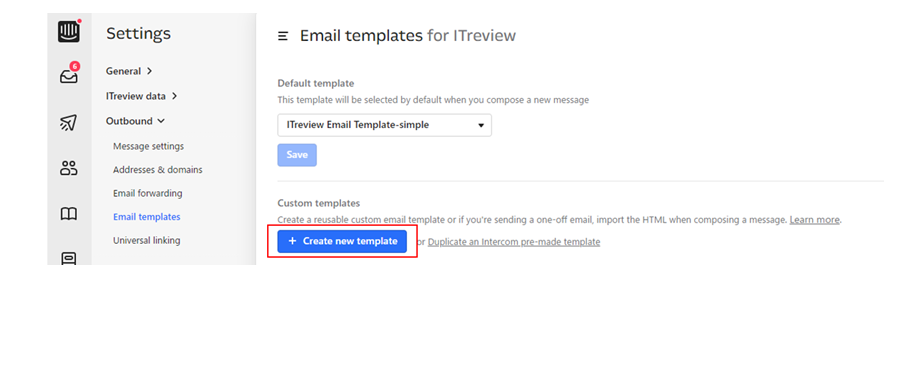
3:「Create new template」を選択します。
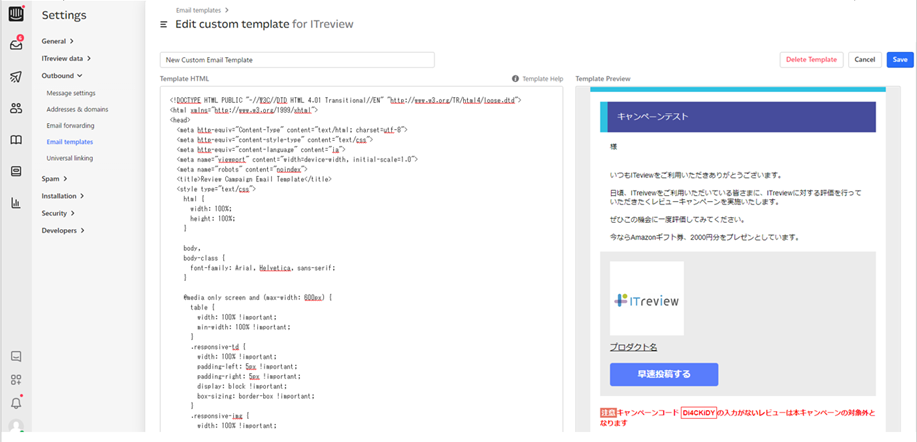
4:既に記載されているHTMLを全て消去し、ITreivewでダウンロードしたHTLMファイルの内容をそのまま貼り付けてください。
内容が問題なければ「Save」を押下し、テンプレートとしてご利用ください。
🍀ご不明な点がございましたらサポートまでお問い合わせください。
ご連絡いただきましたら随時担当よりご返信いたします。
サポート窓口:support@itcrowd.co.jp