
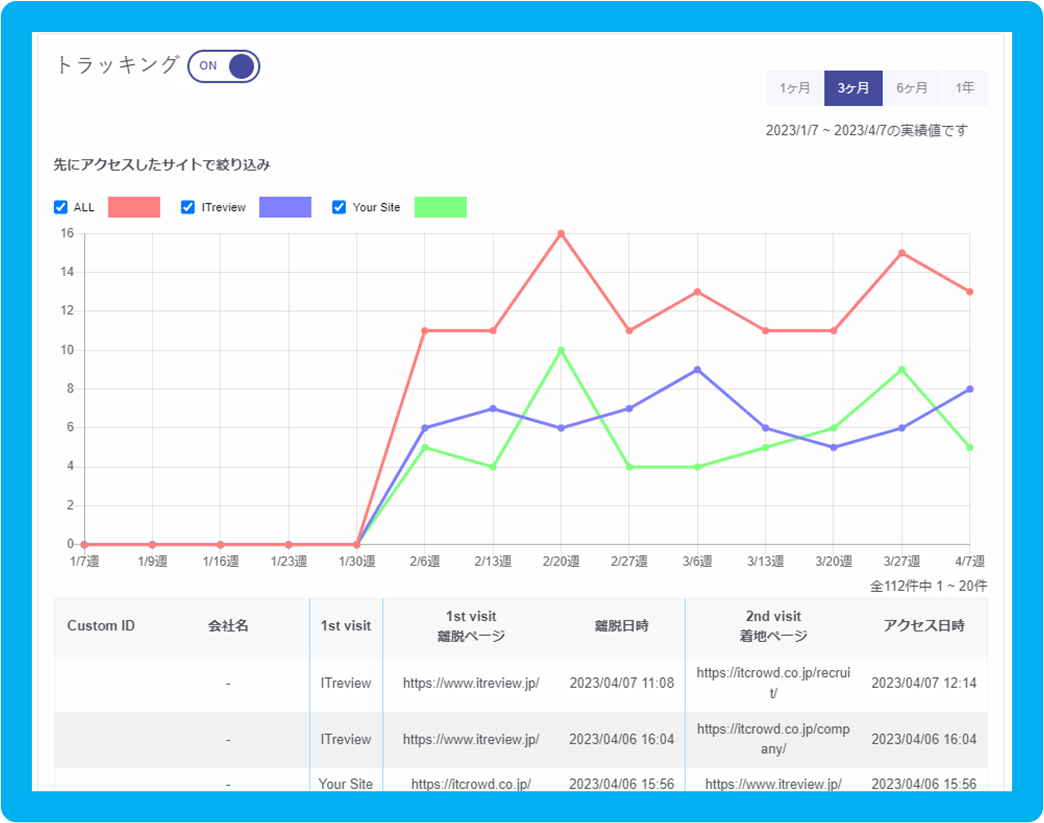
相互トラッキング機能を利用することで、ITreviewと貴社サービスサイトの両サイトにアクセスしたユーザーを計測することが可能です。
具体的には、同じユーザーがITreviewと自社サイトのどちらにも30日間に訪問している場合に、どちらのサイトに先に来訪したのか、またどのページで離脱し、2つ目のサイトに移動しているのかといった状況が分かります(Cookie情報をもとに判別)。
30日以内であれば、別日であっても計測は継続されます。
例えば、ITreviewを見て気になる製品を見つけ、数日後に情報収集を再開され、検索エンジン経由で公式サイトに来訪した(逆のパターンも然り)ユーザーの量を推測いただくことが可能です。
⭕本機能が有効なプラン
・Basic
・Pro
・Expert
❌本機能が使えないプラン
・Free
・Starter
■設定方法
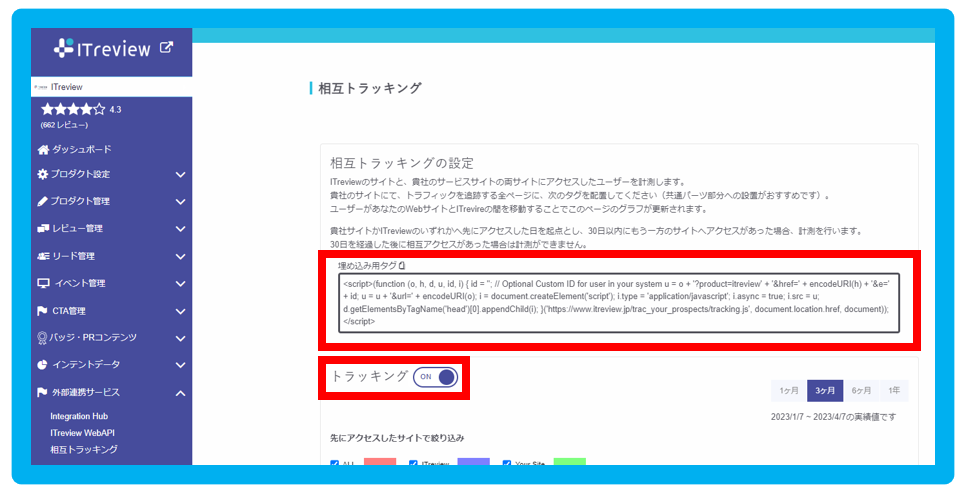
「外部連携サービス > 相互トラッキング」に表示されているタグをコピーし、貴社サイトに配置してください。
※共通パーツ部分への設置がおすすめです
その後、「トラッキング」ボタンをONにしてください。
■補足1
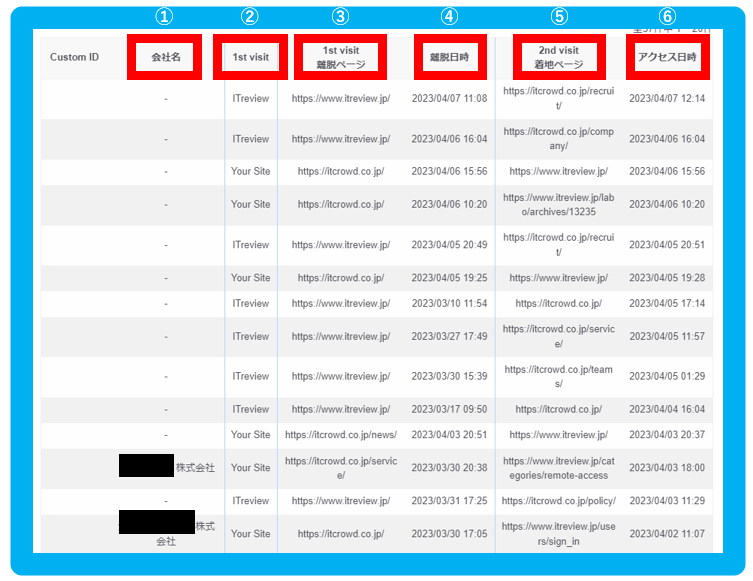
①会社名
以下2パターンのいずれかに合致した場合、所属企業名が表示されます。
1. 会員としてログインした状態で ITreviewにアクセスした場合
2. 会員として非ログイン状態でITreviewにアクセスした際、IPアドレスが取得できた場合
※会員としてログインした状態でITreviewにアクセスし、
かつIPアドレスも取得できた場合は会員情報の企業名が優先的に表示されます。
②1st visit
計測できたユーザーがITreviewと貴社サイトのどちらを先に訪問したかが表示されます。
③1st visit 離脱ページ
先に訪問したサイトのうち、どのページで離脱したかが表示されます。
④離脱日時
1st visitのサイトを離脱したタイミングです。
⑤2nd visit 着地ページ
1st visitのサイトを離れたあと、初めて訪れたページです。
(ITreviewが1st visitの場合、その後同じユーザーが貴社サイトに初めて訪れた際に記録されます)
⑥アクセス日時
2nd visitのサイトへ初めて着地した日時です。
■補足2
GTM(Google Tag Manager) をご利用いただく場合の手順
1.新規タグ作成の画面を開き名前を付ける(例:ITreview相互トラッキング など)
2.タグタイプ「カスタムHTML」を選択
3.ITreviewで発行したタグをペースト
※「document.writeをサポートする」はチェック不要
4.トリガー「All Pages」を選択する
5.保存し、タグを有効化する
🍀ご不明な点がございましたらサポートまでお問い合わせください。
ご連絡いただきましたら随時担当よりご返信いたします。
サポート窓口:support@itcrowd.co.jp