説明対象者:全員(システム管理者、グループ管理者、一般ユーザー)
アプリへの接続制限のうち、証明書認証ついて説明します。
※アプリへの接続制限方法は2種類ありますが、併用することはできません。
※ご利用可能なアプリバージョン :iOS 3.13.0以降 / Android 3.12.0以降
※注意事項: iOSの場合、Safariが利用できること
証明書認証とは
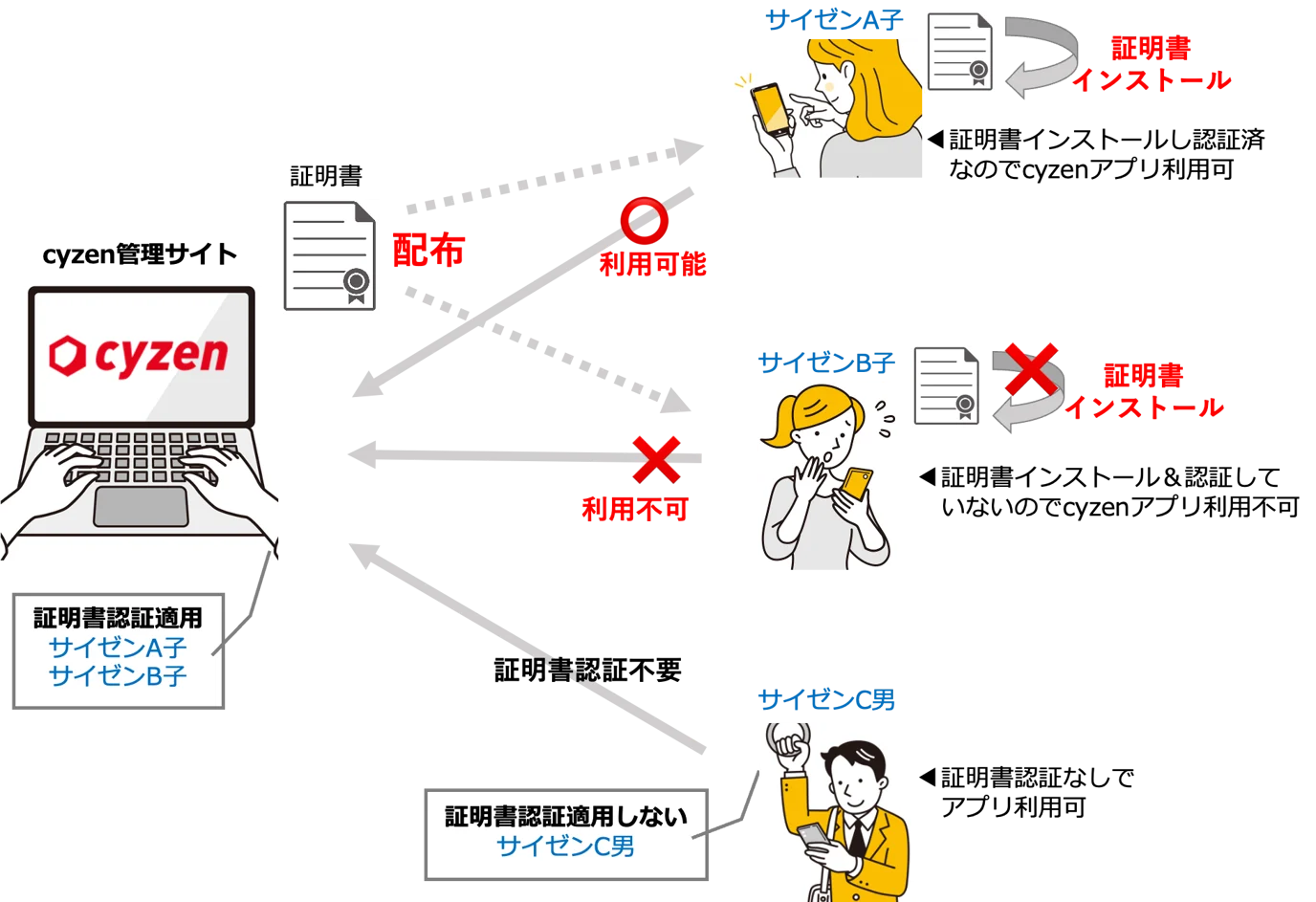
証明書認証を適用するユーザーは、システム管理者が発行した証明書をインストール(認証)した端末のみcyzenアプリにログインすることができます。(証明書認証による管理サイトへの接続制限はこちら)
証明書認証の流れ
証明書認証による接続制限設定の流れは以下のとおりです。

Step1:証明書の発行(対象:システム管理者)
管理サイトで、証明書を発行します。
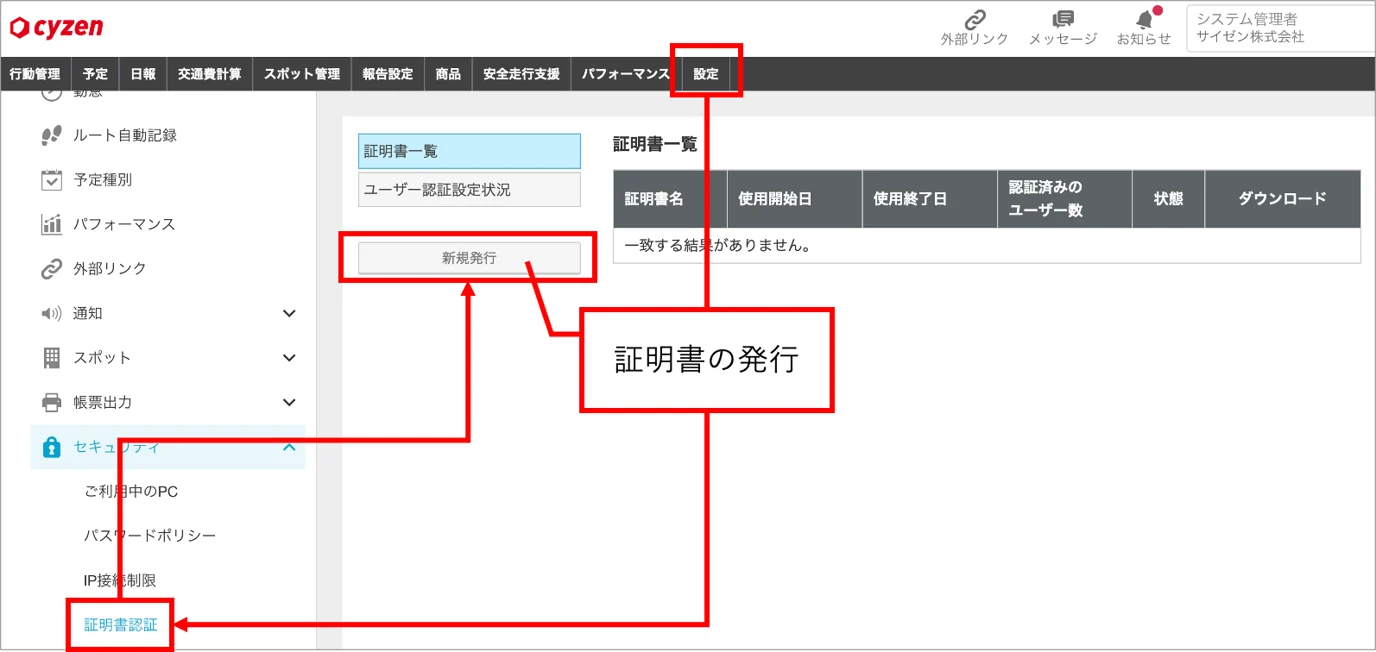
1. システム管理者で管理サイトにログイン後、 [設定] > [セキュリティ] > [証明書認証]で証明書一覧画面を開きます。
2. 最初は証明書が1つも保存されていないので、「新規発行」ボタンをクリックします。
3. 新規発行画面が開くので、各項目を設定し、 [発行] をクリックします。
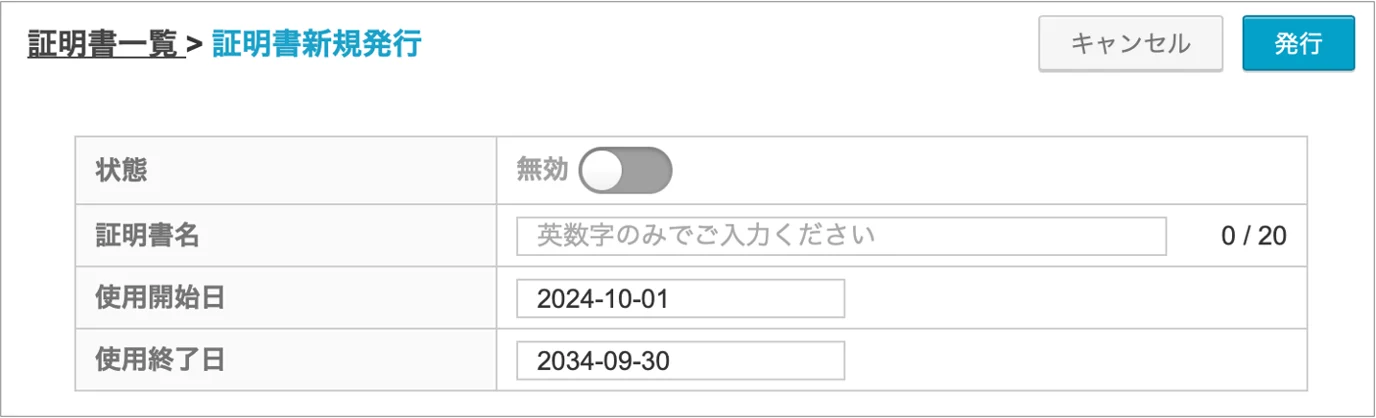
- 状態:有効/無効を設定します。後から切り替えることもできます。
- 証明書名(必須):任意の名前を入力。英数字のみ全半角20文字以内。
- 使用開始日、終了日:証明書が有効な期間を設定します。終了日を過ぎると証明書は無効になります。
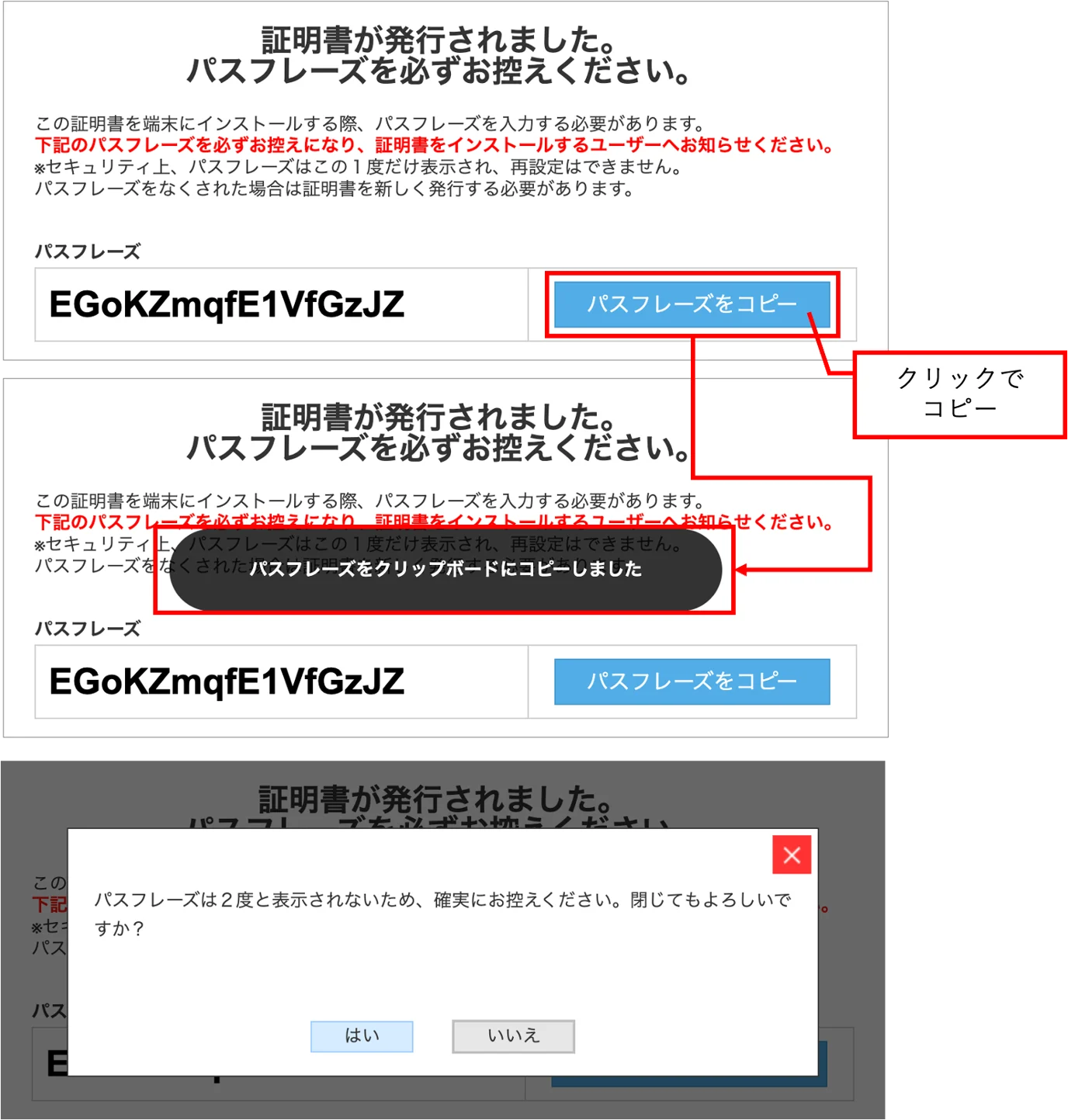
4. [発行] をクリックすると、パスフレーズが表示されます。「パスフレーズをコピー」をクリックするとコピーできます。
パスフレーズは1証明書につき1つ存在します。パスフレーズは証明書インストール時に必要な情報で、同じ証明書を配布されたユーザーは、同じパスフレーズを使用してインストールします。
あとで各ユーザーに知らせる必要があるので、必ずコピーしておいてください。
※パスフレーズは再表示されません。下記画面で必ずコピーして保管してください。
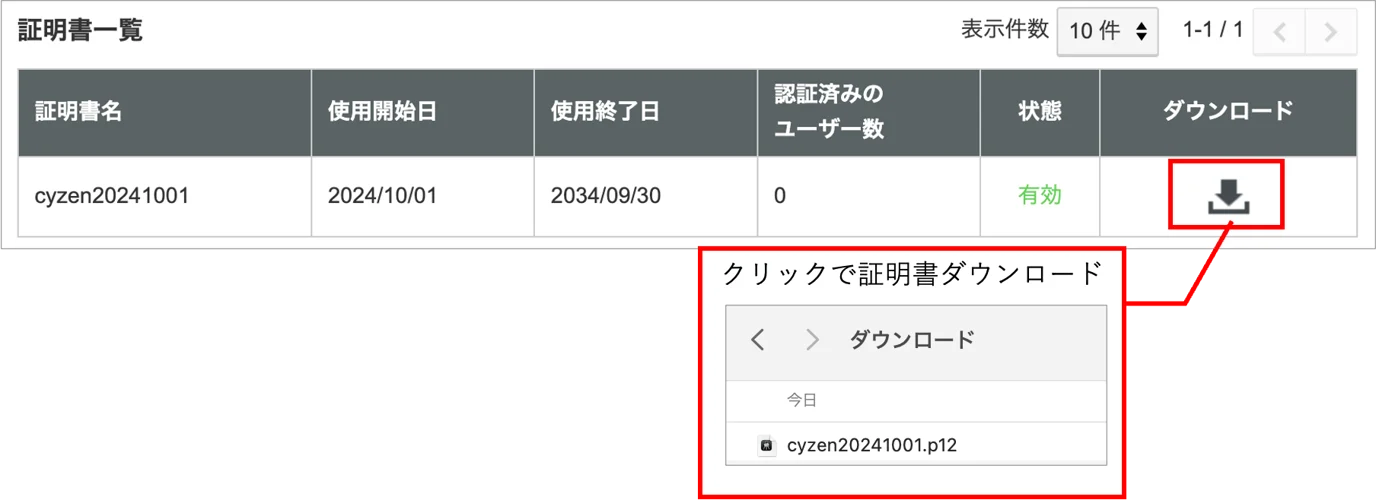
5. 証明書発行後、証明書一覧に戻ると発行した証明書が追加されています。[ダウンロード] をクリックして証明書をダウンロードできます。
複数の証明書を発行する場合は、同様の操作で発行してください。
Step2:証明書の配布(対象:システム管理者→証明書認証適用ユーザー)
証明書認証を適用するユーザーに証明書を配布し、パスフレーズを連絡します。
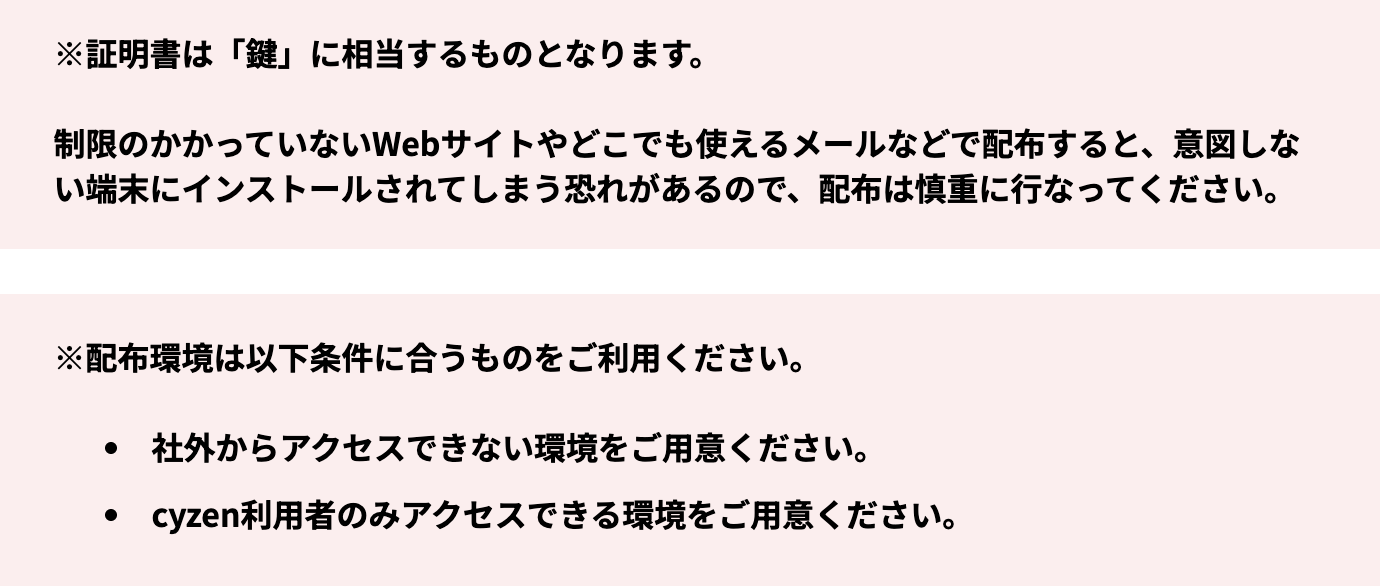
1. Step1で発行した証明書を配布します。配布方法は以下どちらかの方法で行なってください。
- MDM(*1)などを用いて、強制的に証明書のインストールを行う
- IPアドレス制限やユーザー認証などを利用したセキュアーな場所や、閲覧制限がかけられる社内利用のファイルサーバーなどを利用し、証明書を配布する > (*1) モバイルデバイス管理。携帯情報端末のシステム設定などを統合的・効率的に管理する手法。 > 引用元 : MDM【Mobile Device Management】(IT用語辞典)
2. Step1で証明書発行時にコピーした「パスフレーズ」も各ユーザーに配布します。パスフレーズは証明書インストール時に使用します。
※配布方法は企業のセキュリティ方針に沿った方法で配布してください。
Step3:証明書のインストールと認証(対象:証明書認証適用ユーザー)
cyzenアプリを利用予定の端末で、配布された証明書をインストールします。
【証明書インストール・認証方法:iOS】
※ iOSは、Safari以外のブラウザからは証明書のインストールができません。
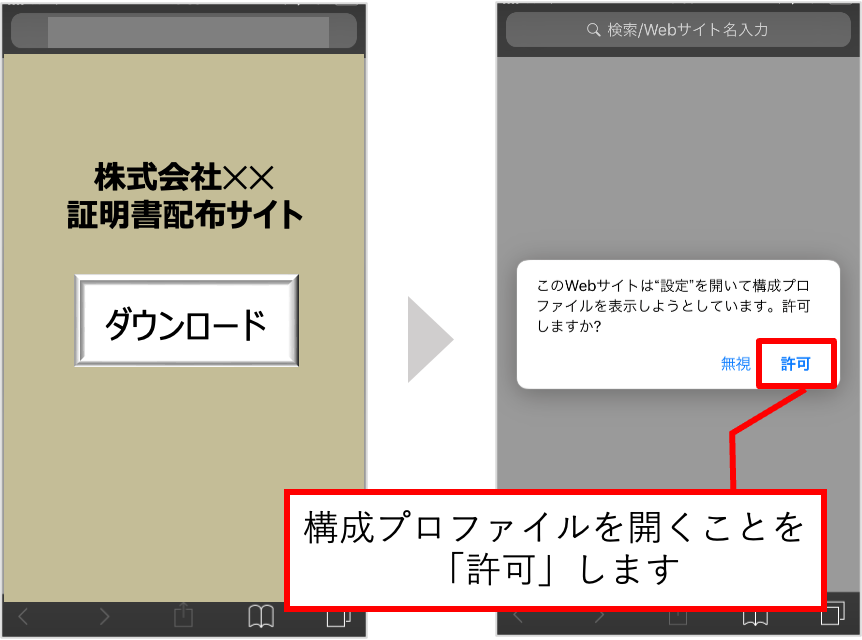
1. Safariでお客様で準備した証明書ダウンロードの仕組みから証明書をダウンロードします。
2. ダウンロード時に、「構成プロファイルを表示しようとしています」と許可を問われた場合は、「許可」を選択します。
3. 端末の[設定] > [一般] > [VPNとデバイス管理] から「ダウンロード済プロファイル」をタップして開きます。
※[設定] 画面に「プロファイルがダウンロードされました」と表示されている場合は、そこをタップして開きます。
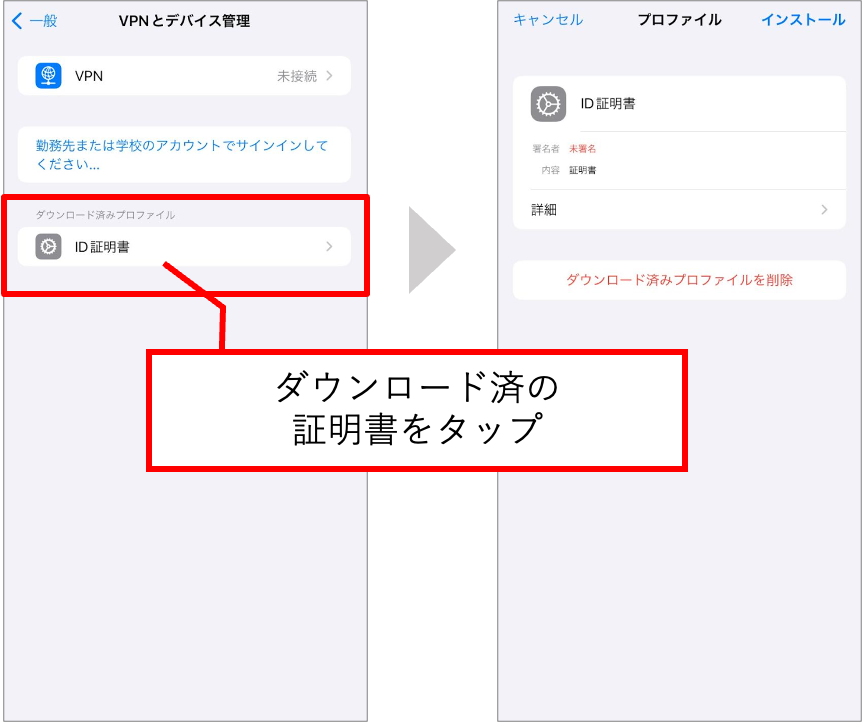
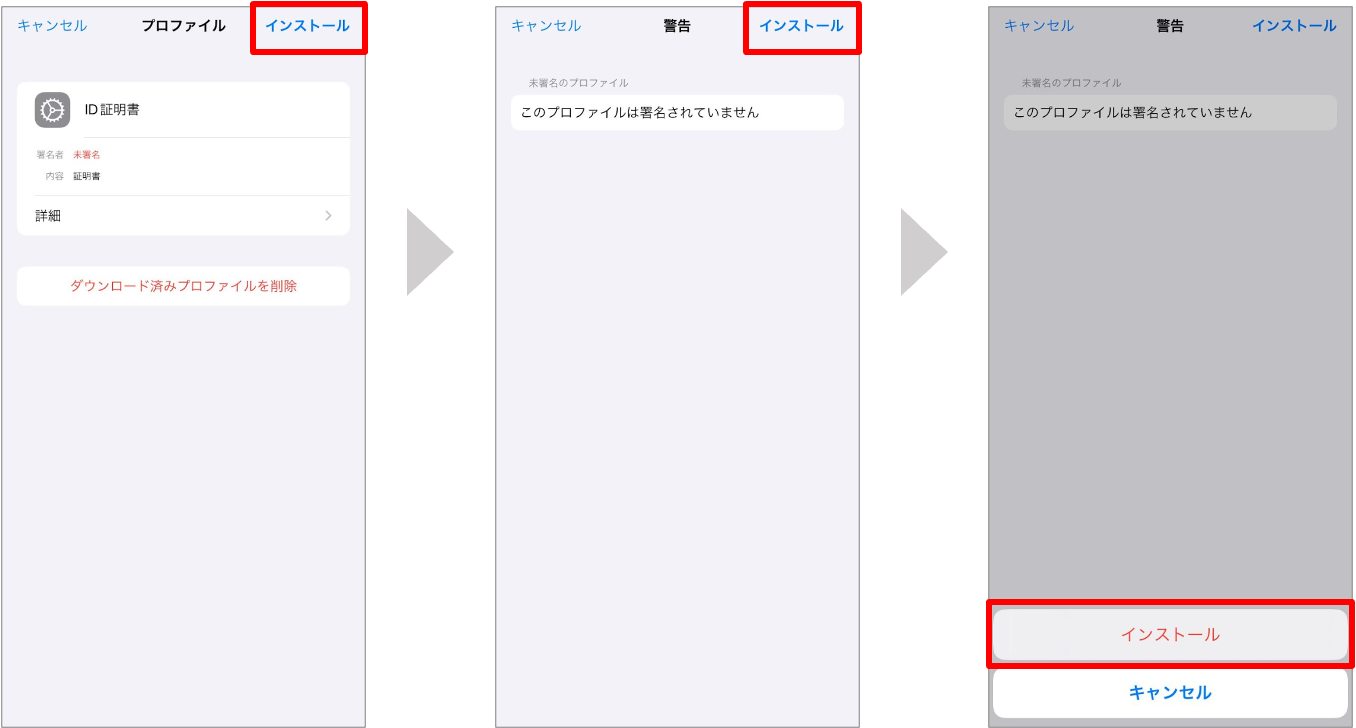
4. 画面右上の「インストール」をタップします。途中端末のパスコードを求められる場合があるので、端末のパスコードを入力してください。
5. 再度画面右上の「インストール」をタップし、さらに画面下に表示される「インストール」をタップします。
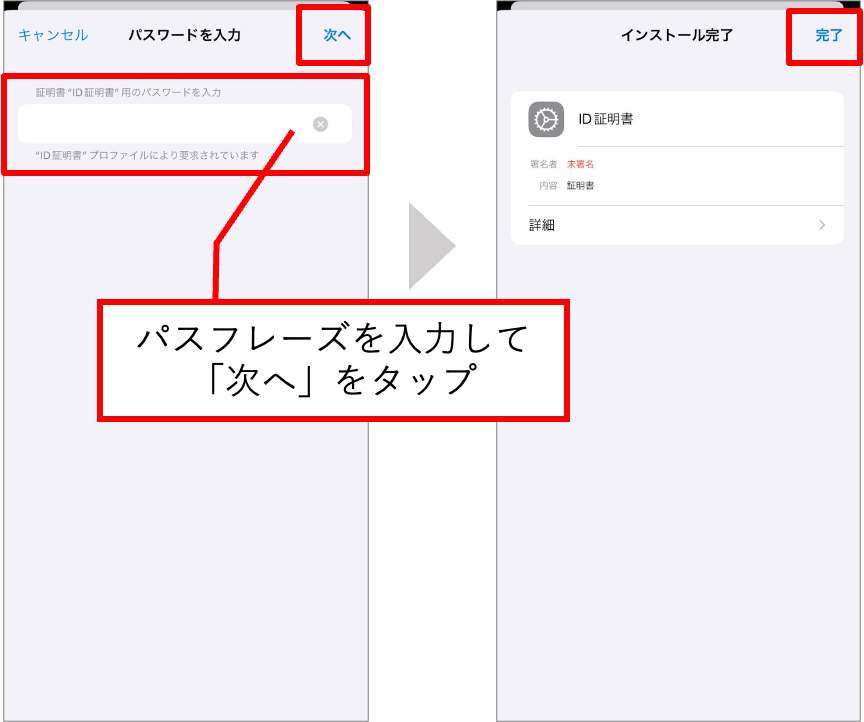
6. Step2で受け取ったパスフレーズを入力して、「次へ」をタップします。
7. インストール完了画面で、右上の「完了」をタップし、端末に証明書がインストール完了です。
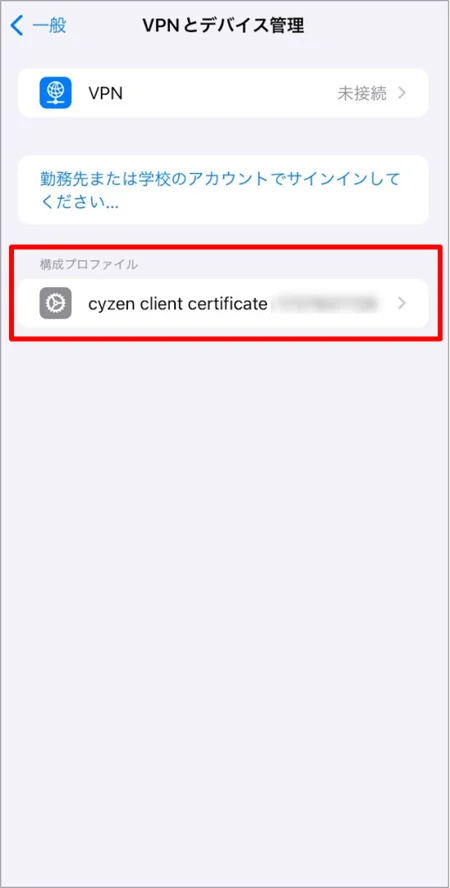
8. 「cyzen client certificate XXXXXXXX」という名称の証明書が表示されていれば成功です。
【証明書インストール方法:Android】
※ブラウザはchrome推奨です
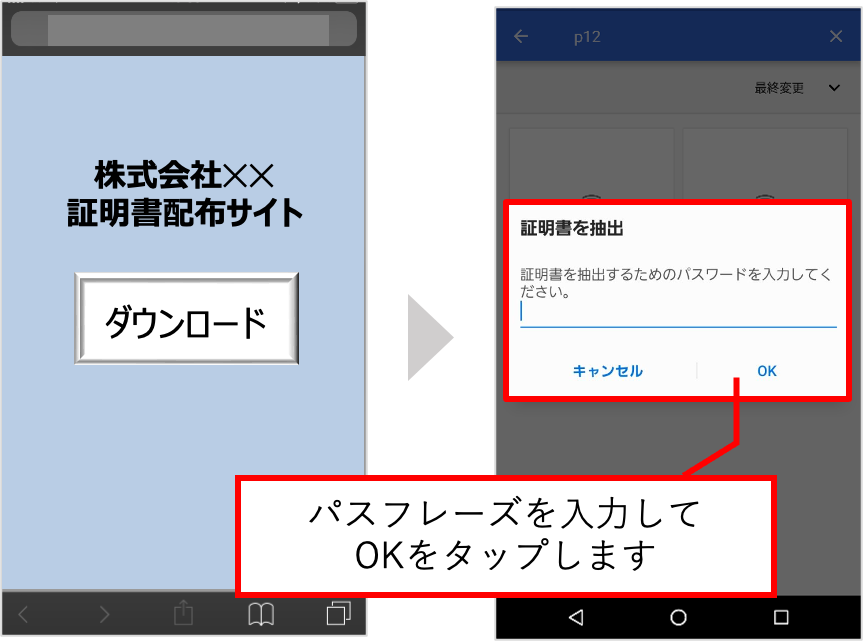
1. chromeでお客様で準備した証明書ダウンロードの仕組みから証明書をダウンロードします。
2. Step2で受け取ったパスフレーズを入力して、「OK」をタップします。
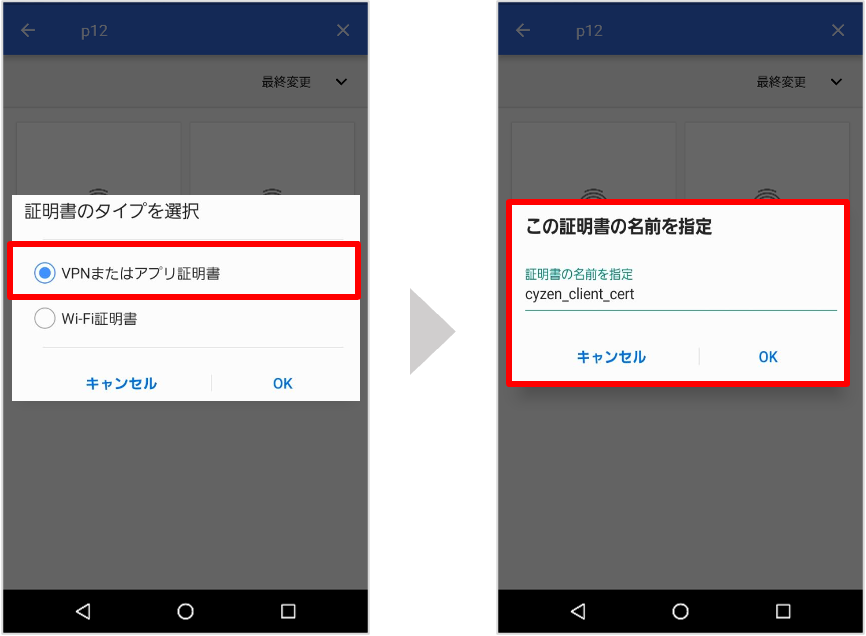
3. 証明書名を確認して、「OK」をタップします。証明書のタイプ選択画面が表示されたら、「VPNまたはアプリ証明書」を選択します。
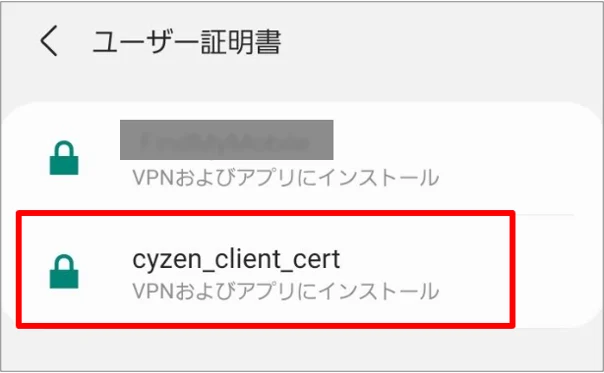
4. 「ユーザー証明書」画面で端末に証明書がインストールできたことを確認します。「cyzen-client-cert」という名称の証明書が表示されていれば成功です。
※ご利用端末により、画面名は異なる可能性があります。
Step4:証明書認証適用ユーザーの設定(対象:システム管理者)
証明書認証を適用するユーザーを管理サイトで設定します。
※Step2の証明書配布やStep3のインストール前にStep4を行うと、証明書インストールまでcyzenが利用できないので、先にStep2,Step3を行なってください。
1. システム管理者で管理サイトにログイン後、 [設定] > [セキュリティ] > [証明書認証] を開きます。
2. [ユーザー認証設定状況] をクリックします。
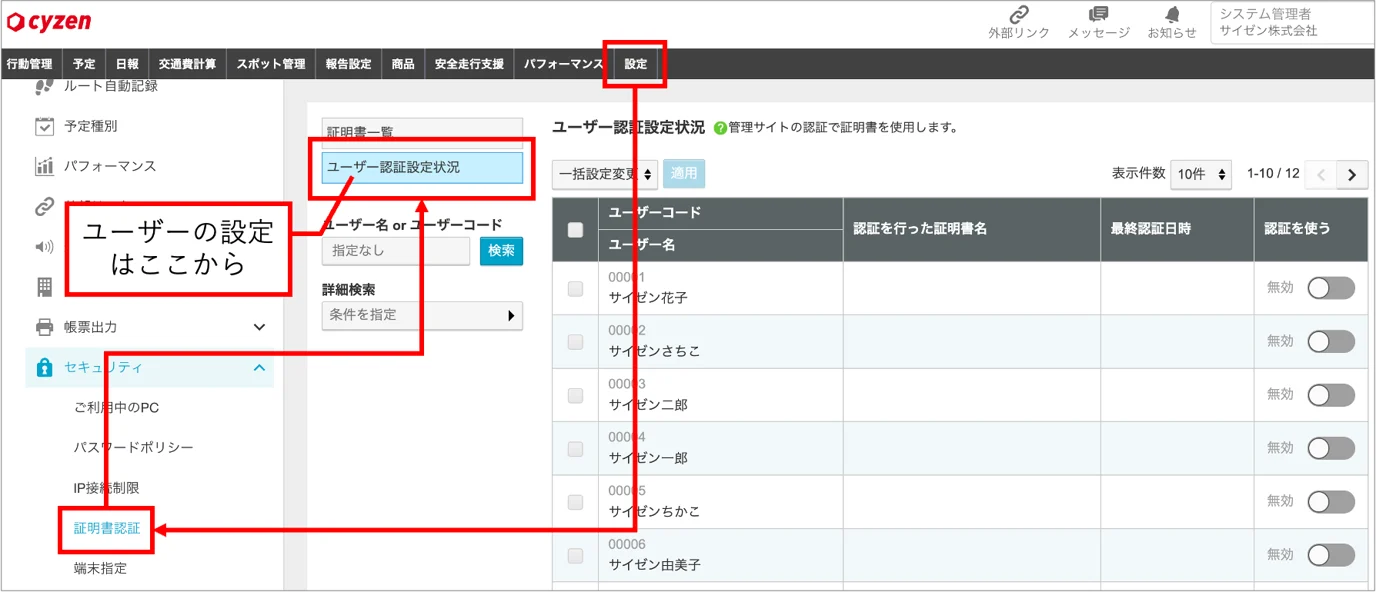
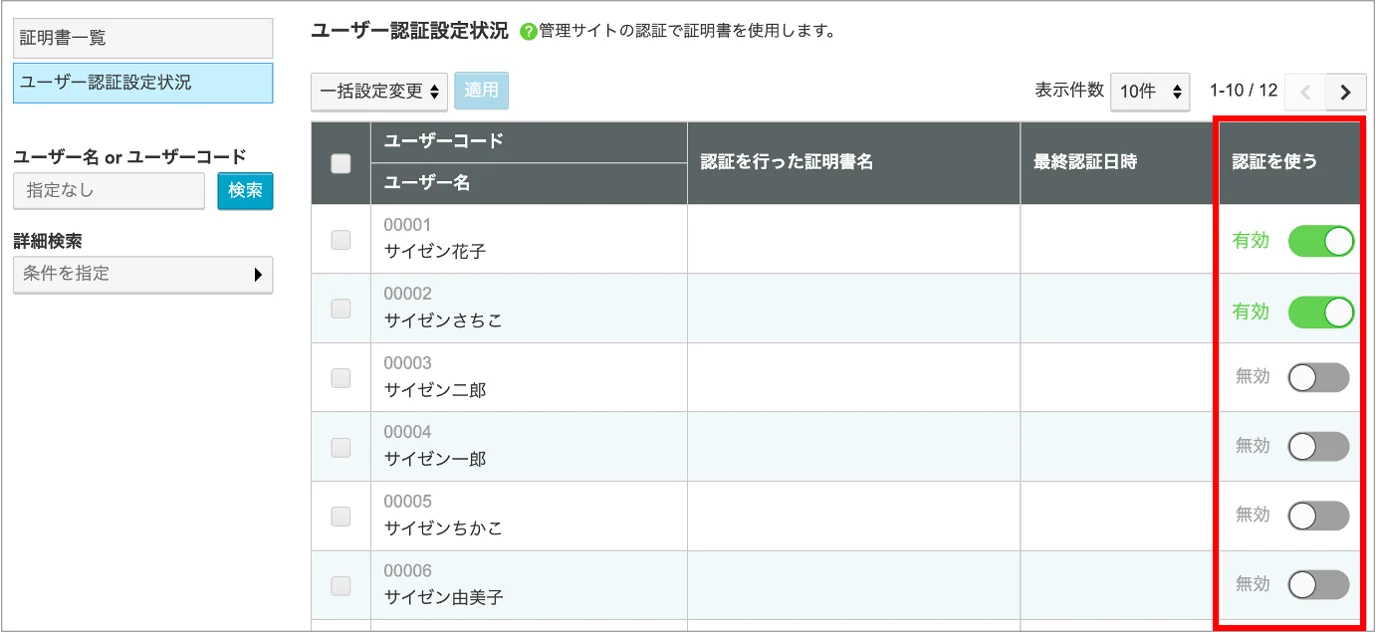
3. 証明書認証を適用するユーザーを [有効] にします。
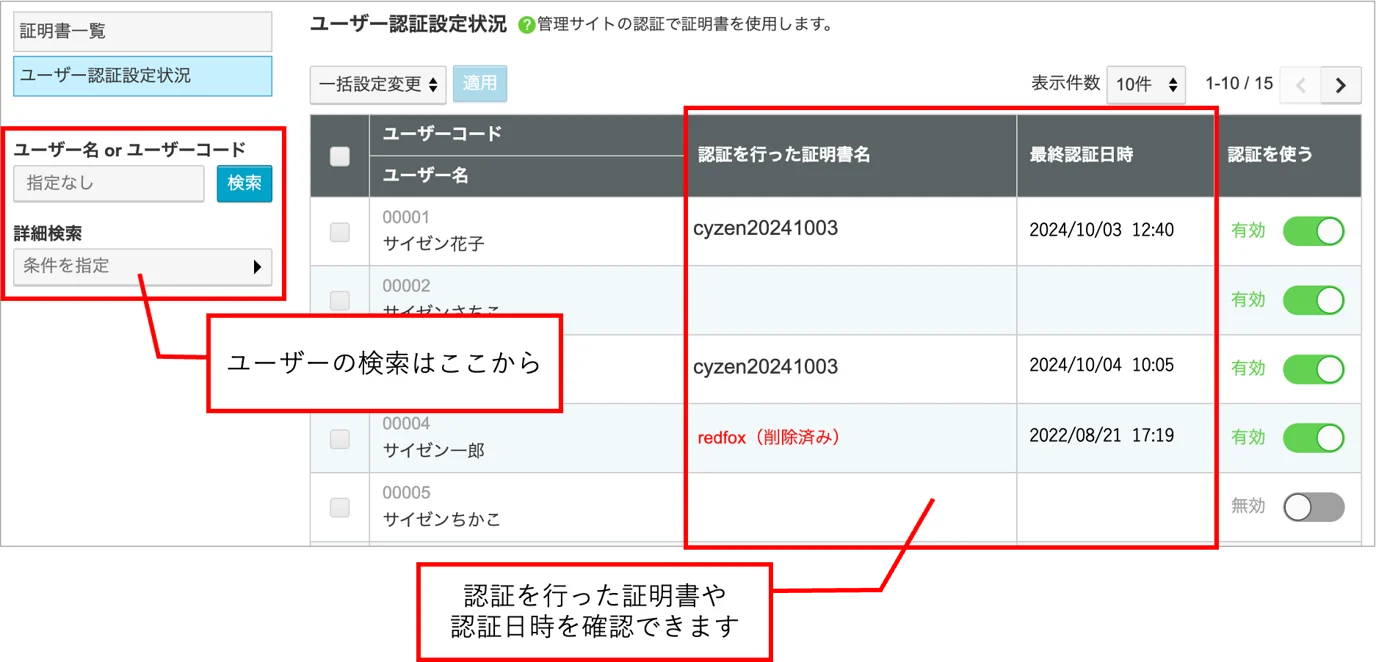
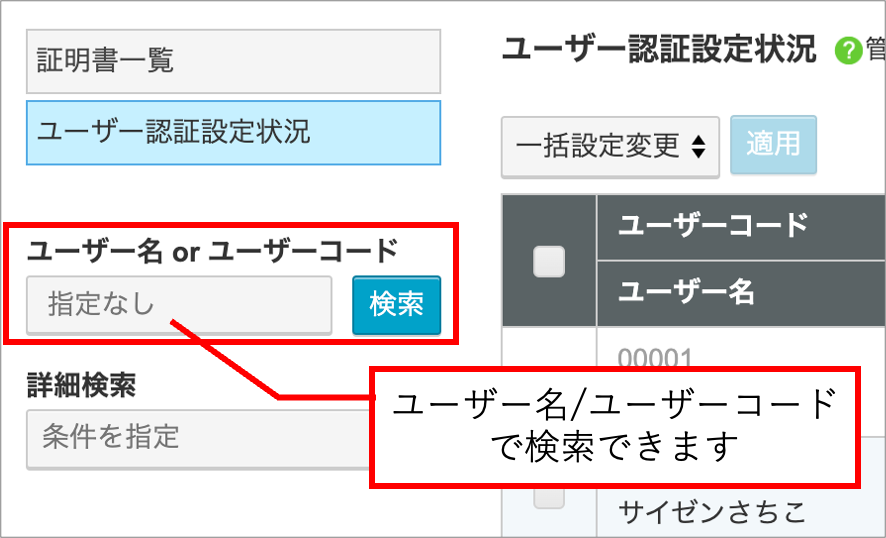
- ユーザー検索 →ユーザー一覧左側の検索欄では、ユーザー名やユーザーコードで検索できます。
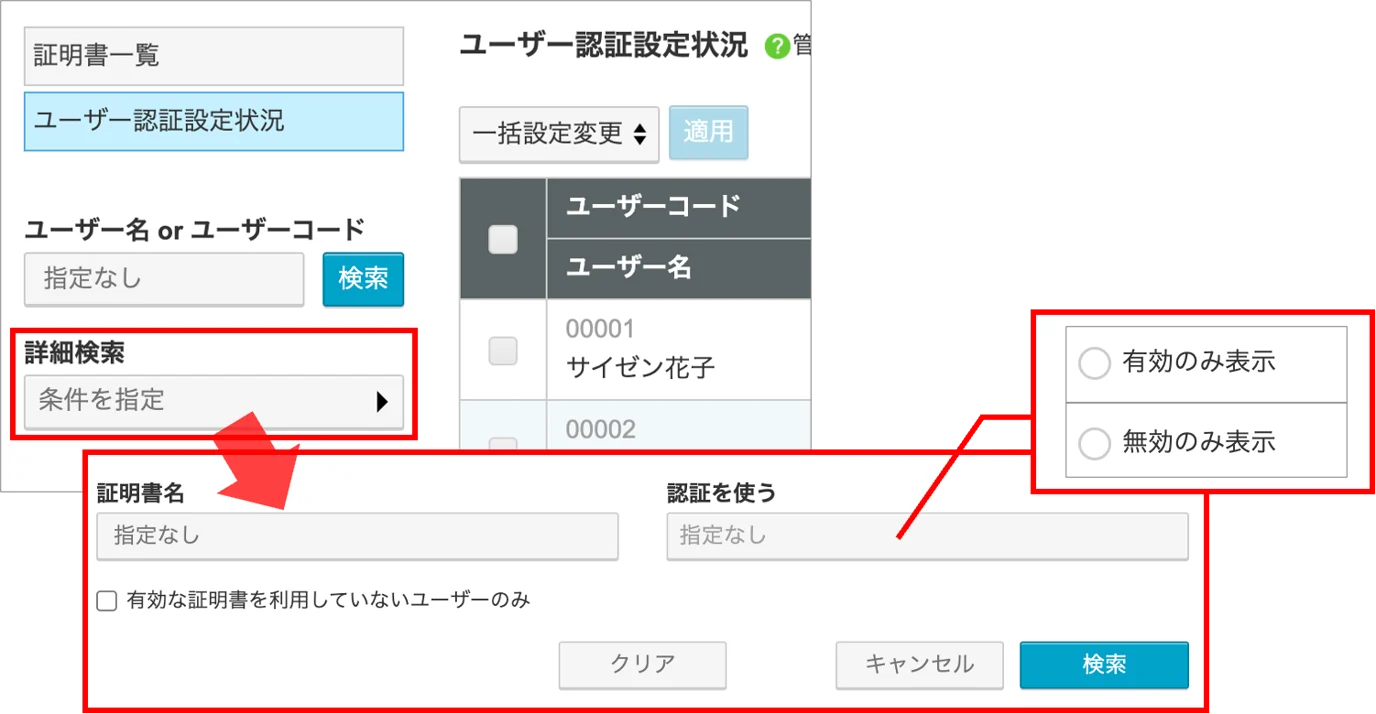
- 詳細検索 →証明書名や証明書認証の利用状況でユーザーを絞り込むことができます。
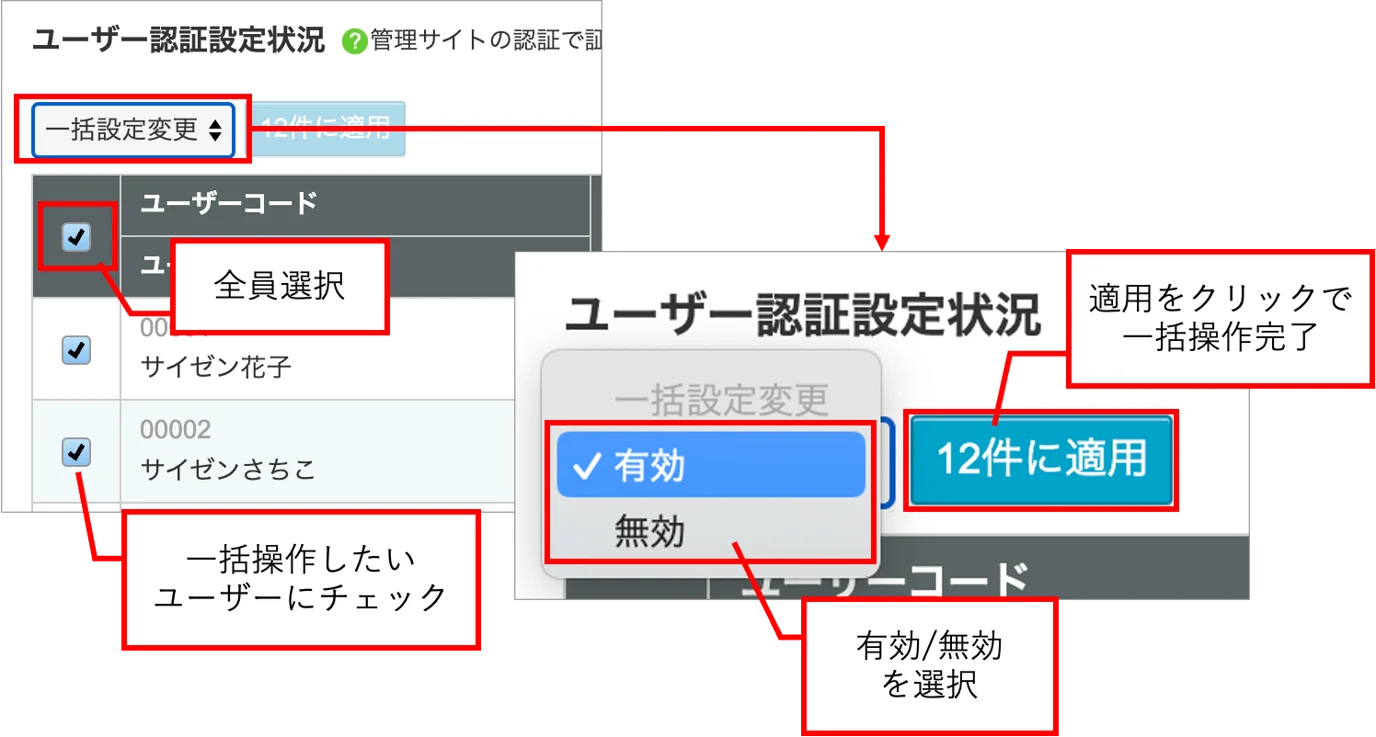
- 一括操作 →1人ずつ [有効] [無効] のON/OFFを設定することもできますが、一括操作も可能です。操作したいユーザーにチェックを入れ、 [ページ内一括処理] から操作内容を選択し、 [適用] をクリックします。
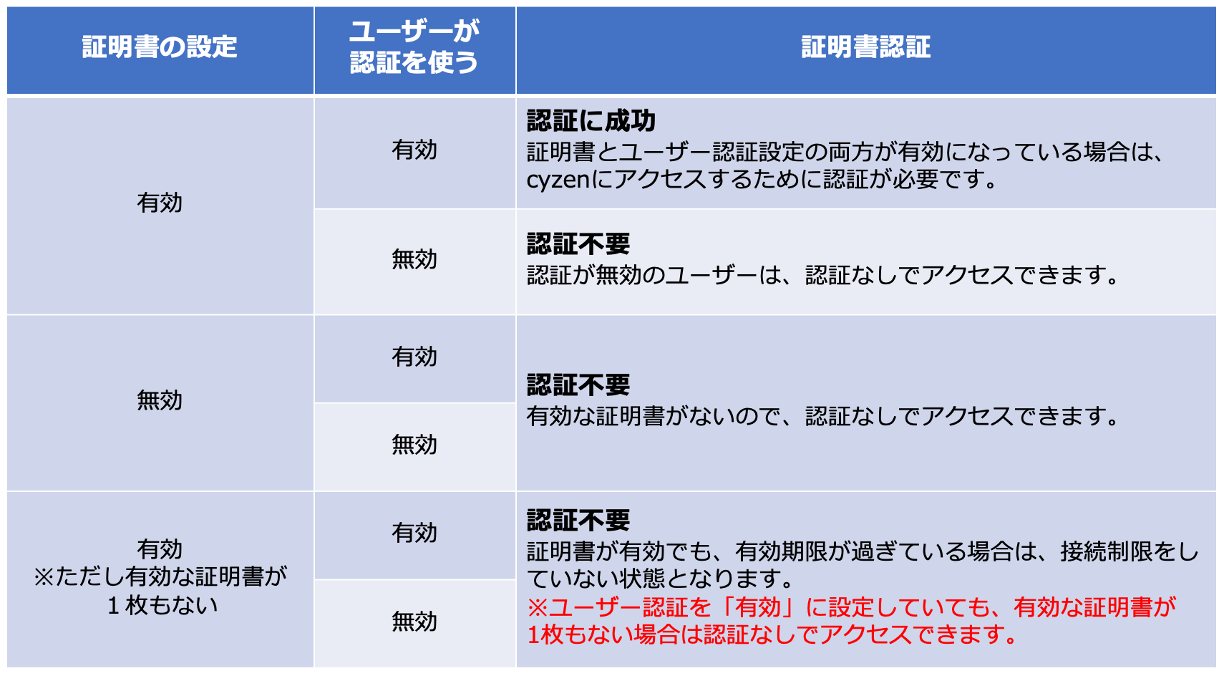
※証明書の有効/無効と証明書認証適用ユーザーの有効/無効の関係は以下のとおりです。
Step5:アプリログイン(対象:証明書認証適用ユーザー)
cyzenアプリにログインします。
【アプリログイン:iOS】
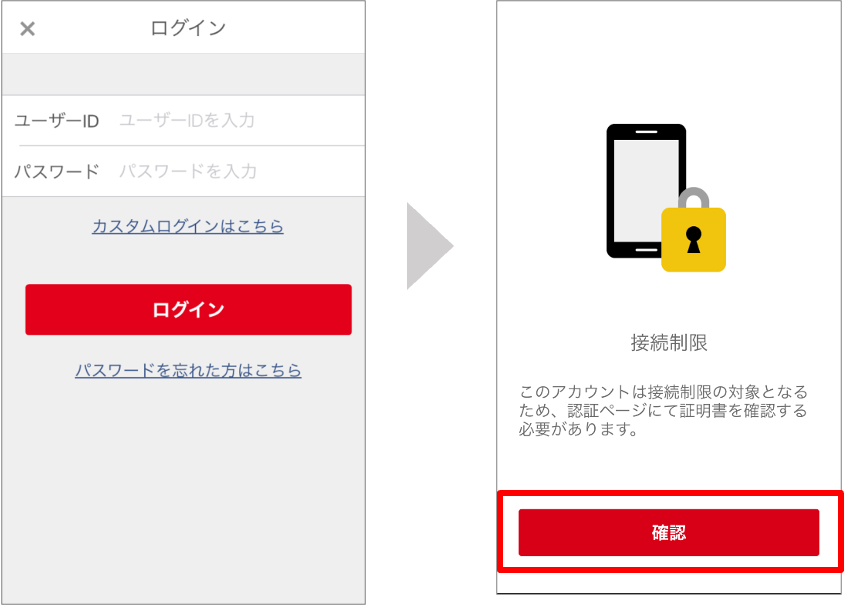
1. 初回利用時及び一定時間空けてログインするとき、認証が要求されます。「接続制限」画面で「確認」をタップします。
2. 「開く」をタップします。証明書が正しくインストールされている場合は、認証完了画面が表示されるので、「完了」をタップし、cyzenアプリが利用できます。
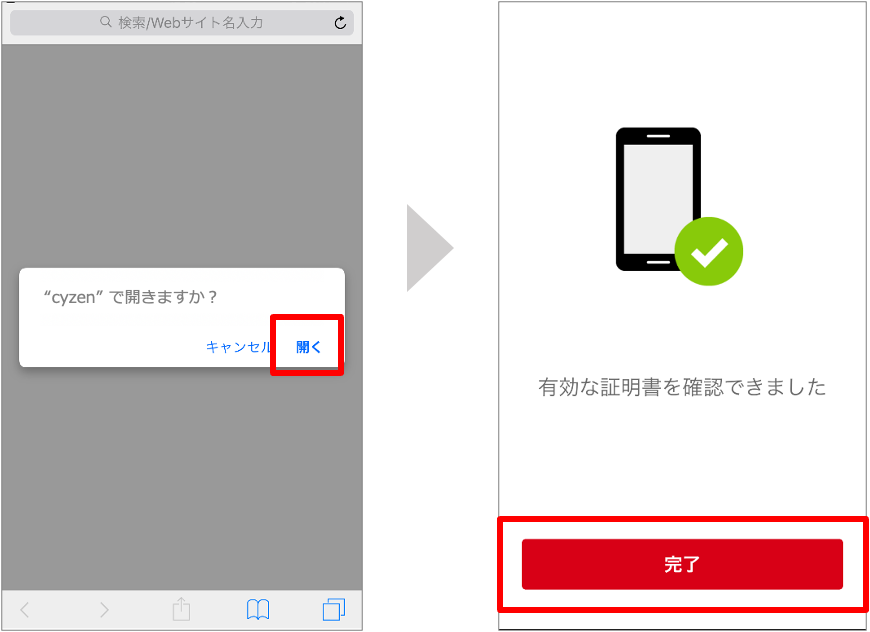
※「開く」をタップする画面が表示されない時は、一度Safariを終了してから再度お試しください。それでもうまくいかない場合は、Safariのプライベートモードに切り替えてお試しください。
【アプリログイン:Android】
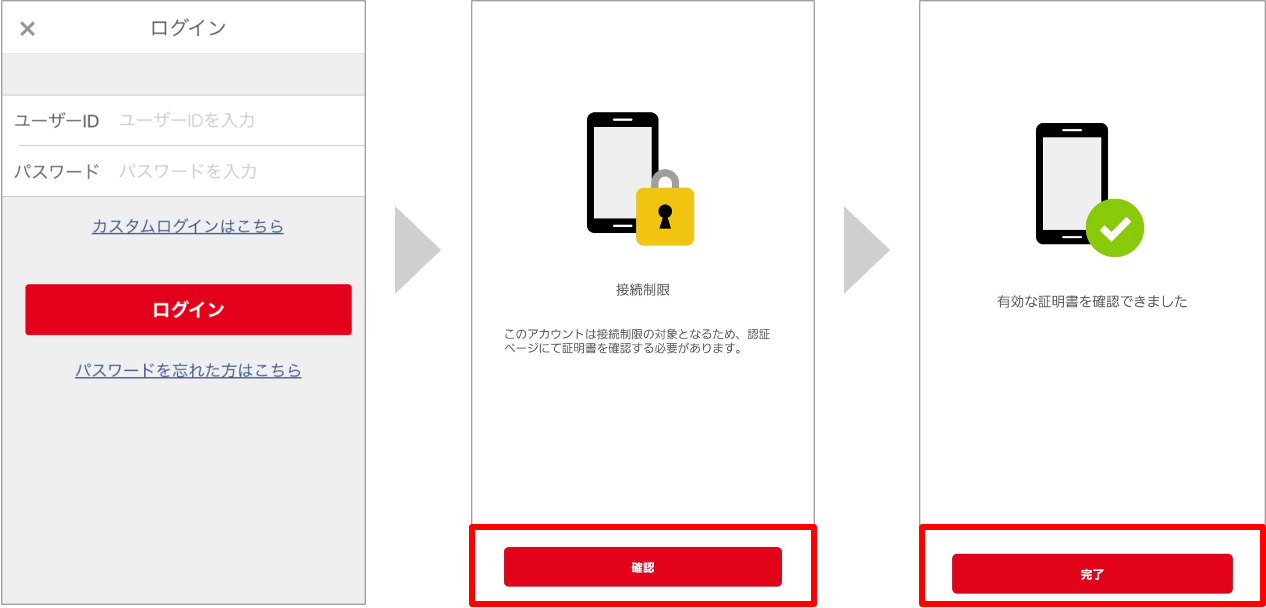
1. 初回利用時及び一定時間空けてログインするとき、認証が要求されます。「接続制限」画面で「確認」をタップします。
2. 証明書が正しくインストールされている場合は、認証完了画面が表示されるので、「完了」をタップし、cyzenアプリが利用できます。
※証明書を選択する画面が表示されたら、対象の証明書を「許可」してください。
【アプリ接続制限:認証に失敗する場合】
接続制限の認証に失敗した場合、以下の原因が考えられます。
①アプリ起動時の認証に失敗する場合
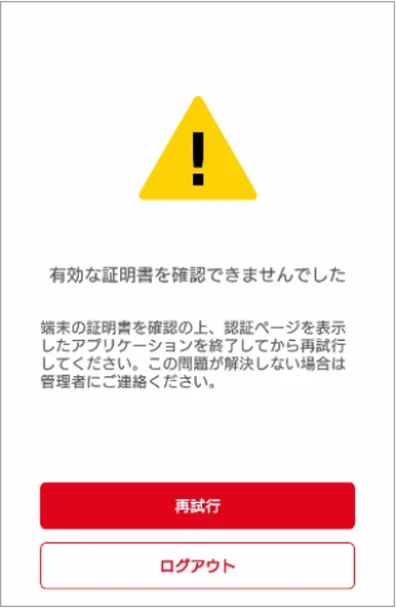
原因1:証明書のインストールが行われていない。
対策1:証明書のインストールを行なってください。インストールできているか確認する方法
【iOSでの確認方法】
[設定]>[一般]>[VPNとデバイス管理]で、「cyzen client certificate」という名称の証明書がインストールされ、有効期限内か確認してください。【Androidでの確認方法】
[設定]>[生体認証とセキュリティ]>[その他のセキュリティ設定]>[ユーザー証明書]で、「cyzen_client_cert」という名称の証明書がインストールされているか確認してください。原因2:「証明書の選択」画面で「拒否」を選択した
対策2:ブラウザをバックグラウンドから削除し、「再試行」をタップすると再表示されます。再表示後「許可」をタップしてください。
②アプリ起動時の認証に失敗し、ログアウトする場合
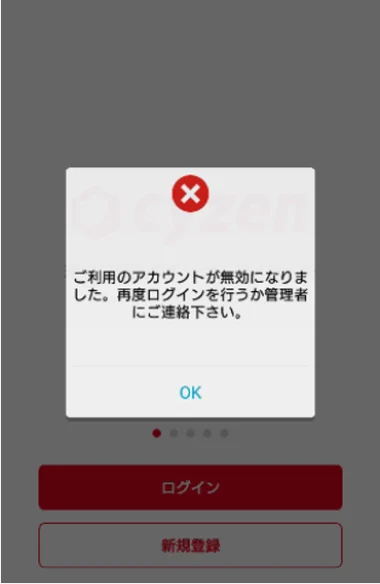
原因1:証明書の有効期間が切れた
対策1:システム管理者に確認し、有効な証明書のインストールを行なってください。原因2:別の端末でログインを行なった
対策2:複数端末では利用できません。
③「ファイル形式が認証されません」と表示された場合
証明書ファイルの拡張子は、「p12」もしくは「pfx」ですが、ご利用の機種や環境によっては「p12」が認識できない場合があります。
その場合は、「p12」を「pfx」に変更して再度認証操作を行ってください。
証明書認証状況の確認方法(システム管理者)
各ユーザーがアプリで証明書の認証を行った結果を一覧で確認できます。特定のユーザーについて確認するときはユーザー検索、詳細検索を使ってください。
1. システム管理者で管理サイトにログイン後、 [設定] > [セキュリティ] > [証明書認証] を開きます。
2. [ユーザー認証設定状況] をクリックします。