◆利用開始から運用までの流れ
1. cyzenの安全走行支援オプションを申し込みます。
※お申し込み時はカスタマーサポートまでご連絡ください。
2. システム管理者が初期設定を行います。
※下記「初期設定方法(ステータスの作成)」「初期設定方法(危険運転検知設定)」をご参照ください
3. 安全走行支援の管理者を設定します。
4. 安全走行支援に関連した通知設定を行います。
5. ユーザーはスマートフォンにcyzenアプリをインストールして利用開始します。
6. システム管理者は、メンバーの運転データを見て適切な指導を行います。
◆初期設定方法(ステータスの作成)
1. 運転データを記録するために、安全走行支援用のステータスを作成します。管理サイトにログインし、メニューバーの「報告設定」 > 「ステータス」をクリックします。

2. 画面上部「+ステータスを追加」をクリックします。
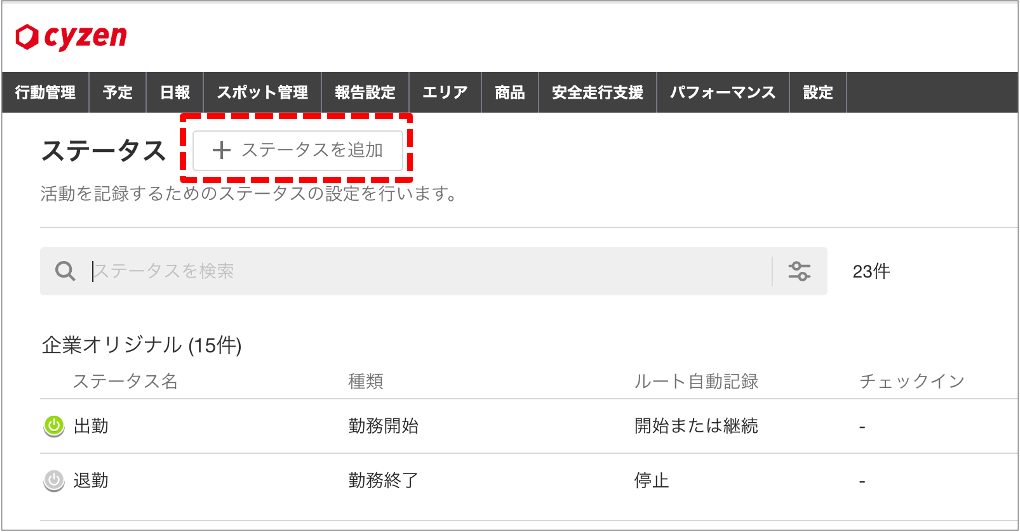
3. 各項目を設定し、「保存」して「運転開始」「運転終了」ステータスの作成完了です。
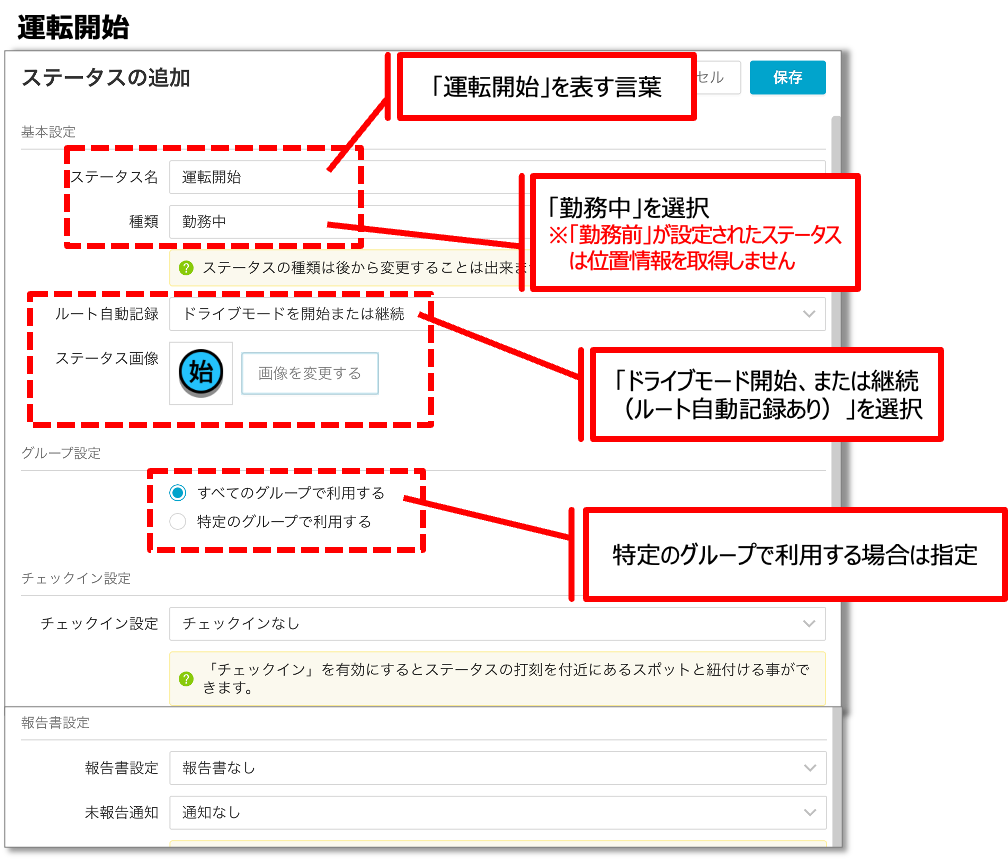
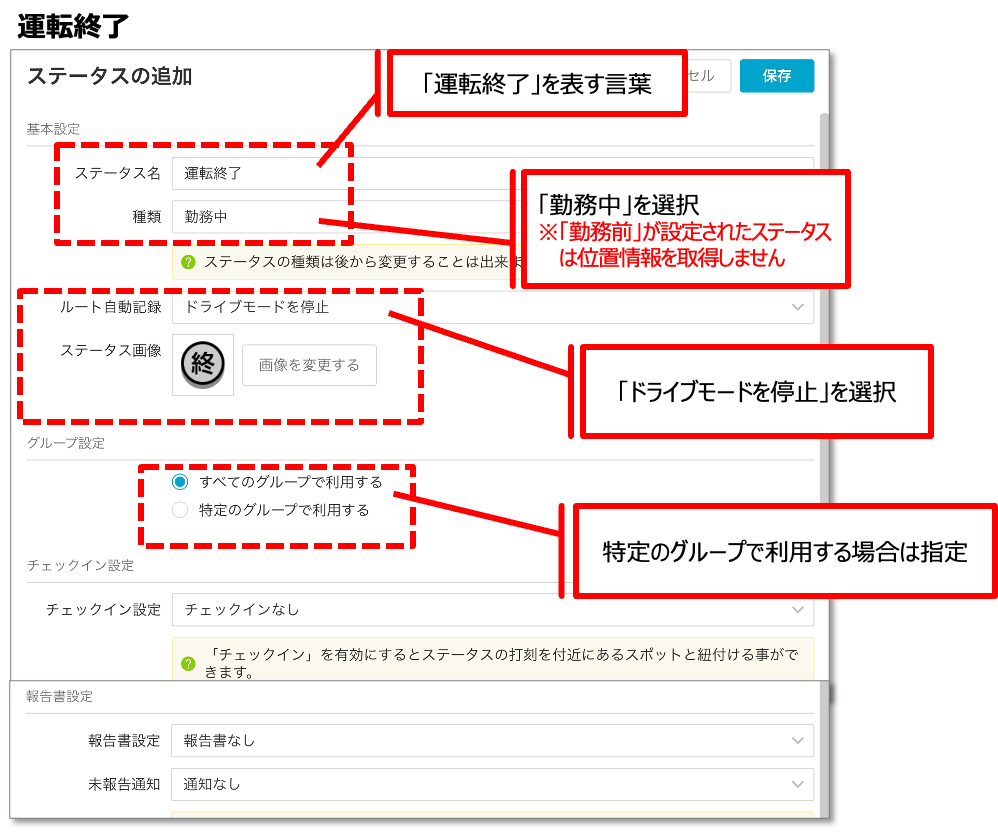
※「運転開始」「運転終了」ステータス以外にも、ドライブモード用のステータスがいくつかあります。ただし、これらはシステム側で初めから作成されているものですので、お客様で作成していただく必要はありません。(「ステータス名」「ステータス画像」以外の変更はできません)
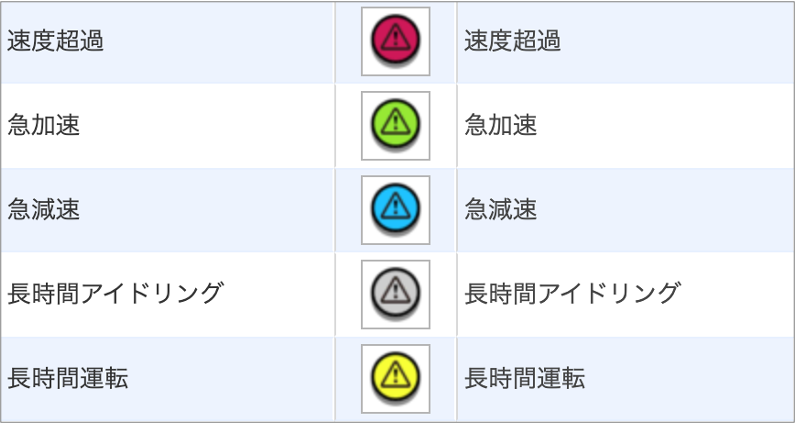
このステータスは、アプリのホーム画面には表示されません。自動打刻時および集計の対象として利用するステータスで、ドライブモード中に自動で記録されます。
◆初期設定方法(危険運転検知設定)
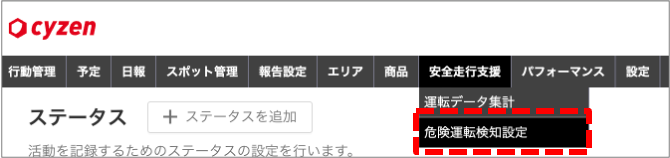
1. アプリで検知する、危険運転検知の閾値を設定することができます。管理サイトにログインし、メニューバーの「安全走行支援」 > 「危険運転検知設定」をクリックします。
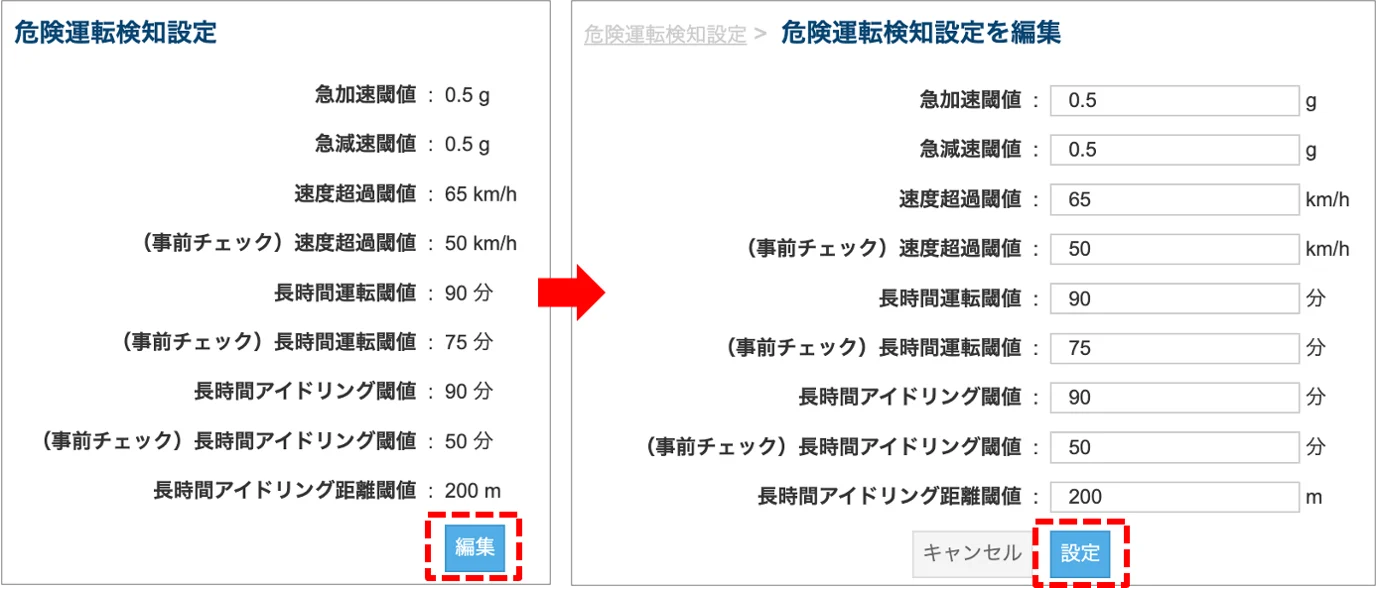
2. ページ下部の「編集」をクリックし、内容編集後「設定」をクリックします。
危険運転検知設定は、現状「高速道路」と「一般道」の区別する機能がないため、一般道を基準に速度を設定すると、高速道路を走行した際に、警告が出て続けてしまう可能性があります。「高速道路」の基準で速度超過アラートを設定いただくようお願いいたします。
※各設定項目の詳細
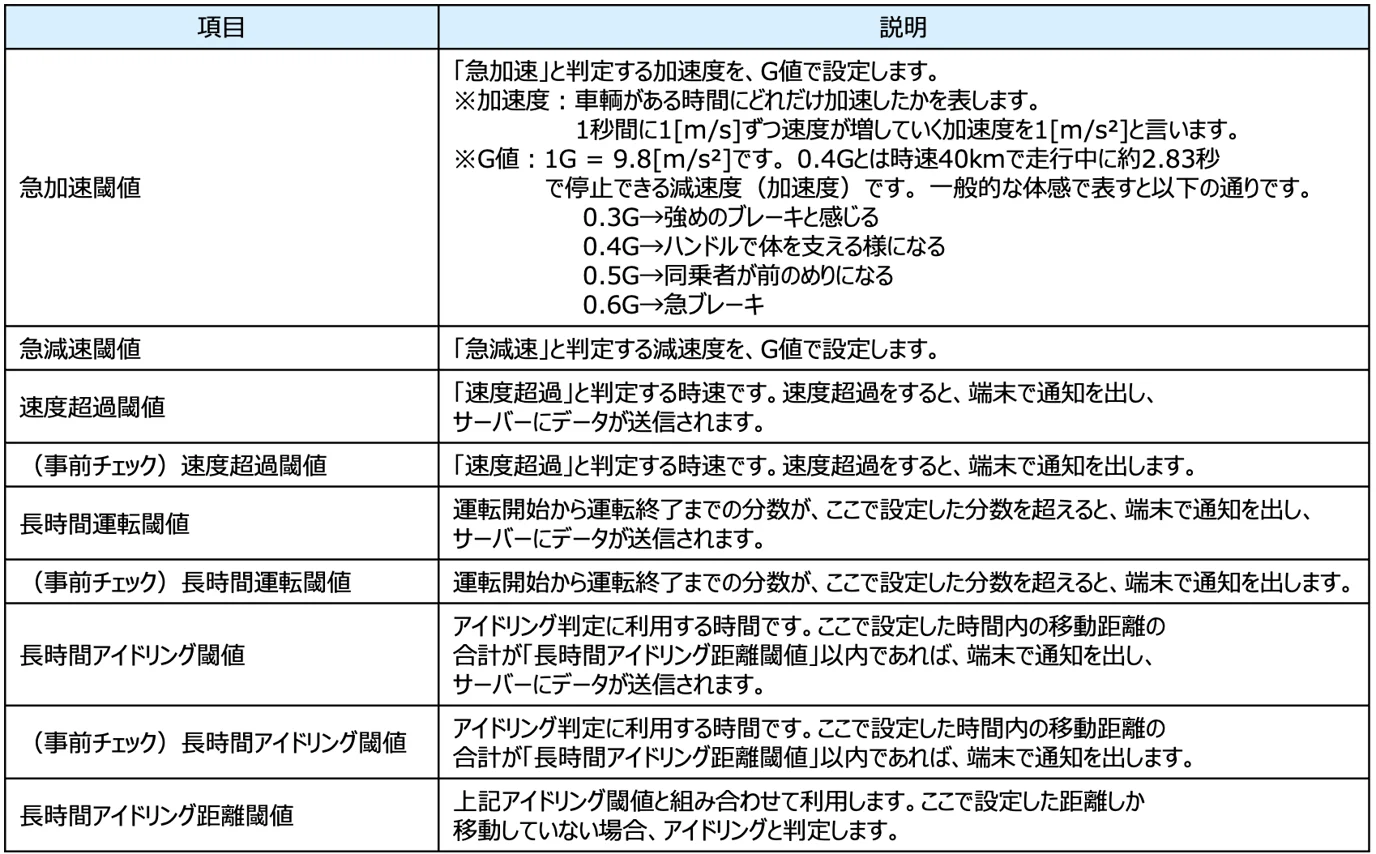
※ 「急加速」「急減速」はスピード(km/h)ではなく、車の“加速度(G値)”をもとに判断しています。
3. システム管理者の設定が完了後、アプリユーザーに同期を行ってもらうことで即変更点が反映されます。
※1日以上経過すると自動的にアプリが同期されるので、すぐに使用しない場合は同期の必要はございません。
◆安全走行支援の管理者設定
1. 運転データの閲覧は、初期設定時はシステム管理者のみ可能ですが、メンバーを「走行状況管理者」に設定することで閲覧を許可できます。
※ 走行状況管理者ができること
- グループ内のメンバーの「運転データ集計」が閲覧・出力できます
- グループ内のメンバーの「行動情報」が閲覧・出力できます
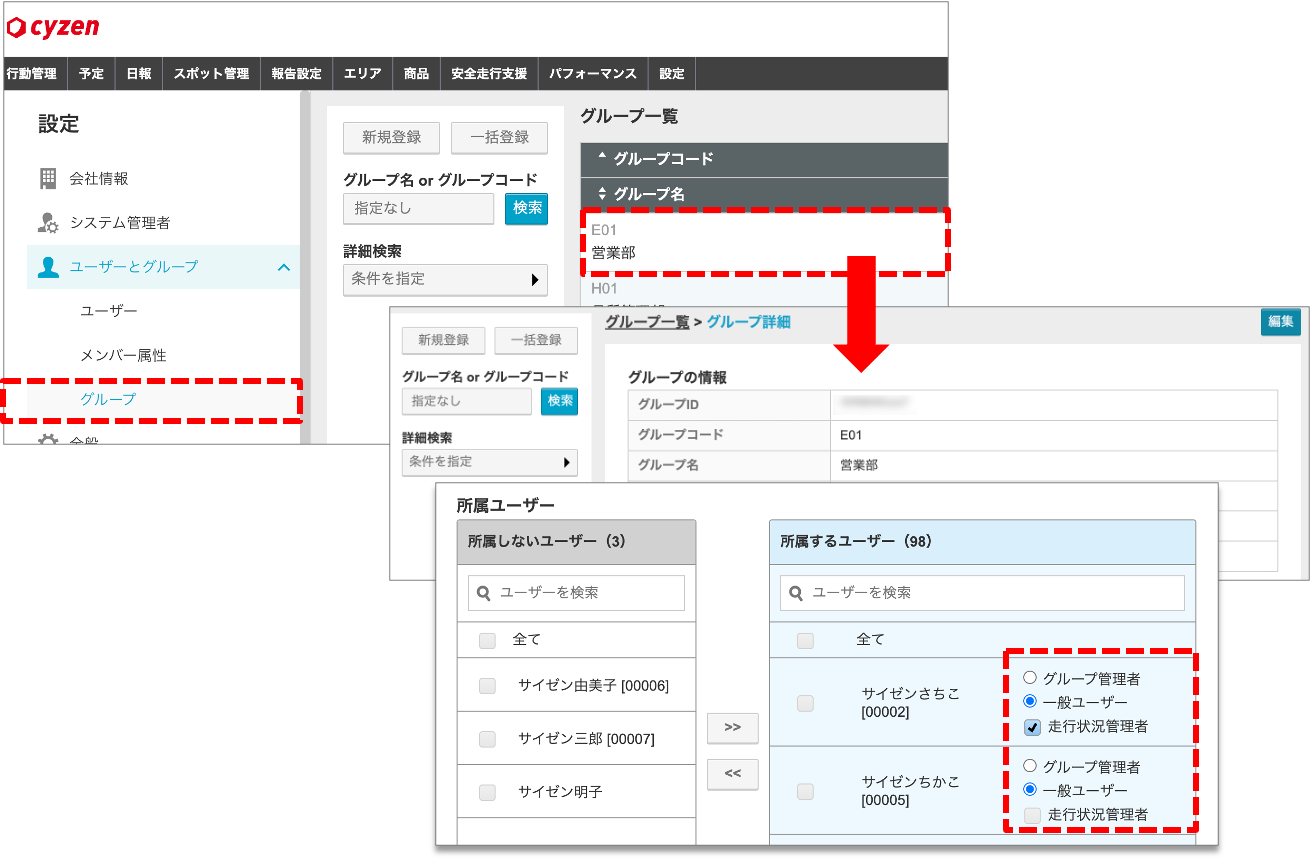
2. 走行状況管理者への追加方法は、管理サイトのメニュータブから「設定」>「グループ」を選択します。
3. 対象グループをクリックし、詳細画面を開いて「編集」をクリックします。
4. 最下部の「所属ユーザー」の中で、「走行状況管理者」にしたいメンバーにチェックを入れて更新します。
◆安全走行支援の通知設定
1. メンバーが「危険運転」を行った時などに、管理者やメンバーに通知することができます。
2. 手順の詳細は、管理サイトマニュアル:活動通知の設定をご確認ください。
3. 管理サイトのメニュータブから「設定」>「活動通知」をクリックします。
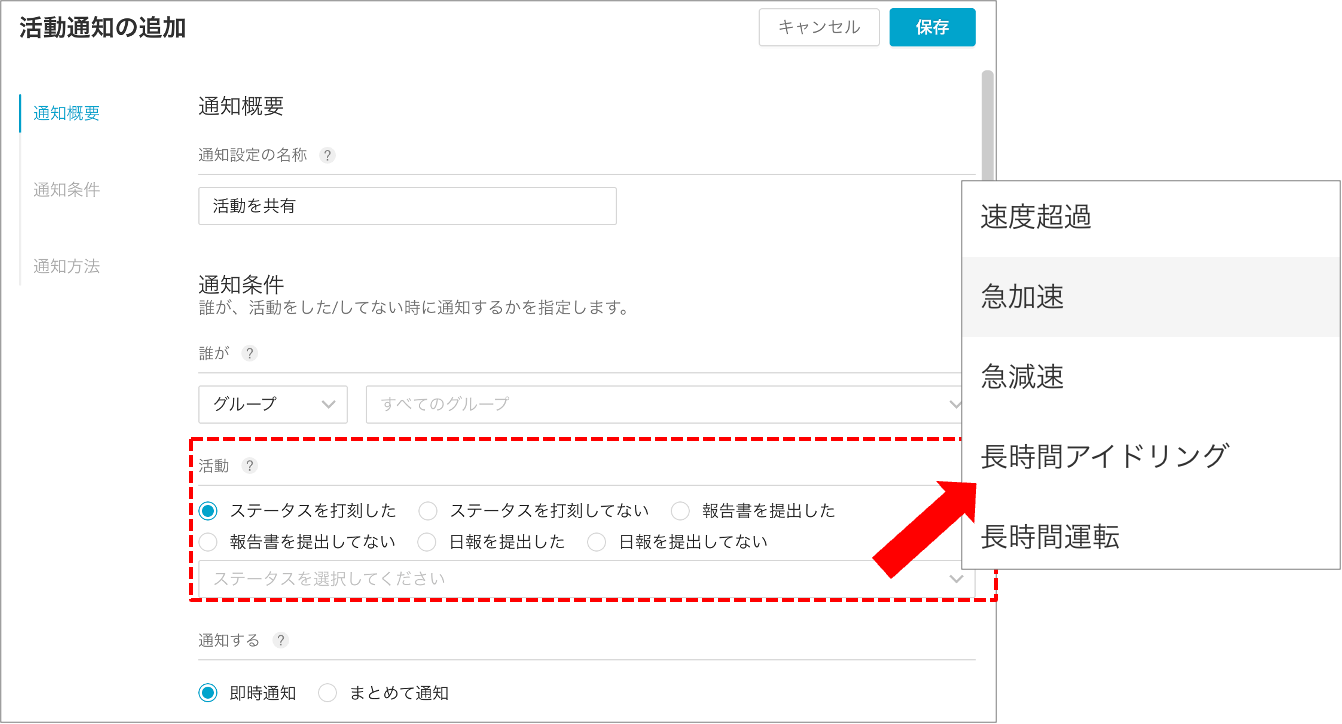
4. 活動通知を追加し、「活動」を「ステータスを打刻した」にします。
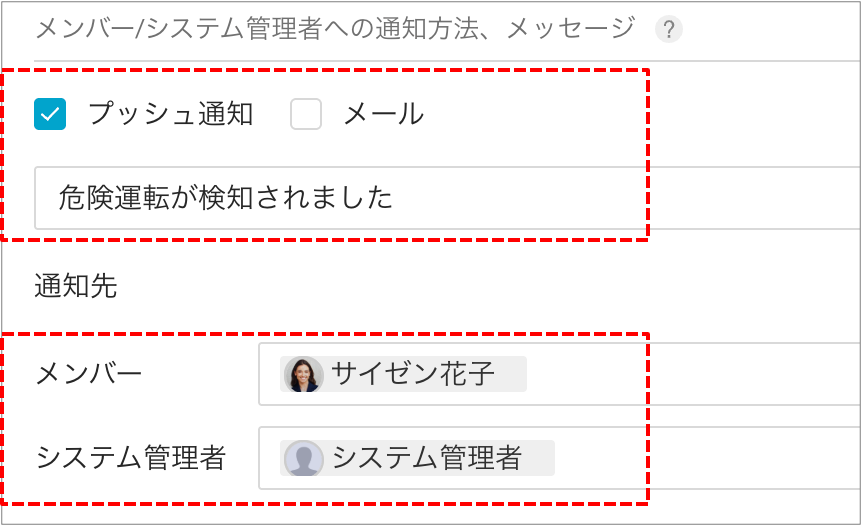
5. ステータスは、以下安全走行支援のステータスのうち通知したいステータスを選択します。
6. 通知方法(プッシュ通知、メール通知)や通知メッセージ、通知先を選択します。