
◆ユーザー:操作方法
ホーム画面
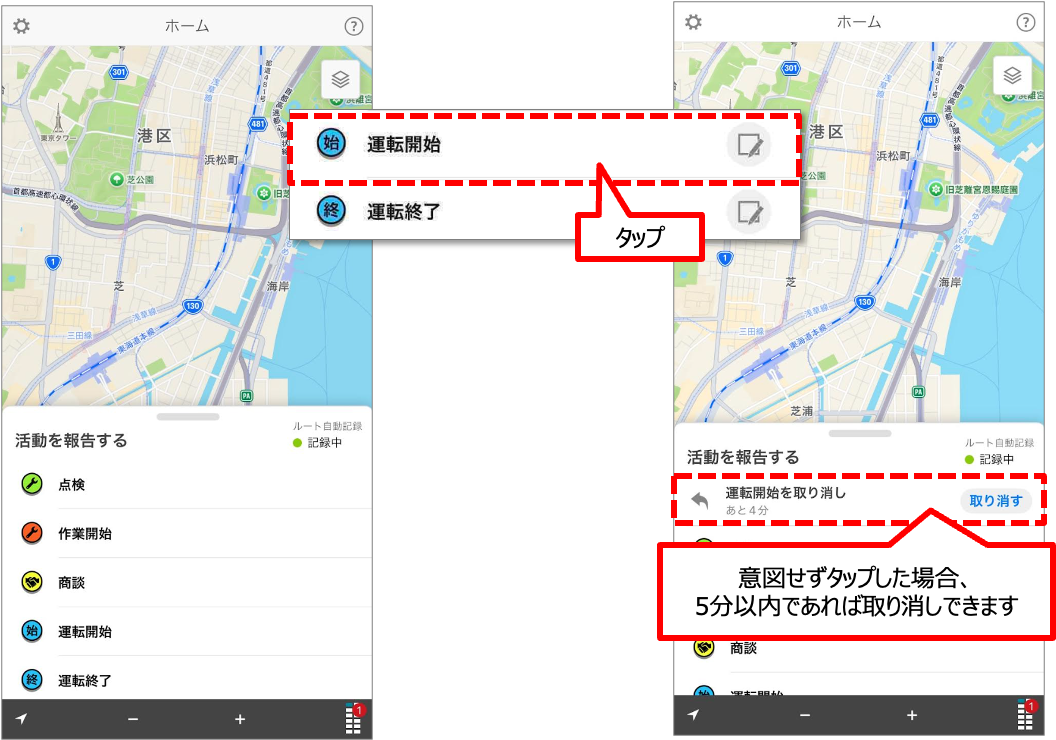
運転を開始する際はアプリのホーム画面から「運転開始」をタップします。「運転開始」をタップした時点から、運転データの記録と、危険運転検知を開始します。
※操作を誤って、意図しないボタンをタップしてしまった場合は5分以内であれば取り消しができます。
※運転中は2秒おきにGPSを取得するため電池消耗が予測されます。充電しながらの使用をお勧めします。
運転中の警告について
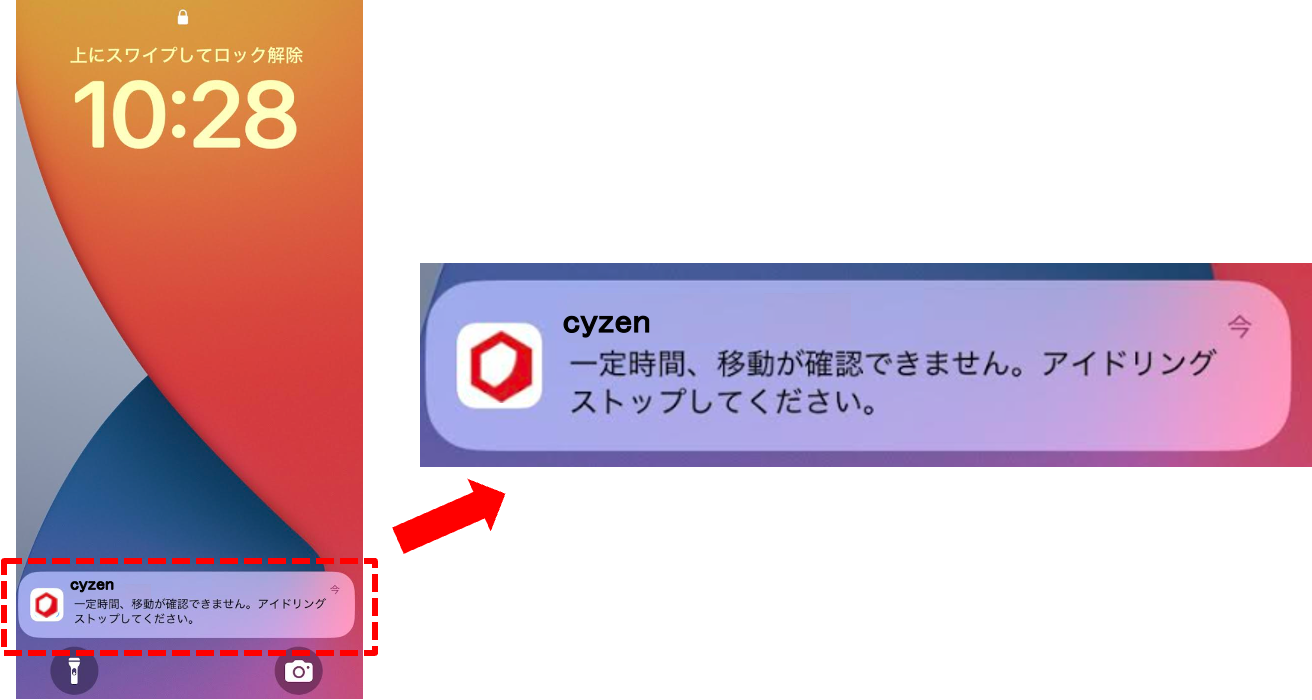
危険運転や長時間のアイドリングを検知すると、アプリ上で警告が出ます。
◆管理者:運転データの閲覧
運転データを閲覧する
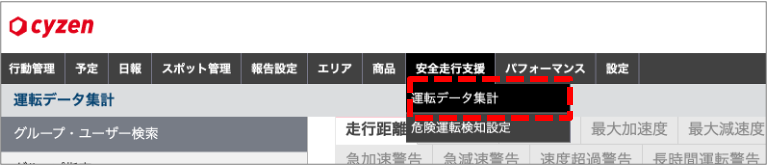
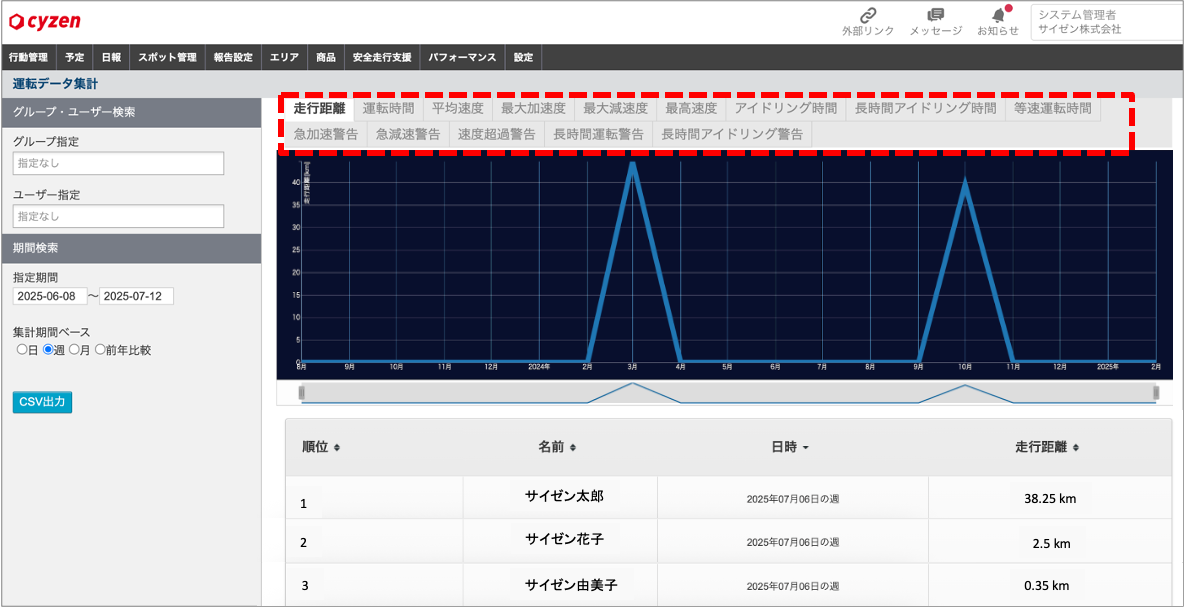
管理サイトのメニューから「安全走行支援」>「運転データ集計」を選択します。
左側で検索条件(ユーザーや期間)を検索してグラフが表示されます。CSV出力することもできます。
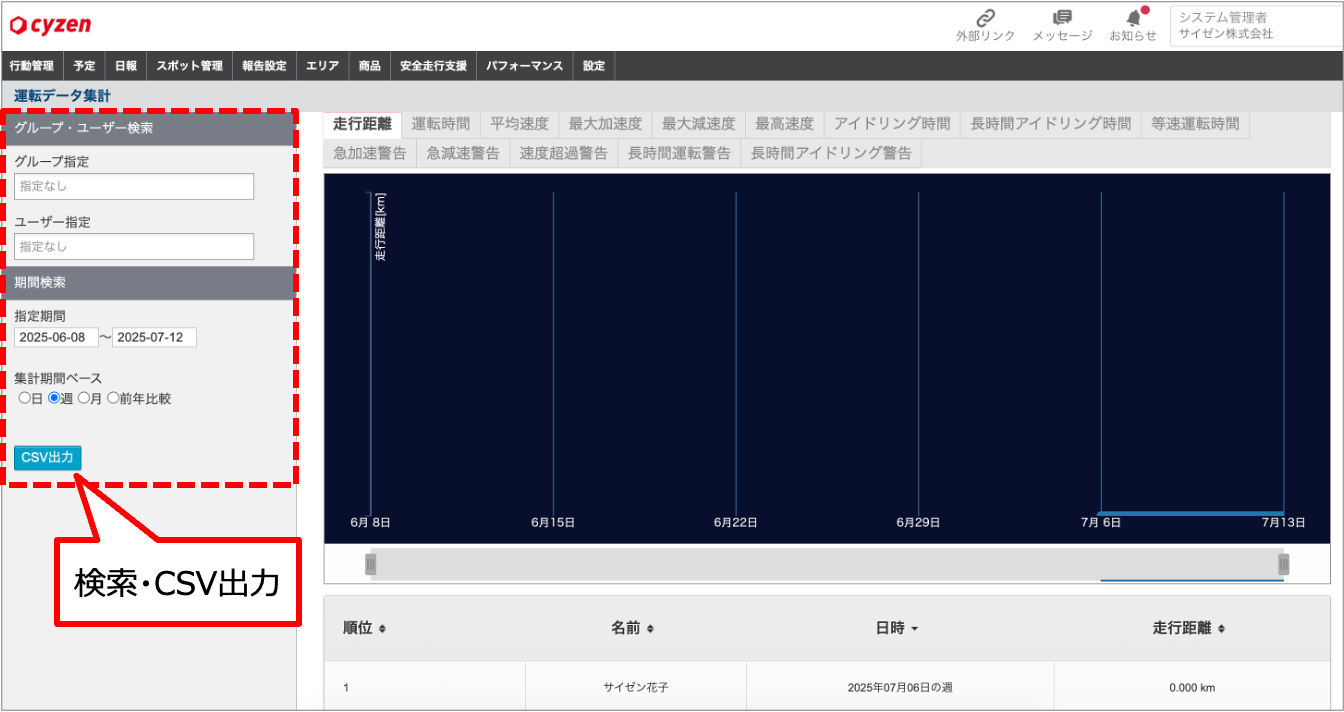
走行距離や平均速度など、見たい項目を選択できます。
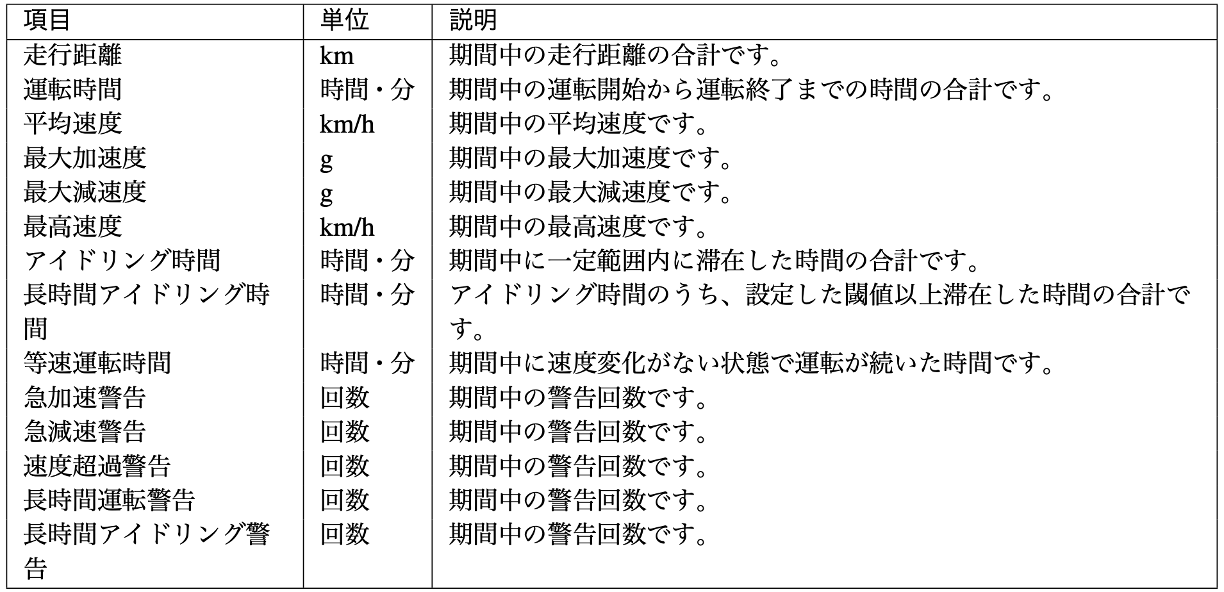
以下、各集計項目です。
危険運転などの状況を確認する
通知などでユーザーの危険運転を検知したら、管理サイトのメニュータブから「行動管理」>「位置情報」をクリックし、対象ユーザーを絞り込んで検索してみてください。
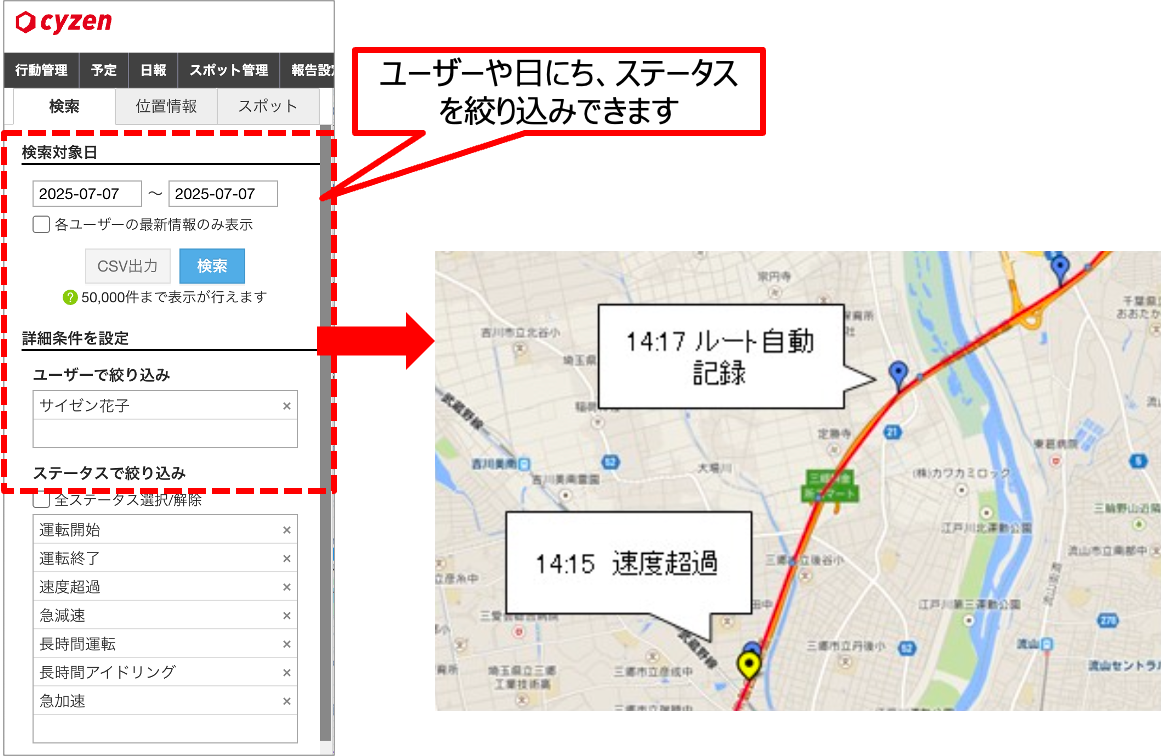
対象ユーザーの1日の行動が表示されるので危険運転が発生した場所や、目的地、その後の状況を確認することができます。
※スケジュールが立て込んでいて客先に急いでいる時だったから余裕をもったスケジュールになるよう改善しよう…などに繋げることも可能です。