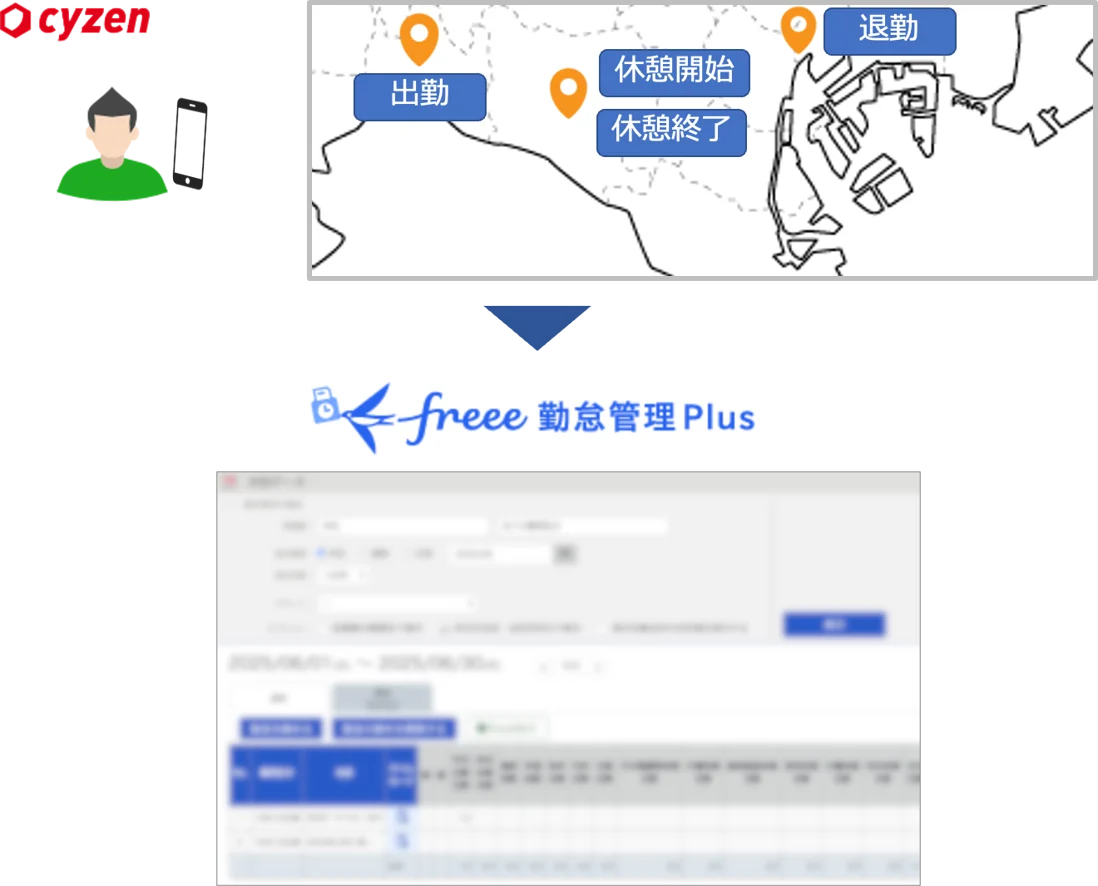
当機能は、cyzenをご利用中のユーザーがcyzenで記録した出勤・休憩・退勤の打刻データを、freee勤怠管理Plusに連携する機能です。
freee勤怠管理Plus連携にご興味のある方は弊社カスタマーサポートにご連絡ください。
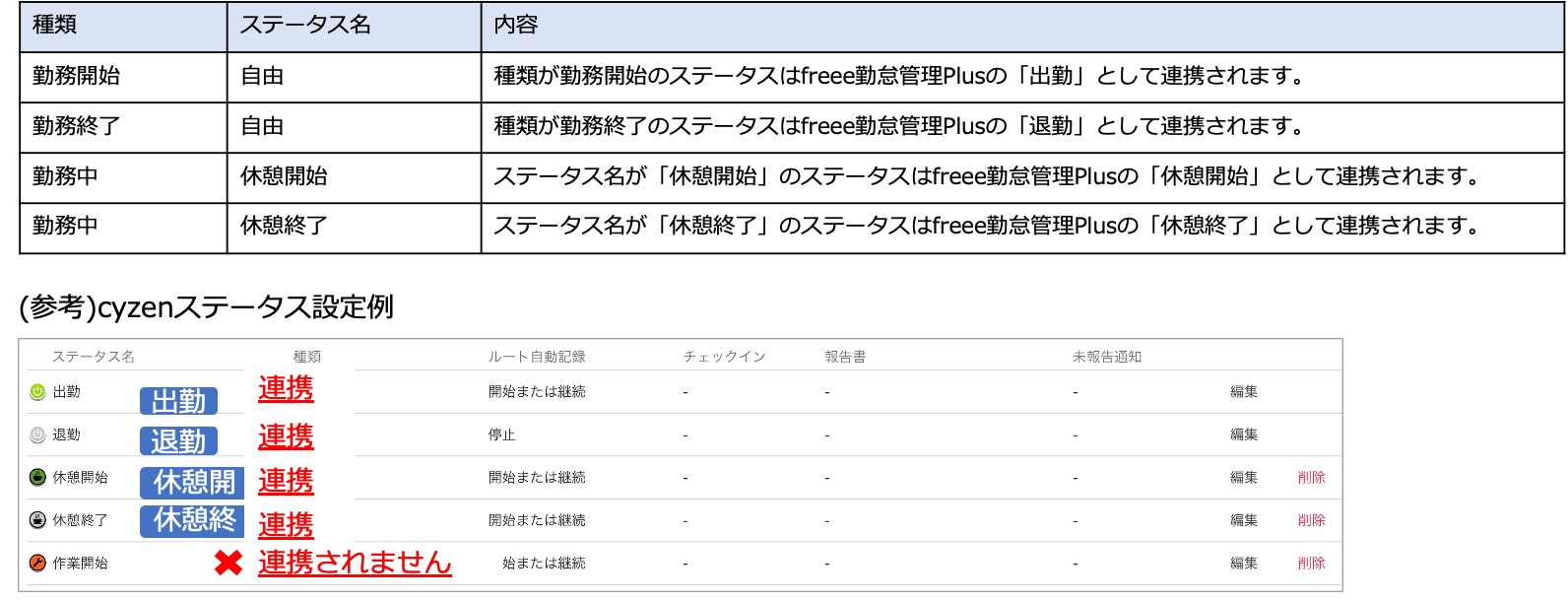
※cyzenで設定している以下のステータスが連携されます。
◆連携処理について
- 連携対象ユーザーの打刻データは自動的にfreee勤怠管理Plusに連携されます。(コメント、写真、報告書データは連携対象外です。)
- 連携処理は1日に数回実行されます。(リアルタイムには反映されません)
- 月の途中から連携を開始した場合、当月分のデータはすべて連携されます。
- 連携ユーザーを個別に設定する画面でユーザーのチェックを外すと、その時点からcyzenの打刻データは連携されなくなります。
- 連携を停止した場合も、すでに連携済みのデータはfreee勤怠管理Plus上に残ります。
◆設定方法
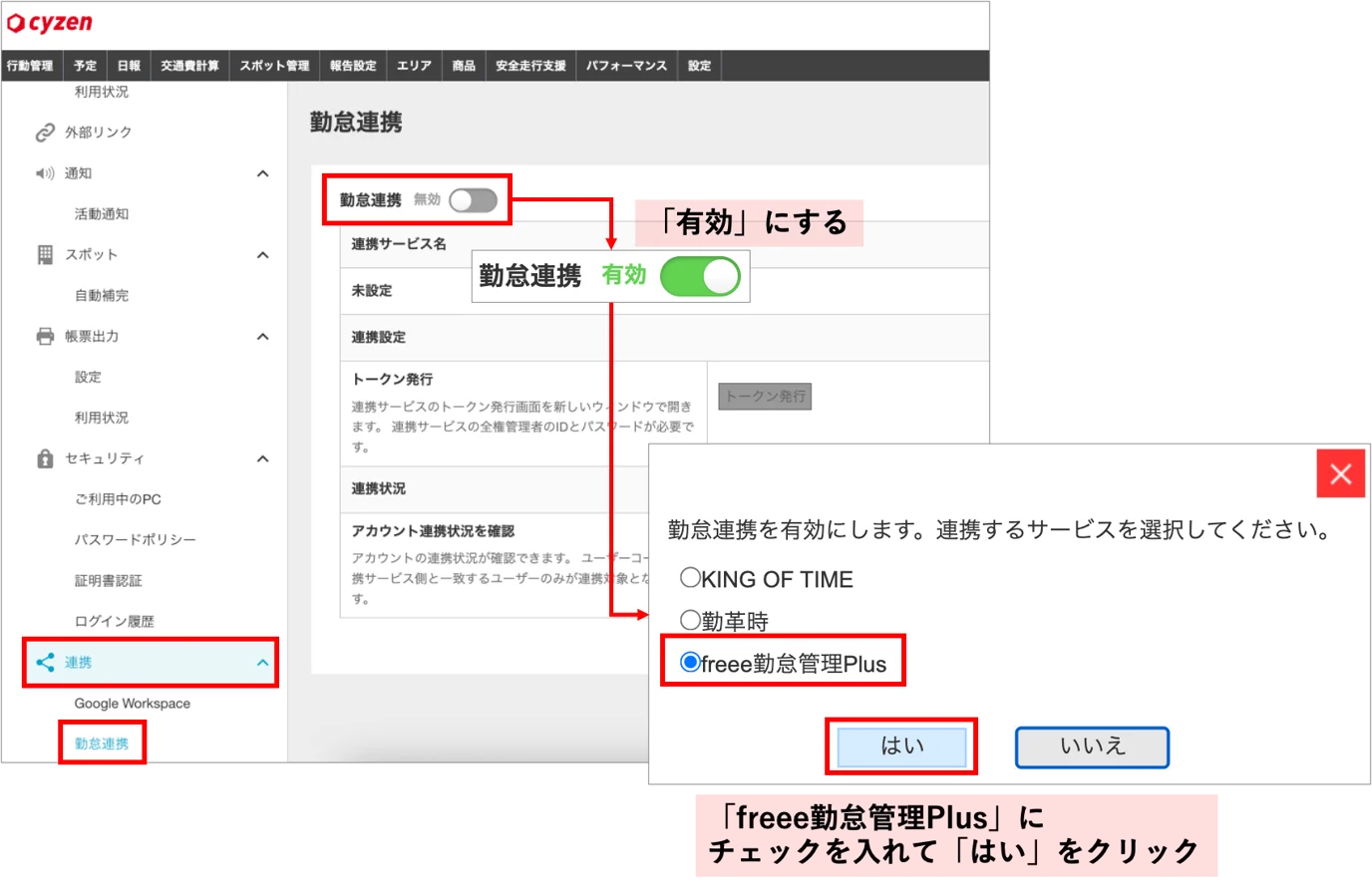
①管理サイトにログインし、[設定]>[連携]>[勤怠連携]をクリックします。
②勤怠連携を有効にします。
③勤怠連携を行うサービスを選択し、「はい」をクリックします。
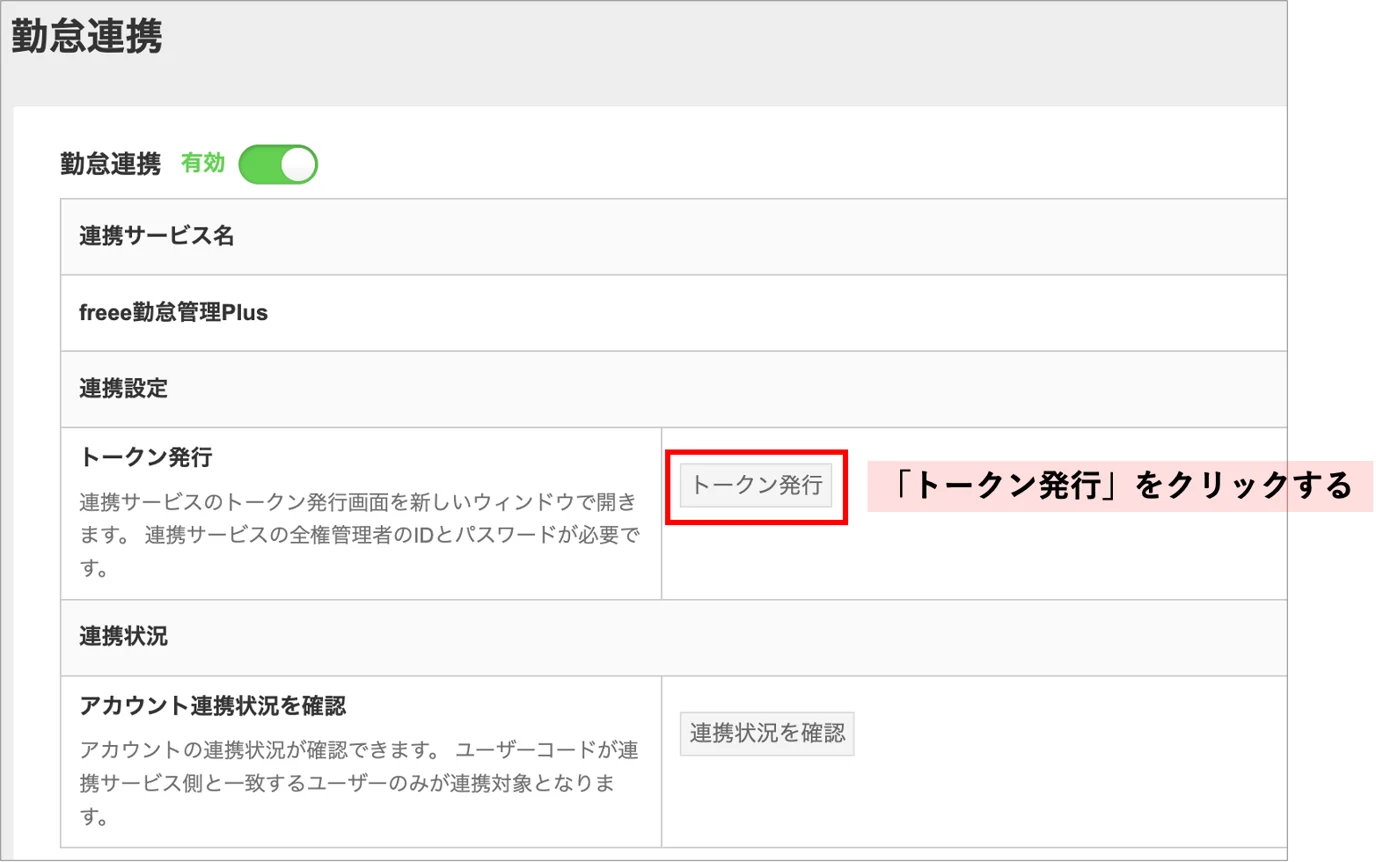
④トークンを発行します。
※連携するためには、freee勤怠管理Plusとアクセスできるトークン(鍵)をcyzenに設定する必要があります。
勤怠連携画面で、「トークン発行」をクリックします。
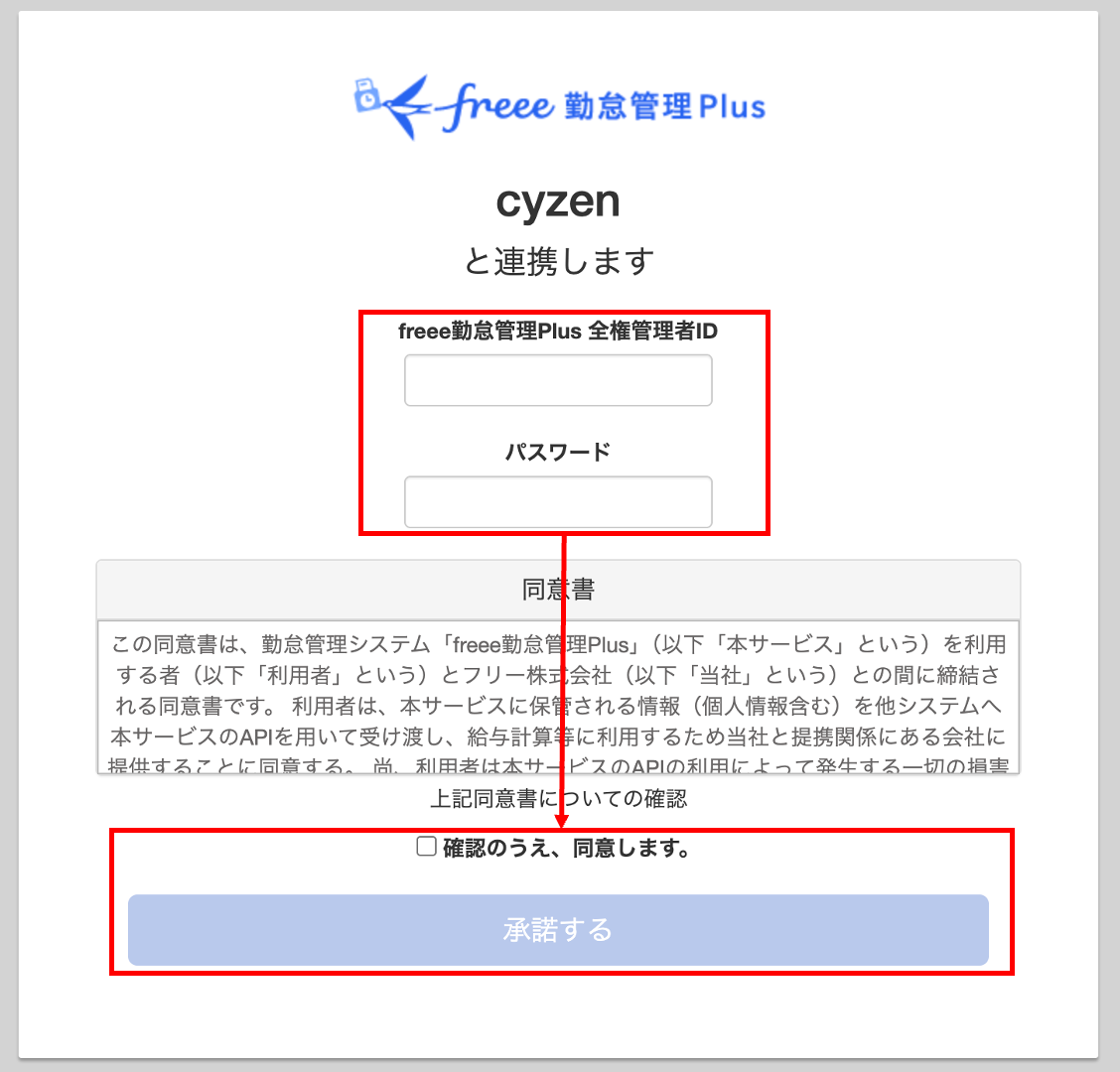
⑤freee勤怠管理Plusの認証画面が表示されます。規約を確認し、同意にチェックを入れたら、freee勤怠管理Plusの管理者IDとパスワードでログインします。
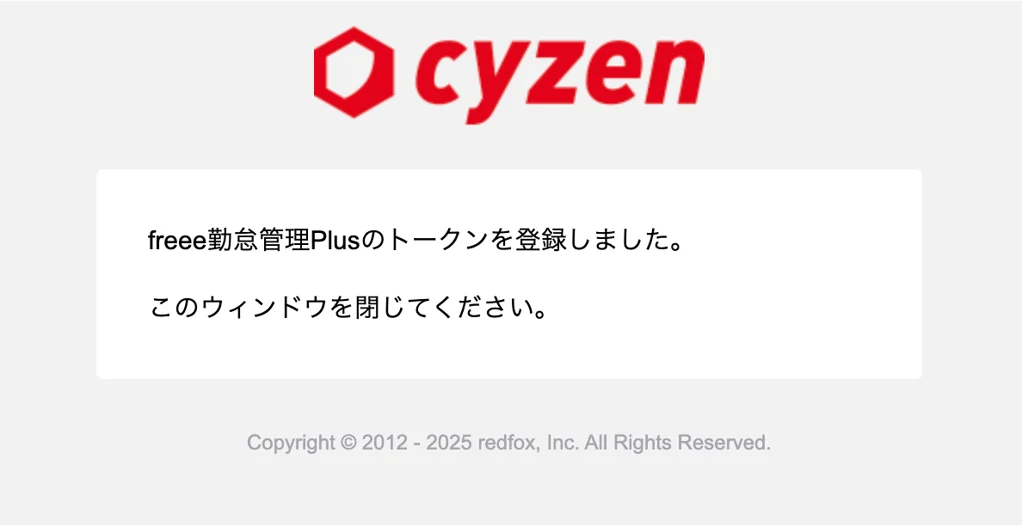
⑥設定完了画面が表示されます。
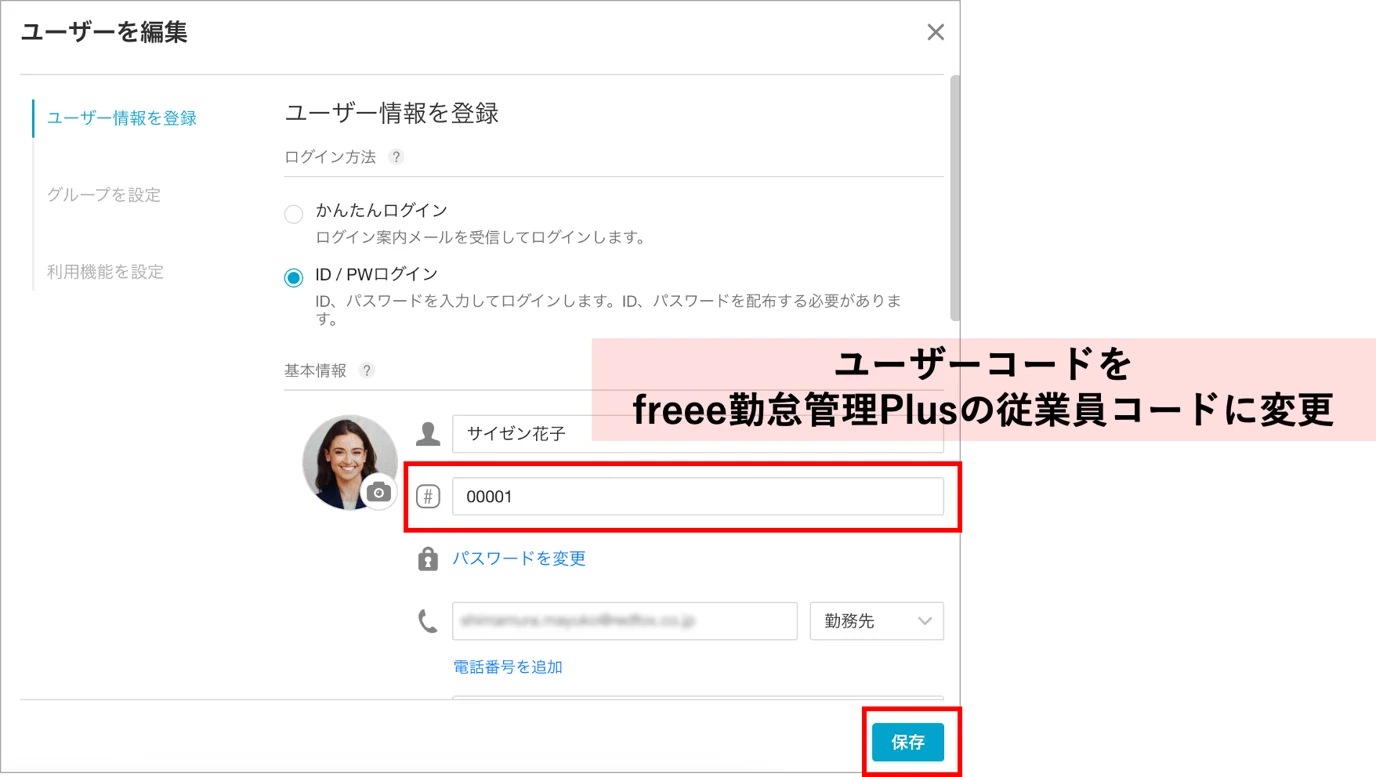
⑦対象ユーザーのユーザーコードを編集します。
※連携対象になるユーザーは、freee勤怠管理Plusの従業員コードとcyzenのユーザーコードが一致しているユーザーです。
freee勤怠管理Plusの「従業員コード」に揃えるために、cyzenのユーザーコードを変更します。
cyzen管理サイトの[設定]>[ユーザーとグループ]>[ユーザー]を選択します。
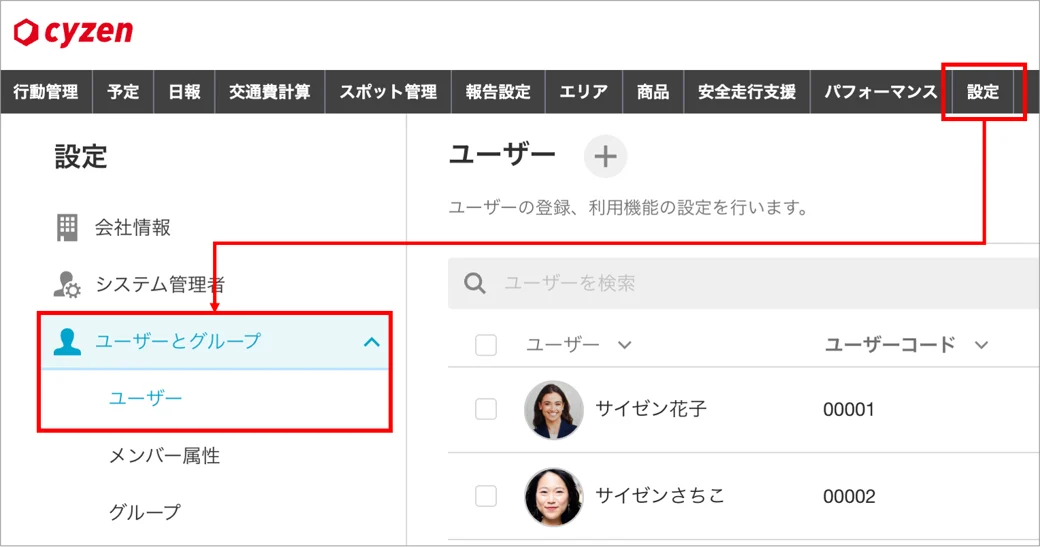
⑧連携対象のユーザーの行をクリックし、鉛筆マーク(編集)をクリックします。
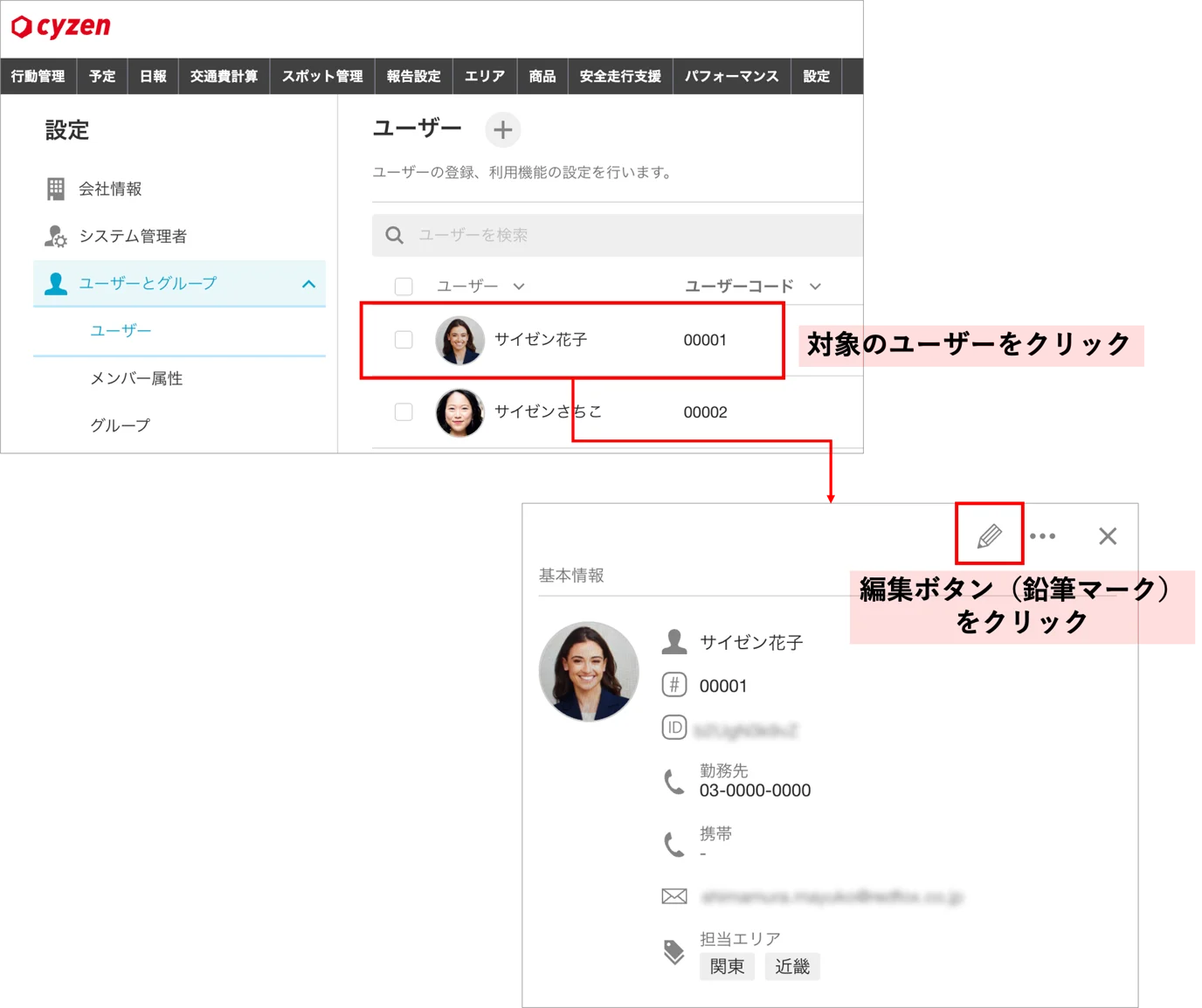
⑨ユーザーコード(「#」マーク)をfreee勤怠管理Plusの従業員コードに変更します。
⑩「保存」をクリックします。