
当機能はcyzenをご利用中のユーザーがスマートフォンで出退勤した時刻をKING OF TIMEに連携できる機能です。
KING OF TIME連携のご興味のある方は、弊社カスタマーサポートまでご連絡ください。
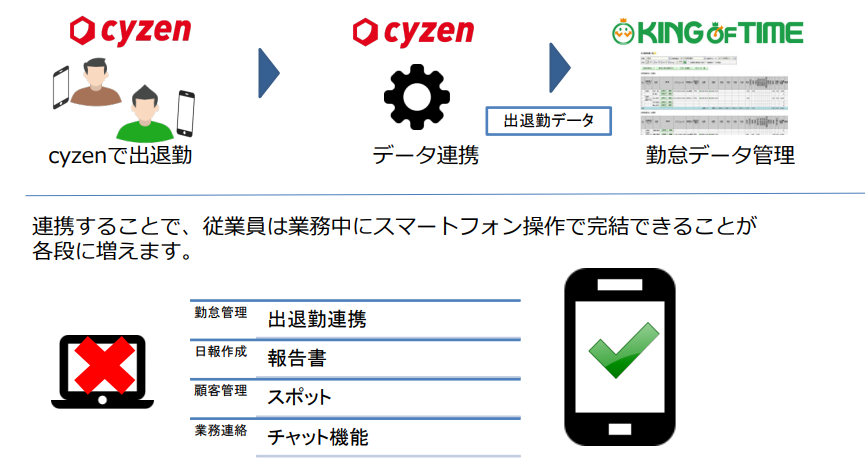
◆連携内容
cyzenで記録した出勤・休憩・退勤の打刻データがKING OF TIMEに連携されます。
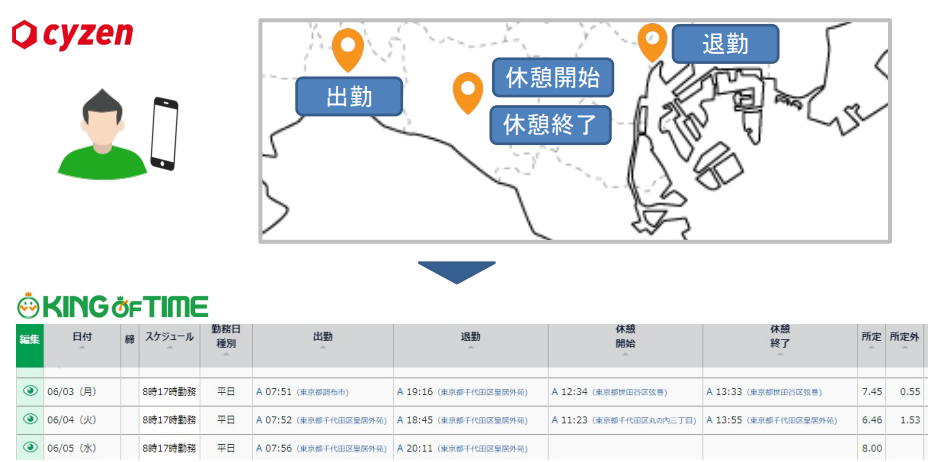
- 連携処理は1日に数回行います。
- リアルタイムには反映されません。打刻から5〜10分後に連携されます。※状況によっては連携に時間がかかる場合がございます。
- 下記時間帯はKOT側の都合で連携されません。 > 8:30〜10:00 / 17:30〜18:30
- cyzenで1日に複数回打刻した場合もすべて連携されます。
※cyzenで設定している以下のステータスが連携されます。
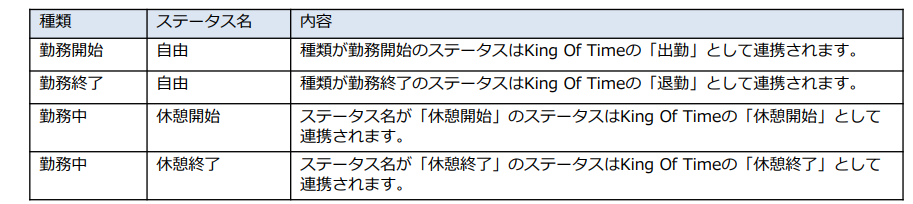
(参考)ステータス画面での設定例

◆連携処理について
連携対象ユーザーの打刻データは自動的にKING OF TIMEに連携されます。(コメント、写真、報告書データは連携対象外です。)
連携間隔の変更はできません。
月の途中から連携を開始した場合、当月分のデータはすべて連携されます。
連携ユーザーを個別に設定する画面でユーザーのチェックを外すと、その時点からcyzenの打刻データは連携されなくなります。
すでに連携済みのデータはKING OF TIMEに残ります。
◆設定方法
1.連携機能を利用開始
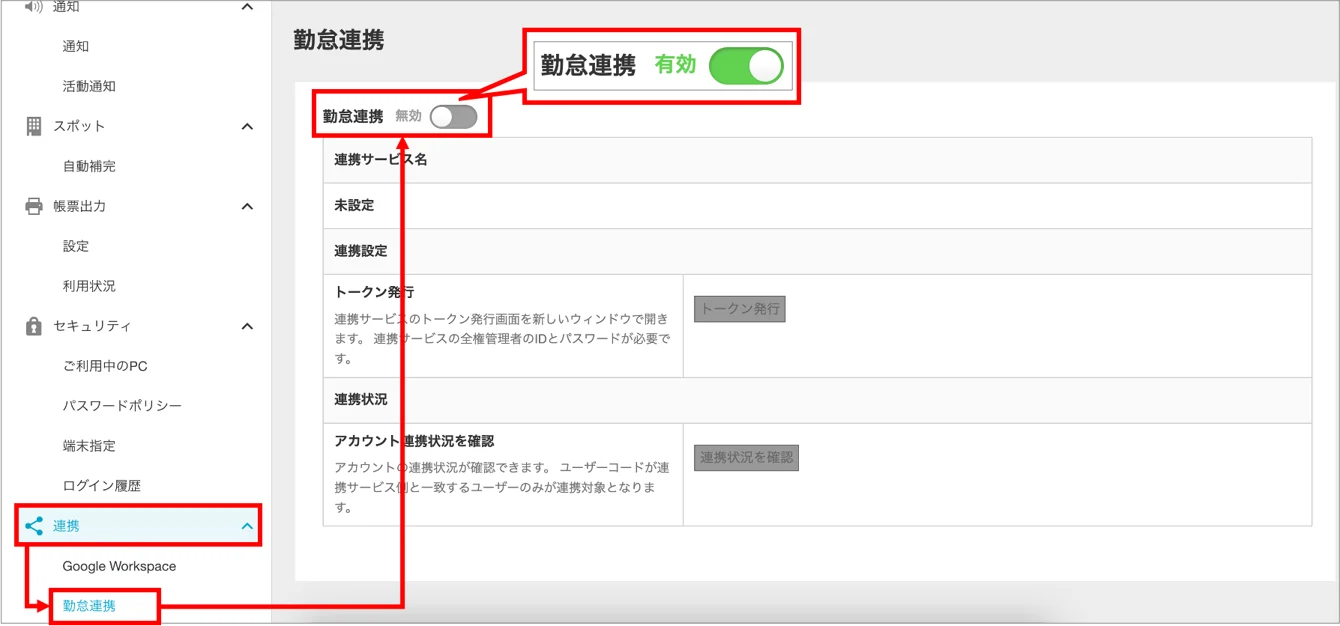
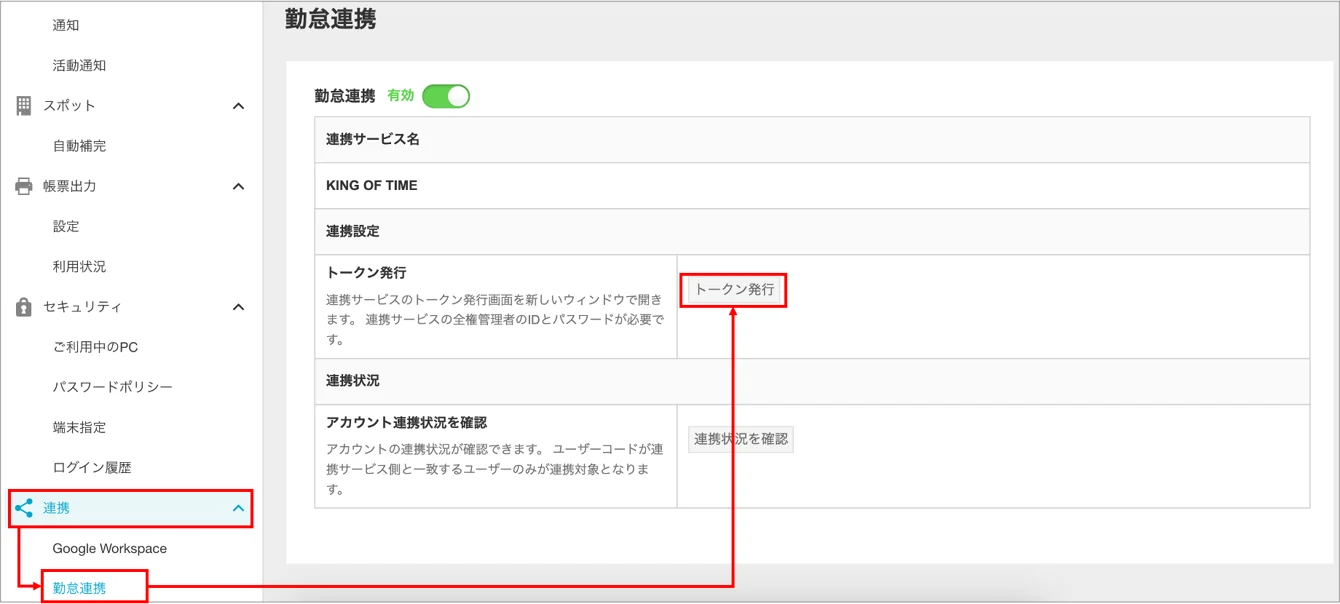
①管理サイトにログインし、[設定]>[連携]>[勤怠連携]をクリックします。
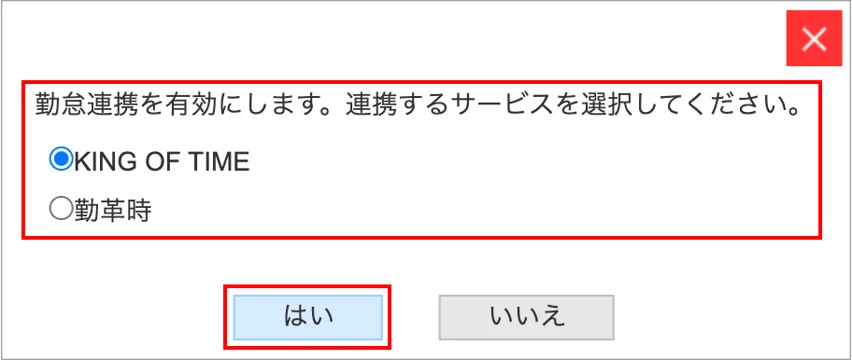
②勤怠連携を有効にします。
③どのサービスと勤怠連携を行うか選択し、「はい」をクリックします。
2.トークンを設定する
連携するためにはKING OF TIMEとアクセスできるトークン(鍵)をcyzenに設定する必要があります。以下の手順を実施してください。
①[設定]>[連携]>[勤怠連携]で勤怠連携画面を開き、「トークン発行」をクリックします。
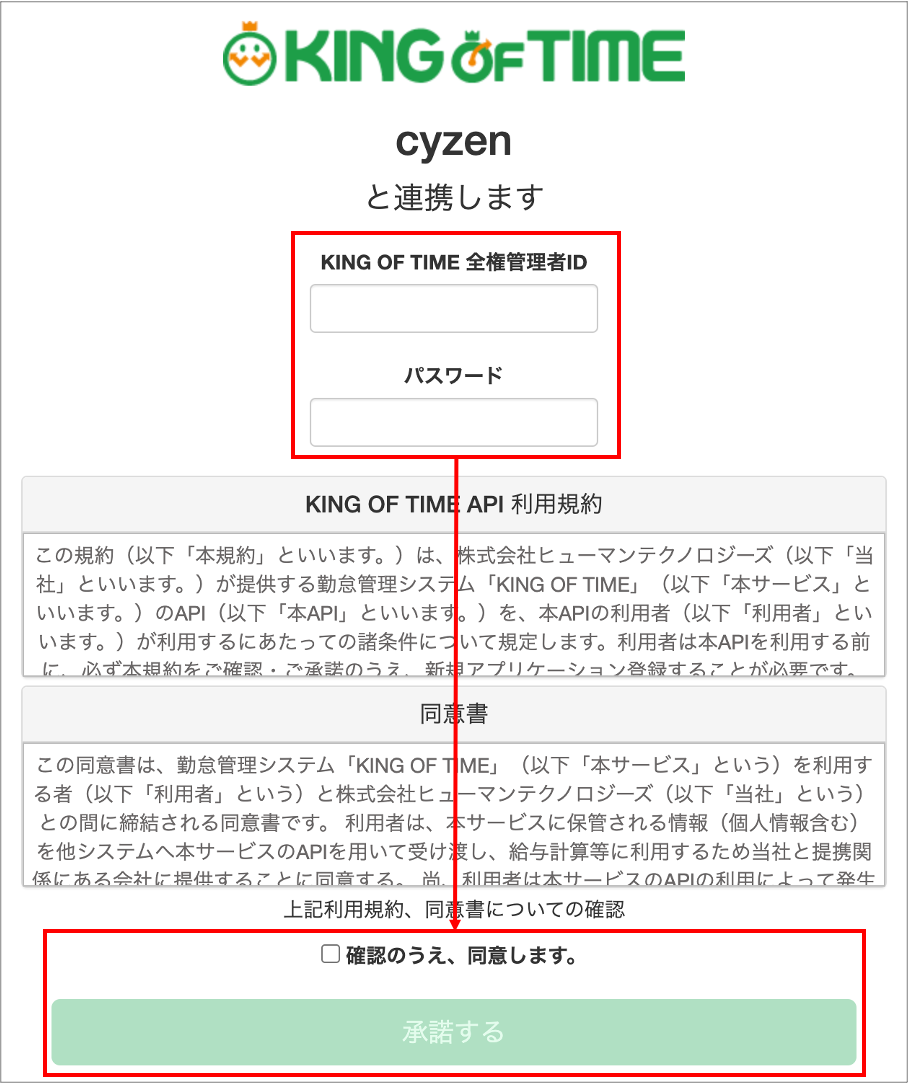
②KING OF TIMEの認証画面が表示されます。規約を確認し、同意にチェックを入れたら、KING OF TIMEの管理者IDとパスワードでログインします。
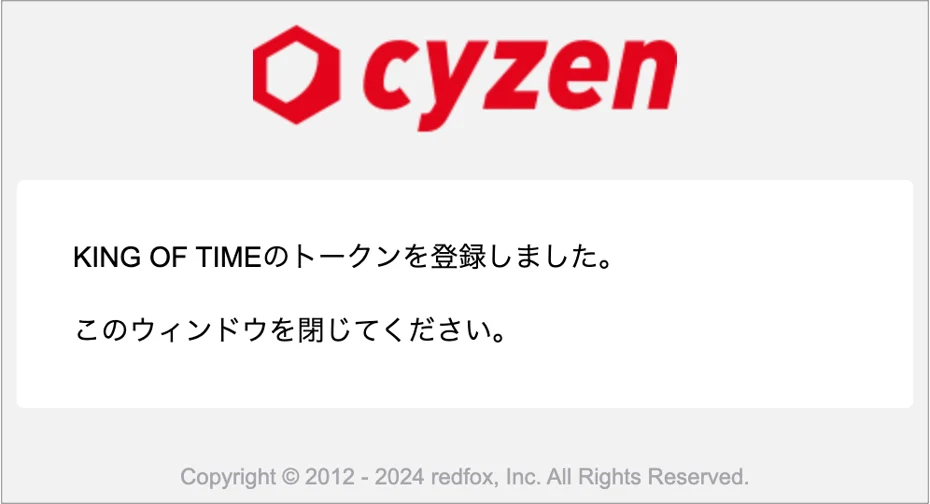
③設定完了画面が表示されます。
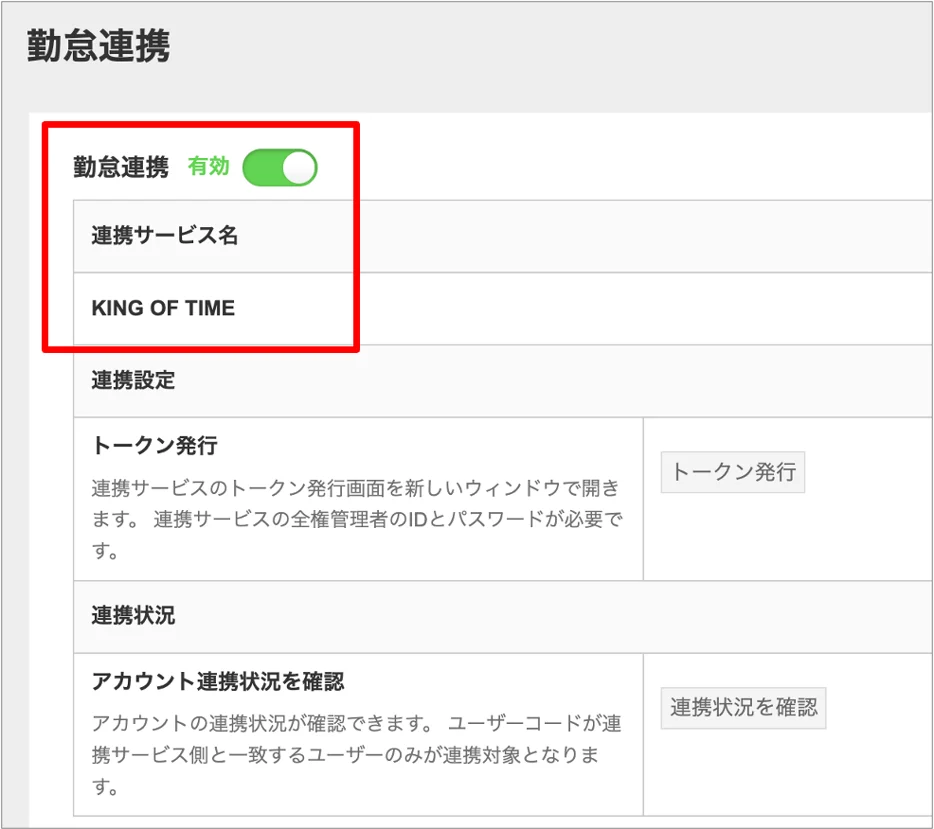
④連携設定が完了していることを確認します。cyzen管理サイトで[設定]>[連携]>[勤怠連携]で勤怠連携画面を開き、勤怠連携が「有効」で連携サービス名に「KING OF TIME」が表示されていることを確認してください。
3.対象ユーザーの指定
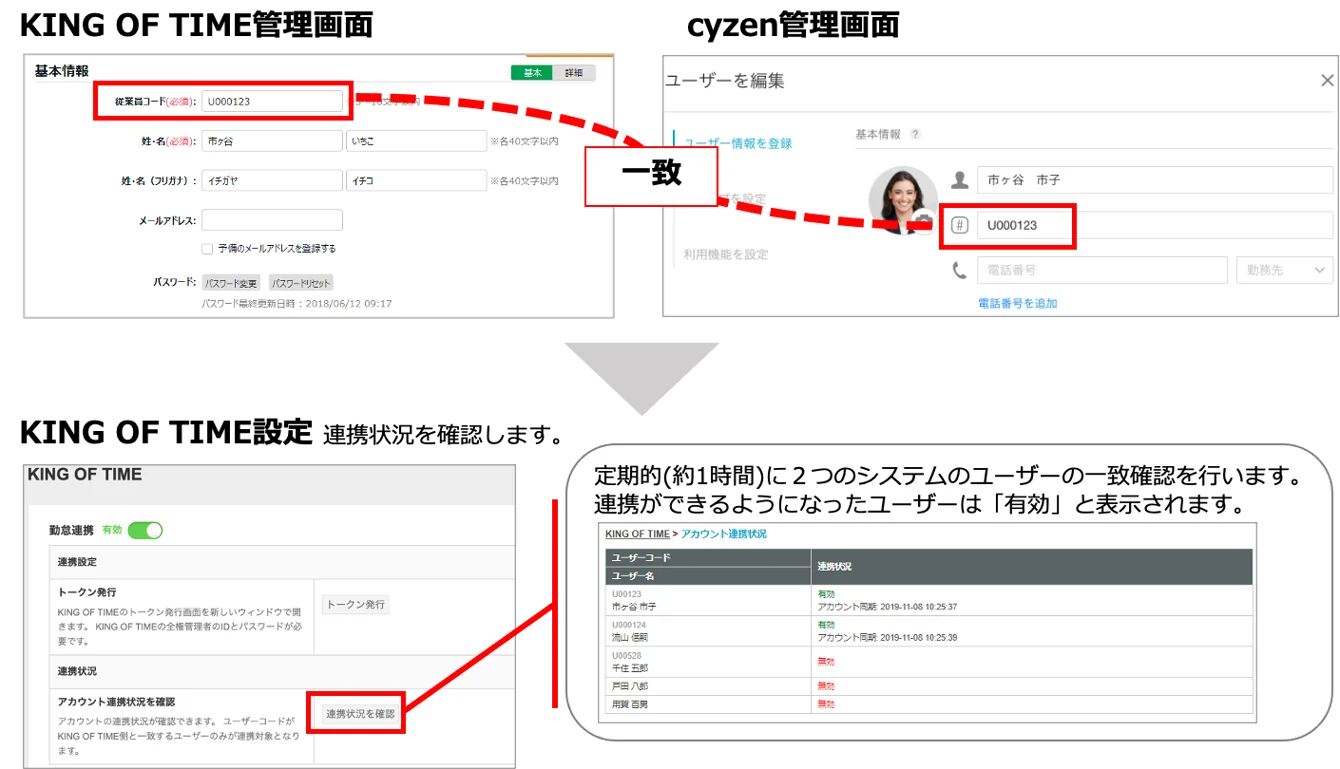
連携対象になるのは、KING OF TIMEの従業員コードとcyzenのユーザーコードが一致しているユーザーです。
※KING OF TIMEの従業員名とcyzenのユーザー名が異なっていても連携対象になります。
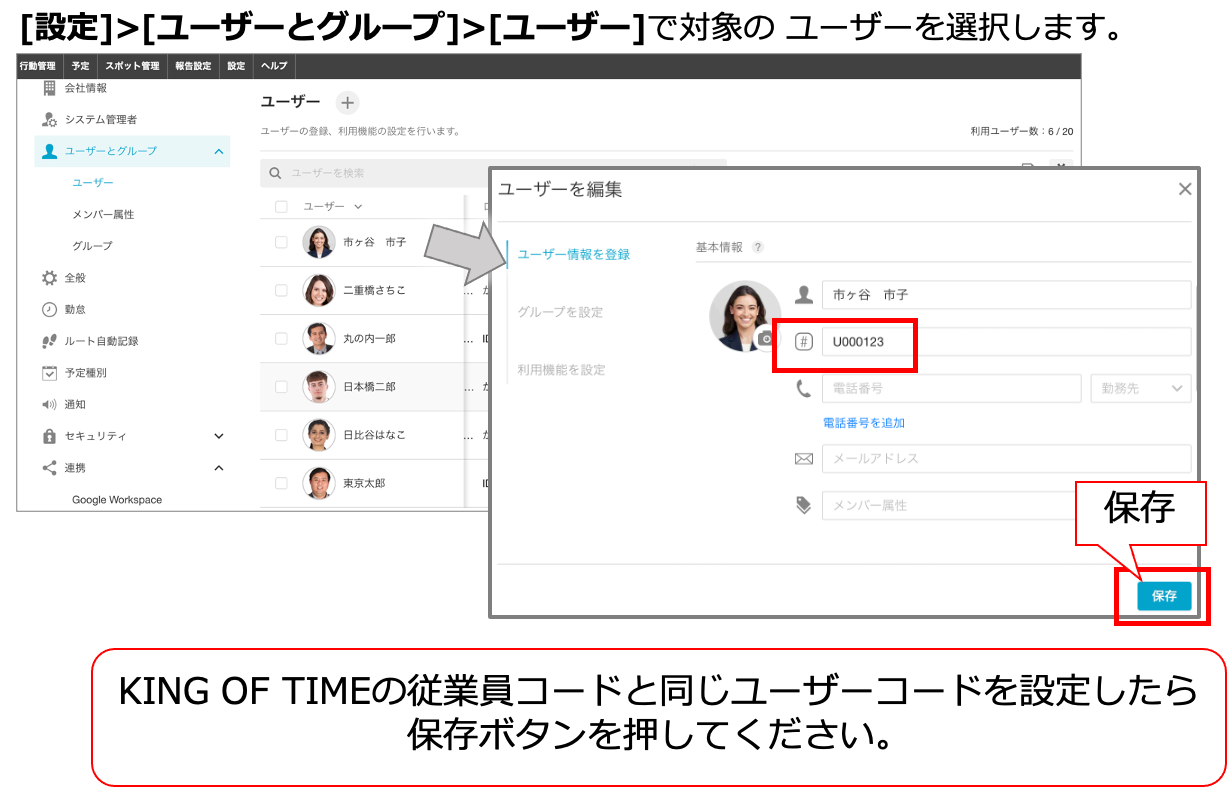
4.cyzenユーザーの編集
連携を行うユーザーのユーザーコードを変更します。
※注意事項
◆利用開始方法:
システム管理者様が管理サイト上で当連携機能を「有効」にすることで利用できます。
◆ご利用準備:
- KING OF TIMEのシステム管理者のID、パスワードが必要になります。
- 連携させたいcyzenユーザーのユーザーコードとKING OF TIMEの従業員コードをそろえる必要があります。 ※KING OF TIMEの従業員コードは、KING OF TIMEのログインIDとは異なります。KING OF TIMEのログインIDは「企業コード+3+従業員コード」です。
◆ご利用可能なバージョン:
- Android:ver3.33.0以降、OS5以上
- iOS:ver.3.31.0以降
◆ご利用可能なプラン:
- すべてのプランでご利用いただけます