
ITreviewとSalesforceを連携することで、
集まったインテントデータを顧客情報と紐づけてより便利に活用いただけます。
興味を持っている企業とそのタイミングをスムーズに把握し、次のアクションにつなげやすくなります。
参照)インテントデータとは?
⭕本機能が有効なプラン
・Basic
・Pro
・Expert
❌本機能が使えないプラン
・Free
・Starter
◆設定手順
連携にはITreviewとSalesforceの両方でそれぞれ設定が必要になります。
【1】ITreviewでの設定
こちらのページをご確認ください。
https://tayori.com/q/itreview-helpcenter/detail/1138618/
【2】Salesforceでの設定
1. カスタムオブジェクトの作成
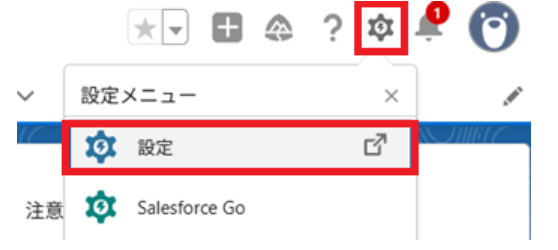
①Salesforceの設定画面を開く
Salesforceにログインし、ホーム画面を表示します。
画面右上の ⚙(設定) をクリックし、「設定」を選択します。
②オブジェクトマネージャーを開く
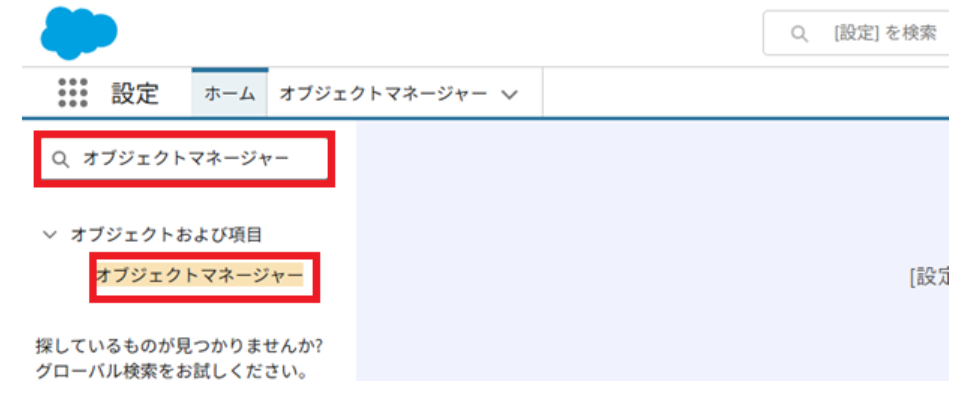
左側の「クイック検索」欄に 「オブジェクトマネージャー」 と入力します。
表示された 「オブジェクトマネージャー」 をクリックします。
③新しいカスタムオブジェクトを作成する。
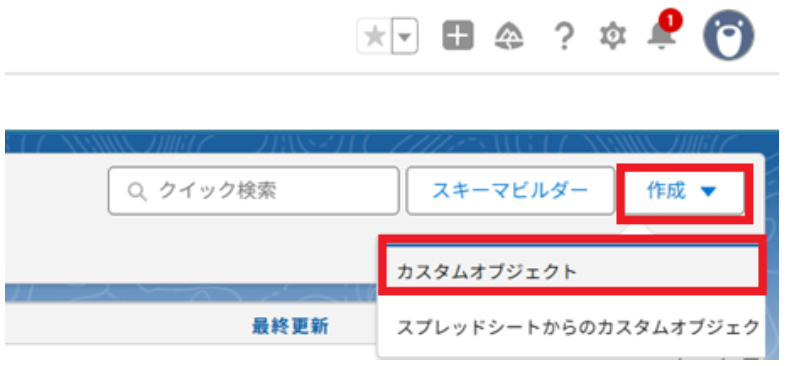
オブジェクトマネージャー画面右上の「作成」から「カスタムオブジェクト」 を選択します。
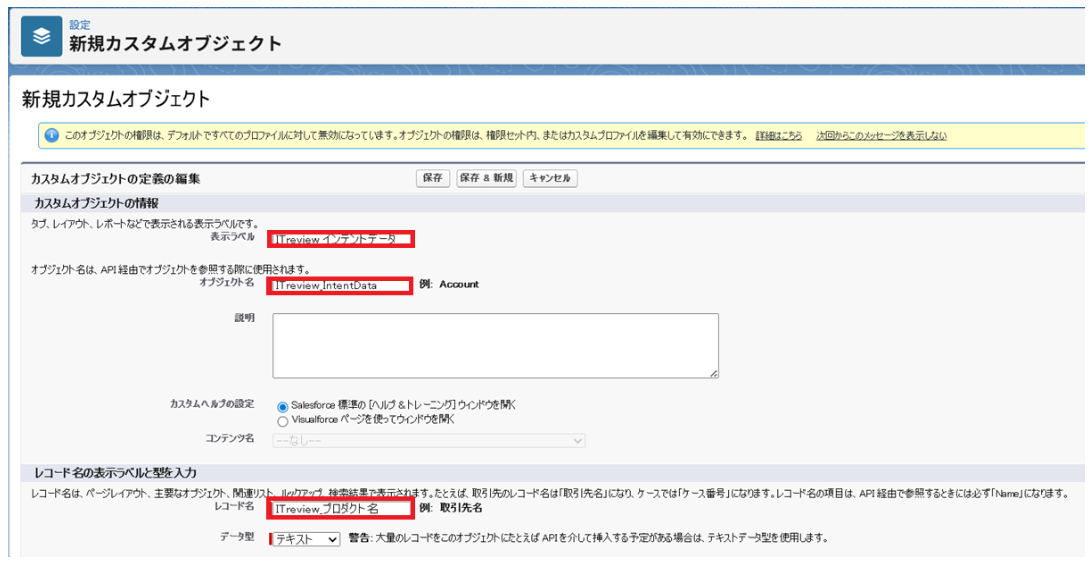
「新規カスタムオブジェクト」作成画面が表示されます。
新規カスタムオブジェクト作成画面にて、以下の内容をコピーして貼り付けます。
表示ラベル:ITreview_インテントデータ
表示ラベル(複数形):ITreview_インテントデータ (※表示される場合のみ)
オブジェクト名:ITreview_IntentData
レコード名:ITreview_プロダクト名
データ型:テキスト(デフォルトで選択されています)
入力後、そのまま下へスクロールします。
「検索を許可」 にチェックを入れます。
その他の項目は デフォルトのままで問題ありません。
入力が完了したら「保存」をクリックします。
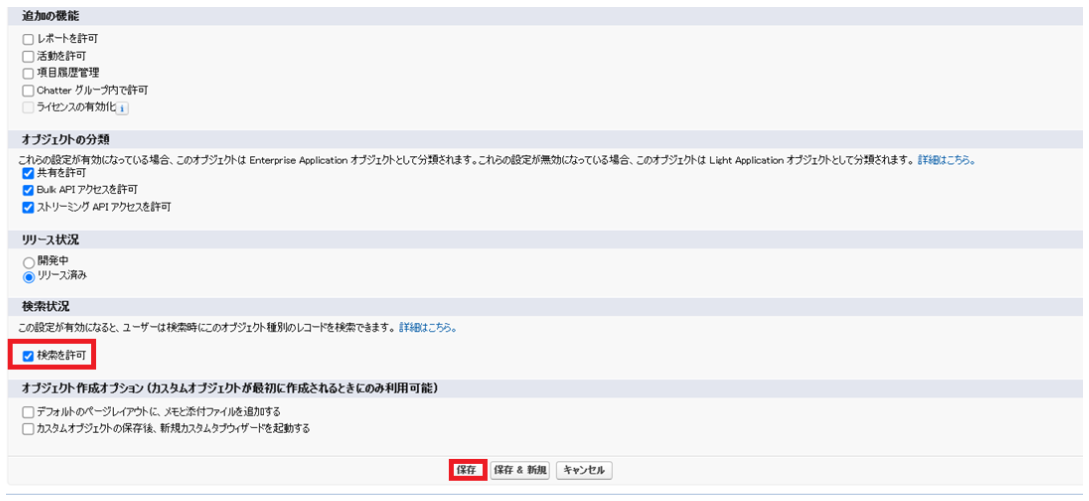
オブジェクトマネージャーのオブジェクト一覧に「ITreview_インテントデータ」 が表示されていれば、
カスタムオブジェクトの作成は完了です。
2.カスタムオブジェクト内にカスタム項目を作成する
【共通操作】
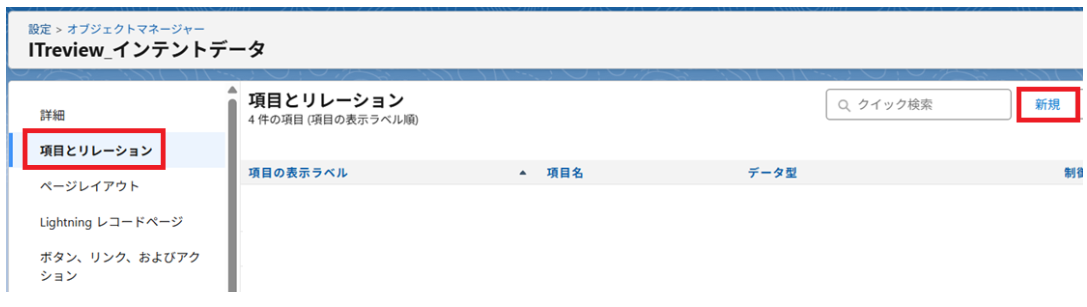
「ITreview_インテントデータ」オブジェクトを開きます。
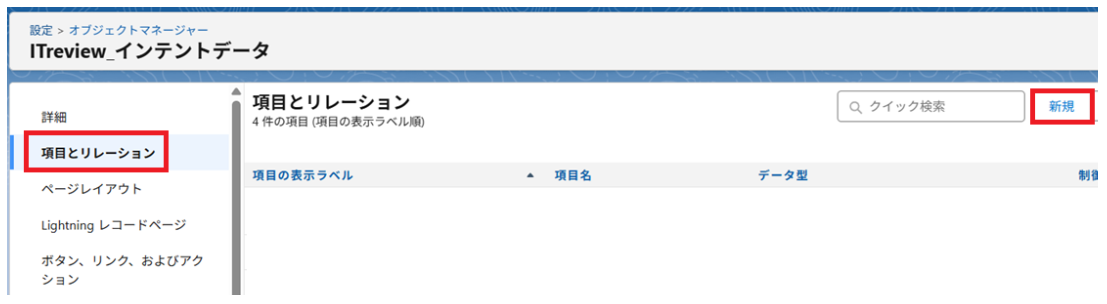
左メニューの 「項目とリレーション」 をクリックします。
右上の 「新規」 ボタンをクリックします。
合計6つのカスタム項目を順番に作成します。
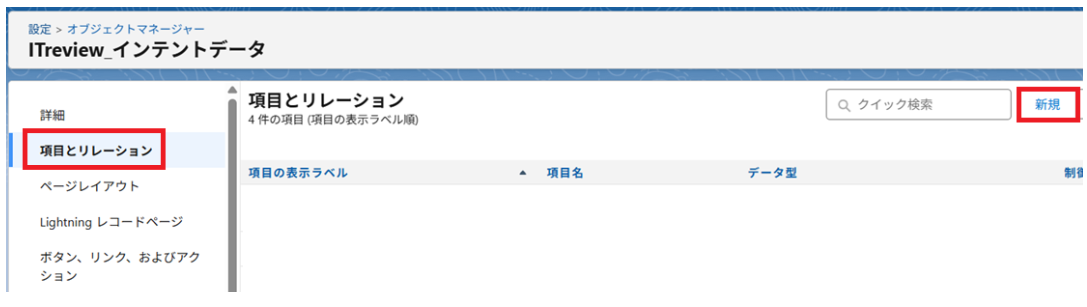
①取引先と紐づけるカスタム項目を作成する
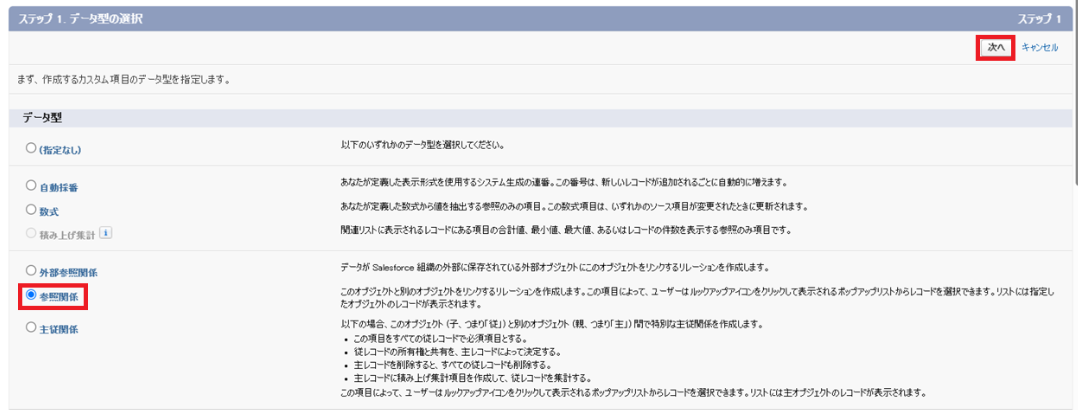
▼データ型の選択
「参照関係」を選択して「次へ」をクリックします。
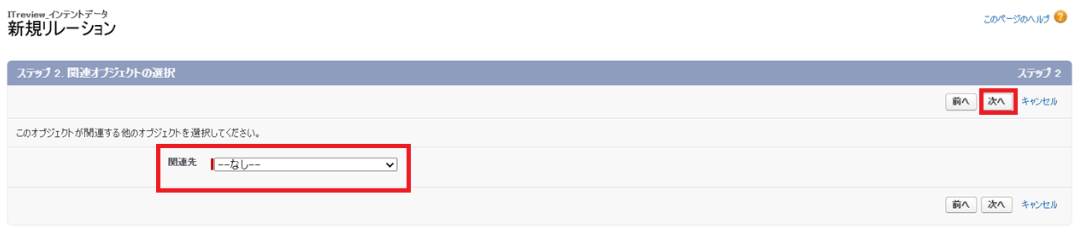
▼関連オブジェクトの選択
プルダウンから「関連先」に「取引先」を選択して、「次へ」をクリックします。
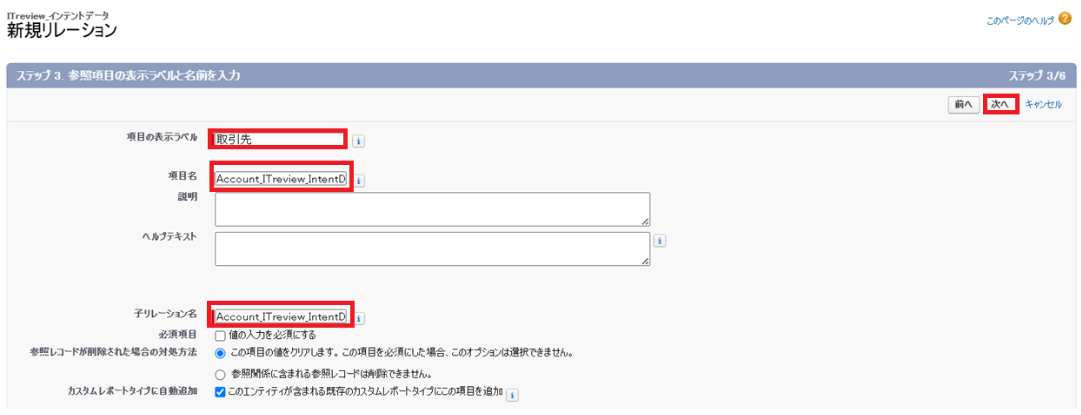
▼項目の詳細入力
以下の内容をコピーして入力してください。
項目のラベル:取引先
項目名:Account_ITreview_IntentData
子リレーション名:Account_ITreview_IntentData
入力後、「次へ」をクリックします。
▼項目レベルのセキュリティの設定
変更せず「次へ」をクリックします。
※ユーザーごとに制御したい場合のみ任意で変更してください

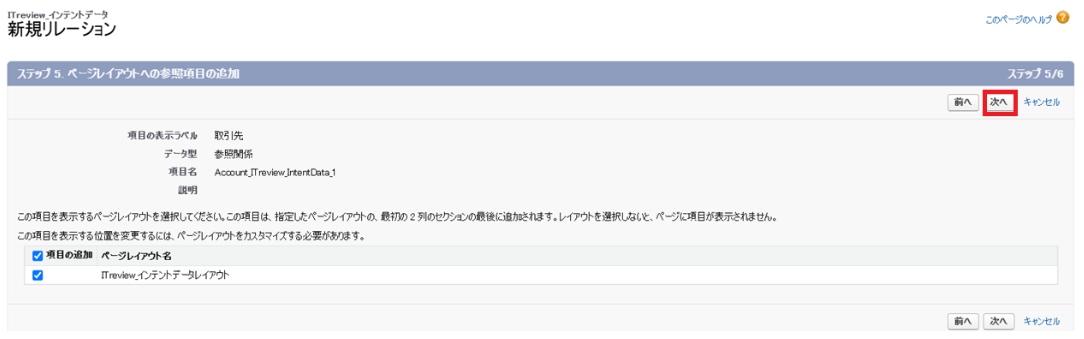
▼ページレイアウトへの参照項目の追加
そのまま「次へ」をクリックします。
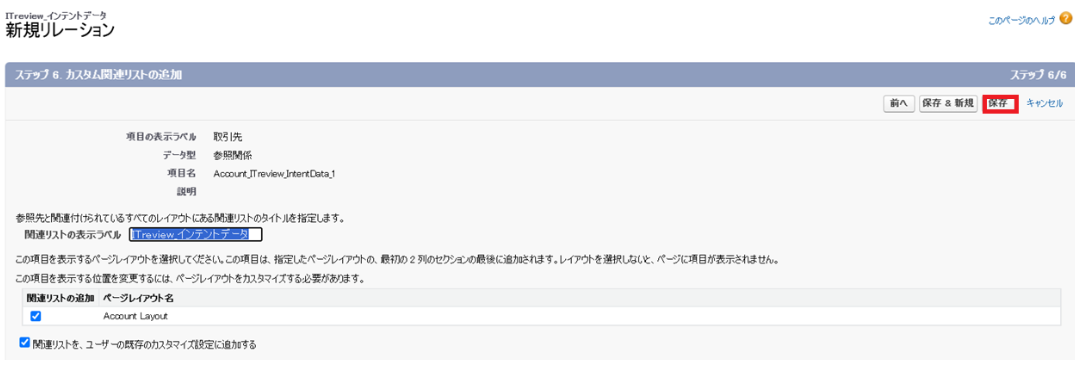
▼カスタム関連リストの追加
変更せず、最後に「保存」をクリックします。
カスタム項目が作成されました。
これで「取引先」参照項目の作成は完了です。
② 数値項目(ITreview_最終PV数)を作成する
次に2つ目のカスタム項目を作成していきます。
再度「項目とリレーション」画面で 「新規」 をクリックします。
データ型に 「数値」 を選択し、「次へ」をクリックします。
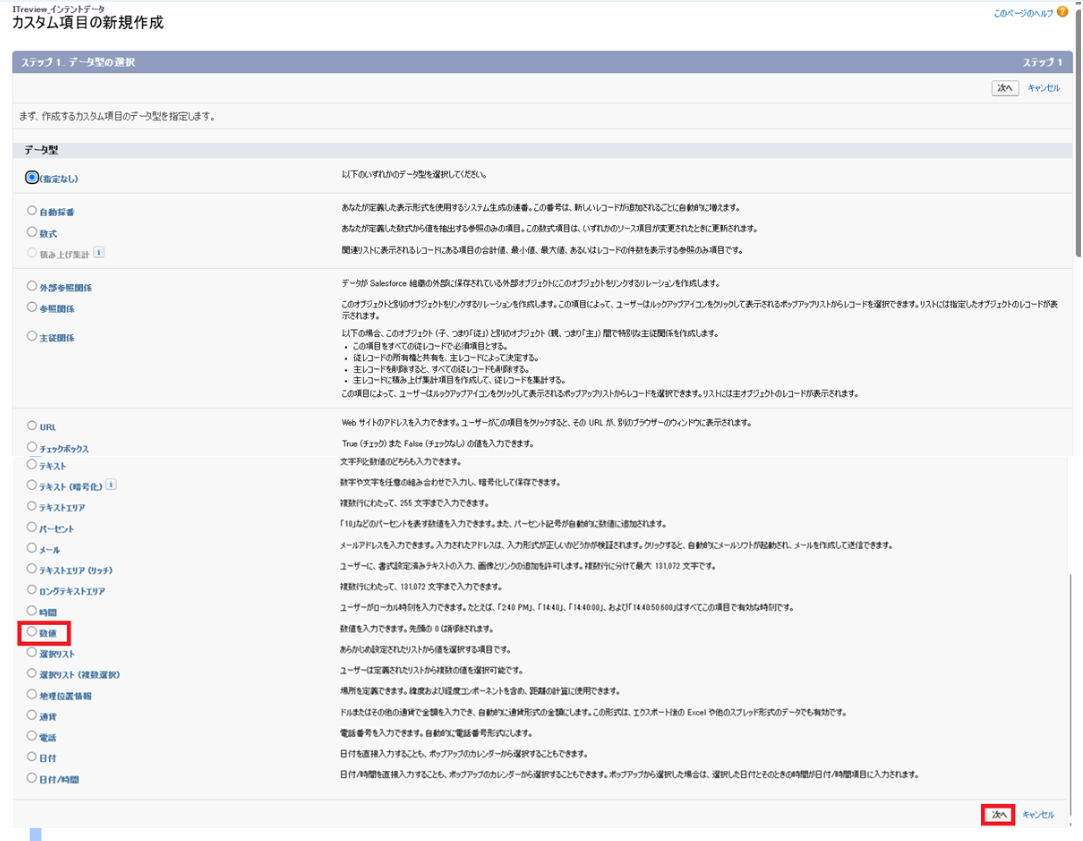
▼詳細入力
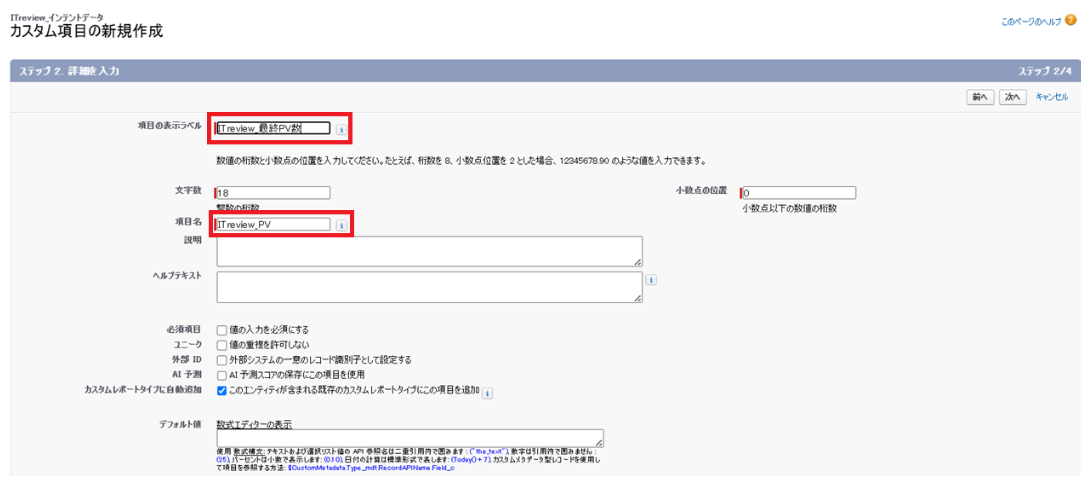
以下の内容をコピーして入力します。
項目のラベル:ITreview_最終PV数
項目名 :ITreview_PV
入力後、「次へ」をクリックします。
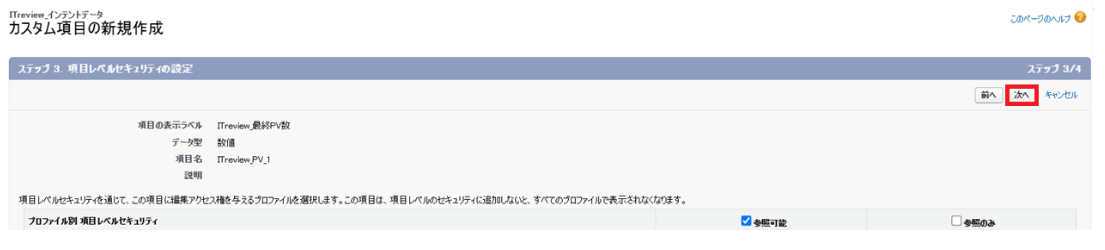
▼項目レベルのセキュリティの設定
変更せず、「次へ」をクリックします。
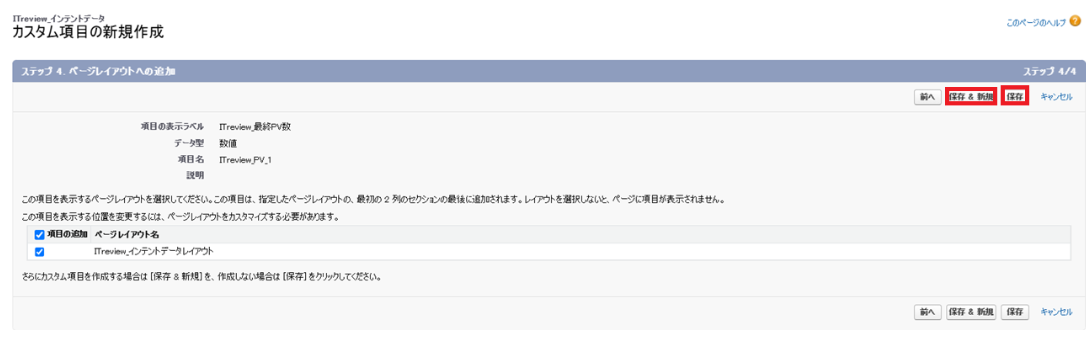
▼ページレイアウトへの追加
変更せず「保存&新規」または「保存」をクリックします
※続けて作成する場合は「保存&新規」を推奨します。
③残りのカスタム項目を作成する
以下の項目を、「2.カスタムオブジェクト内にカスタム項目を作成する」の【共通操作】から同じ手順で作成してください。
・項目のラベル:ITreview_最終シグナル
項目名:ITreview_LatestSignal
データ型:日付
・項目のラベル:ページリンク
項目名:ITreview_PageLink
データ型:URL
・項目のラベル:来訪者数
項目名:ITreview_CountVisitors
データ型:数値
・項目のラベル:ITreview_最終訪問ページ
項目名:ITreview_LastVisitedPage
データ型:テキスト
文字数:255 ※一般的なページ名であれば十分な文字数です
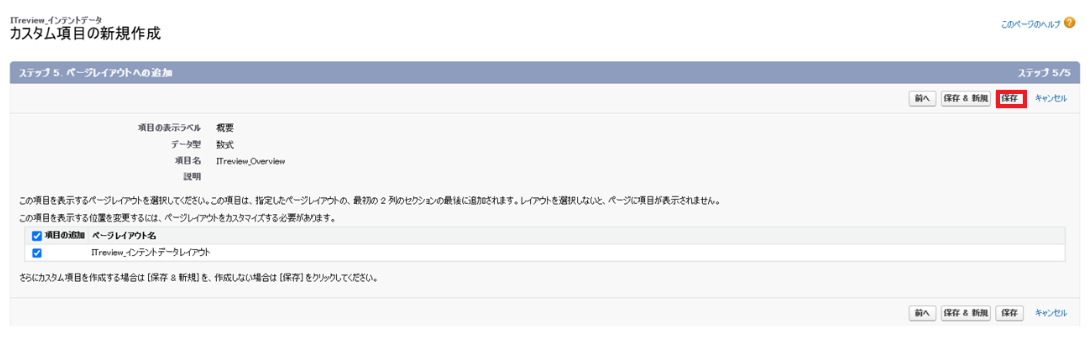
④ 数式項目(概要)を作成する
これまでと同様に【共通操作】である「項目とリレーション」の「新規」をクリックして「カスタム項目を作成します。
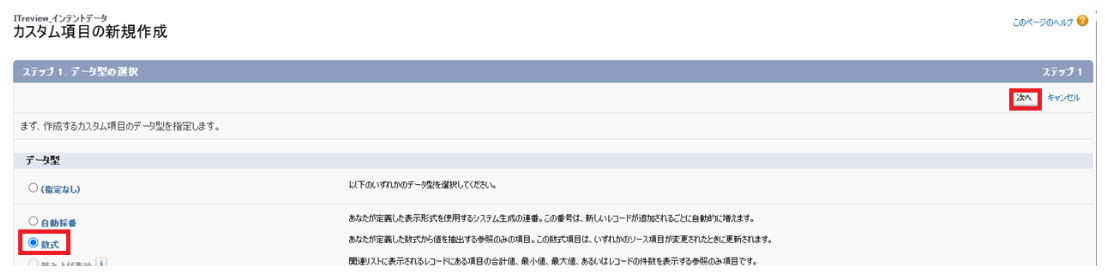
データの選択
「数式」を選択し、「次へ」をクリックします。
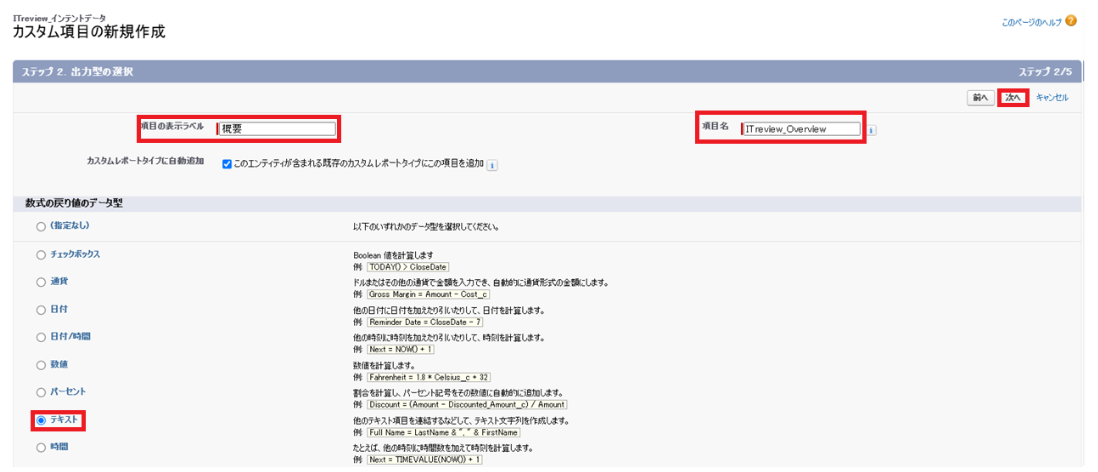
▼出力型の選択
以下の内容をコピーして入力します。
「数式の戻り値のデータ型」は「テキスト」を選択し、「次へ」をクリックします。
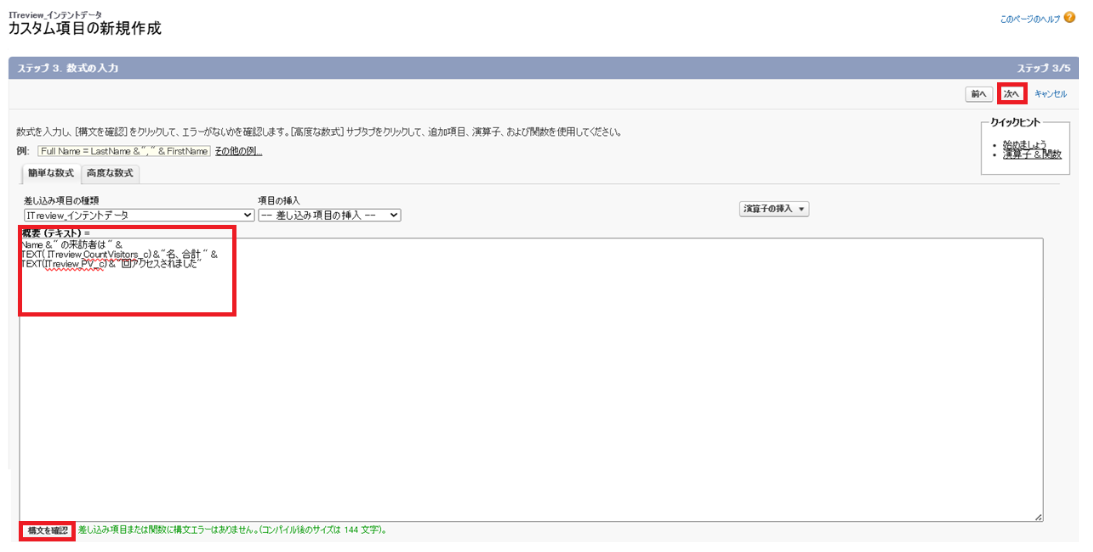
▼数式の入力
以下の内容をコピーして数式入力欄に貼り付けします。
Name & " の来訪者は " &
TEXT( ITreview_CountVisitors__c) & "名、合計 " &
TEXT(ITreview_PV__c) & "回アクセスされました"
入力後、「構文を確認」 をクリックし、エラーが表示されないことを確認してください。
問題なければ 「次へ」 をクリックします。
※「概要」作成前に「来訪者」と「ITreview_最終PV数」のカスタム項目の作成が必要です。
▼項目レベルのセキュリティの設定
変更せず、そのまま「次へ」をクリックします。
※ ユーザーごとに表示制御を行いたい場合のみ、任意で変更してください。

▼ページレイアウトの追加
変更せず、「保存」をクリックします。
以上でカスタム項目「概要」の作成は完了です。
【注意事項】
本項目を作成する前に、以下のカスタム項目が作成されている必要があります。
項目名:CorporateNumber
データ型:テキスト
文字数:13 ※13文字十分な文字数です
上記項目が未作成の場合、数式エラーが発生します。
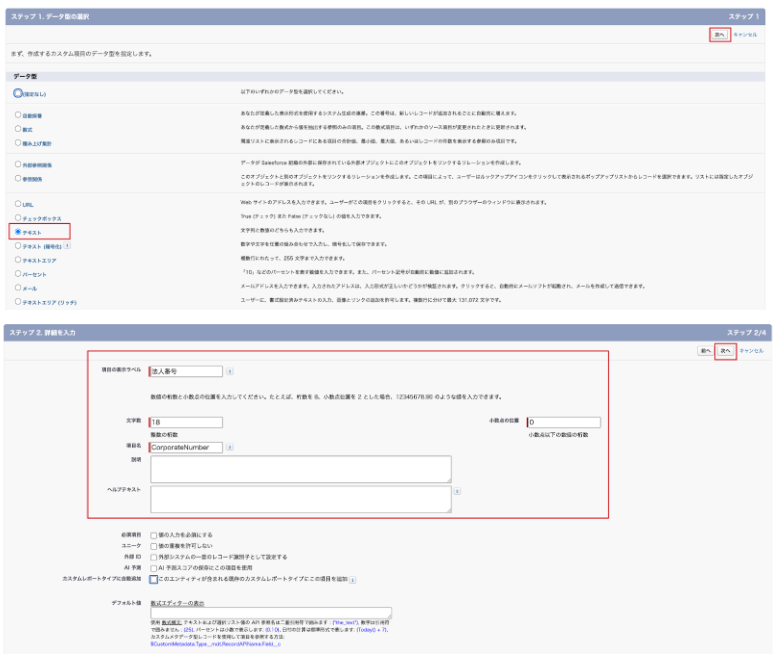
⑤:取引先オブジェクトの中で以下のカスタムオブジェクトを作成する
【必須】名前:法人番号項目名:CorporateNumberデータ型:テキスト文字数:13 ※13文字以上であれば十分な文字数です
上記項目が未作成の場合、数式エラーが発生します。
こちらは突合の時に必要となるので、必要であれば御社側で設定を行ってください。
【任意】
名前:ITreview_インテントデータ_最終取得日
項目名:ITreview_LastDateIntentData
データ型:テキスト
文字数:255
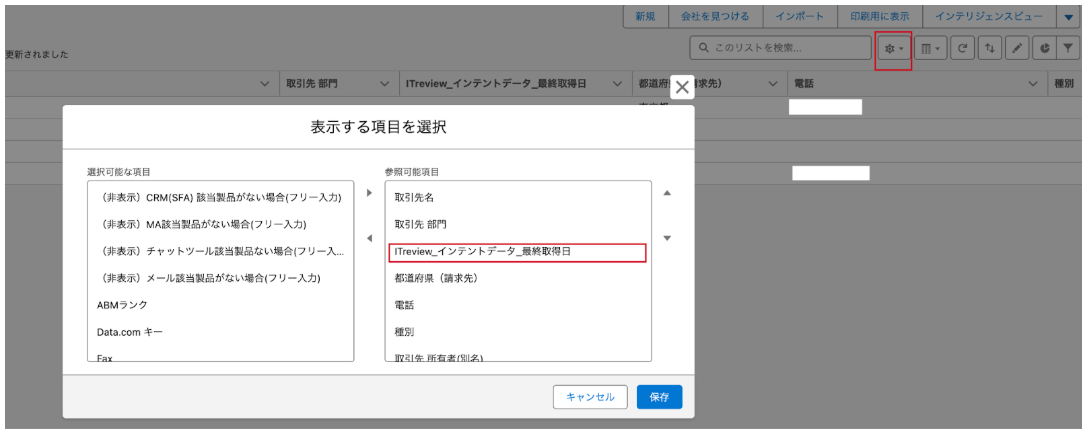
ご自身でお使いの取引先一覧Viewにて、ITreview_インテントデータ_最終取得日を追加することで、取得される度に日付の値が更新されるのでチェックが行いやすい設定となります。
3.ページレイアウトの編集
①ITreview_インテントデータのページレイアウトを編集する
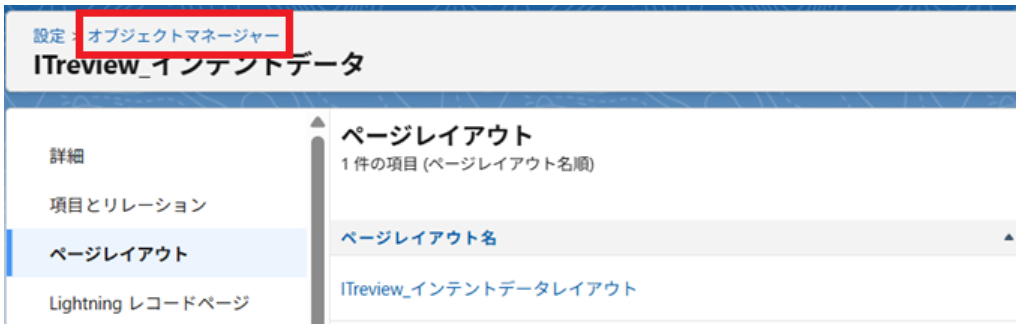
オブジェクトマネージャー>ITreview_インテントデータに戻り、「ページレイアウト」を選択し
ページレイアウト名 「ITreview_インテントデータレイアウト」 をクリックします。

ページレイアウトの編集画面に遷移します。
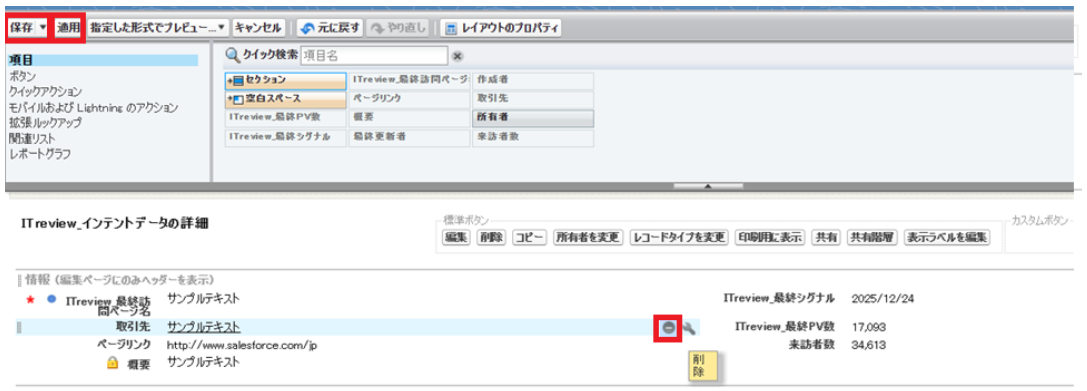
画面を下へスクロールすると、先ほど作成したカスタム項目が表示されます。
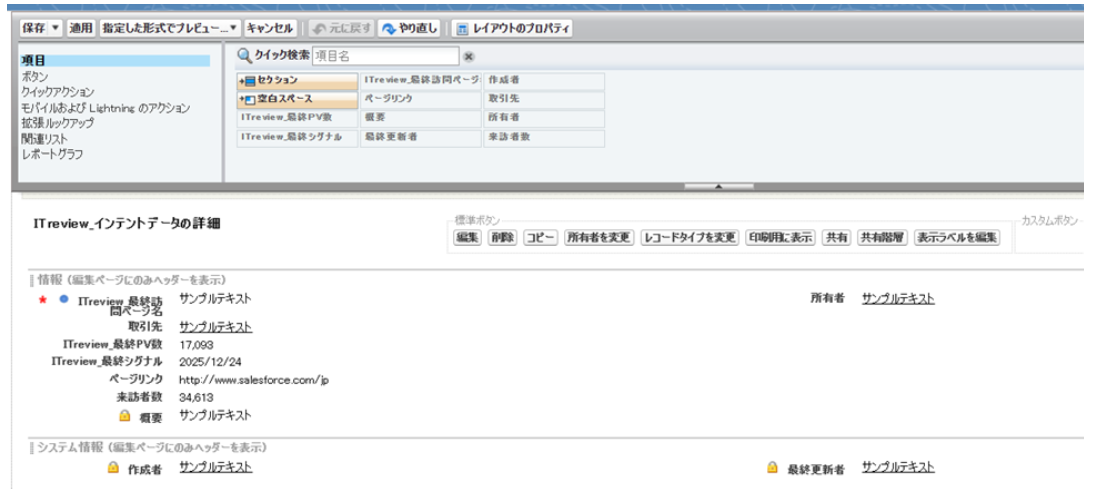
各項目を ドラッグ&ドロップ して配置を調整します。
お好みでご調整ください。
本手順書では、以下のように配置を変更しています。
▼右側カラムへ移動する項目
・ITreview_最終シグナル
・ITreview_最終PV数
・来訪者数
▼ レイアウトから削除する項目
・取引先
・所有者
※ 項目を削除する場合は、項目にカーソルを合わせた際に表示される 「-」 をクリックしてください。
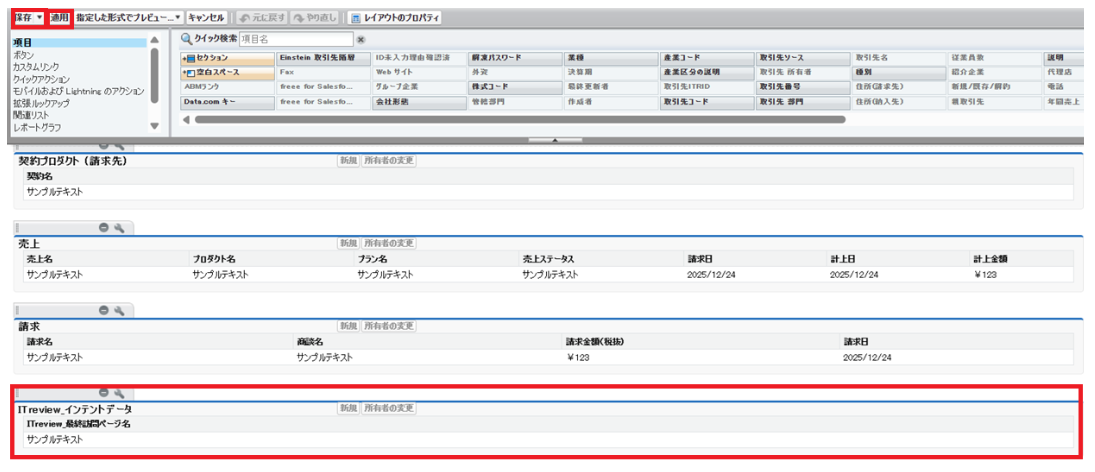
配置の調整が完了したら「適用」→「保存」の順でクリックします。
②取引先オブジェクトのページレイアウトを編集する
左上の「設定>オブジェクトマネージャー」の「オブジェクトマネージャー」をクリックして、オブジェクトマネージャーに戻ります。
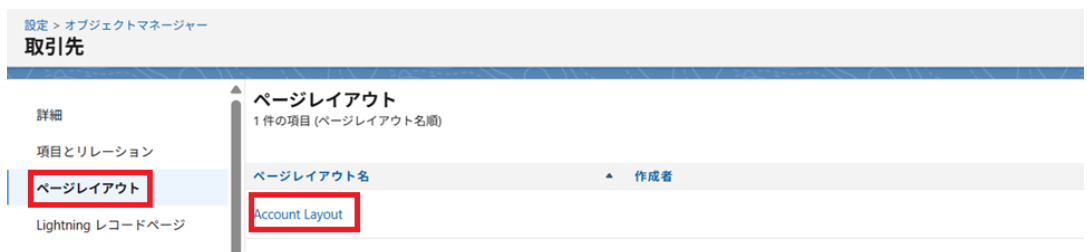
右上のクイック検索に「取引先」と入力し、表示された「取引先」をクリックします。

左メニューの 「ページレイアウト」 をクリックします。
編集したい取引先のページレイアウト名を選択します。
ページレイアウト編集画面に遷移します。
最下部へスクロールすると「関連リスト」セクションに「ITreview_インテントデータ」が追加されていることを確認します。
ドラッグしてお好みで見えやすい位置に配置してください。
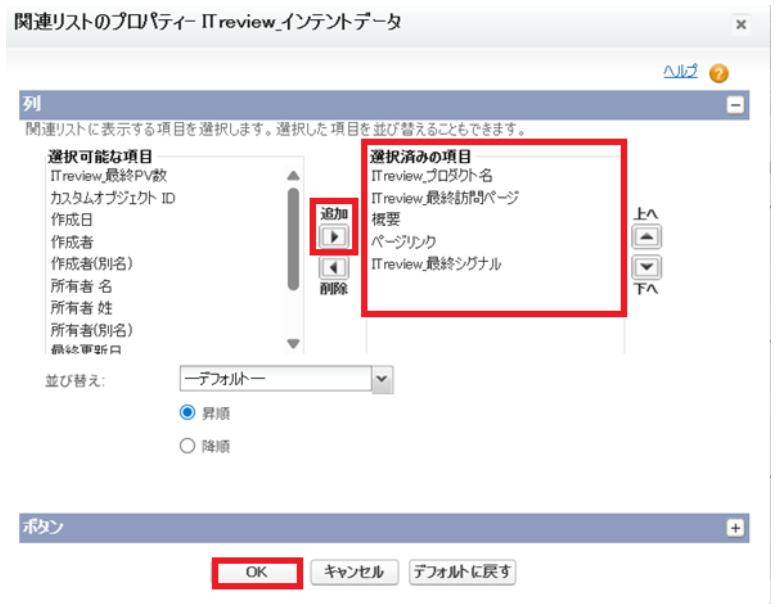
関連リスト「ITreview_インテントデータ」のーの右隣の工具マークをクリックし、プロパティを開きます。
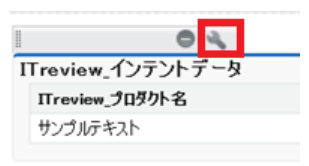
開いたプロパティ画面で以下の項目を「追加」ボタンで「選択済みの項目」へ移動し、OKをクリックします。
・ITreview_プロダクト名
・ITreview_最終訪問ページ
・概要
・ページリンク
・ITreview_最終シグナル
「適用」→「保存」の順にクリックして完了です。
設定画面を閉じ、Salesforceのホーム画面へ戻ります。
検索欄に 「取引先」 と入力、または取引先タブから任意の取引先を開きます。
ページ内に 「ITreview_インテントデータ」 が表示されていることを確認できたら完了です。

4. Lightningページの編集(取引先ページへの表示設定)
※ 補足
ご利用の環境によっては、ページレイアウトに追加するだけで作成したカスタム項目が表示される場合があります。
ただし、Lightningページが個別にカスタマイズされているケースが多いため、本手順ではLightningページの編集を行います。
①ページ編集(Lightningページ)で関連リストを追加する
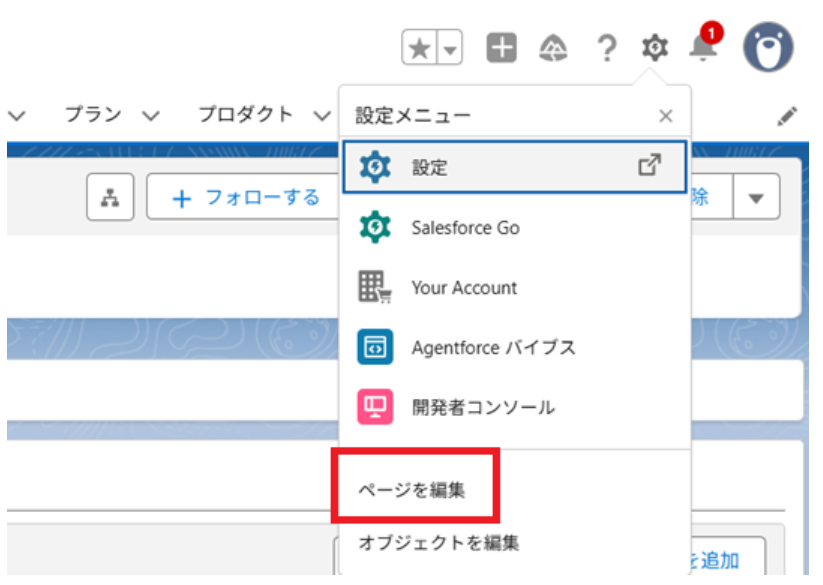
任意の取引先ページを開いた状態で、右上の⚙(設定) をクリックし、「ページを編集」を選択します。
②関連リストを配置する
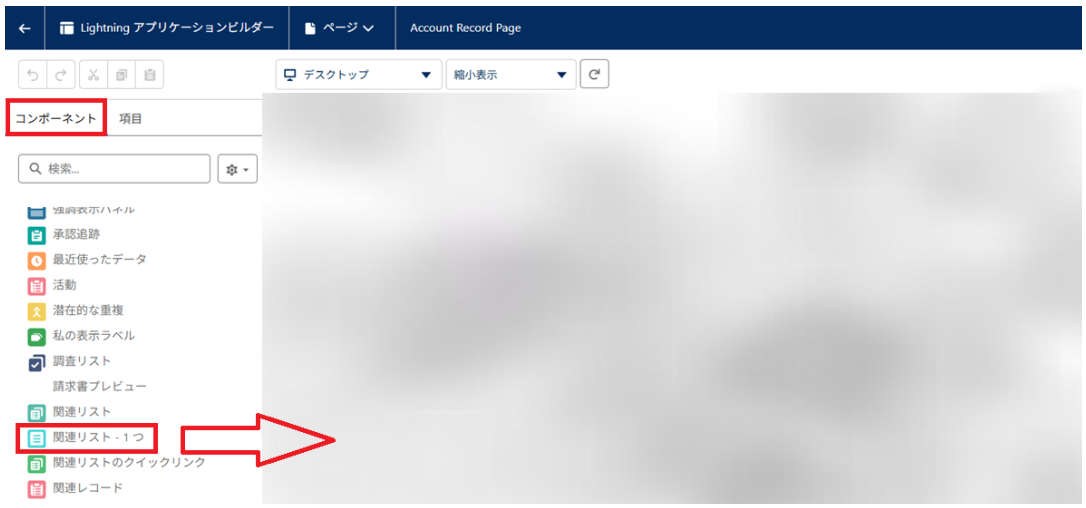
ページ編集画面に遷移し、下へスクロールします。
画面左側の コンポーネント一覧 を下へスクロールします。
「関連リスト – 1つ」 を探します。
「関連リスト – 1つ」を、画面中央の配置したい位置まで ドラッグ&ドロップ します。
③タブとして追加する(推奨)
画面中央の タブ表示エリア(「活動」などが並んでいる部分)をクリックします。
画面右側の設定パネルで 「ページ>タブ」の「タブ」 を選択して「タブ」セクションを開きます。
「タブを追加」 をクリックします。
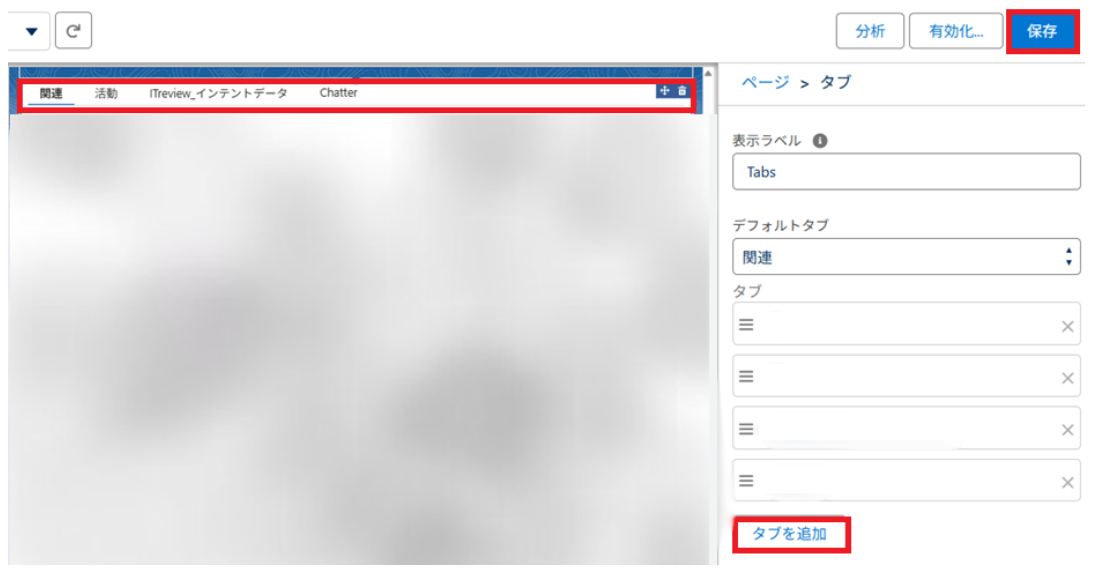
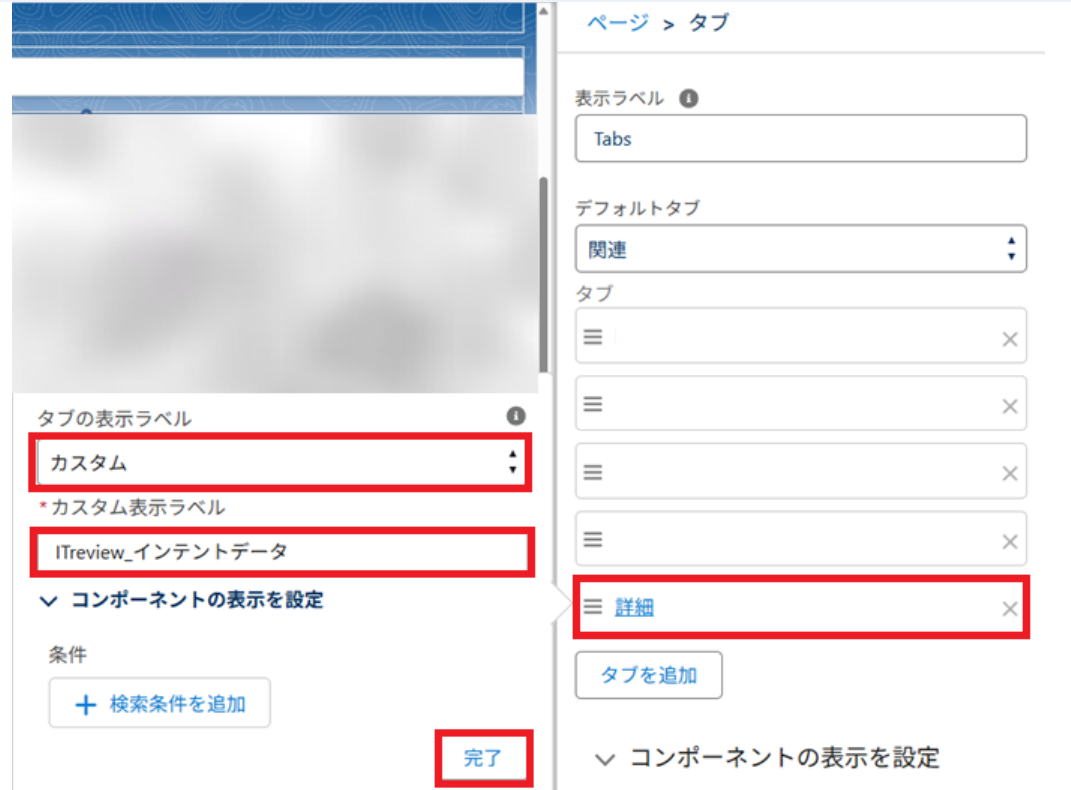
追加されたタブ(詳細)をクリックします。
右側の設定パネルで 「タブの表示ラベル」 を確認します。
プルダウンから 「カスタム」 を選択します。
「カスタム表示ラベル」の入力欄に、以下を入力します。
・ITreview_インテントデータ
入力が完了したら、「保存」をクリックします。
④タブの位置を調整する
作成された 「ITreview_インテントデータ」 タブを確認します。
タブをドラッグし、表示したい位置へ移動します。
例:「活動」の右隣など
画面右上の 「保存」 をクリックします。
必要に応じて、以下を選択します。
・組織のデフォルトとして保存
・このアプリのデフォルトとして保存

保存後、取引先ページに戻り、「ITreview_インテントデータ」タブが表示されていることを確認してください。
【補足】
「関連リスト – 1つ」コンポーネントは、事前にページレイアウトで関連リストが追加されている必要があります。
表示されない場合は、「ページレイアウト(オブジェクトマネージャー)」と「Lightningページ(ページ編集)」の両方を確認してください。
よくあるエラーと対処方法(FAQ)
Q1. 「ITreview_インテントデータ」が取引先ページに表示されません
原因
以下のいずれかが原因です。
・ページレイアウトには追加したが、Lightningページに配置していない
・Lightningページを保存していない
・表示している取引先に権限がない
対処方法
任意の取引先ページを開きます。
右上の ⚙(設定) →「ページを編集」 をクリックします。
Lightningページ上に「関連リスト – 1つ」 コンポーネントが配置されているか確認します。
未配置の場合は追加し、保存してください。
参照:4. Lightningページの編集(取引先ページへの表示設定)
Q2. 「ITreview_インテントデータ」タブが表示されません
原因
・タブ自体が作成されていない
・タブエリアに配置されていない
対処方法
取引先ページで ⚙ →「ページを編集」 をクリックします。
タブエリアを選択します。
右側の 「ページ > タブ」 から 「タブを追加」 をクリックします。
タブの表示ラベルを 「カスタム」 にし、
「ITreview_インテントデータ」と入力します。
保存して反映します。
参照:4. Lightningページの編集(取引先ページへの表示設定)
Q3. 関連リストに何も表示されません(空のままです)
原因
・ITreview_インテントデータのレコードがまだ存在しない
・取引先との参照関係が設定されていない
対処方法
「ITreview_インテントデータ」オブジェクトを開きます。
任意のレコードを作成し、取引先項目を入力します。
再度、取引先ページを開いて表示を確認します。
※ 連携前は「空表示」が正常です。
Q4. 「概要」項目にエラーが表示されます
原因
・数式内で参照している項目が未作成
・項目名(API名)が誤っている
対処方法
・「ITreview_インテントデータ」オブジェクトの
・「項目とリレーション」 を開きます。
以下の項目が存在するか確認します。
・来訪者数(ITreview_CountVisitors__c)
・ITreview_最終PV数(ITreview_PV__c)
「概要」項目を開き、「構文を確認」 を実行します。
参照:2.カスタムオブジェクト内にカスタム項目を作成する
Q5. ページリンクをクリックしても遷移しません
原因
・URL形式で値が入っていない
・「http://」「https://」が付いていない
対処方法
値がhttps://~の形式になっているか確認してください。
Q6. 他のユーザーには表示されません
原因
・項目レベルセキュリティで非表示になっている
・Lightningページが特定アプリにのみ割り当てられている
対処方法
対象項目の 項目レベルのセキュリティ を確認します。
Lightningページの割り当て設定で「組織のデフォルト」 になっているか確認します。
Q7. ページレイアウトを変更したのに反映されません
原因
・別のページレイアウトが適用されている
・編集したレイアウトが使用されていない
対処方法
・取引先オブジェクトの 「ページレイアウトの割り当て」 を確認します。
・編集したレイアウトが対象プロファイルに割り当てられているか確認します。