このページでは、Great Signで締結済みの書類、および書類管理にアップロードした書類の削除方法についてご案内します。
締結前の破棄(取消し)の方法は、下記URLをご確認ください。
https://tayori.com/q/support-faq/detail/967018/
【 Great Signで締結した書類 】
Great Signで締結が完了し「締結済み」または「書類管理」に入った書類データは、訂正・削除の履歴を保持する仕様のため、「破棄」への移動や完全削除、訂正はできません。
破棄をご希望の場合は、「書類管理」にて破棄用フォルダを作成し、該当書類をそのフォルダへ移動してください。
フォルダの作成方法
https://tayori.com/q/support-faq/detail/392556/
また、契約期間中の契約破棄や解除をご希望の場合は、契約解除合意書の締結を推奨しております。
契約解除合意書について
https://tayori.com/q/support-faq/detail/400955/
【 アップロードした書類 】
「書類管理」にアップロードした書類データは、1件ずつ破棄することが可能です。
複数ファイルをまとめて破棄したい場合は、破棄用フォルダを作成し、そちらへ移動してください。
【破棄手順】
①「書類管理」から該当書類を選択


②「破棄」のゴミ箱マークを選択


③「破棄する」を選択
※破棄理由は任意入力です。


④書類が「破棄」ステータスへ移動
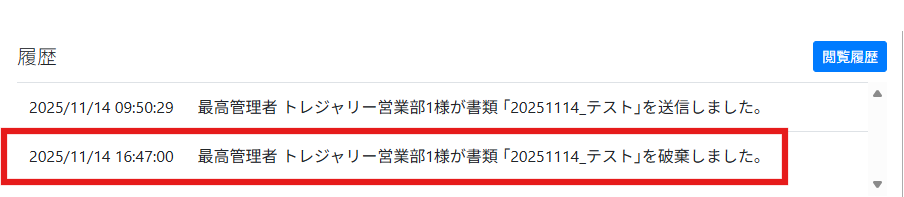
「破棄」ステータス画面では、破棄した書類データの内容および
破棄履歴(破棄年月日・実施担当者)を確認できます。