
送信先を誤ってしまった場合や、書類内容に誤りがあり、締結前に該当書類を破棄したい場合に利用できる機能です。
なお、訂正および削除の履歴を保持する必要があるため、Great Sign上からファイルを完全に削除することはできません。
あらかじめご了承ください。
※フリープランでは破棄機能をご利用いただけません。
■ 破棄を行える権限
書類の破棄は、作成者本人に加えて以下の権限を持つ方も実行できます。
• 最高管理者
• 書類管理者
• 署名者
• 承認者
• 閲覧者として設定された方
(※ただし、破棄操作が可能なのは「最高管理者・管理者・書類管理者」に限ります)
■ 破棄対象となるステータス
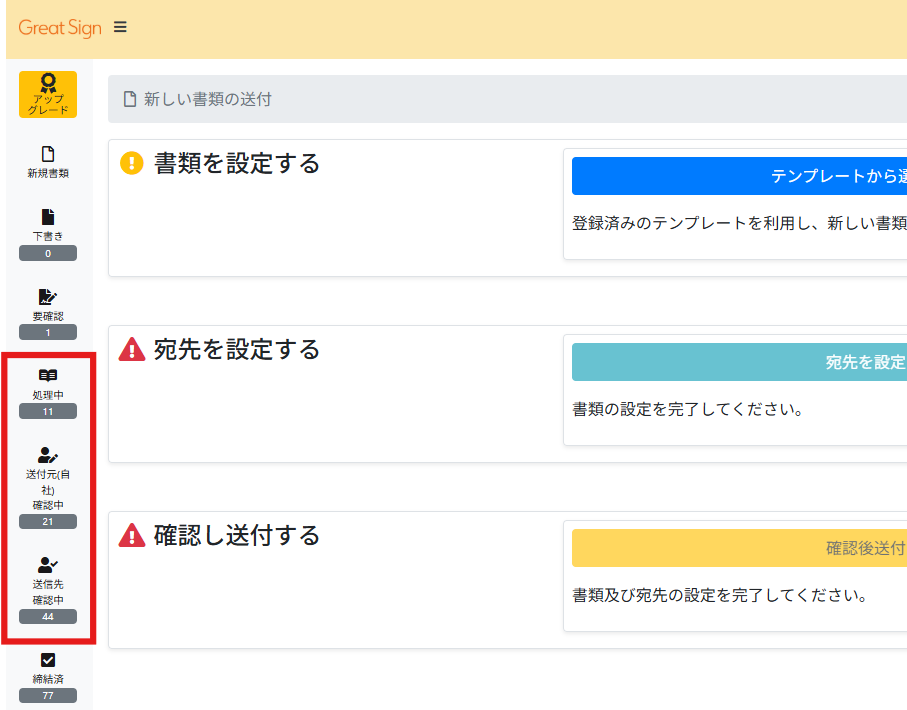
画面左側に表示される以下のステータスにある書類が破棄対象です。
• 「処理中」
• 「送付元(自社)確認中」
• 「送信先確認中」
※権限によって表示されるステータスは異なります。

①破棄したいファイルを選択
「処理中」「送付元(自社)確認中」「送信先確認中」のいずれかのステータスのフォルダから該当ファイルをクリックします。

②「破棄する」ボタンをクリック
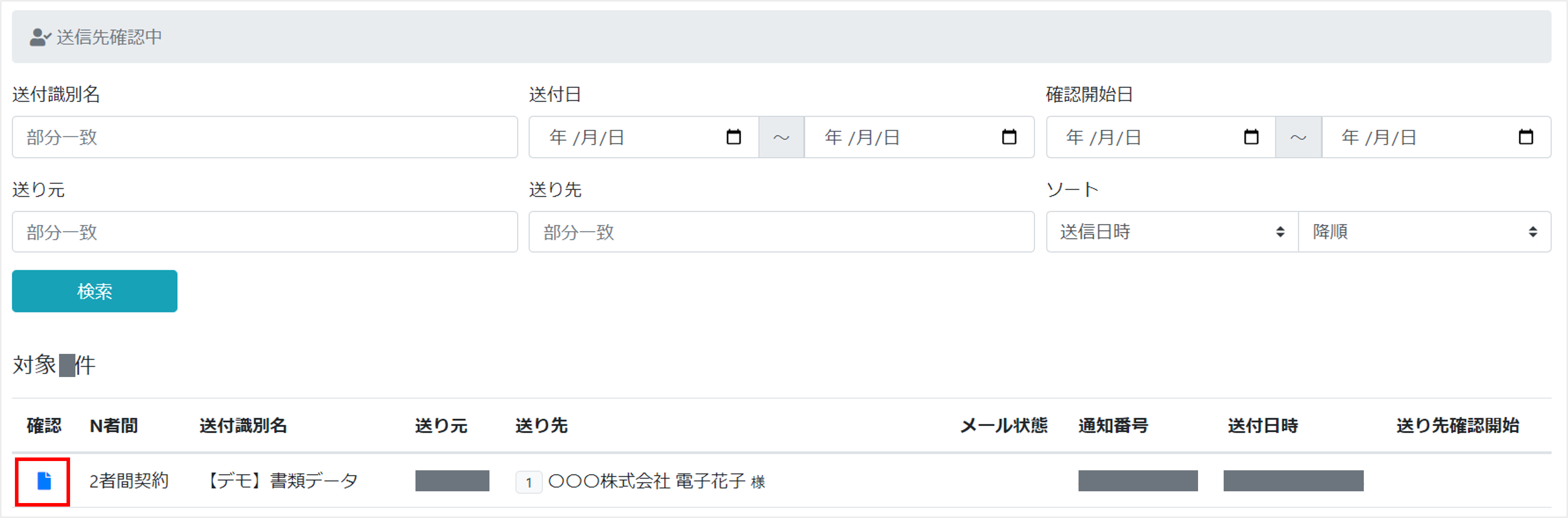
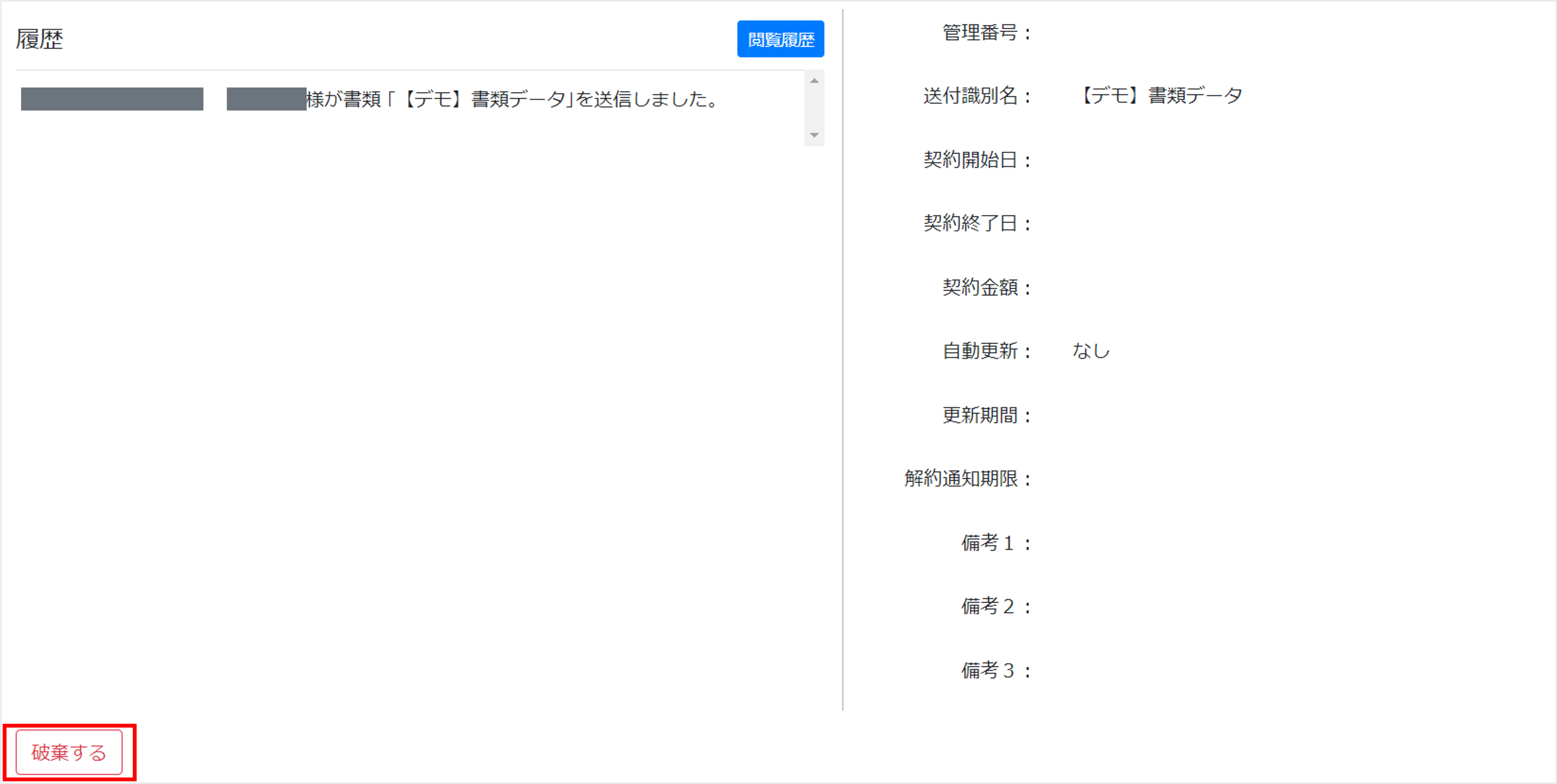
書類の送付状況画面を一番下までスクロールすると、画面左下に「破棄する」ボタンが表示されます。

③ポップアップが表示
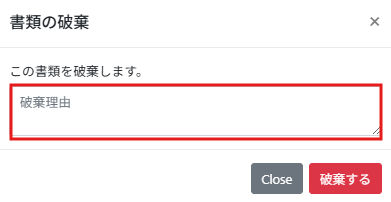
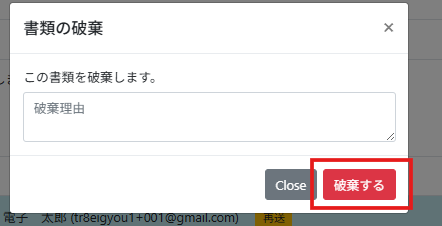
「破棄する」をクリックすると確認ポップアップが表示されます。
破棄理由の入力は任意で、入力した場合は送信先への通知メールに反映されます。

④「破棄する」ボタンをクリック
内容を確認し、ポップアップ右下の「破棄する」をクリックすると、該当ファイルが自動的に「破棄」フォルダへ移動します。
破棄された書類はステータス「破棄」に格納されます。
訂正・削除の履歴を保持するため、Great Sign上から完全に削除することはできません。

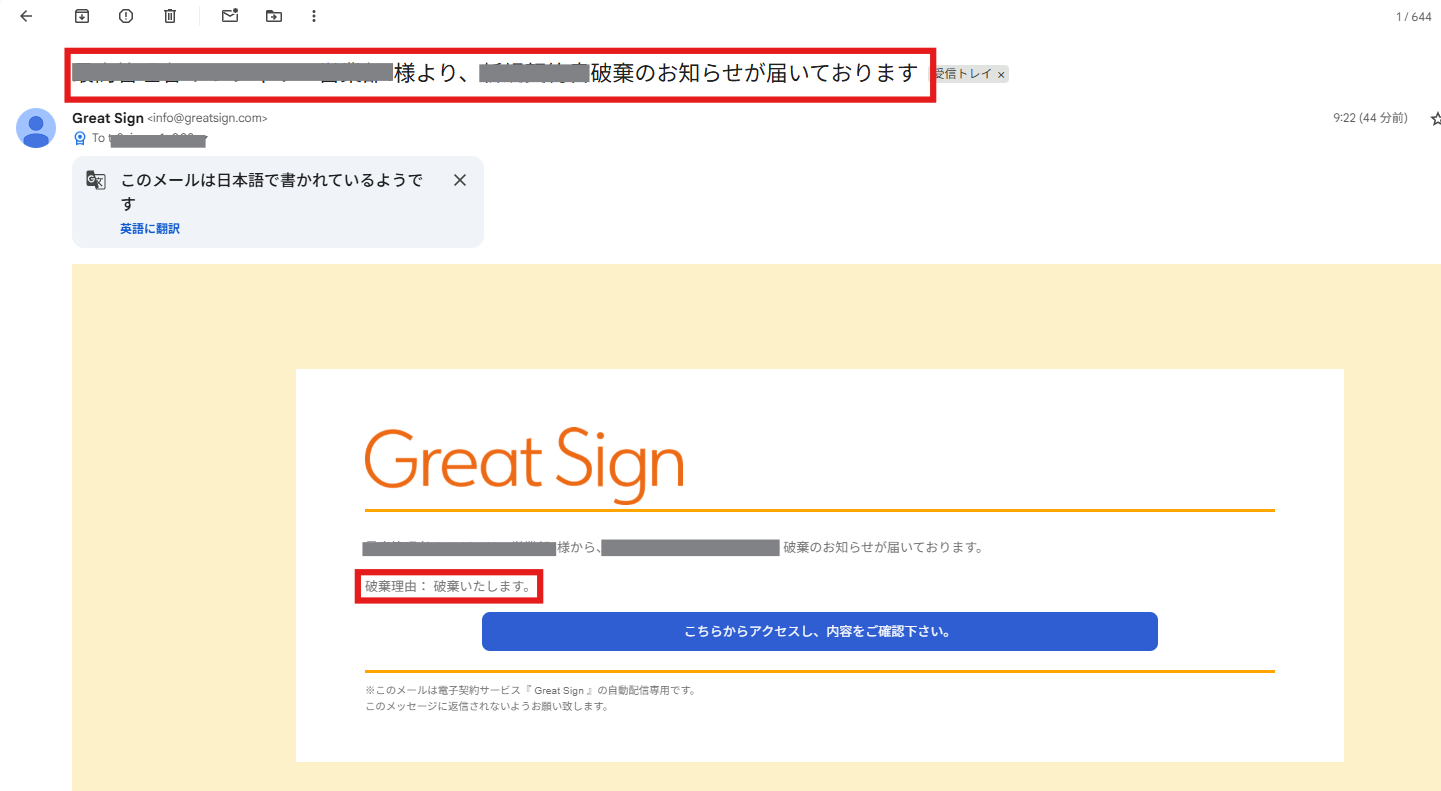
⑤ 送信先に破棄のお知らせメールが送信
③で入力した破棄理由は、メール本文の「変更理由」欄に表示されます。
締結済みの書類やアップロード済み書類を破棄・削除したい場合はこちらをご覧ください: