
合意締結を行う相手に書類を送信します。
書類の送信手順は下記の通りです。

①新しい書類を送信
Great Signにログインし、画面の左にある「新規書類」をクリックします。


②書類の用意
「新しいPDFをアップロードして利用」または「テンプレートから選択して利用」をクリックし、書類を用意します。
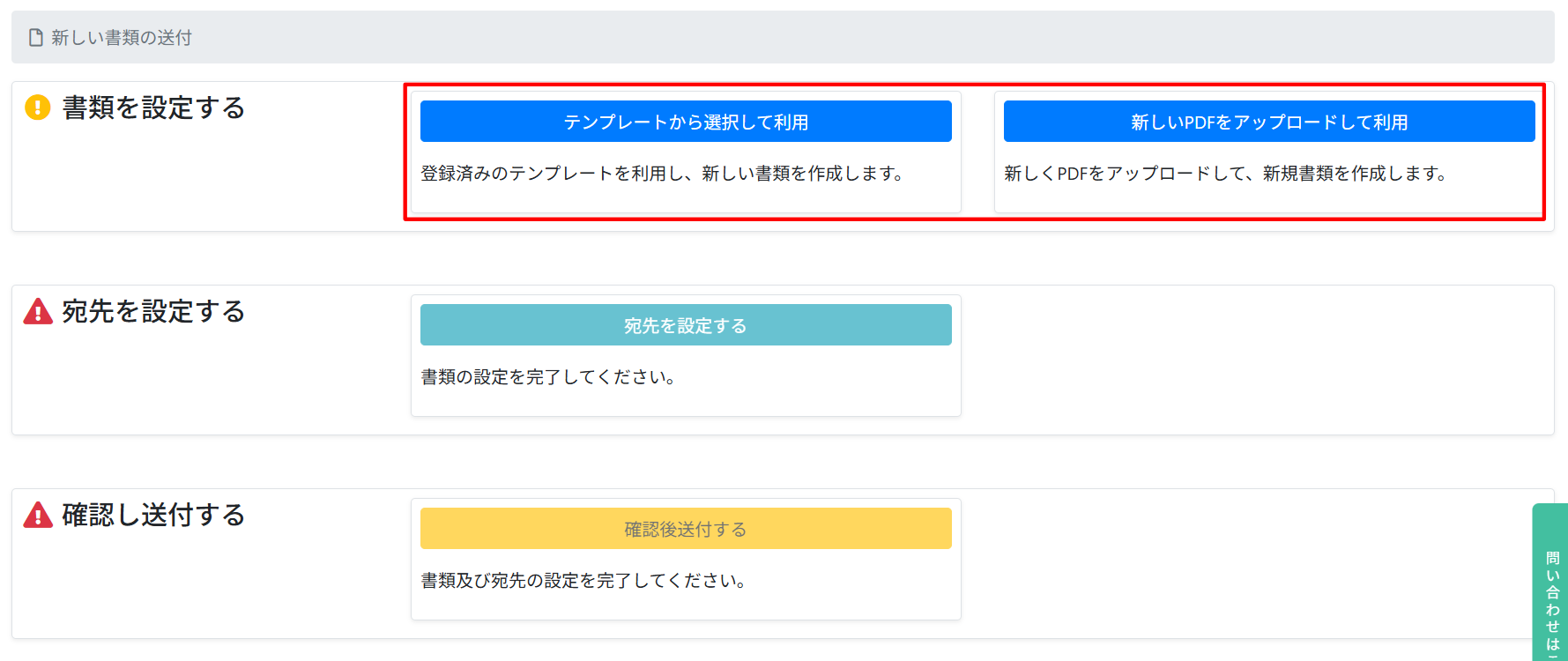
以下は「新しいPDFをアップロードして利用」の操作手順です。
「テンプレートから選択して利用」の場合は、以下のURLをご参照ください。
【テンプレートの利用】
https://tayori.com/q/support-faq/detail/433041/

③書類をアップロード
クリックしてPDFファイルを選択するか、ファイルをドロップしてアップロードできます。


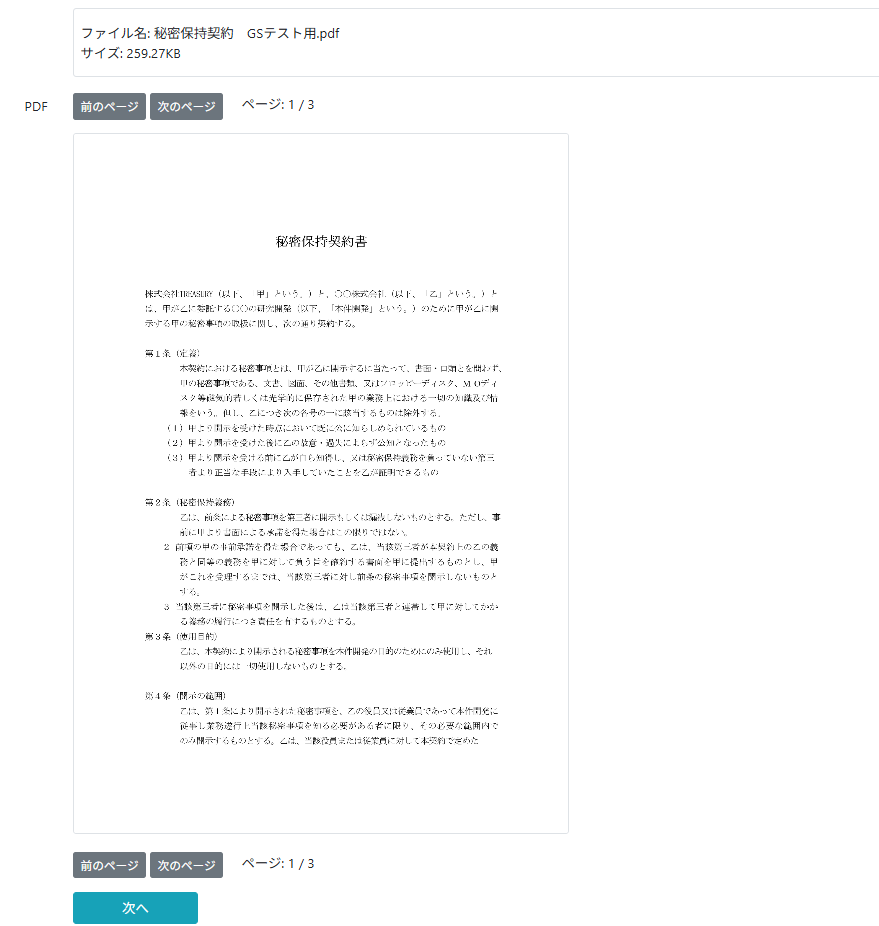
④ファイル内容を確認
アップロードしたファイルの内容に誤りがないかご確認ください。
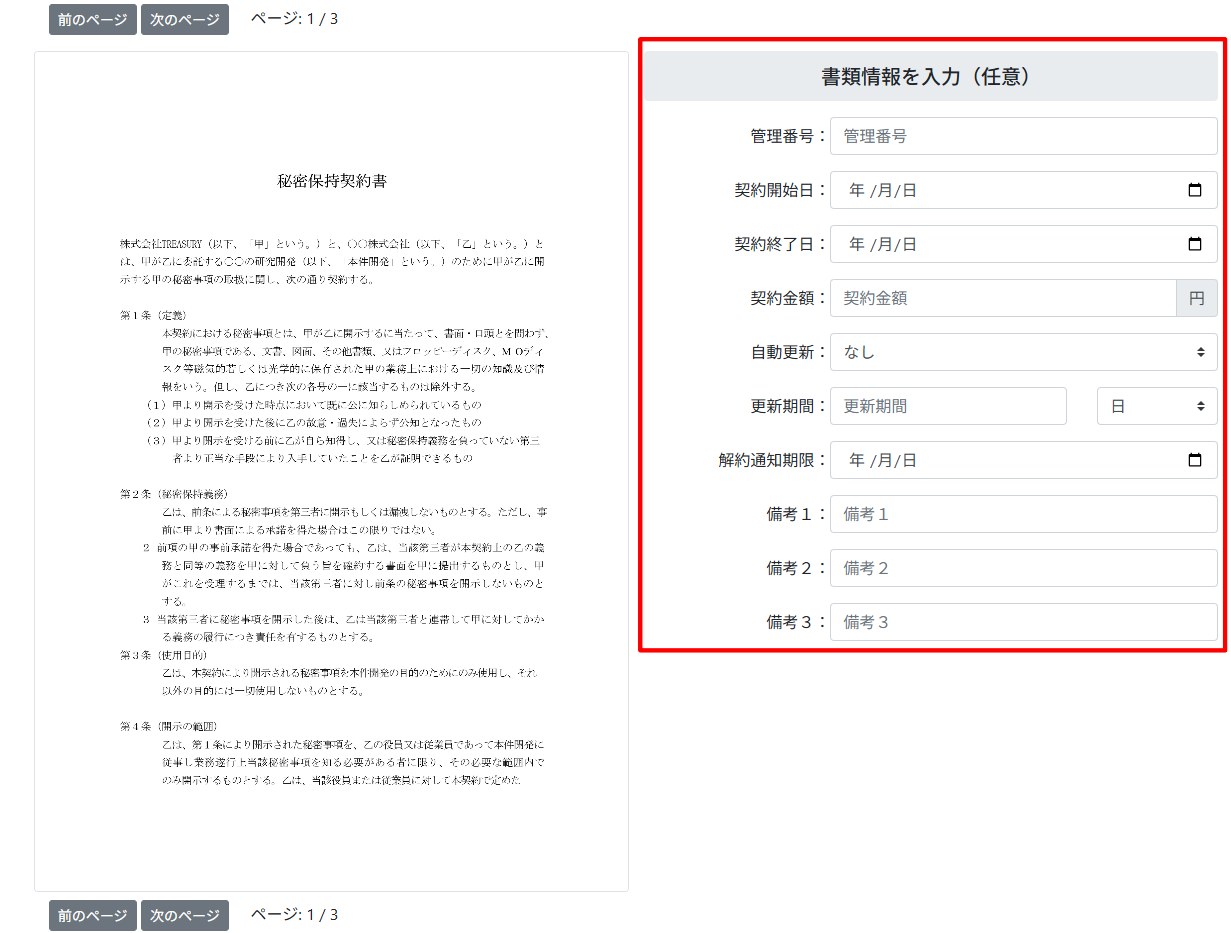
複数ページある場合は[次のページ]を選択することで全ページを閲覧できます。
内容を確認後、「次へ」をクリックします。

⑤書類情報の入力
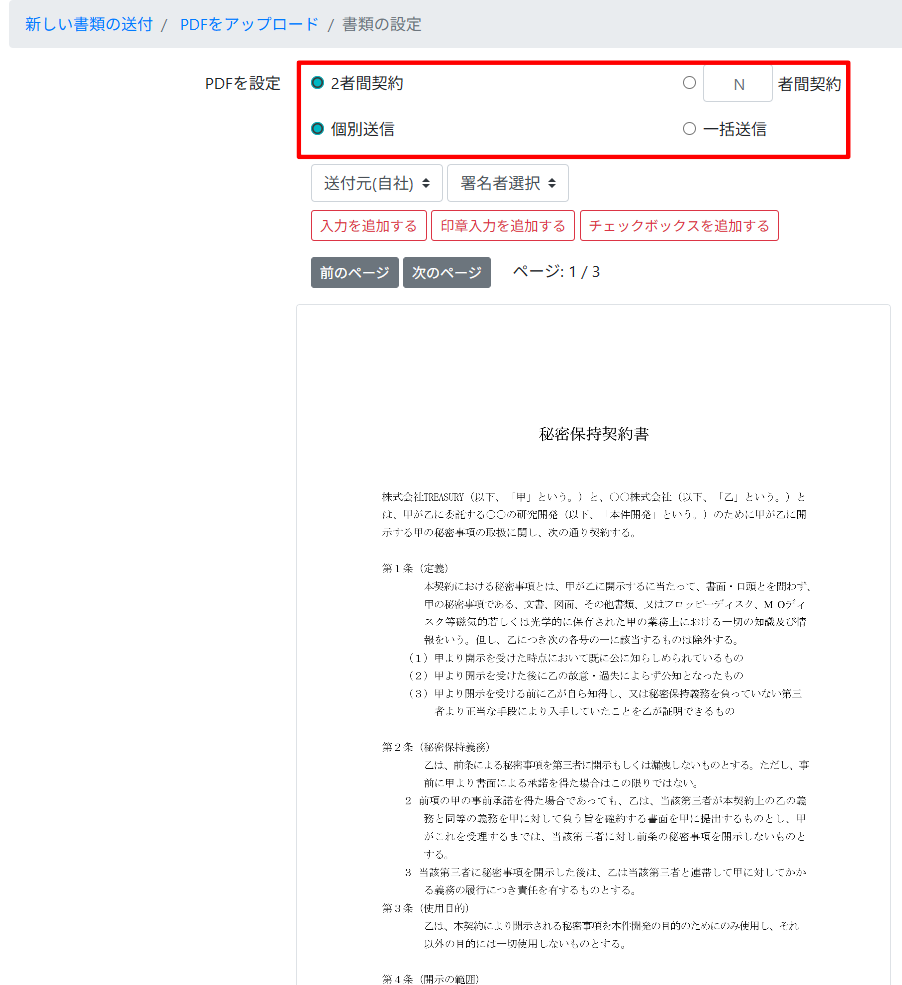
送信先が1名の場合は、[2者間契約]を選択し、[個別送信]を選択します。
複数者間契約の場合は、以下のURLをご参照ください。
【書類の設定:3者間以上の複数者間契約】
https://tayori.com/q/support-faq/detail/393908/
一括送信については、以下のURLをご参照ください。

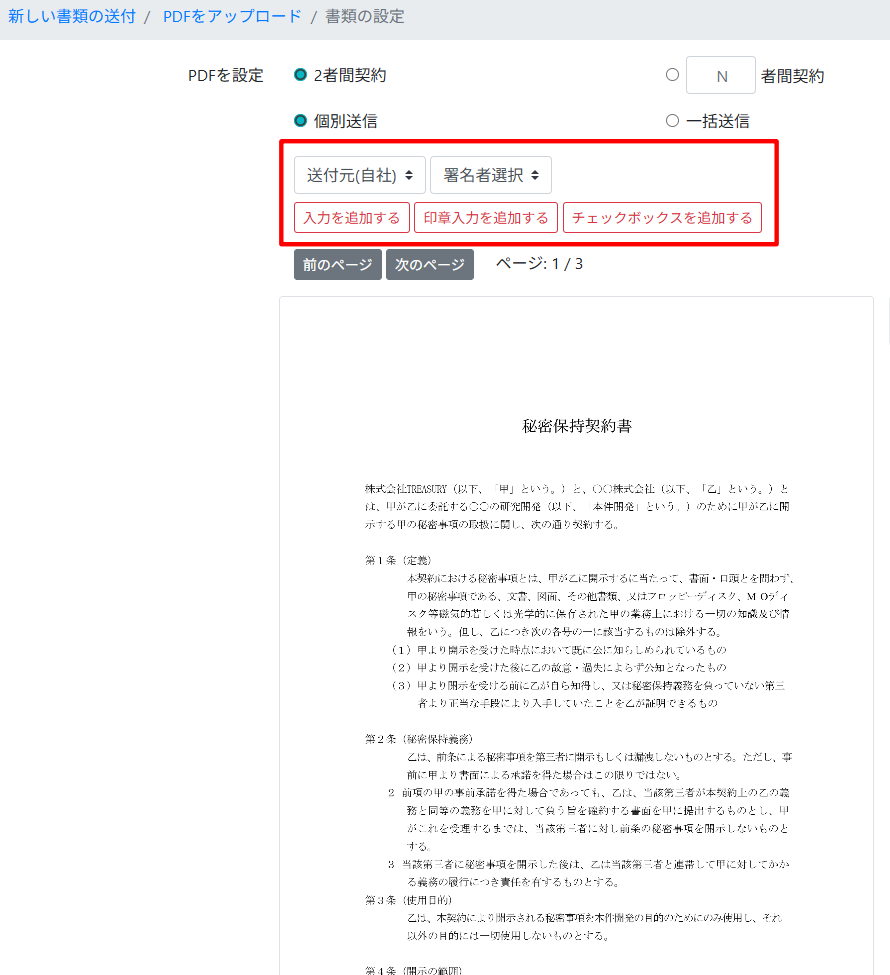
書類に入力項目を追加したい場合は、以下のURLをご参照ください。
【書類の設定:書類に入力項目を追加する】
https://tayori.com/q/support-faq/detail/393909/

書類内容の右側にある[書類情報を入力(任意)]では、各種情報を任意で入力できます。
また、書類の締結完了後にも情報を編集できます。

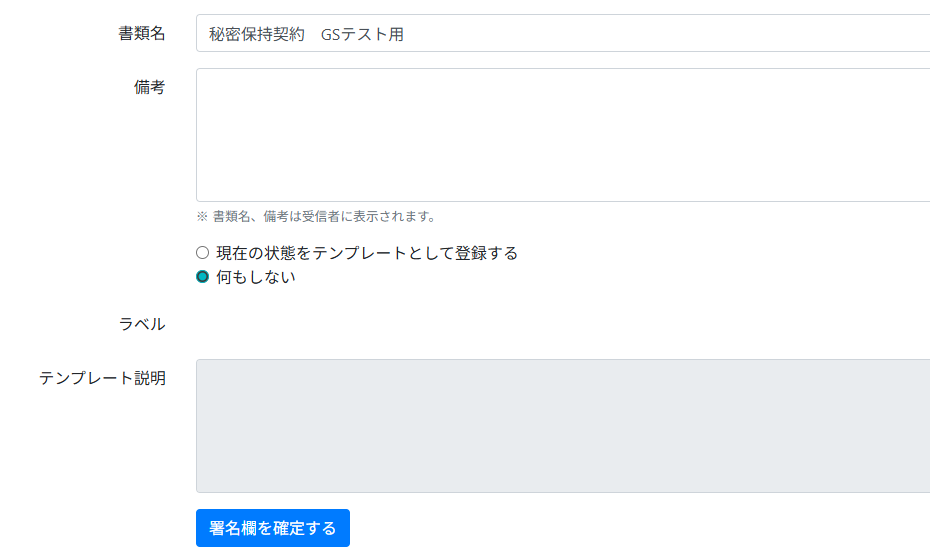
書類設定画面下部の[書類名]および[備考]は送信先(締結相手方)に表示されます。
書類名はアップロード時のファイル名が自動で反映されます。
備考は任意入力です。
[書類名]または[備考]を入力し、「署名欄を確定する」をクリックします。
次のステップはこちらをご確認ください。
【宛先の設定・ファイル添付依頼】
https://tayori.com/q/support-faq/detail/880219/